
 Đăng Nhập


Nắm rõ cách tự điền mã OTP trên iPhone là thao tác cần thiết để tiết kiệm thời gian khi thực hiện các giao dịch hoặc đăng nhập tài khoản trực tuyến. Thay vì phải mở tin nhắn và nhập mã thủ công, iPhone có thể tự động nhận diện và điền mã OTP một cách nhanh chóng. Điều này không chỉ nâng cao trải nghiệm sử dụng mà còn giúp giảm sai sót trong quá trình nhập. Theo dõi bài viết dưới đây của Di Động Xanh để biết rõ chi tiết thao tác thực hiện.
Các cách tự điền mã OTP trên iPhone nhanh chóng, an toàn
Tính năng tự điền mã OTP trên điện thoại iPhone là gì?
Apple luôn đặt sự tiện lợi và bảo mật người dùng lên hàng đầu. Kể từ phiên bản iOS 12, iPhone đã được trang bị tính năng tự động điền mã OTP, giúp rút ngắn thao tác khi xác thực tài khoản hoặc giao dịch.
Tính năng này có nghĩa là khi bạn nhận được mã OTP qua tin nhắn SMS hoặc ứng dụng xác thực, hệ thống sẽ tự động quét và hiển thị mã ngay trên thanh gợi ý bàn phím. Người dùng chỉ cần nhấn vào gợi ý này để mã được điền vào ô xác minh mà không cần phải ghi nhớ hay nhập thủ công.
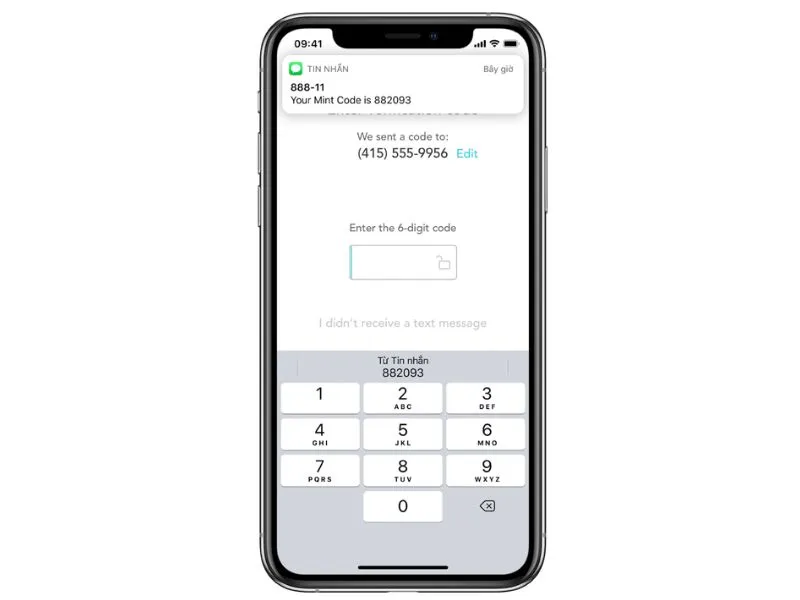
Tính năng tự điền mã OTP trên iPhone
Hướng dẫn cách tự điền mã OTP trên iPhone nhanh chóng
Quét mã QR để tự điền OTP cho trang web hoặc ứng dụng
Nếu bạn đang sử dụng một thiết bị có màn hình như máy tính hoặc iPad, bạn hoàn toàn có thể tận dụng thiết bị đó để hiển thị mã QR xác thực và sử dụng iPhone để quét mã.
Các bước thực hiện:
- Bước 1: Trên thiết bị phụ (máy tính, iPad…), truy cập vào tài khoản cá nhân trên trang web hoặc ứng dụng bạn muốn đăng nhập. Tìm đến mục Xác thực hai yếu tố (2FA) và chọn thiết lập với ứng dụng xác thực.
- Bước 2: Một mã QR sẽ xuất hiện để bạn quét và liên kết với ứng dụng xác thực trên iPhone.
- Bước 3: Dùng camera iPhone để quét mã QR vừa hiển thị.
- Bước 4: Sau khi quét xong, iPhone sẽ tự động nhận diện và lưu tài khoản tương ứng với trang web hoặc ứng dụng đó.
- Bước 5: Ngay bên dưới các trường “Tên người dùng” và “Mật khẩu”, một mã xác minh OTP sẽ được hiển thị.
- Bước 6: Quay lại thiết bị ban đầu và nhập mã OTP hiển thị trên iPhone để hoàn tất xác minh tài khoản.

Quét mã QR để tự điền OTP cho trang web hoặc ứng dụng
>> Xem thêm: Hướng dẫn cách lưu mật khẩu trên iPhone an toàn nhất
Cách tự điền mã OTP trên iPhone qua cách nhập mã thủ công
- Bước 1: Truy cập vào trang web hoặc ứng dụng nơi bạn quản lý tài khoản. Tìm đến mục bảo mật, bật xác thực hai yếu tố (2FA) và chọn thiết lập bằng ứng dụng xác thực.
- Bước 2: Chọn tùy chọn nhập mã thiết lập thủ công (thường được hiển thị là "Enter setup key" hoặc "Manual entry"). Sau đó, sao chép mã khóa thiết lập được cung cấp.
- Bước 3: Trên iPhone, vào Cài đặt > Mật khẩu, chọn tài khoản bạn muốn liên kết với ứng dụng hoặc trang web.
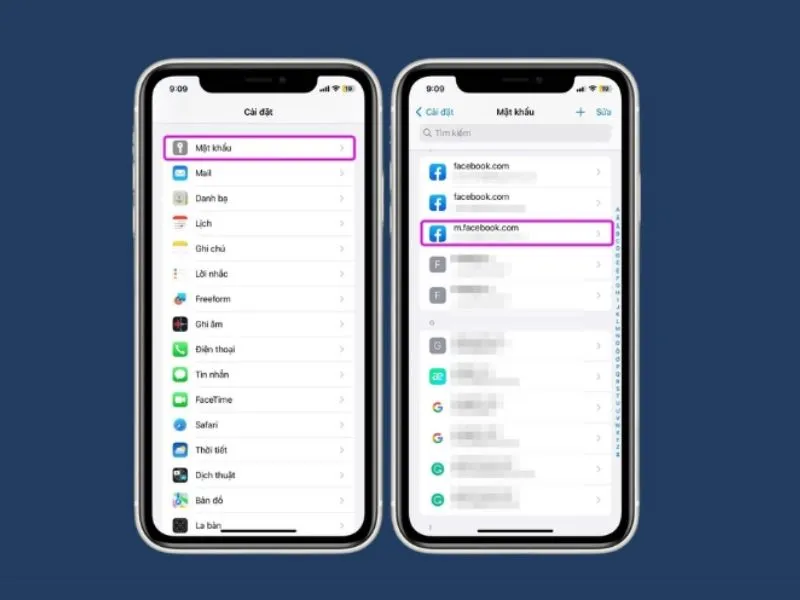
Các bước cách tự điền mã OTP trên iPhone
- Bước 4: Chạm vào Thiết lập mã xác minh, sau đó chọn Nhập mã khóa thiết lập. Ở trường nhập liệu, nhấn giữ và chọn Dán, rồi xác nhận bằng cách chạm OK.
- Bước 5: iPhone sẽ tự tạo một mã xác minh OTP ngay bên dưới tài khoản. Chạm vào mã này và chọn Sao chép.
- Bước 6: Quay lại trang web hoặc ứng dụng ban đầu và dán mã xác minh vào trường yêu cầu để hoàn tất quá trình thiết lập.
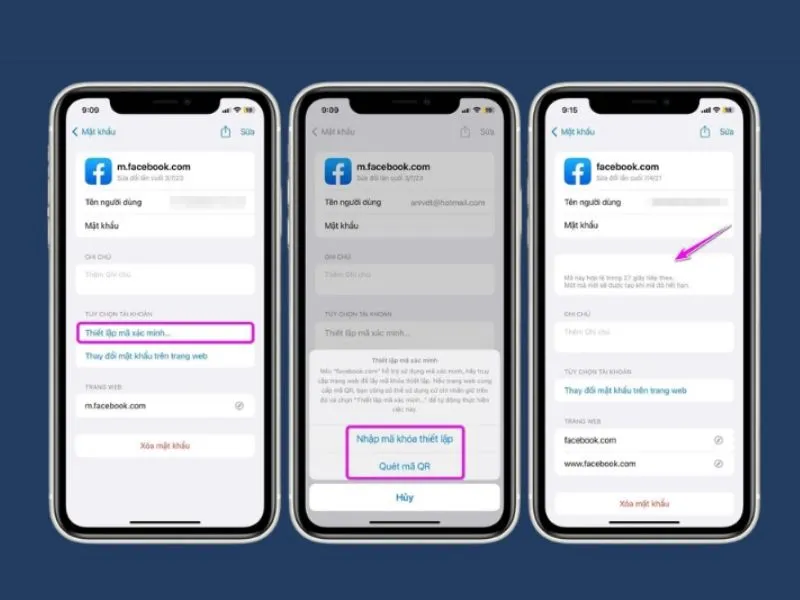
Nhập mã xác minh để hoàn thành quá trình thiết lập
Sử dụng mã xác minh trên trang web hoặc ứng dụng
Để tự điền mã otp trên iPhone IOS 14 nhanh chóng và an toàn hơn, bạn có thể sử dụng mã OTP được lưu trữ và gợi ý sẵn trên iPhone. Dưới đây là cách thực hiện:
- Bước 1: Truy cập vào trang web hoặc ứng dụng bạn muốn đăng nhập và tiến hành đăng nhập tài khoản như bình thường.
- Bước 2: Nếu có tùy chọn, hãy chọn sử dụng ứng dụng xác thực để tăng cường bảo mật cho tài khoản.
- Bước 3: Khi hệ thống yêu cầu nhập mã xác minh, iPhone sẽ tự động hiển thị gợi ý mã OTP trên bàn phím – chỉ cần chạm để tự động điền.
- Bước 4: Trong trường hợp không có gợi ý xuất hiện, bạn có thể vào Cài đặt > Mật khẩu, chọn tài khoản tương ứng với website hoặc ứng dụng. Tại đây, bạn sẽ thấy mục “Mã xác minh” – hãy nhấn để sao chép mã OTP.
- Bước 5: Quay lại trang web hoặc ứng dụng, dán mã vừa sao chép vào ô nhập OTP để hoàn tất quá trình xác thực.
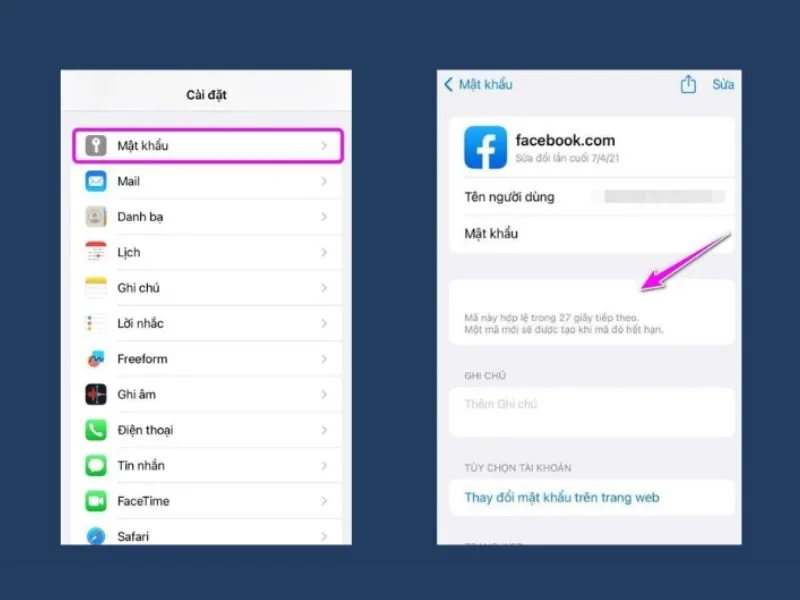
Cách bật tự động điền mã OTP trên iPhone
Vì sao không tự điền mã OTP trên iPhone IOS 15? Cách khắc phục
Dưới đây là một số nguyên nhân phổ biến và cách khắc phục lỗi không tự điền mã OTP trên iPhone iOS 15:
Nguyên nhân: iPhone cũ Đà Nẵng vẫn chưa bật tính năng tự động điền OTP
Cách khắc phục:
- Vào Cài đặt > Mật khẩu > Tùy chọn mật khẩu (Password Options).
- Đảm bảo mục “Tự động điền mã xác minh” đã được bật.
- Khởi động lại iPhone để cập nhật thiết lập
Nguyên nhân: Tin nhắn OTP không đúng định dạng chuẩn
Cách khắc phục:
- Kiểm tra lại tin nhắn OTP xem có định dạng chuẩn không.
- Nếu có thể, thay đổi dịch vụ gửi mã hoặc sử dụng ứng dụng xác thực (Authenticator) thay thế.
Nguyên nhân: iPhone không lưu mật khẩu hoặc thông tin đăng nhập
Cách khắc phục:
- Vào Cài đặt > Mật khẩu, thêm và lưu tài khoản của bạn.
- Khi OTP được gửi đến, hệ thống sẽ liên kết đúng với mục tài khoản đó để điền mã.
Kết
Trên đây là bài viết của Di Động Xanh về các cách tự điền mã OTP trên iPhone giúp bạn đơn giản hóa quá trình xác minh khi đăng nhập hoặc thực hiện giao dịch trực tuyến. Với các mẹo nhỏ nhưng hữu ích này, bạn có thể tiết kiệm thời gian, giảm thao tác thủ công và tăng độ chính xác khi nhập mã. Đừng quên cập nhật thiết bị thường xuyên để tận hưởng trọn vẹn các tính năng bảo mật thông minh mà Apple mang lại. Chúc bạn áp dụng thành công!


