
 Đăng Nhập


Rất nhiều trường hợp người dùng cần chuyển ảnh từ điện thoại sang máy tính để lưu trữ, chia sẻ, xử lý, biên tập… Nếu việc chuyển ảnh đang làm khó bạn thì hãy áp dụng ngay 5+ cách gửi ảnh từ điện thoại sang máy tính vô cùng đơn giản sẽ được Di Động Xanh hướng dẫn chi tiết trong bài viết sau đây.
Cách gửi ảnh từ điện thoại sang máy tính bằng cáp truyền dữ liệu
Dùng cáp là cách gửi hình ảnh từ điện thoại qua máy tính nhanh chóng và đơn giản nhất. Thông thường, người dùng có thể tận dụng ngay cáp sạc của điện thoại để gửi hình ảnh mà không cần phát sinh thêm chi phí để mua cáp chuyên dụng.
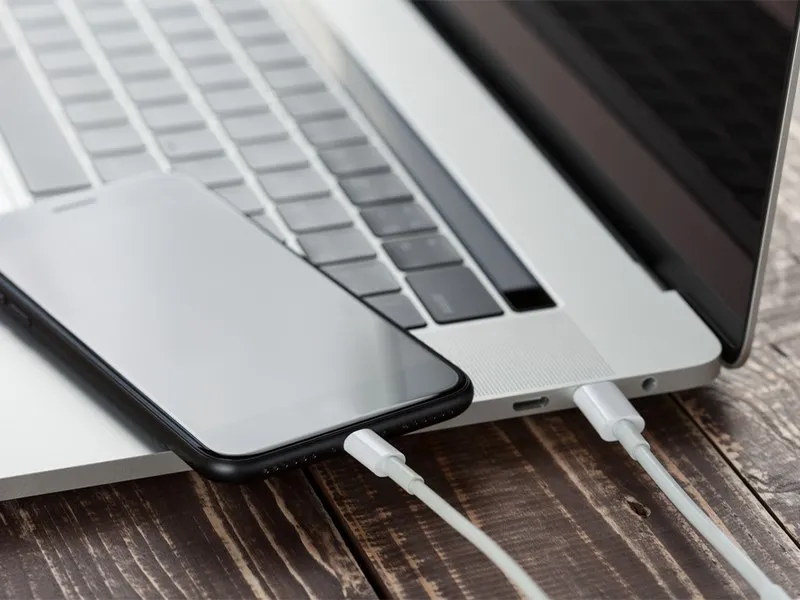
cách gửi ảnh từ điện thoại sang máy tính nhanh chóng
Để thực hiện, bạn kết nối điện thoại với máy tính thông qua cáp USB tùy thiết bị. Chú ý, đối với một số máy tính chỉ có cổng USB Type A nhưng chuẩn cổng sạc của bạn là Type C thì bạn sẽ cần sử dụng hub chuyển đổi cổng.
Trên máy tính, bạn nhấn chọn và mở biểu tượng thiết bị → Tìm chọn ảnh → Chọn lệnh Copy → Mở thư mục đích, chọn lệnh Paste để chép ảnh vào máy tính của bạn.
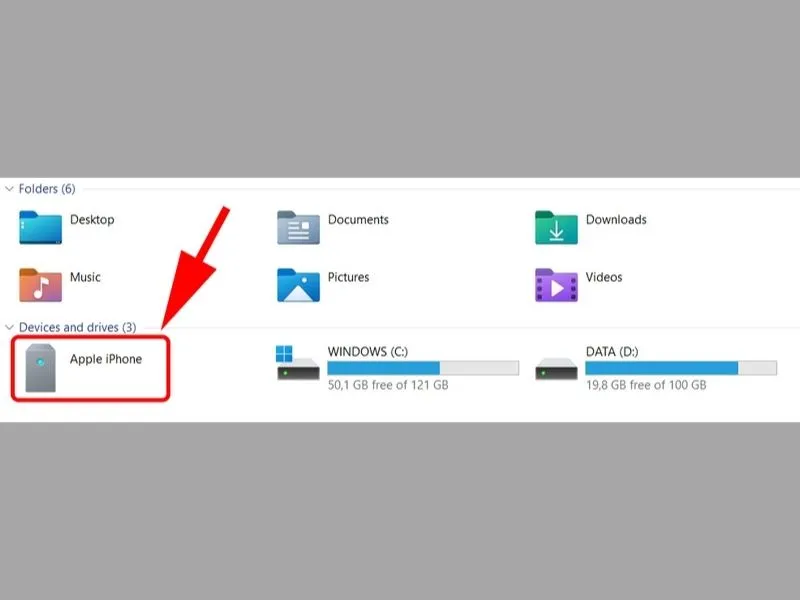
Thiết bị SmartPhone của bạn được hiển thị trên máy tính
>>> Xem thêm: Cập nhật 8 cách chuyển hình từ iPhone sang iPhone siêu nhanh
Cách gửi ảnh qua máy tính bằng đường truyền Bluetooth
Nếu bạn đang không có sẵn cáp USB hay Internet thì cách gửi ảnh từ điện thoại qua máy tính bằng Bluetooth là giải pháp tốt nhất cho bạn. Hiện nay, hầu hết các máy tính (đặc biệt là laptop) và các dòng SmartPhone đều đã được trang bị công nghệ Bluetooth giúp người dùng dễ dàng chuyển ảnh qua kết nối không dây.
Để thực hiện cách gửi ảnh từ điện thoại qua máy tính bằng bluetooth bạn thực hiện như sau:
- Bước 1: Bạn bật Bluetooth trên SmartPhone và ngắt kết nối với các thiết bị khác → Trên PC, bạn tìm cài đặt Bluetooth trong Setting → Tại mục Bluetooth, bật On → Chọn Add Device → Chọn Bluetooth → Chọn tên Smartphone trên giao diện mới hiện ra → Trên SmartPhone bạn xác nhận để tiến hành kết nối.
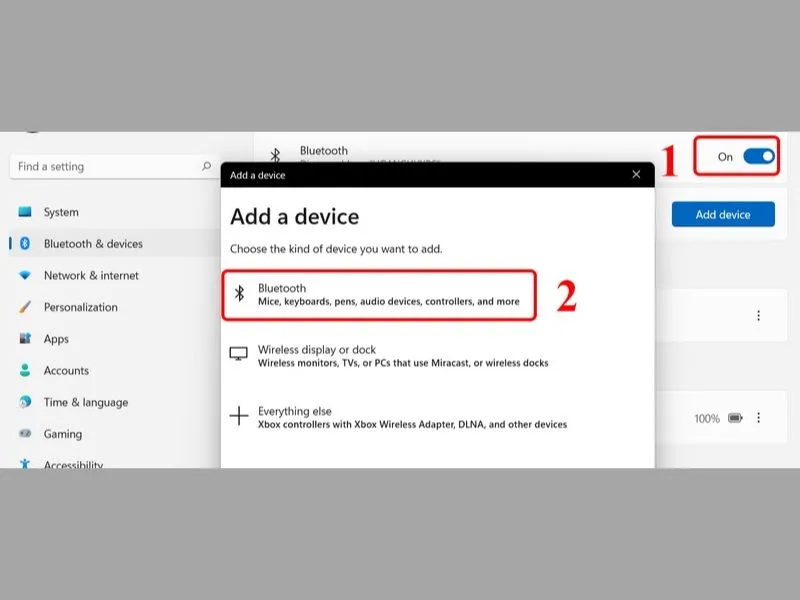
Kết nối Bluetooth để có cách gửi ảnh từ điện thoại sang máy tính
- Bước 2: Trên SmartPhone của bạn, chọn ảnh trong thư viện ảnh → Chọn nút Chia sẻ → Chọn Bluetooth → Chọn tên PC của bạn. Quá trình gửi ảnh từ điện thoại vào máy tính sẽ được bắt đầu, sau khi hoàn tất bạn nhấn OK để để nhận và sử dụng ảnh.
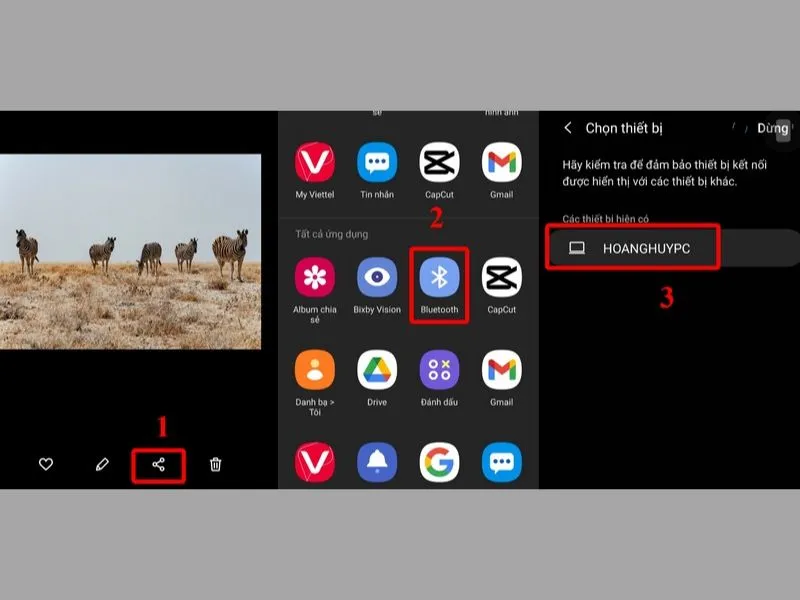
cách gửi ảnh từ điện thoại sang máy tính bằng Bluetooth vô cùng tiện lợi
Trong bài viết, Di Động Xanh sử dụng hệ điều hành OneUI trên thiết bị Samsung để minh họa, đối với các thiết bị khác sẽ có một số thay đổi trong tên gọi, thứ tự nhưng cách làm tương tự.
cách gửi ảnh từ điện thoại sang máy tính bằng phần mềm
Để đáp ứng nhu cầu chia sẻ ảnh từ điện thoại sang máy tính của người dùng, hiện nay đã có khá nhiều ứng dụng giúp bạn thực hiện điều này trên cả Android và iOS. Hiện nay, ứng dụng Airdroid đang được người dùng Smartphone sử dụng phổ biến và hiệu quả mà không cần sử dụng cáp USB.
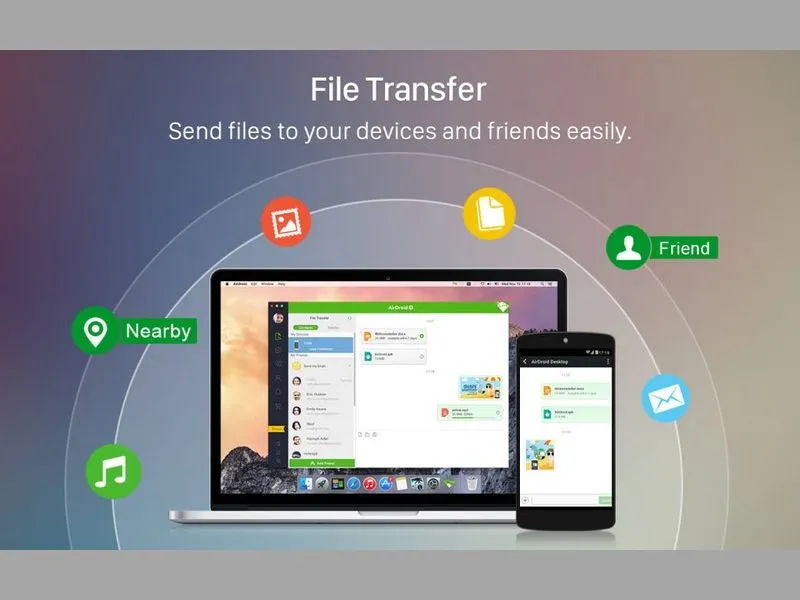
AirDroid - phần mềm cách gửi ảnh từ điện thoại sang máy tính
Để tải và sử dụng Airdroid, bạn nhấn vào liên kết sau: Liên kết tải
Cách gửi ảnh qua máy tính bằng dịch vụ lưu trữ
Hiện nay, đã có rất nhiều ứng dụng cho phép người dùng đồng bộ, lưu trữ ảnh từ điện thoại lên đám mây và có thể lấy xuống bất cứ thiết bị nào khác bao gồm cả máy tính chỉ cần bạn đăng nhập chung một tài khoản. Các dịch vụ lưu trữ đám mây giúp bạn chia sẻ lên máy tính dễ dàng có thể kể đến như: Google Photos, iCloud, DropBox…
Những dịch vụ lưu trữ đám mây giúp chuyển ảnh phổ biến nhất hiện nay
Cách thực hiện như sau: Bạn tải và đăng nhập ứng dụng đồng bộ ảnh trên SmartPhone của mình → Kích hoạt tính năng đồng bộ hình ảnh → Trên PC, bạn mở website của dịch vụ đám mây và đăng nhập vào cùng tài khoản → Truy cập ảnh và tải về máy tính của mình.
>> Tham khảo thêm dòng iPhone 11 Đà Nẵng hiện tại đang được ưu đãi với giá cực kỳ tốt tại Di Động Xanh
Cách gửi ảnh từ điện thoại sang máy tính bằng các ứng dụng OTT
Các ứng dụng OTT hiện nay đều cho phép bạn gửi tin nhắn đa phương tiện, trong đó bao gồm cả hình ảnh. Bạn có thể tận dụng các tính năng này của ứng dụng OTT như Zalo, Telegram,... để cách gửi ảnh từ điện thoại qua máy tính nhanh chóng. Ngoài ra bạn cũng có thể gửi video trên 100mb bằng ứng dụng Zalo dễ dàng giúp bạn lưu trữ cấc phương tiện qua máy tính thuận tiện hơn.
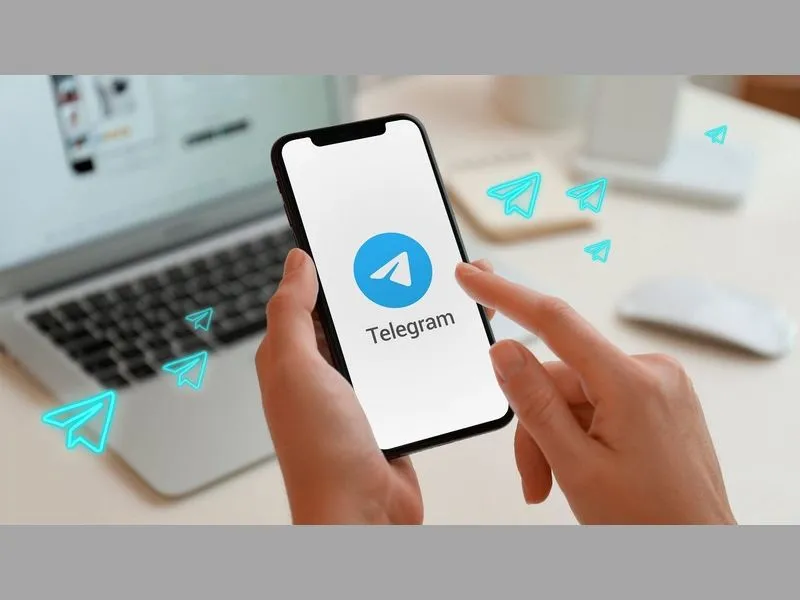
Cách gửi ảnh từ điện thoại sang laptop nhanh chóng bằng Telegram
Để thực hiện, bạn có thể gửi tin nhắn lên Cloud (ví dụ Zalo Cloud) hoặc gửi hình ảnh cho chính mình → Trên PC, bạn mở website của dịch vụ OTT hoặc tải, cài đặt phần mềm phiên bản PC → Đăng nhập cùng với tài khoản điện thoại → Mở tin nhắn và tải ảnh về.
Cách gửi ảnh từ điện thoại sang máy tính bằng Airdrop
Nếu bạn đang sử dụng iPhone 99 Đà Nẵng và Macbook hay iMac thì bạn hoàn toàn có thể sử dụng tính năng Airdrop làm cách bắn ảnh từ điện thoại sang máy tính với tốc độ thậm chí nhanh hơn việc dùng cáp USB.
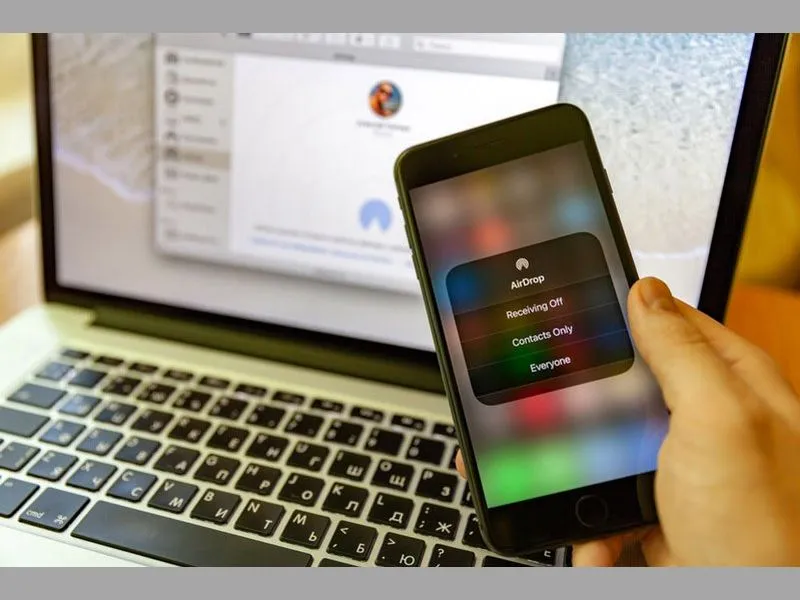
Gửi ảnh từ iPhone sang máy tính nhanh chóng với tính năng Airdrop
Gửi ảnh qua máy tính bằng thẻ nhớ thiết bị Android hỗ trợ
Với đa số các thiết bị SmartPhone Android hiện nay đều cho phép người dùng sử dụng thẻ nhớ để mở rộng khả năng lưu trữ của thiết bị. Bạn có thể chép ảnh từ điện thoại lên thẻ nhớ → Tháo thẻ nhớ khỏi điện thoại → Gắn thẻ nhớ lên PC → Chép ảnh vào máy tính.
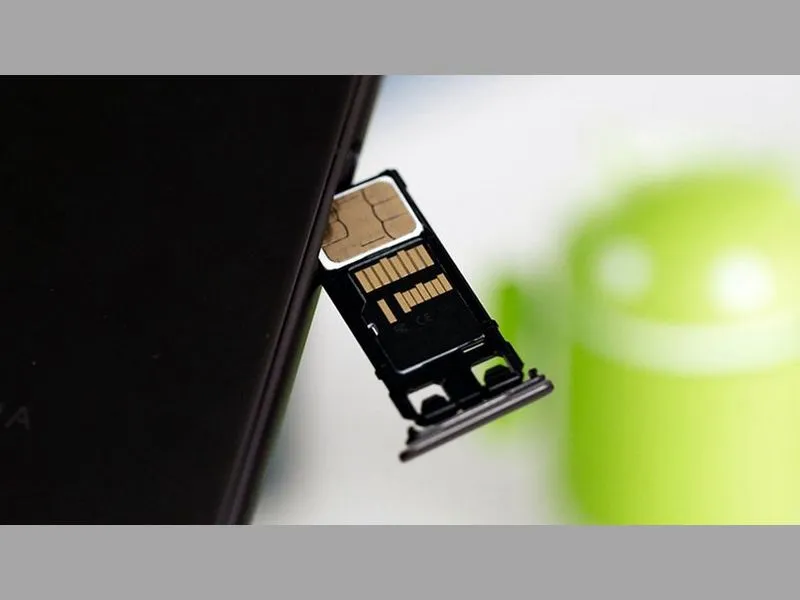
Cách bắn ảnh từ điện thoại sang máy tính dễ dàng với thẻ nhớ
Lời kết
Xin cảm ơn quý bạn đọc đã dành thời gian tham khảo bài viết của Di Động Xanh, hy vọng nội dung trong bài viết thực sự hữu ích với bạn và chúc bạn thực hiện cách gửi ảnh từ điện thoại sang máy tính thành công.
Để sở hữu các mẫu iPhone 16 Đà Nẵng, SmartPhone Android, Tablet, phụ kiện chính hãng với giá hấp dẫn bạn hãy ghé thăm cửa hàng Di Động Xanh Đà Nẵng và Tp. HCM hoặc cũng có thể ghé thăm website https://didongxanh.com.vn/ hay gọi trực tiếp đến hotline 0901176222 để tham khảo thông tin chi tiết các mẫu máy.


