
 Đăng Nhập


Cách giảm dung lượng ảnh trên iPhone cực hữu ích khi máy hết bộ nhớ, hệ thống giới hạn dung lượng file. Các website hoặc phần mềm hiện nay cho phép giảm dung lượng miễn phí. Hãy cùng Di Động Xanh tìm hiểu về một số cách giảm dung lượng ảnh trên điện thoại iPhone nhé.
Cách giảm dung lượng ảnh trên iPhone
Cách giảm dung lượng ảnh trên iPhone bằng tính năng có sẵn
Để giảm dung lượng ảnh mà không cần xóa, bạn có thể dùng tính năng tối ưu hóa ảnh. Đây là công cụ tích hợp sẵn trong hệ thống và hoạt động khi bạn bật iCloud Photos.
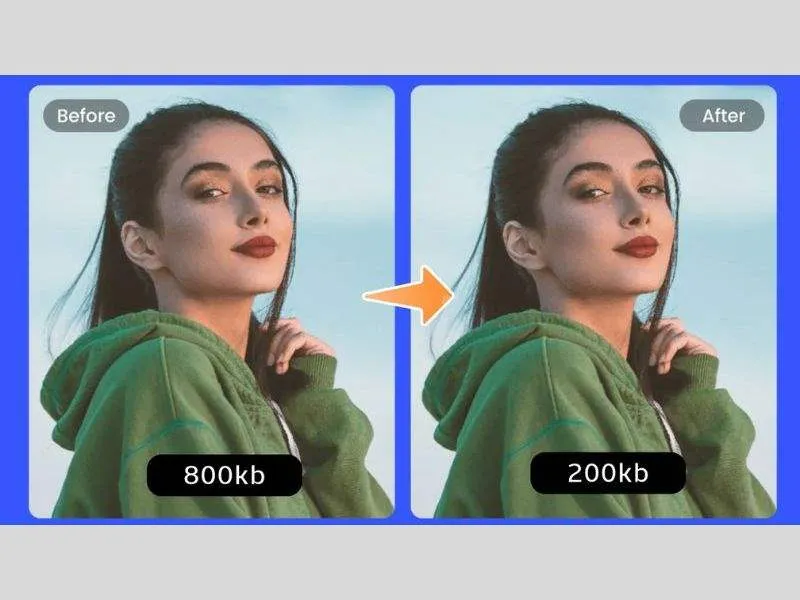
Độ sắc nét vẫn còn khi giảm dung lượng ảnh
- Bước 1: Hãy mở ứng dụng Cài đặt trên màn hình chính của iPhone. Cuộn xuống và chọn mục Ảnh để truy cập các tùy chọn liên quan đến thư viện ảnh.
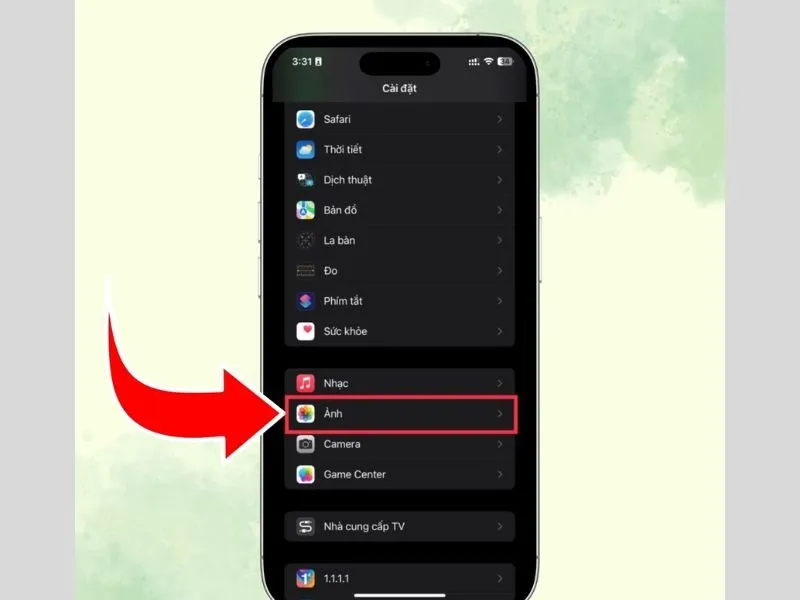
Mở cài đặt ứng dụng Ảnh
- Bước 2: Trong phần Lưu trữ iPhone, bạn sẽ thấy hai lựa chọn quản lý ảnh. Hãy chọn “Tối ưu hóa dung lượng iPhone” để giảm dung lượng lưu trữ trên máy. Khi bật tính năng này, ảnh gốc sẽ được lưu trên iCloud. Thiết bị chỉ giữ bản xem trước có dung lượng thấp.
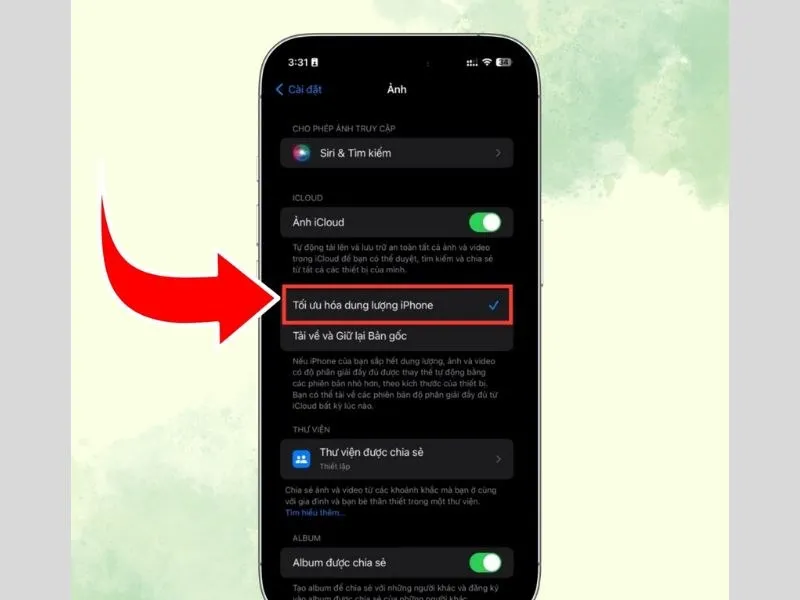
Bật tối ưu dung lượng iPhone để giảm dung lượng ảnh
Khi bạn muốn xem hoặc chỉnh ảnh ở chất lượng cao, iPhone sẽ tự tải bản gốc từ iCloud. Điều này giúp tiết kiệm nhiều dung lượng mà vẫn đảm bảo giữ nguyên chất lượng ảnh.
Lưu ý rằng tính năng tối ưu hóa chỉ hoạt động khi iCloud Photos được bật. Nếu bạn chưa bật iCloud Photos, hãy vào phần Ảnh trong Cài đặt và kích hoạt tính năng này. Đây là cách giảm dung lượng ảnh đơn giản và an toàn cho mọi người dùng iPhone.
Cách giảm dung lượng ảnh trên iPhone khi chụp
Để giảm dung lượng ảnh khi chụp, bạn có thể dùng định dạng HEIC. Đây là cách làm giảm dung lượng ảnh trên iPhone mà vẫn giữ chất lượng tốt. Bạn chỉ cần điều chỉnh trong phần cài đặt camera.
- Bước 1: Mở ứng dụng Cài đặt trên iPhone. Tiếp theo, chọn mục Máy ảnh trong danh sách cài đặt.
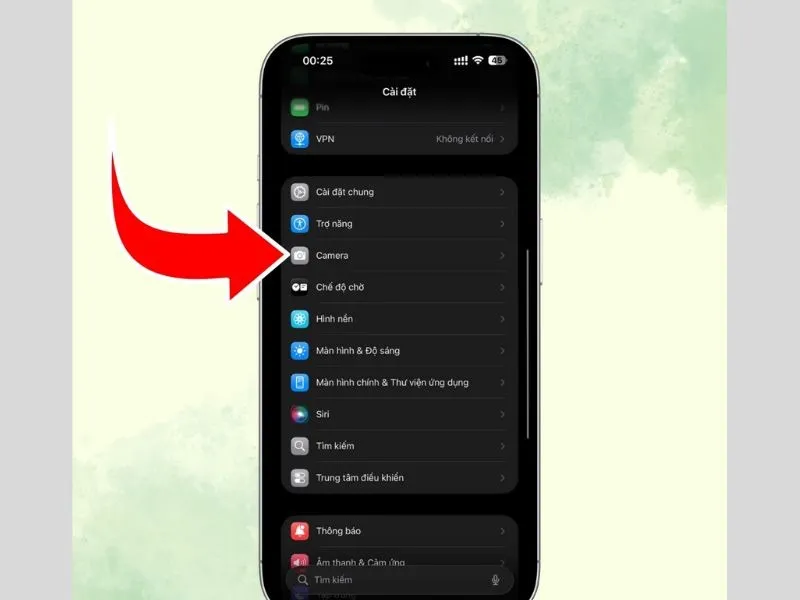
Cài đặt lại camera trên iPhone để giảm dung lượng ảnh
Tại đây, bạn sẽ thấy phần Định dạng để thay đổi chế độ lưu ảnh. Hãy nhấn vào mục Định dạng để xem hai lựa chọn có sẵn.
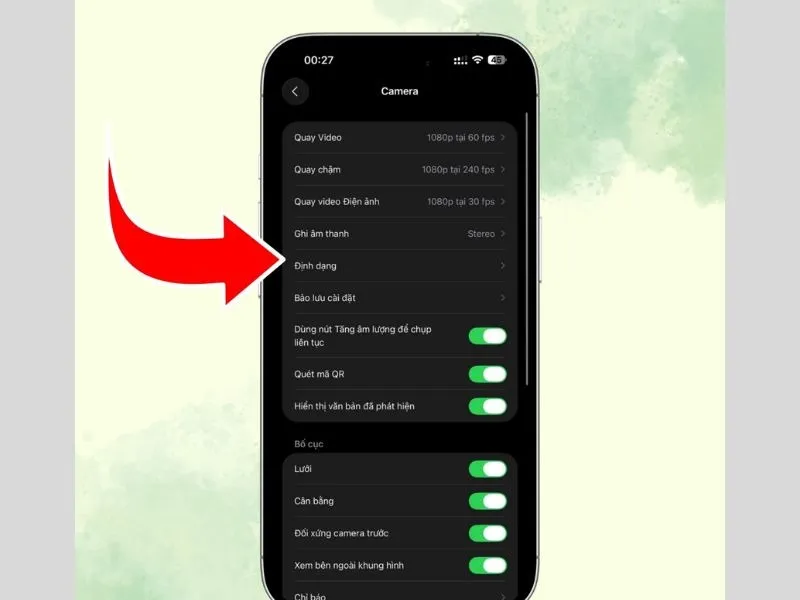
Xem các định dạng ảnh sẽ có trên iPhone
- Bước 2: Trong phần này, chọn tùy chọn “Hiệu suất cao”. Tùy chọn này cho phép iPhone lưu ảnh dưới định dạng HEIC. Khi bật chế độ này, mọi ảnh bạn chụp sẽ nhẹ hơn đáng kể nhưng chất lượng ảnh vẫn được giữ ổn định trong hầu hết tình huống sử dụng.
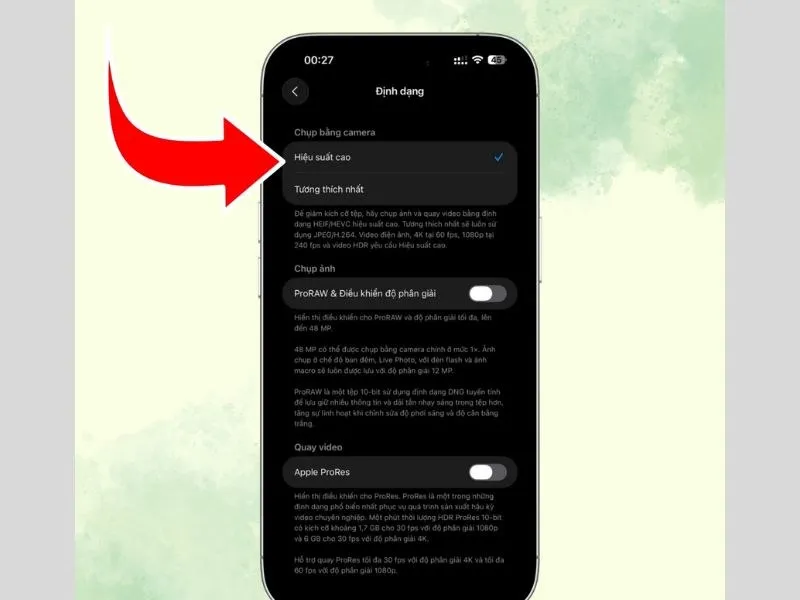
Giảm dung lượng ảnh nhanh chóng với hiệu suất cao
Định dạng HEIC rất phù hợp cho người chụp nhiều ảnh. Nó giúp tiết kiệm bộ nhớ máy nhanh chóng. Đây cũng là lựa chọn tối ưu cho những ai cần lưu trữ dài hạn. Tuy nhiên, bạn cần lưu ý một số điểm khi dùng định dạng này.
- Khi bạn gửi ảnh qua các ứng dụng như Messenger hoặc Zalo, ảnh sẽ tự chuyển sang JPEG. Điều này giúp ảnh tương thích tốt hơn với nhiều thiết bị khác.
- Nếu bạn dùng máy tính Windows cũ, hãy cài phần mềm hỗ trợ HEIC. Phần mềm này giúp bạn mở ảnh dễ dàng hơn trên máy tính.
Cách giảm dung lượng ảnh trên iPhone bằng công cụ thứ ba
Bạn có thể giảm dung lượng ảnh nhanh hơn bằng các công cụ hỗ trợ bên thứ ba. Những ứng dụng, website này giúp tối ưu ảnh mà không làm giảm nhiều chất lượng. Đây là lựa chọn phù hợp khi bạn cần xử lý ảnh hàng loạt trên iPhone.

Một số công cụ hỗ trợ giảm dung lượng ảnh
Sử dụng ứng dụng Image Resize để làm giảm dung lượng ảnh
Image Resize là app giảm dung lượng ảnh trên iPhone Đà Nẵng giúp bạn chỉnh lại kích thước ảnh nhanh chóng và chính xác. Ứng dụng cho phép thay đổi chiều rộng, chiều cao và định dạng ảnh theo nhu cầu. Giao diện đơn giản nên người mới cũng thao tác dễ dàng.
- Bước 1: Mở Image Resize và cấp quyền truy cập thư viện. Chọn ảnh bạn muốn chỉnh. Ứng dụng sẽ hiển thị kích thước và dung lượng gốc để bạn dễ theo dõi.
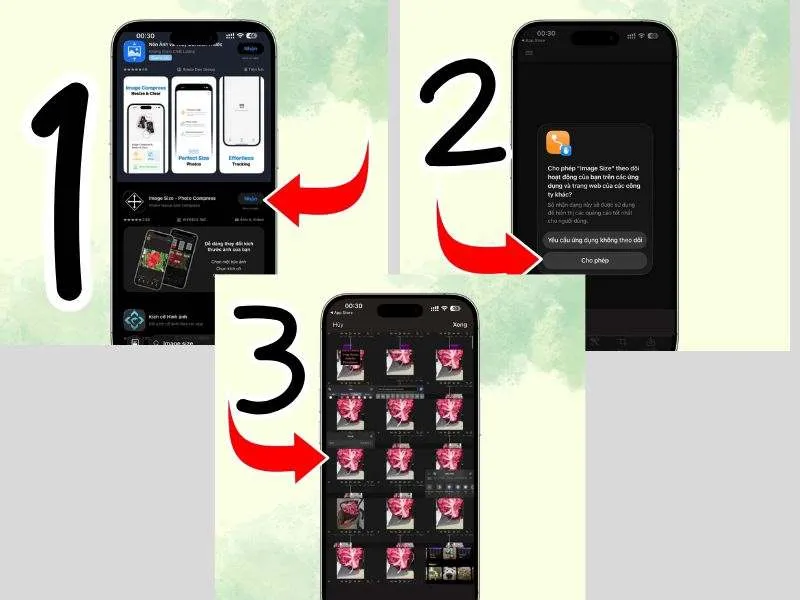
Cấp quyền truy cập và chọn các ảnh cần resize
- Bước 2: Nhập chiều rộng hoặc chiều cao theo pixel, cm, mm hoặc inch. Ứng dụng tự giữ tỷ lệ để ảnh không bị méo. Bạn có thể xem trước dung lượng dự kiến sau khi chỉnh. Nếu cần giảm mạnh hơn, hãy hạ độ phân giải hoặc đổi định dạng ảnh.
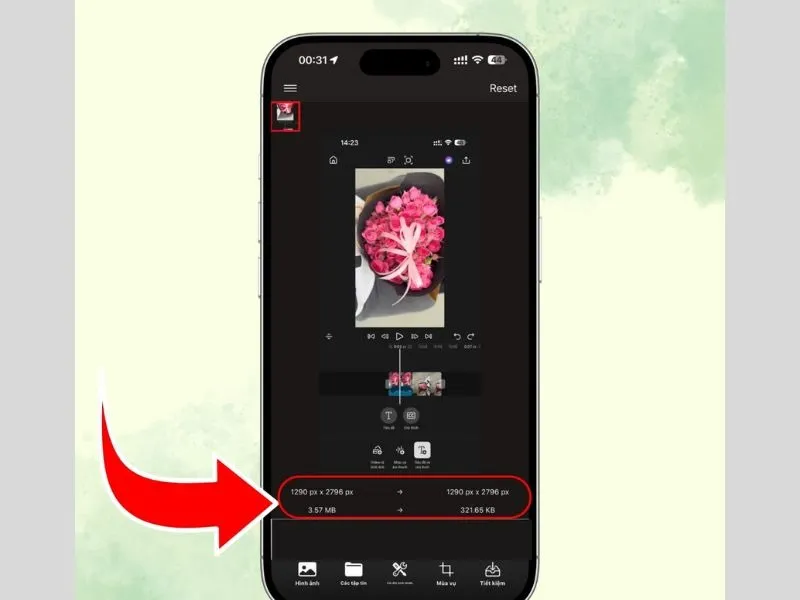
Cài đặt các thông số phù hợp với yêu cầu
- Bước 3: Nhấn nút lưu để lưu ảnh tối ưu vào thư viện, ảnh gốc không bị thay đổi. Bạn cũng có thể chia sẻ ngay qua email, tin nhắn hoặc các ứng dụng lưu trữ khi cần thiết.
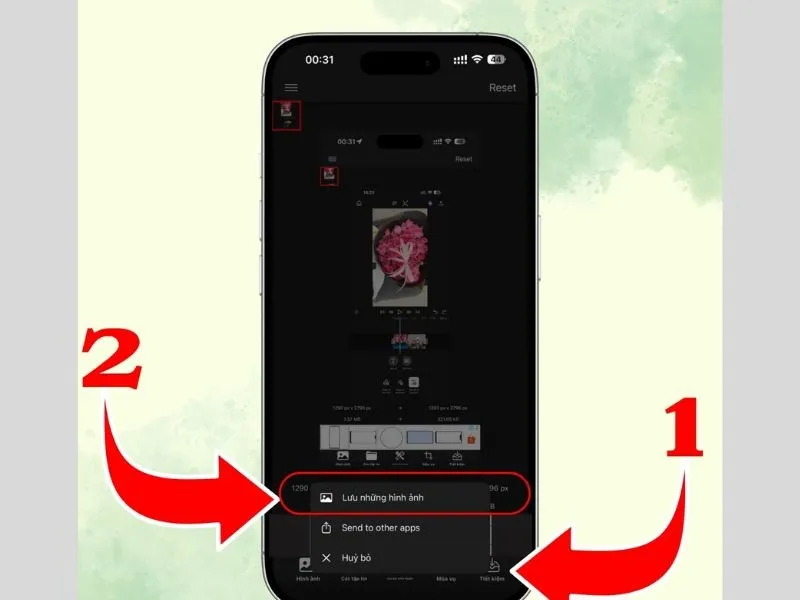
Lưu ảnh vừa được giảm dung lượng về máy
Cách giảm dung lượng ảnh trên iPhone ở website
Bạn có thể giảm dung lượng ảnh trên iPhone thông qua các website nén ảnh trực tuyến. Phương pháp này giúp bạn không cần cài đặt ứng dụng và thao tác rất thuận tiện.
- Bước 1: Mở trình duyệt Safari và truy cập vào trang web hỗ trợ nén ảnh. Các trang phổ biến thường cho phép tải ảnh trực tiếp từ thư viện. Chọn nút Upload trên giao diện để tải ảnh lên.
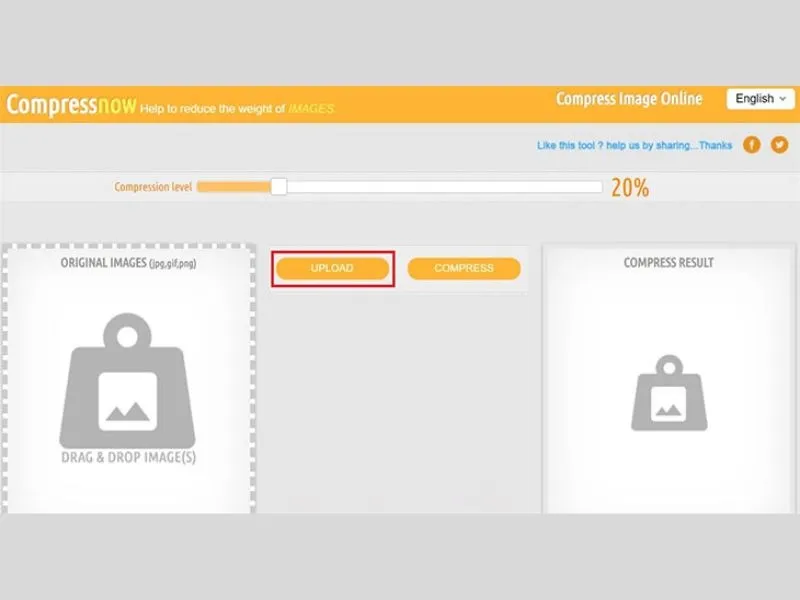
Tải ảnh trên máy lên website
- Bước 2: Sau khi ảnh được tải thành công, website sẽ hiển thị thanh điều chỉnh mức nén. Bạn kéo thanh này để chọn tỉ lệ nén phù hợp. bạn nhấn nút Compress để hệ thống xử lý. Quá trình nén thường diễn ra nhanh chóng. Sau khi hoàn tất, website sẽ cung cấp ảnh đã giảm dung lượng.
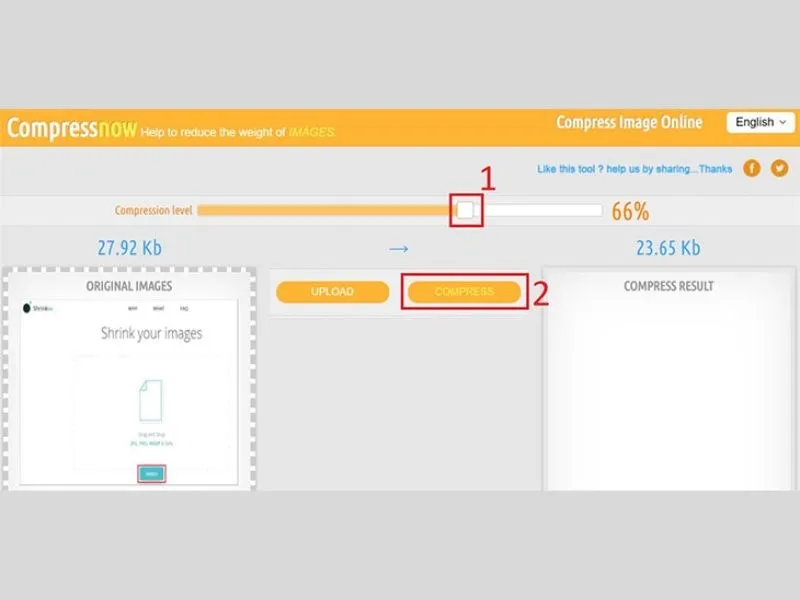
Tùy chỉnh độ nén mong muốn để đạt yêu cầu
Tỉ lệ nén cao sẽ giảm dung lượng ảnh nhiều hơn nhưng chất lượng có thể giảm. Bạn nên xem trước hình ảnh để đảm bảo độ rõ nét mong muốn.
- Bước 3: Sau khi hoàn tất, website sẽ cung cấp ảnh đã giảm dung lượng. Bạn chọn Download để lưu ảnh về máy. Trong một số trường hợp, bạn có thể nhấn và giữ ảnh để chọn lưu trực tiếp về thư viện.
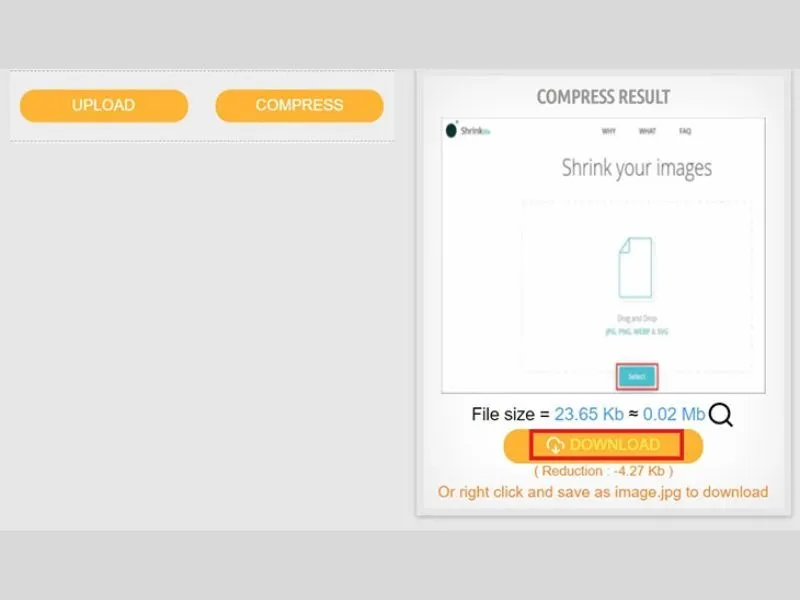
Lưu ảnh đã giảm dung lượng về iPhone
Phương pháp này giúp tiết kiệm dung lượng iPhone và tối ưu khả năng chia sẻ ảnh. Bạn có thể sử dụng nhiều lần mà không cần đăng ký tài khoản. Đây là giải pháp tiện lợi, nhanh chóng và dễ thực hiện cho mọi người dùng.
>>> Đọc thêm: Hướng dẫn cách nén file trên điện thoại iPhone siêu an toàn
Cách giảm dung lượng hàng loạt ảnh bằng Compress Images
Nếu bạn cần nén nhiều ảnh cùng lúc trên iPhone, ứng dụng Compress Images là lựa chọn rất tiện lợi. Đây là phần mềm giảm dung lượng ảnh trên iPhone được nhiều người dùng đánh giá cao. Bạn có thể tùy chỉnh chất lượng, kích thước phù hợp và nén hàng loạt chỉ với vài bước.
- Bước 1: Mở App Store và tìm Compress Images. Cài đặt ứng dụng vào iPhone.
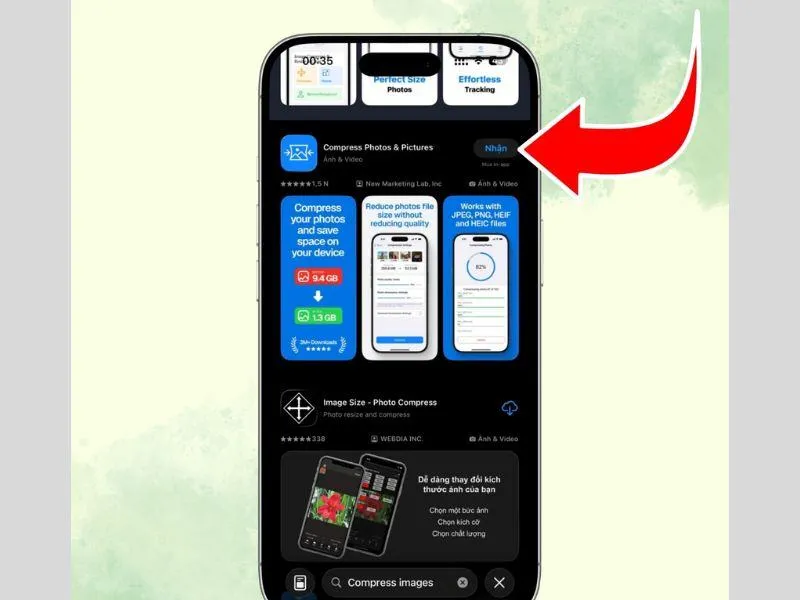
Cài đặt chính xác ứng dụng về điện thoại
- Bước 2: Mở ứng dụng và chọn Select Photos to Compress. Nhấn dấu “+” để thêm ảnh. Chọn một hoặc nhiều ảnh rồi nhấn Xong.
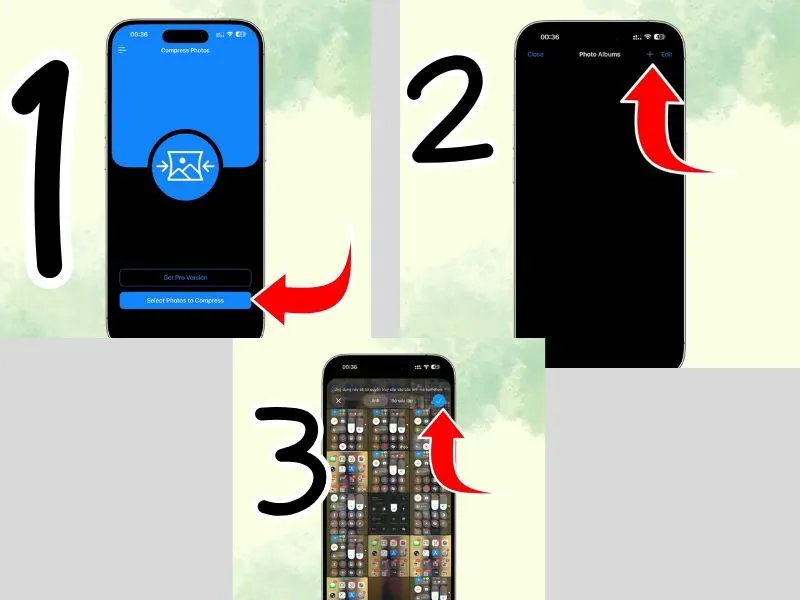
Thêm một hoặc nhiều ảnh cần giảm dung lượng lên
- Bước 3: Thiết lập Photo Quality theo nhu cầu. Giảm chất lượng xuống khoảng 70% nếu không cần ảnh quá nét. Tùy chỉnh Photo Dimensions để giảm thêm dung lượng.
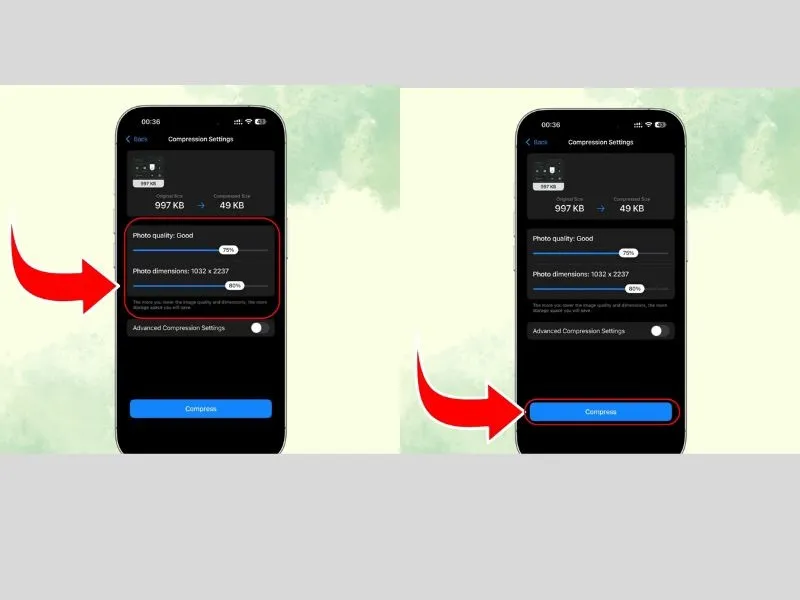
Điều chỉnh các thông số cần giảm
Nhấn Compress images để bắt đầu nén hàng loạt. Chờ ứng dụng xử lý trong vài giây.
- Bước 4: Ảnh nén sẽ tự động lưu vào Camera Roll. Bạn có thể xóa ảnh gốc để tiết kiệm bộ nhớ
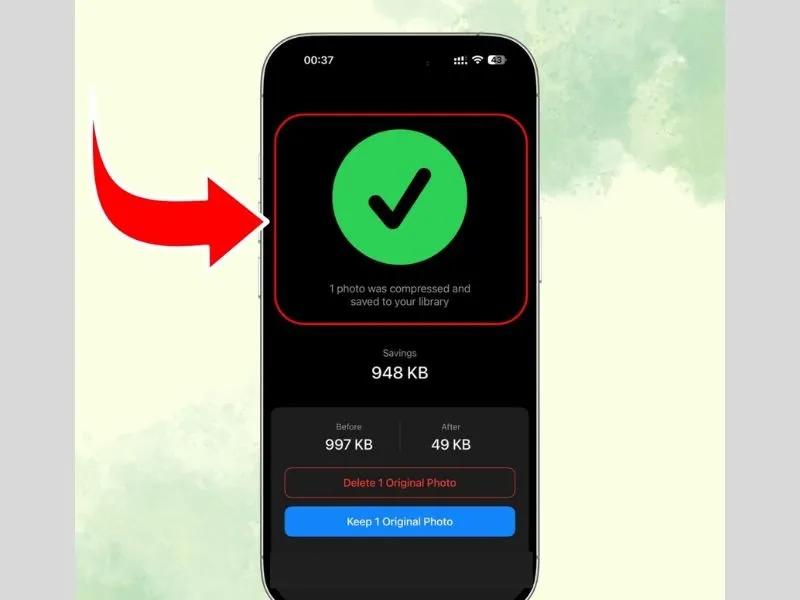
Ảnh lưu sau đã được làm giảm dung lượng
Lưu ý khi giảm dung lượng ảnh trên iPhone
Trước khi nén ảnh, bạn nên lưu ý một số điểm quan trọng để tránh giảm chất lượng quá mức. Đảm bảo ảnh vẫn dùng tốt cho công việc hoặc đăng tải:
- Tránh nén ảnh quá mạnh vì ảnh có thể bị mờ hoặc vỡ nét.
- Luôn giữ bản gốc nếu ảnh quan trọng hoặc cần dùng cho chỉnh sửa
- Dùng các ứng dụng hoặc phần mềm uy tín để giảm lỗi ảnh.
Một số lưu ý nhỏ trước khi làm giảm dung lượng ảnh
Lời kết
Bài viết chia sẻ một số cách giảm dung lượng ảnh trên iPhone không mất phí. Bạn có thể thử áp dụng để giải phóng những hình ảnh chiếm dung lượng quá nhiều.
Tại Di Động Xanh, bạn có thể tra cứu các mẹo hữu ích khác khi sử dụng iPhone. Đồng thời có thể tìm hiểu các dòng iPhone mới nhất cùng chương trình ưu đãi mỗi tháng. iPhone 17 series, iPhone 16 Pro Max Đà Nẵng… đều đã lên kệ. Liên hệ ngay để nhận báo giá chính xác nhé!


