
 Đăng Nhập


Cách nén file trên điện thoại iPhone là một trong những thủ thuật giúp bạn nhanh chóng chuyển đi các tệp dữ liệu có dung lượng lớn, vượt mức. Tuy nhiên không phải ai cũng biết thao tác để có thể nén thành công. Trong bài viết này, Di Động Xanh sẽ hướng dẫn bạn cách nén file trên iPhone nhanh và dễ thành công nhất.
Cách nén file trên điện thoại iPhone nhanh nhất
Cách nén file bằng ứng dụng Tệp
Việc nén một file dữ liệu nào đó sẽ giúp bạn giải quyết được vấn đề không gửi được do file có dung lượng quá lớn. Cách nén file trên iPhone đầu tiên là sử dụng tính năng có sẵn trong ứng dụng Tệp. Tuy nhiên, cách này chỉ có thể thực hiện đối với các dòng iPhone sử dụng hệ điều hành mới như iOS 13 trở lên. Hướng dẫn cách nén file trên iPhone like new Đà Nẵng bằng ứng dụng Tệp như sau:
- Bước 1: Mở ứng dụng Tệp có trên màn hình điện thoại ra và tìm đến tệp tin hoặc thư mục mà bạn muốn nén. Sau đó, bạn nhấn giữ vào tệp tin hoặc thư mục đó đến khi xuất hiện các tùy chọn.
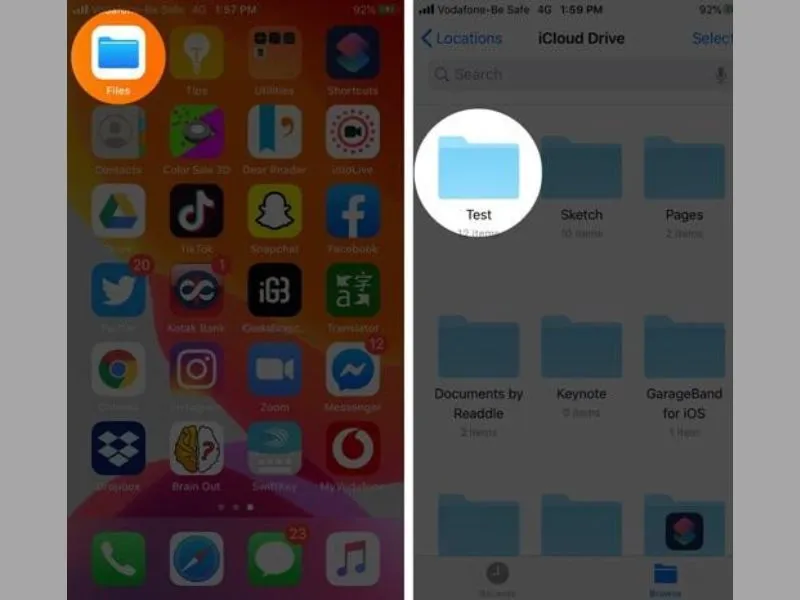
Hướng dẫn thao tác để có thể nén file thành công nhờ ứng dụng Tệp
- Bước 2: Sau khi có nhiều tùy chọn xuất hiện thì bạn hãy tìm và chọn vào chữ “Nén” hoặc “Compress” để tiến hành nén file.
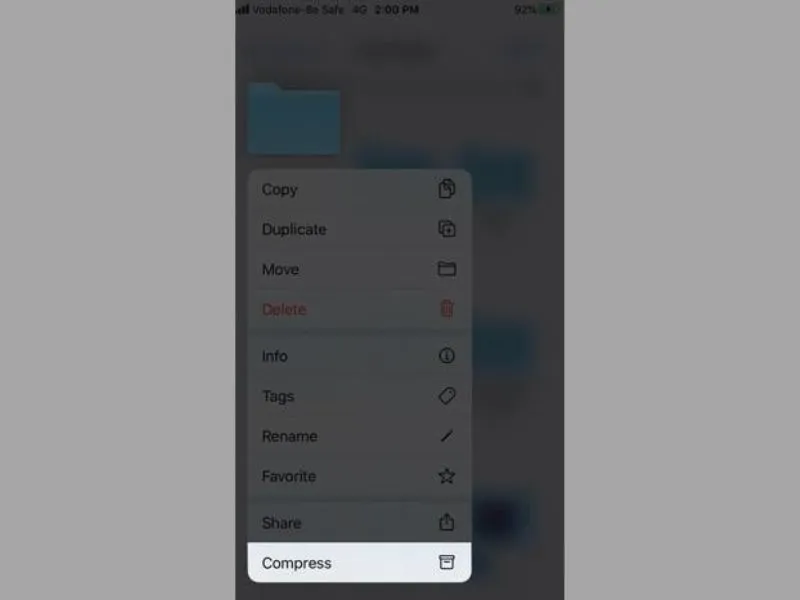
Cách nén file trên điện thoại iPhone dễ thực hiện và thành công
Mẹo: Nếu như bạn muốn nén cùng lúc nhiều file, nhiều thư mục khác nhau thì bạn có thể nhấn vào lệnh “Chọn” ở góc trên bên phải màn hình điện thoại. Sau đó bạn chỉ cần chọn vào những file hoặc thư mục mà bạn muốn nén. Nhấn vào dấu 3 chấm ở phía dưới và kích vào chữ Nén xuất hiện sau đó.
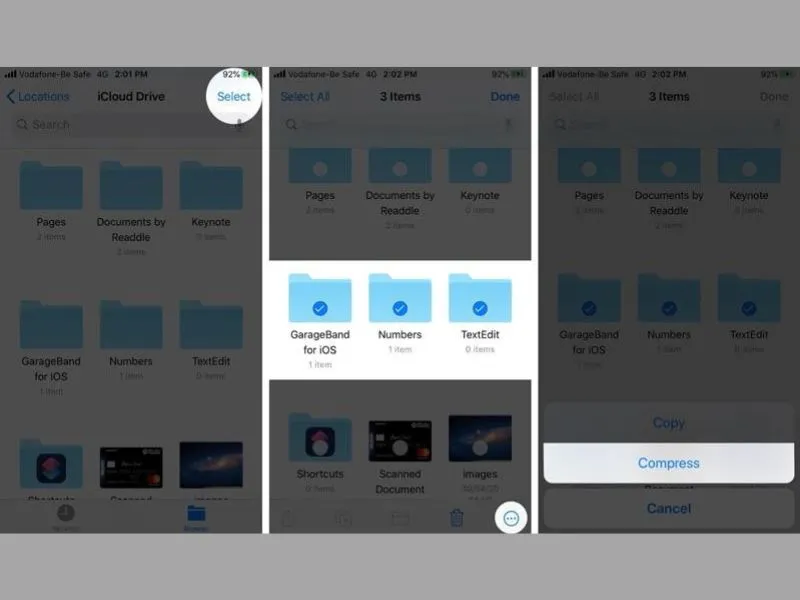
Mẹo nhỏ trong thao tác nén nhiều file cùng lúc trên điện thoại iPhone
Sau khi nén file trên iPhone thành công thì file sau khi nén sẽ có đuôi .zip, khi cần bạn có thể gửi cho người khác hoặc tự mình giải nén để sử dụng.
>> Xem thêm: Top 3 cách mở file rar trên iPhone nhanh và an toàn cho dữ liệu
Cách giải nén file trên điện thoại
Khi đã biết cách nén file bằng ứng dụng Tệp thì bạn cũng có thể sử dụng phần mềm này để giải nén cho các tệp tin. Cách giải nén file trên điện thoại được thực hiện như sau:
- Bước 1: Bạn mở ứng dụng tệp và tìm kiếm file nén mà bạn muốn giải. Sau đó bạn nhấn giữ vào tệp tin đó cho đến khi cho những tùy chọn xuất hiện.
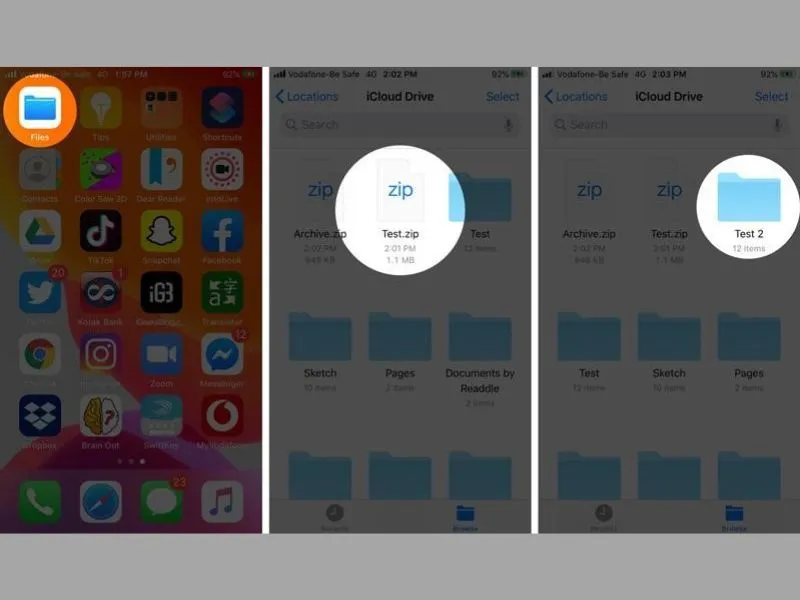
Cách nén file trên điện thoại iPhone trong ứng dụng Tệp có trên iPhone
- Bước 2: Trong tất cả các tùy chọn xuất hiện, bạn hãy tìm đến dòng chữ “Giải nén” hoặc là “Uncompress” ở cuối để tiến hành giải nén.
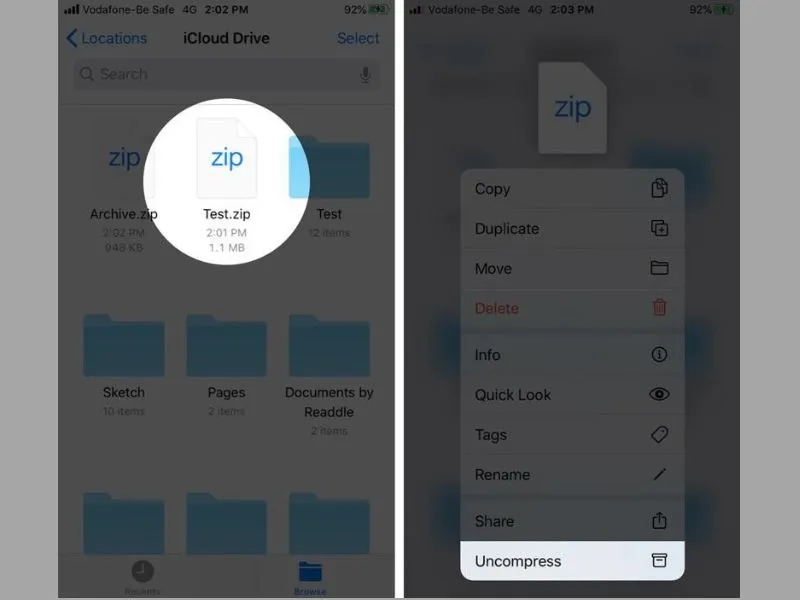
Hướng dẫn cách giải nén file trên điện thoại iPhone thông qua ứng dụng Tệp
Lưu ý: Cách giải nén này cũng chỉ có thể thực hiện trên các dòng điện thoại iPhone dòng cao như iPhone 16 Đà Nẵng sử dụng hệ điều hành mới, từ iOS 13 trở lên.
Cách nén file trên điện thoại iPhone bằng các phím tắt
Thao tác để sử dụng phím tắt vào việc nén tệp được thực hiện như sau:
- Bước 1: Bạn hãy mở ứng dụng “Phím tắt” (Shortcuts) trên iPhone ra và chọn vào mục “Tạo phím tắt” (Create Shortcut).
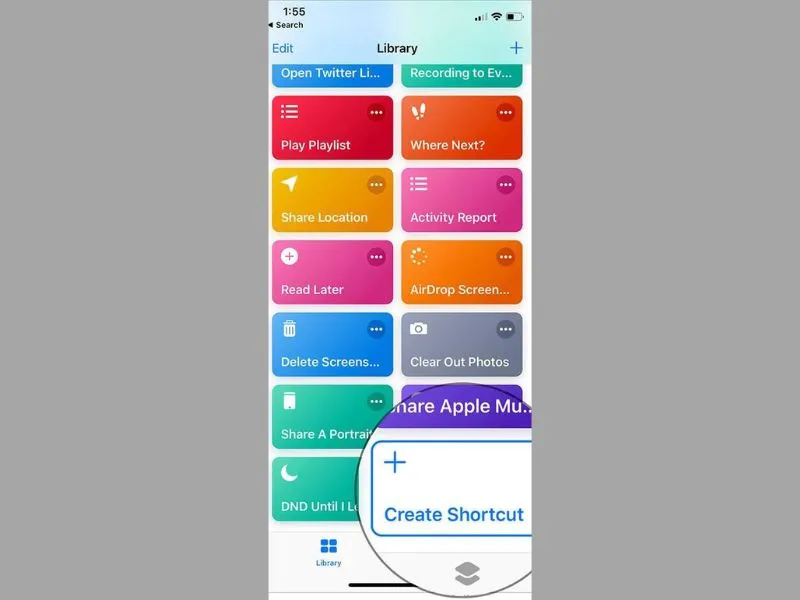
Tạo phím tắt hỗ trợ cho cách nén file trên điện thoại iPhone
- Bước 2: Ở giao diện của tùy chọn “Tạo phím tắt” sẽ có một thanh tìm kiếm, bạn hãy gõ vào đó từ “Zip” hoặc “Lưu trữ”. Tiếp tục nhấn chọn vào “Make ArChive”.
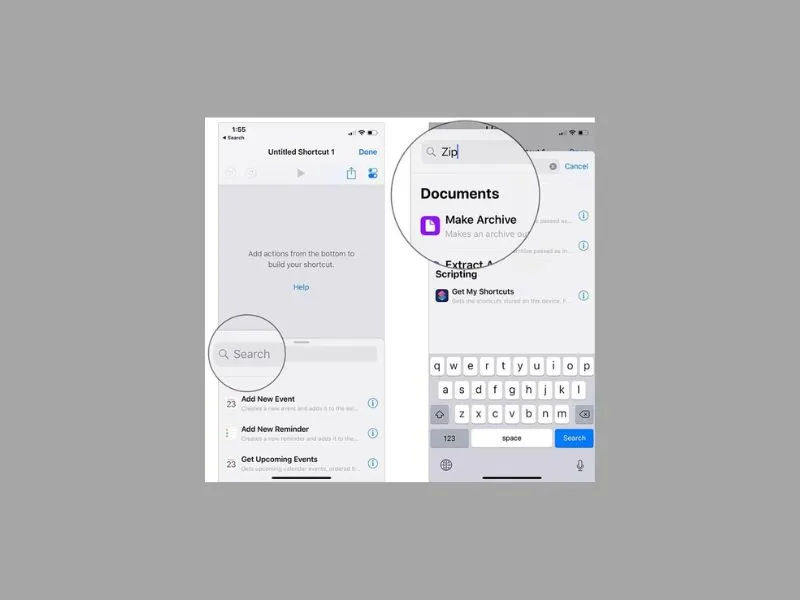
Tiến hành nén file thông qua ứng dụng phím tắt trên iPhone
- Bước 3: Tiếp theo bạn hãy gõ vào thanh tìm kiếm cụm từ “Lưu tệp” hoặc “Save File” tới khi có file hiển thị thì hãy chạm vào.
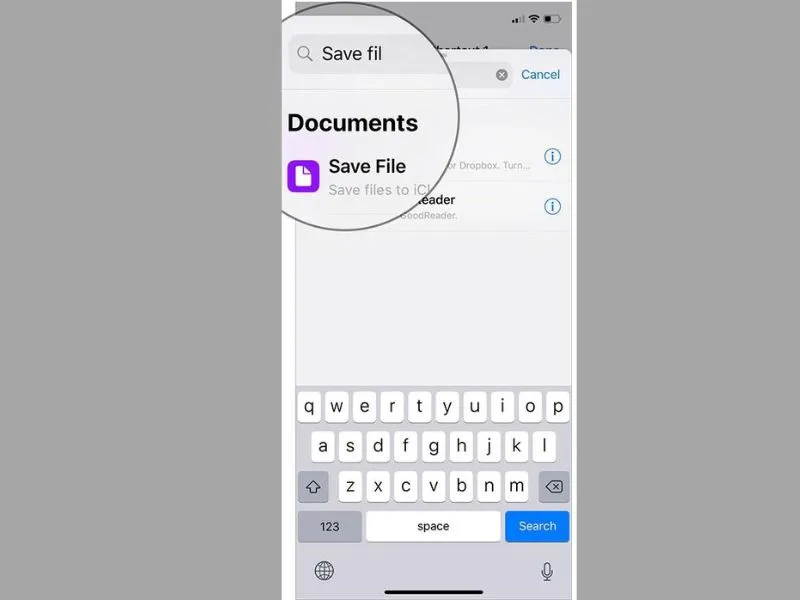
Gõ cụm từ Save File để các file xuất hiện
Lưu ý: Thông thường các file của bạn sẽ được lưu vào iCloud Drive nên cách nén file trên iPhone bằng phím tắt này hướng dẫn theo mặc định.
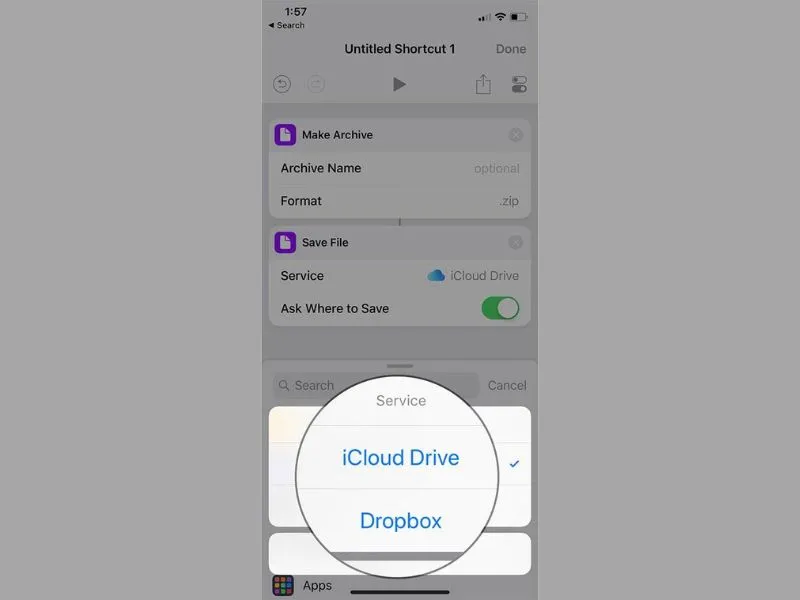
Lựa chọn nơi lưu các tệp thích hợp với nhu cầu của bản thân
- Bước 4: Sau đó bạn nhấn chọn vào biểu tượng chuyển đổi ở bên phải màn hình và đặt tên cho phím tắt đó.
>> Xem thêm:
- Cách làm giảm dung lượng iPhone đơn giản và hiệu quả
- Cách giảm dung lượng ảnh trên iPhone không làm mất độ nét siêu dễ
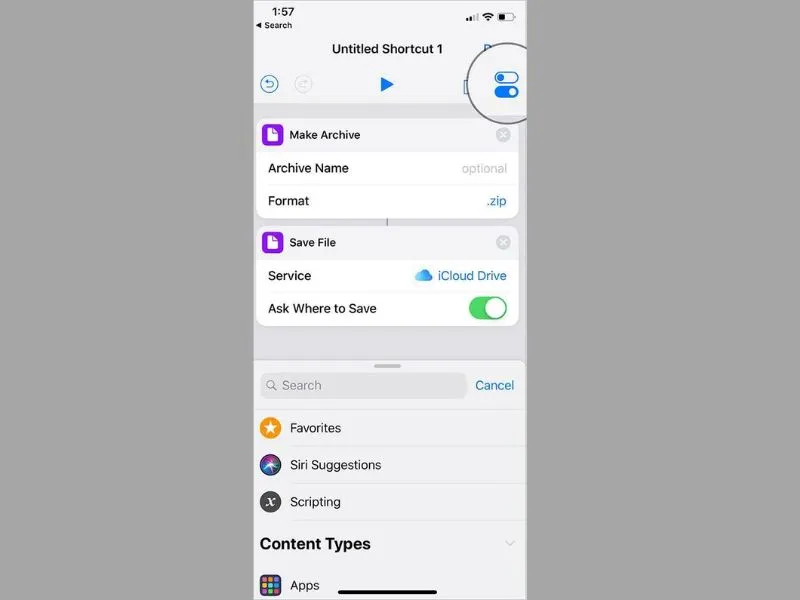
Biểu tượng chuyển đổi tệp có trong ứng dụng
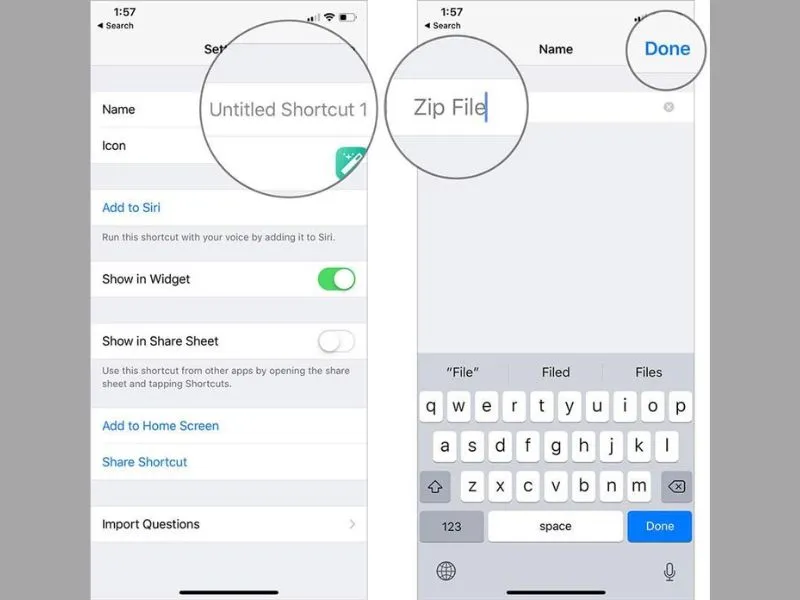
Đặt tên cho phím tắt vừa tạo để thực hiện cách nén file trên điện thoại iPhone
Sau đó bạn kéo xuống phần “Hiển thị trong bảng chia sẻ” để gạt thanh công tắc sang chế độ ON (màu xanh).
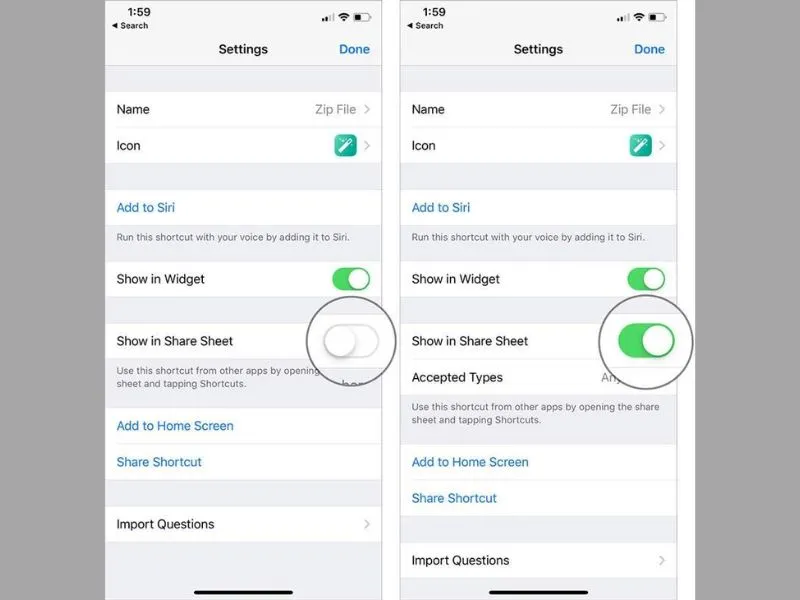
Cho phép phím tắt được sử dụng
- Bước 5: Sau khi thực hiện các bước trên xong là bạn đã thành công trong việc tạo phím tắt nén file trên điện thoại iPhone like new Đà Nẵng.
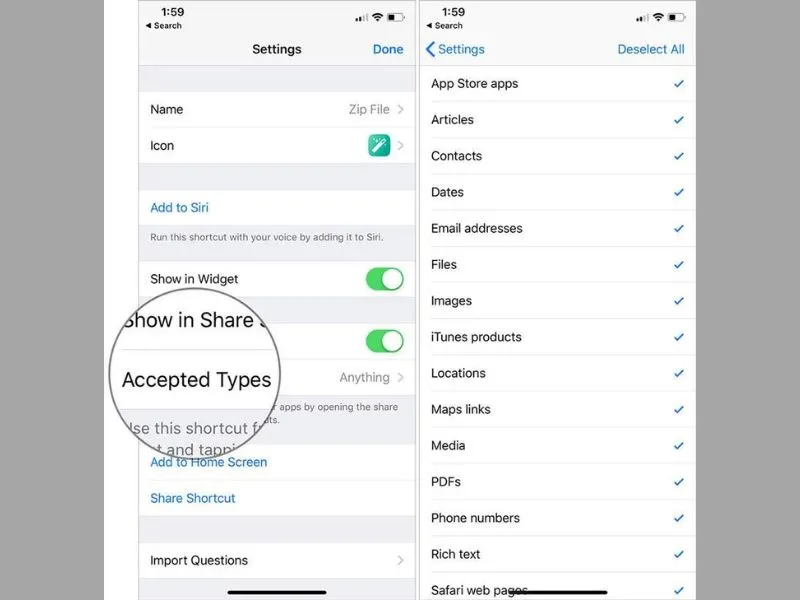
Lựa chọn những file được quyền sử dụng phím tắt này để nén file trên iPhone
Cách nén file trên điện thoại iPhone bằng ứng dụng iZip
Nếu như hai cách ở trên vẫn chưa khiến bạn hài lòng thì bạn có thể tham khảo qua app nén file trên iPhone này “iZip”. Đây cũng là mẹo hay cho những ai đang sử dụng iPhone 11 Đà Nẵng muốn tối ưu dung lượng bộ nhớ. Hướng dẫn cách nén file trên dòng iPhone với các thao tác sau đây:
- Bước 1: Tải và cài đặt thành công về máy ứng dụng iZip. Sau đó, bạn hãy tiến hành khởi chạy ứng dụng, trên giao diện sẽ xuất hiện nhiều tùy chọn như: Tệp, Ảnh, Google Drive, …
- Bước 2: Trong phần hướng dẫn này chúng tôi sẽ nén Ảnh nên các bạn có thể nhấn vào “Ảnh” và cấp quyền truy cập cho ứng dụng. Sau đó chọn ảnh hoặc album cần nén.
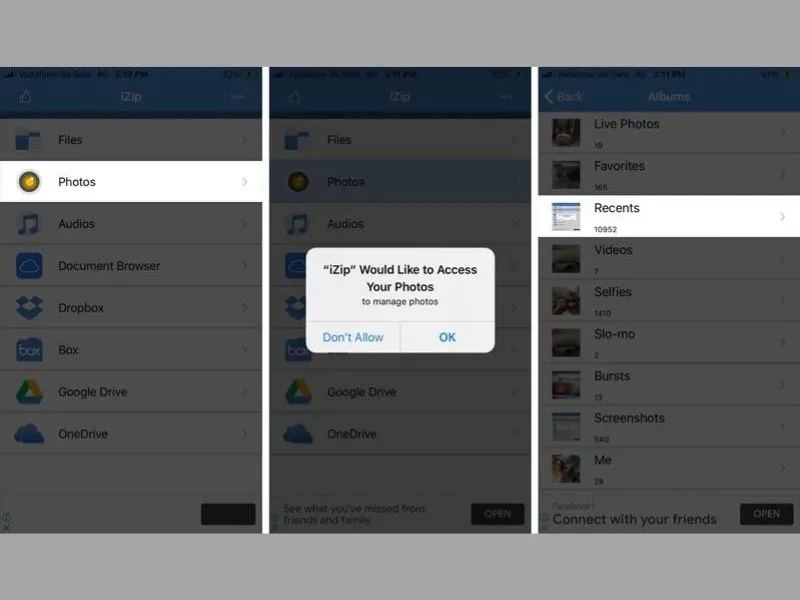
Hướng dẫn cách nén file trên điện thoại iPhone bằng ứng dụng iZip
- Bước 3: Bạn có thể nhấn vào lệnh “Chọn” (Select) ở phía trên bên phải màn hình và chạm vào ảnh cần nén. Sau đó bạn nhấn chọn vào lệnh “Zip” ở giữa của dòng cuối màn hình. Lúc này sẽ có thông báo xem bạn có muốn giảm chất lượng của ảnh không. Bạn chọn YES hoặc NO theo ý muốn.
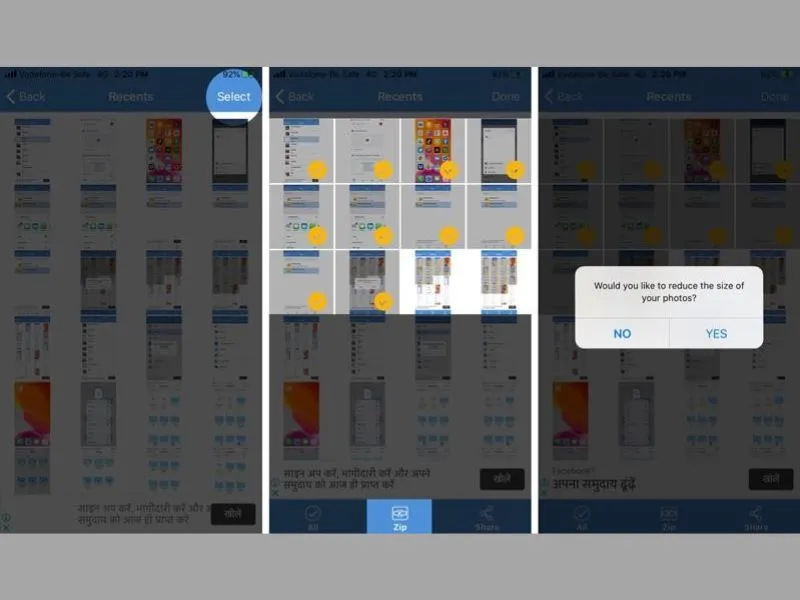
Lựa chọn hình ảnh muốn nén và chất lượng ảnh sau khi nén
- Bước 4: Lúc này bạn đã nén số ảnh đó vào 1 file nén trong Tệp. Bạn có thể vào iZip > Tệp để kiểm tra. Lúc này nếu bạn muốn lưu file về thì có thể chọn vào mục Chia sẻ (Share) > chọn vào “Lưu file” (Save File).
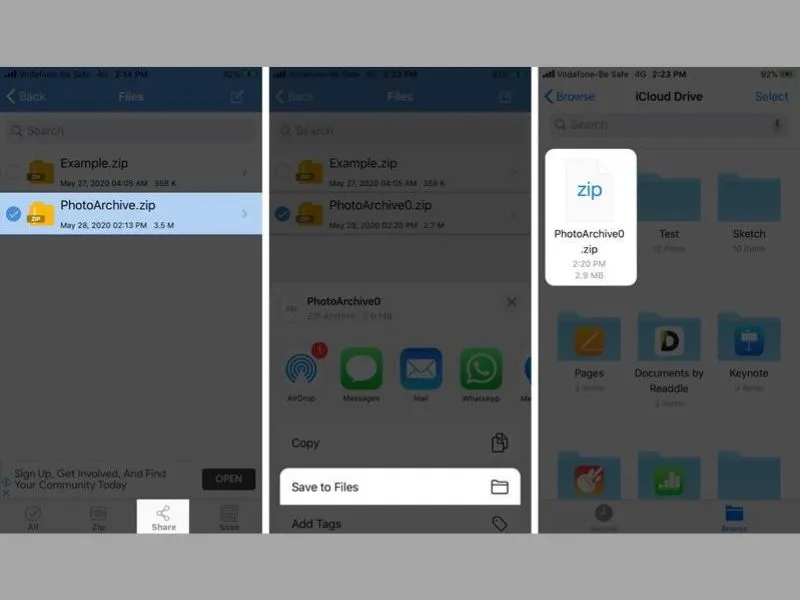
Lưu file đã nén về điện thoại iPhone của bạn
Lý do nên nén file trên điện thoại iPhone
Nhiều người thường sử dụng cách nén các file trước khi gửi đi, bởi vì việc nén file mang lại nhiều lợi ích như:
- Có thể tiết kiệm phần nào bộ nhớ lưu trữ trên điện thoại
- Giúp bạn có thể gửi file đi và tải file về một cách nhanh chóng
- Bạn có thể đặt mật khẩu cho file nén nên thao tác này càng tăng thêm tính bảo mật, an toàn cho dữ liệu.
- Giảm băng thông khi truyền dữ liệu
Kết luận
Bài viết đã chia sẻ một số cách nén file trên điện thoại iPhone nhanh và dễ thực hiện nhất. Hy vọng những thông tin mà Di Động Xanh cung cấp sẽ giúp ích cho bạn trong việc có trải nghiệm tốt trên iPhone.


