
 Đăng Nhập


Cách chụp ảnh làm mờ hậu cảnh trên iPhone bạn đã biết chưa? Một bức ảnh xóa phông đẹp là ảnh có hậu cảnh được làm mờ và nổi bật lên chủ thể chính sắc nét. Ngày nay tính năng làm mờ hậu cảnh đã được phổ cập cho hầu hết các dòng điện thoại từ cao cấp tới tầm trung, trong đó không thể kể thiếu iphone. Hãy cùng Di Động Xanh tìm hiểu ngay nhé.
Những tiêu chí để có bức ảnh mờ hậu cảnh đẹp lung linh
Chú ý khoảng cách với chủ thể
Yếu tố tiên quyết nhất để quyết định bức ảnh chụp xóa phông trên điện thoại có đẹp hay không là ở khoảng cách giữa thiết bị và vật thể đang được chụp. Mỗi chiếc điện thoại khác nhau sẽ được nhà sản xuất thiết lập một thông số khác nhau để cho ra một bức ảnh mờ hậu cảnh đẹp.
Cách chụp ảnh làm mờ hậu cảnh trên iphone có khoảng cách hợp lý nhất rơi vào khoảng 0,5 - 2m.
Sáng tạo bối cảnh độc đáo
Cách chụp ảnh làm mờ hậu cảnh trên iPhone
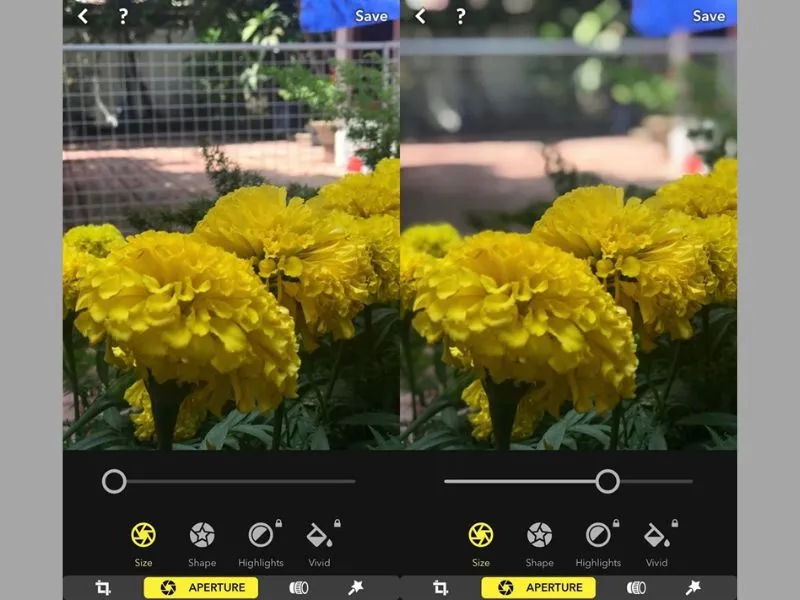
Cách làm mờ phông ảnh trên iPhone hiệu quả nhất là biết tận dụng một cách linh hoạt những bối cảnh sẵn có. Để cho tấm hình kết quả được lung linh huyền ảo hơn thì bạn có thể sử dụng thêm đèn bokeh phía sau chủ thể. Những kỹ thuật như: hắt sáng qua bóng cây, qua ổ cửa,... sẽ làm bức ảnh của bạn đặc sắc hơn rất nhiều.
Dùng nguồn sáng cho cách chụp ảnh làm mờ hậu cảnh trên iPhone
Nếu bạn muốn biết nhiều cách chụp ảnh đẹp với iPhone hơn thì nên cân nhắc nhiều hơn đến yếu tố ánh đèn. Tốt hơn hết, bạn nên chọn chụp dưới sự hỗ trợ của những ánh sáng với có cường độ thấp. Nếu bạn sắp đặt được chủ thể ở chếch với nguồn sáng một góc 45 độ thì thành quả của bạn sẽ cực kỳ đáng trông đợi.
Dùng quy tắc ⅓
Phối hợp nhuần nhuyễn với cách chụp hình làm mờ hậu cảnh trên iphone là quy tắc ⅓ thần thánh. Để cho bức ảnh xóa phông trông thật hơn thì tuyệt đối không nên đặt chủ thể nằm ngay giữa khung hình. Quy tắc ⅓ được các chuyên gia khuyên dùng giúp cho bức ảnh được cân đối hơn.
Cách chụp mờ phông nền iphone bằng tính năng có sẵn
Sau khi xác nhận iPhone 11 Đà Nẵng của bạn đã chắc chắn đủ điều kiện chụp ảnh xóa phông, ta thực hiện lần lượt theo các bước như sau:
- Bước 1: Từ giao diện chính thức của thiết bị, chọn mở ứng dụng Camera của Iphone lên
- Bước 2: Camera đã khởi động xong, người dùng tiến hành dùng tay vuốt nhẹ màn hình qua bên phải để tùy chọn tính năng Portrait Camera để thực hiện chụp những bức ảnh xóa phông.
>>> Xem thêm: Một số cách tắt âm thanh chụp ảnh iPhone cực kỳ đơn giản
Cách tắt hiệu ứng mờ ảnh Portrait Mode trên iPhone
Trên iPhone, ảnh chụp bằng Portrait Mode (Chế độ Chân dung) cho phép người dùng bật hoặc tắt hiệu ứng làm mờ hậu cảnh ngay cả sau khi đã chụp. Đây là cải tiến rất hữu ích, giúp bạn linh hoạt chỉnh sửa ảnh theo nhu cầu mà không làm mất ảnh gốc.
- Bước 1: Mở ứng dụng Ảnh → chọn bức ảnh đã chụp bằng chế độ Chân dung → nhấn Sửa ở góc trên màn hình.
- Bước 2: Tại giao diện chỉnh sửa Portrait, chạm vào biểu tượng Depth (biểu tượng đầu tiên). Khi chữ Depth chuyển từ màu vàng sang màu trắng, hiệu ứng nền mờ đã được tắt và ảnh trở về trạng thái bình thường.
- Bước 3: Nhấn Xong (Done) để lưu lại thay đổi.
Điều kiện cho cách chụp ảnh làm mờ hậu cảnh trên iPhone
Cách chụp ảnh làm mờ hậu cảnh trên iPhone
Để cho ra lò một bức ảnh xóa phông hoàn hảo, ngoài cách chụp ảnh làm mờ hậu cảnh trên điện thoại iphone thì bạn còn cần nắm vững những điều kiện sau đây:
- Thiết bị của bạn là iphone 7 đổ lên, iPhone like new Đà Nẵng đang sử dụng hệ điều hành iOS 10.1 beta
- Luôn đảm bảo khoảng cách giữa chủ thể và camera ổn định và dừng ở mức 2,4m để iphone có thể thu quét toàn bộ gương mặt mà người chụp muốn chụp.
- Cần luôn để tâm tới các thông báo khác của iphone khi đang thực hiện chụp ảnh xóa phông như: more light require, place subject within 8 feet, move farther away,..
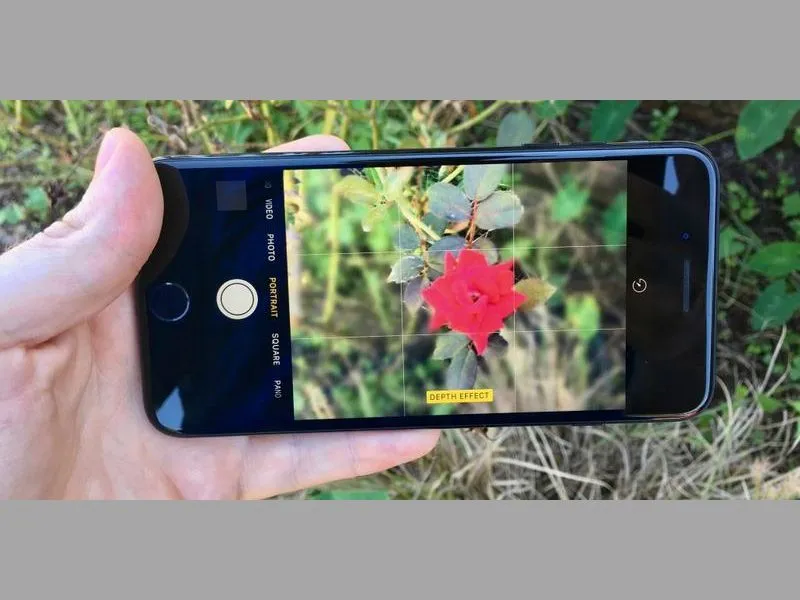
- Sau khi tất cả những điều kiện nêu trên được đáp ứng một cách trọn vẹn, trên màn hình iphone bắt đầu hiển thị thông báo depth effect (ám chỉ hiệu ứng chiều sâu). Lúc này người dùng chỉ cần căn góc máy đẹp nhất để nhấn “Chụp” và lưu giữ lại những khoảnh khắc tuyệt vời nhất.
>> Đọc thêm: Top 3 cách xóa vật thừa trên ảnh iPhone đơn giản nhất
Một số phần mềm chụp xóa phông cho iphone
Cách chụp ảnh làm mờ hậu cảnh trên iPhone bằng app đẹp
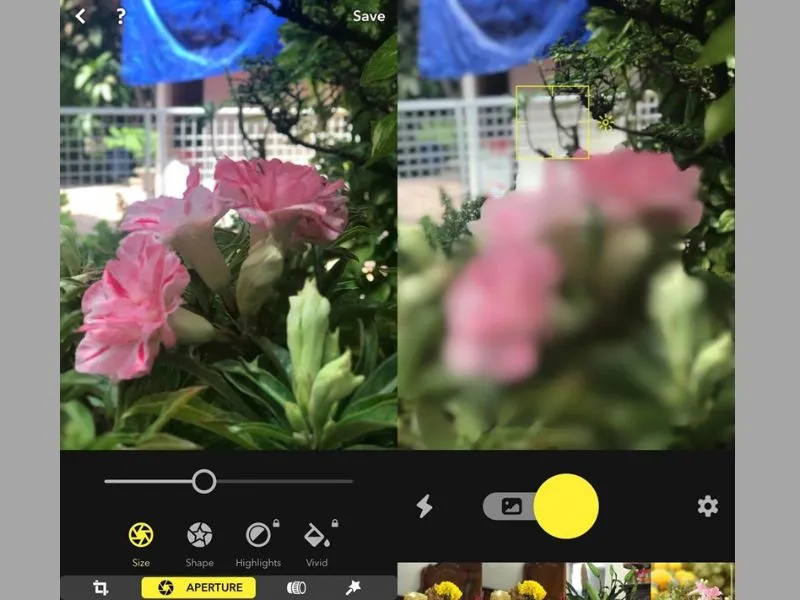
Bạn đang sở hữu một chiếc iPhone cũ giá rẻ Đà Nẵng chưa đủ điều kiện để thực hiện cách chụp trực tiếp. Đừng lo khi dưới đây sẽ là những phần mềm mà Di Động Xanh tổng hợp được hỗ trợ cho những dòng thiết bị này vẫn có những bức ảnh xóa phông hoành tráng.
Làm mờ ảnh bằng app Focos
Focos là ứng dụng chụp và chỉnh sửa ảnh dành cho iPhone, nổi bật với khả năng tạo hiệu ứng xóa phông, làm mờ hậu cảnh giống máy ảnh DSLR. Người dùng có thể điều chỉnh tiêu cự và độ sâu ảnh một cách linh hoạt, ngay cả sau khi đã chụp.
Bước 1: Vào App Store, tải và cài đặt ứng dụng Focos.
Bước 2: Mở app → chọn ảnh cần chỉnh → điều chỉnh thanh tiêu điểm để làm nổi bật chủ thể, nền phía sau mờ tự nhiên.
Bước 3: Lưu ảnh theo nhu cầu:
- Lưu sao chép: Giữ nguyên ảnh gốc
- Ghi đè bản gốc: Thay thế ảnh cũ (có thể khôi phục)
- Lưu dạng Chân dung: Xuất ảnh kèm dữ liệu độ sâu, tối ưu hiển thị
Cách làm mờ ảnh bằng ứng dụng PicsArt trên iPhone
PicsArt là ứng dụng chỉnh sửa ảnh quen thuộc với giới trẻ, nổi bật nhờ giao diện dễ dùng và nhiều công cụ xử lý hình ảnh chuyên sâu. Trong đó, tính năng làm mờ ảnh giúp người dùng nhanh chóng tạo hiệu ứng xóa phông hoặc làm nổi bật chủ thể chỉ với vài thao tác.
- Bước 1: Truy cập App Store, tải và cài đặt ứng dụng PicsArt về iPhone.
- Bước 2: Mở ứng dụng → chọn ảnh cần chỉnh sửa → nhấn vào mục Hiệu ứng.
- Bước 3: Chọn Làm mờ, sau đó sử dụng biểu tượng cục tẩy để giữ lại vùng ảnh cần nét và điều chỉnh mức độ mờ theo ý muốn.
- Bước 4: Nhấn Áp dụng để lưu thay đổi → chọn biểu tượng mũi tên để xuất ảnh về máy.
Lời kết
Trên đây là những thông tin mà Di Động Xanh chúng tôi tổng hợp được về cách chụp ảnh làm mờ hậu cảnh trên iphone dễ nhất. Hy vọng các bạn đã xem và áp dụng thành công cho những bức hình xóa phông đẹp để đời mà không cần bỏ quá nhiều công sức, không cần sở hữu máy ảnh cơ.
Đừng quên tham khảo thêm các dòng điện thoại iPhone 14 Pro Max, iPhone 15 Pro Max, iPhone 17 Pro Max, iPhone 16 Pro Max Đà Nẵng, với hệ thống camera cải tiến cho ra nhiều bức ảnh mờ nền ấn tượng nhờ nhiều chế độ chụp. Liên hệ với Di Động Xanh Đà Nẵng qua hotline để được tư vấn các ưu đãi hấp dẫn và phần quà tặng trong tháng này nhé!


