
 Đăng Nhập


Cách xóa vật thừa trên ảnh iPhone là phương pháp hữu ích được nhiều người quan tâm, sử dụng. Bởi chụp những bức ảnh đẹp là một niềm vui, nhưng đôi khi chúng lại bị làm hỏng bởi những vật thể không mong muốn. Trên iPhone, chỉ với 1, 2 chạm bạn đã có thể giải quyết ngay vấn đề khó nhằn này. Hãy để Di Động Xanh chia sẻ với bạn cách xóa vật thể trong ảnh trên iPhone nhanh và đẹp nhất.
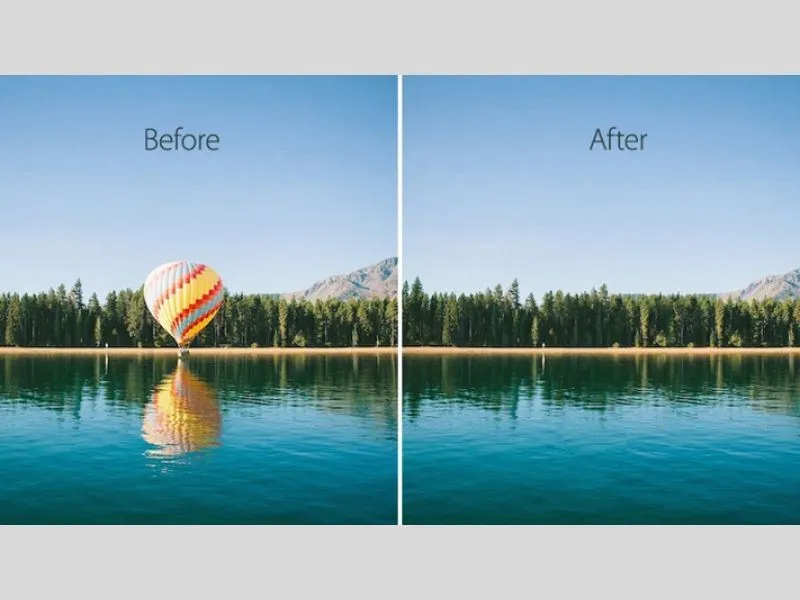
Cách xóa vật thừa trên ảnh iPhone chỉ với vài thao tác
Cách xóa vật thừa trên ảnh iPhone có iOS 18
Clean Up trên iOS 18 là một tính năng mới, giúp người dùng dễ dàng xóa bỏ những chi tiết thừa, mang lại vẻ hoàn hảo cho bức ảnh, giúp nâng cao thẩm mỹ tổng thể cho bức ảnh. Đây là công cụ lý tưởng cho những ai yêu thích chụp ảnh và muốn tạo ra những tác phẩm nghệ thuật ấn tượng.
Nếu bạn đang sử dụng iPhone 15 Pro Đà Nẵng với hệ điều hành iOS 18, hãy thử ngay tính năng thú vị này để xóa các chi tiết không cần thiết nhé!
Bước 1: Mở ứng dụng Ảnh và chế độ Chỉnh sửa trên iPhone
Đầu tiên hãy mở ứng dụng Ảnh trên iPhone của bạn. Tìm bức ảnh mà bạn muốn chỉnh sửa và nhấn vào nó để mở ra. Tiếp tục nhấn vào nút Chỉnh sửa nằm ở góc dưới bên phải của màn hình, mở ra giao diện chỉnh sửa ảnh trên iPhone.

Sử dụng tính năng Clean Up trên iPhone có iOS 18 là Cách xóa vật thừa trên ảnh iPhone
Sau khi đã vào chế độ chỉnh sửa, hãy chọn tính năng Clean Up. Lúc này sẽ có 2 cách xóa vật thừa trên ảnh iPhone:
- Xóa tự động: iPhone sẽ tự động nhận diện các vật thể có thể xóa trong bức ảnh của bạn và tô sáng chúng. Bạn chỉ cần chạm vào đối tượng không mong muốn để xóa.
- Xóa thủ công: Nếu một vật thể không được nhận diện, bạn có thể sử dụng công cụ vẽ để khoanh vùng xung quanh nó. Chạm vào khu vực cần xóa để loại bỏ. Điều này giúp bạn kiểm soát hoàn toàn các chi tiết trong bức ảnh
Bước 2: Lưu lại bức ảnh đã chỉnh sửa
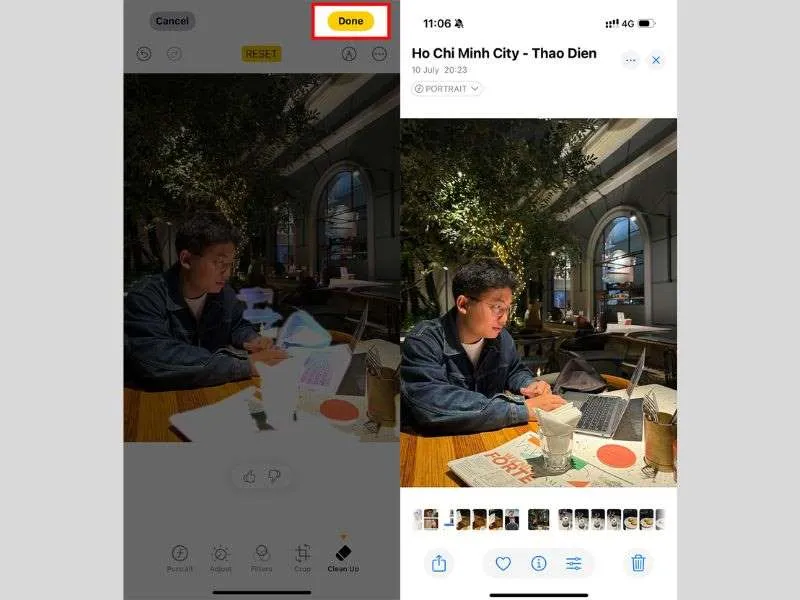
Hoàn thành hình ảnh với việc loại bỏ một số chi tiết
Khi bạn đã hoàn tất việc xóa các vật thể thừa, hãy nhấn vào nút Done để lưu lại ảnh đã chỉnh sửa. Bức ảnh của bạn giờ đây sẽ trở nên hoàn hảo và sạch sẽ hơn, sẵn sàng để chia sẻ với bạn bè và gia đình.
Cách xóa vật thừa trên ảnh iPhone bằng ứng dụng Photo Eraser
Nếu điện thoại của bạn chưa cập nhật hệ điều hành iOS 18 thì không thể xóa vật thể thừa trên iPhone bằng tính năng Clean Up. Trong trường hợp bạn không tiện nâng cấp thì giải pháp tốt nhất lúc này là sử dụng các phần mềm thứ 3 hỗ trợ như Photo Eraser.
- Bước 1: Tải ứng dụng Photo Eraser và cấp quyền truy cập cho ứng dụng.
Trước tiên, tải ứng dụng Photo Eraser về máy của bạn. Bạn có thể tìm kiếm ứng dụng trên App Store và tiến hành cài đặt. Mở ứng dụng Photo Eraser sau khi cài đặt. Khi ứng dụng yêu cầu quyền truy cập vào ảnh, hãy đồng ý để tiếp tục. Nhấn chọn Tiếp tục để bắt đầu.
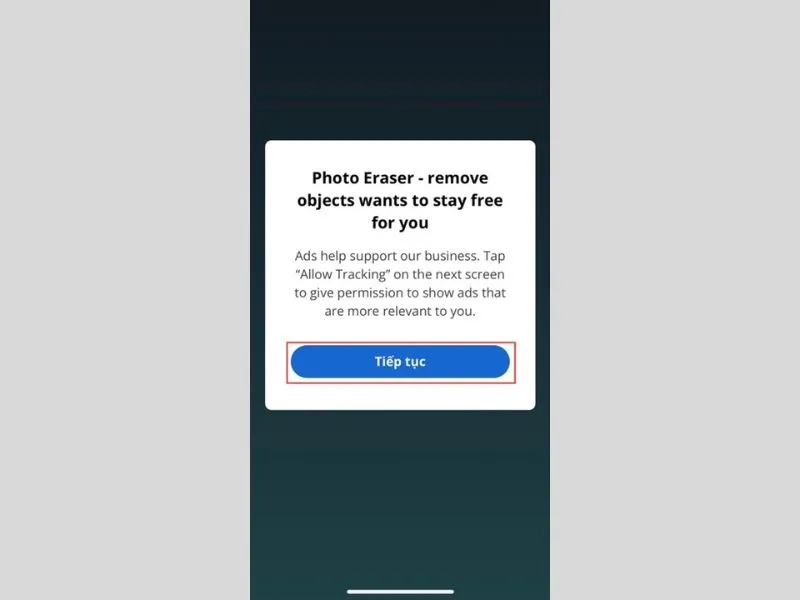
Cấp quyền truy cập Ảnh trước khi dùng Cách xóa vật thừa trên ảnh iPhone
- Bước 2: Chọn ảnh và chỉnh sửa
Nhấn vào biểu tượng ảnh để chọn bức ảnh mà bạn muốn chỉnh sửa. Sau đó, chọn mục Chỉnh sửa (biểu tượng bàn tay). Tại đây, bạn sẽ tô đen vùng đối tượng mà bạn muốn xóa. Sau khi đã xác định được khu vực cần xóa, nhấn vào biểu tượng Play để ứng dụng xử lý.
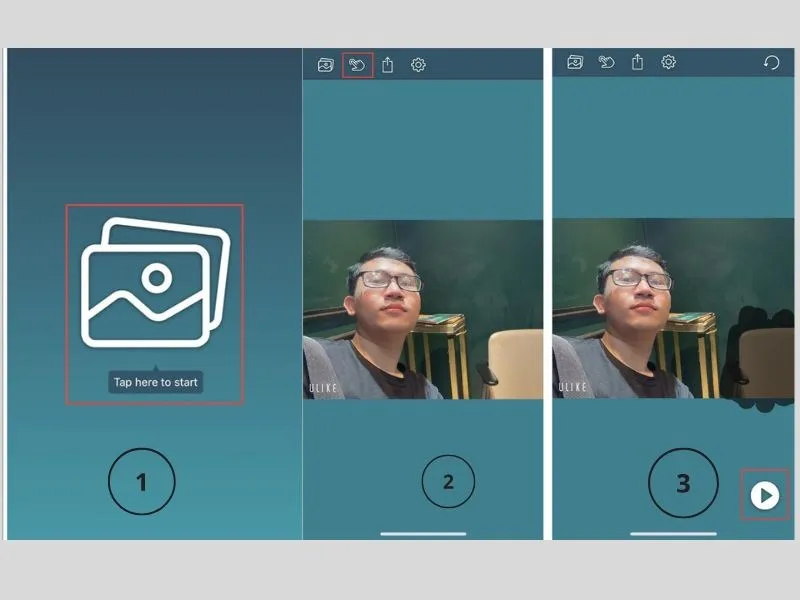
Xoá chi tiết nhờ phần mềm Photo Eraser
- Bước 3: Xem và lưu kết quả
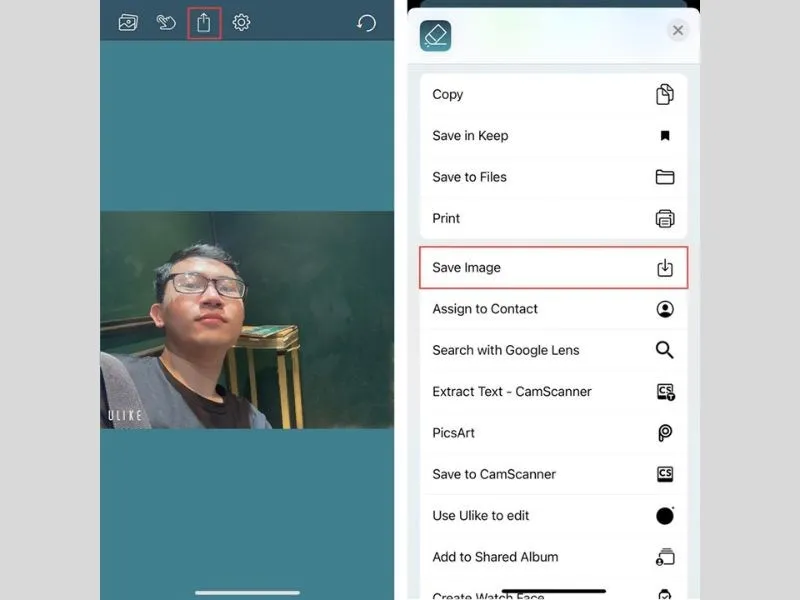
Lưu thành quả sau khi thực hiện cách xóa vật thừa trên ảnh iPhone
Khi quá trình hoàn tất, bạn sẽ thấy hình ảnh đã được chỉnh sửa mà không còn vật thể thừa. Để lưu lại bức ảnh này, nhấn vào biểu tượng Chia sẻ, sau đó chọn Save Image để lưu về iPhone của bạn. Nếu bạn đang sử dụng một thiết bị như iPhone 11 Đà Nẵng và muốn trải nghiệm tính năng chỉnh ảnh mượt mà, thì đây chắc chắn là mẹo hữu ích nên biết.
>>> Đọc thêm: Hướng dẫn cách xóa vật thể trong video nhanh chóng, đơn giản
Sử dụng website để xóa vật thể khỏi ảnh trên iPhone
Việc xóa vật thể khỏi ảnh trên iphone miễn phí có thể thực hiện dễ dàng trên website mà không cần tải thêm ứng dụng. Phương pháp này áp dụng hiệu quả cho mọi dòng iPhone.
- Bước 1: Truy cập Website cleanup.pictures
Mở trình duyệt trên iPhone và truy cập vào trang web cleanup.pictures. Sau khi truy cập thành công, nhấn vào “Tap here to load your picture” để chọn bức ảnh cần chỉnh sửa.
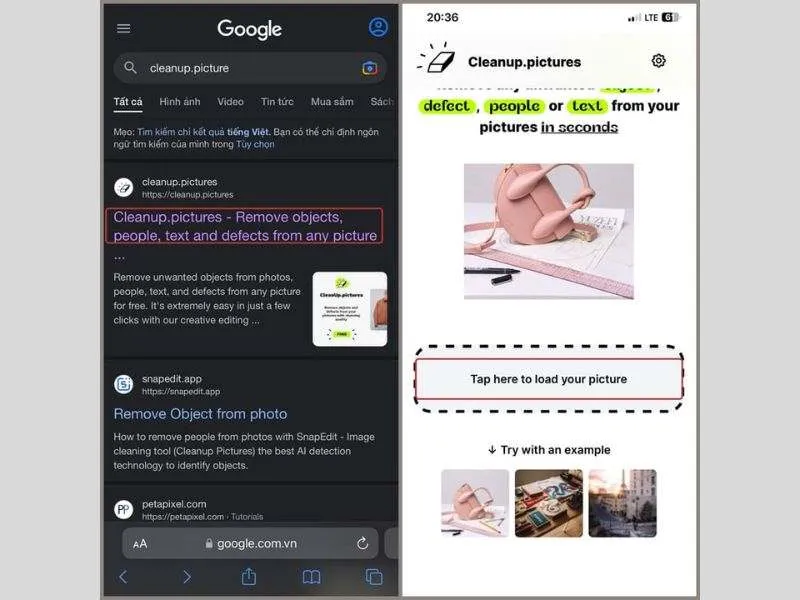
Sử dụng website để xóa chi tiết thừa
- Bước 2: Chọn công cụ xóa
Khi bức ảnh đã được tải lên, hãy chọn Continue with SD. Sử dụng công cụ bôi để khoanh vùng đối tượng mà bạn muốn xóa. Bạn có thể điều chỉnh kích thước bút bôi để đạt hiệu quả tối ưu nhất. Sau khi đã chọn xong khu vực cần xóa, nhấn vào nút Clean để tiến hành xóa.
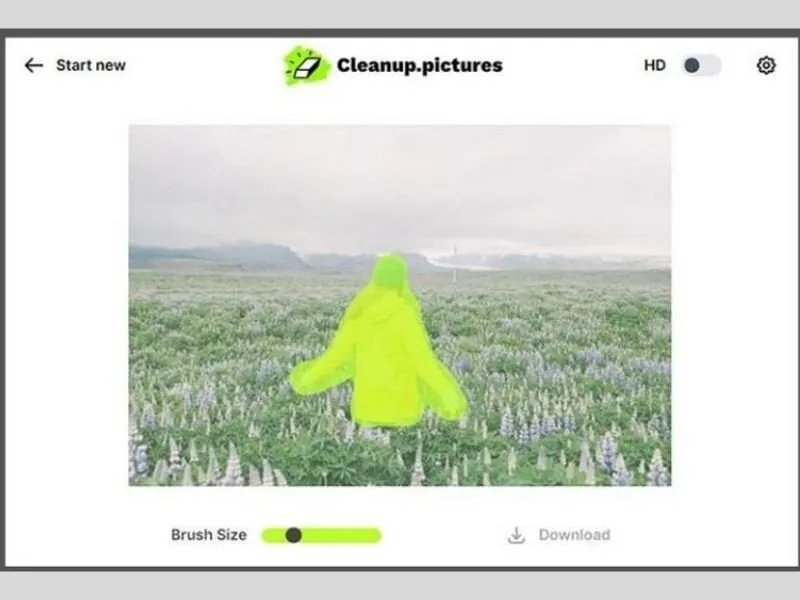
Xóa hình ảnh không cần thiết
- Bước 3: Tải về ảnh đã chỉnh sửa
Sau khi quá trình xóa hoàn tất, bạn sẽ thấy hình ảnh đã được chỉnh sửa. Để lưu bức ảnh này về iPhone, hãy nhấn chọn hình ảnh và chọn tiếp để lưu về thiết bị.
Kết luận
Bài viết trên, Di Động Xanh đã tổng hợp 3 cách xóa vật thừa trên ảnh iPhone chi tiết và đơn giản nhất. Bạn có thể áp dụng để cho ra những bức ảnh hoàn hảo, lưu giữ các khoảnh khắc trên nền tảng mạng xã hội.
Để biết thêm nhiều thông tin hữu ích về iPhone và các chương trình ưu đãi khi mua điện thoại iPhone 15 Pro Max Đà Nẵng, hãy nhanh tay truy cập vào website chính thức của hệ thống nhé!


