
 Đăng Nhập


Cách cài mật khẩu ứng dụng trên iPhone sẽ được Di Động Xanh đề cập ngay dưới đây. Cho nên, bạn hãy đọc hết các nội dung này nhé!
Cách cài mật khẩu ứng dụng trên iPhone
Cách cài mật khẩu ứng dụng trên iPhone thời gian sử dụng
Theo hãng Apple, cài mật khẩu ứng dụng trên iPhone like new Đà Nẵng là tính năng mới. Vì vậy, bạn có thể cài đặt thời gian sử dụng của các ứng dụng muốn khóa trường hợp bạn muốn dùng tiếp sẽ cần phải nhập mật khẩu. Cùng xem các thao tác cũng như các đặc điểm của cách đặt mật khẩu này như sau:
Chi tiết các bước cài mật khẩu ứng dụng cho iPhone
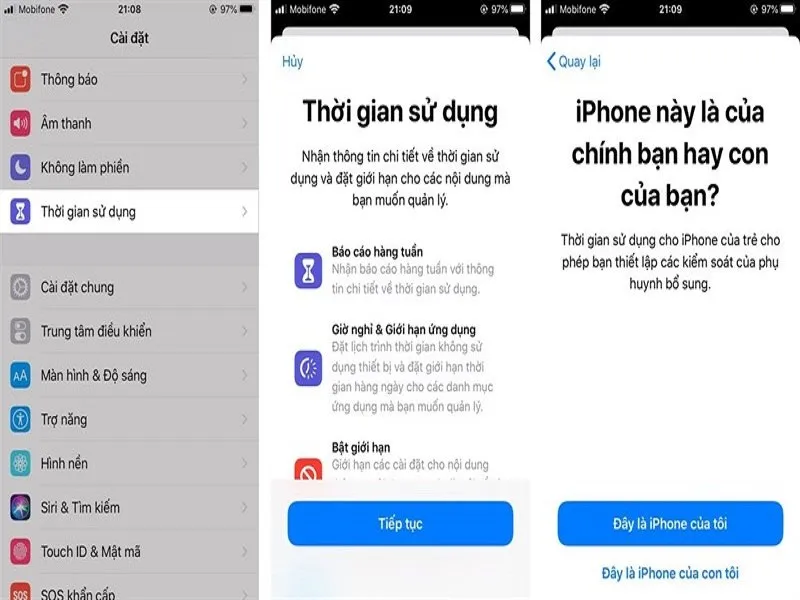
Tìm đến mục “Cài đặt” trên iPhone.
Xuất hiện nhiều thư mục, bạn chọn “Thời gian sử dụng”.
Thực hiện thao tác “Bật Thời gian sử dụng” để kích hoạt tính năng này.
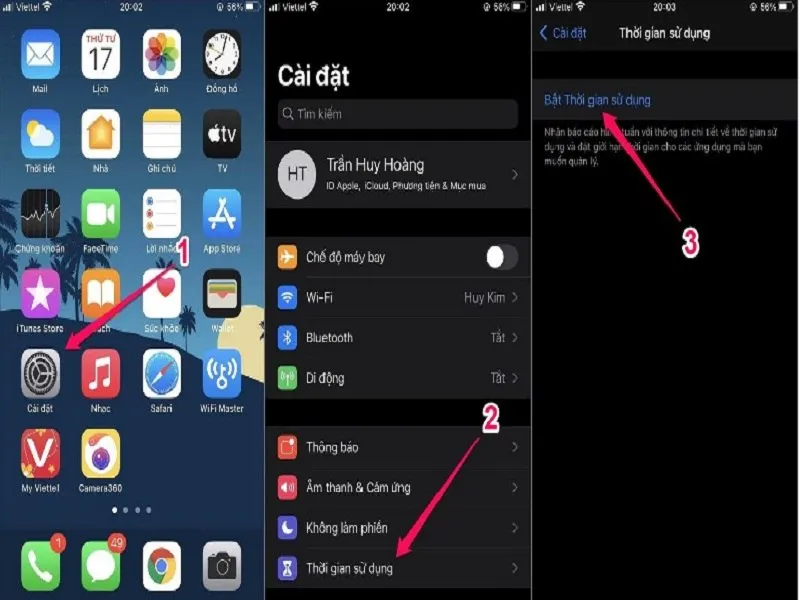
Cách cài mật khẩu ứng dụng với hình ảnh minh họa
Chọn tiếp mục “Sử dụng mật mã thời gian sử dụng” (lưu ý bạn đã từng đặt rồi thì bỏ qua bước này)
Đặt lại thời gian cho tính năng này với 4 số.
Hệ thống sẽ nhắc bạn nhập Apple ID tránh bạn quên mật mã “Thời gian sử dụng”.
Sau đó chọn tiếp mục “Giới hạn ứng dụng”.
Hiển thị danh sách các ứng dụng, bạn hãy chọn ứng dụng nào trên iPhone bạn muốn đặt mật khẩu. Hoặc tích chọn nhanh nhờ sự phân chia của thiết bị, mục nào là “Xã hội” hay “Trò chơi”, “Giải trí”,… rồi nhấn chọn nút “Tiếp”.
Iphone giới hạn cho bạn thời gian dùng ứng dụng xuống thấp nhất là 1 phút.
Bạn nên kiểm tra mục “Chặn khi hết giới hạn” đã mở chưa. Giả sử bạn chưa hãy tích mở ứng dụng đó ra nhé! Sau đó, bạn nhấn nút “Thêm” để hoàn tất.
Bạn thoát khỏi ứng dụng, quay ra màn hình chính để khởi động lại ứng dụng có hoạt động tốt hay không.
Sau khi hết 1 phút, iPhone sẽ xuất hiện thông báo “Bạn đã đạt giới hạn sử dụng”.
>> Xem thêm: Hướng dẫn cách lưu mật khẩu trên iPhone an toàn nhất
Gỡ bỏ mật khẩu cho iPhone
Nếu bạn không muốn dùng mật khẩu cho các ứng dụng trên iPhone 99 Đà Nẵng thì bạn có thể thực hiện các thao tác sau:
- Tìm đến mục “Yêu cầu thêm thời gian” rồi chọn mục đó.
- Tiếp tục chọn “Nhập mật mã thời gian sử dụng”, tại đây bạn nhập bốn con số mật mã mà chỉ mình bạn biết.
- Xuất hiện thanh cửa sổ gồm có 3 lựa chọn: “Phê duyệt cho 15 phút”, “Phê duyệt cho một giờ” hoặc “Phê duyệt cho cả ngày”.
Với vài ý ngắn gọn sẽ là thông tin cần thiết để giúp bạn có thể gỡ bỏ mật khẩu bất cứ lúc nào. Nhờ đó bạn sẽ dễ dàng mở hoặc thiết lập lại mật khẩu nhanh trong chớp nhanh.
Hạn chế của cách cài mật khẩu ứng dụng trên iPhone
Tuy cách thực hiện khá đơn giản giúp người dùng dễ dàng thực hiện ngay lập tức. Nhưng chúng cũng còn có các nhược điểm sau:
Có thể cài đặt ở bất cứ ứng dụng nào trên iPhone, ngoại trừ ứng dụng dành cho “Điện thoại”.
- Thông báo không hiển thị nên không thể nhận thông báo của các ứng dụng khi chúng hết thời gian sử dụng. Do vậy, bạn nên lưu ý điều này trước khi bạn khóa các ứng dụng như Tin nhắn, FaceTime, các Mạng xã hội,...
>>> Video hướng dẫn Cách khóa mật khẩu ứng dụng trên iPhone
Cách cài mật khẩu ứng dụng dựa vào mật khẩu trên iPhone
Cách cài mật khẩu cho từng ứng dụng trên iPhone nhìn chung khá giống nhau. Thông thường thiết bị đều được Apple tích hợp sẵn tính năng cài đặt mật khẩu vào bên trong ứng dụng. Để giúp bạn có thể biết cách cài đặt mật khẩu cho ứng dụng, Di Động Xanh tập trung hướng dẫn một ứng dụng cụ thể như Zalo để làm mẫu.
- Khởi động ứng dụng “Zalo” trên iPhone.
- Tại thanh menu dưới cùng, bạn chọn tab “Thêm”.
- Chọn tiếp nút “Cài đặt”--->Chọn mục “Tài khoản và bảo mật”--> Chọn tiếp mục “Đặt mã khóa Zalo” —> Tích mở mục “Đặt mã khóa>Gõ mã khóa ứng dụng trên app Zalo (gồm 4 con số bất kỳ).
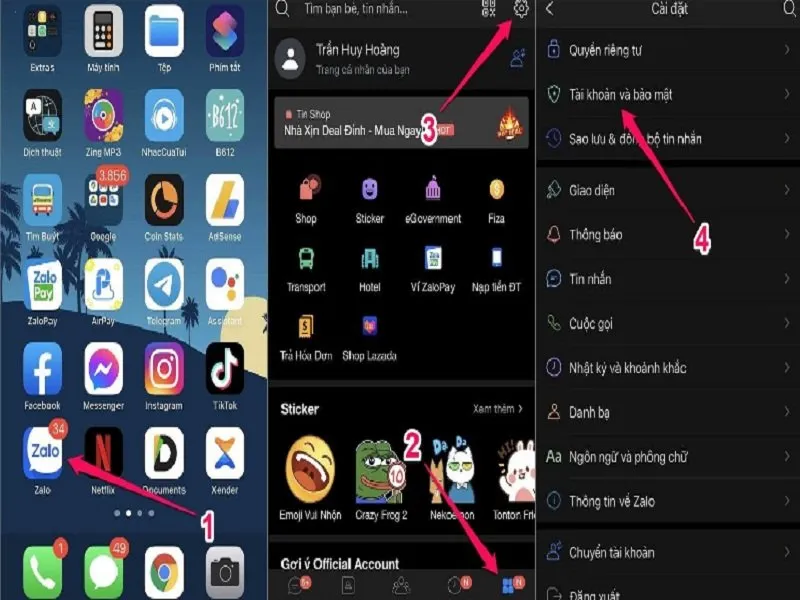
Cách cài mật khẩu ứng dụng trên iPhone
- IPhone xuất hiện câu hỏi: Bạn muốn mở khóa Zalo nhanh bằng Touch ID/Face ID có sẵn trên thiết bị? Nếu bạn đồng ý hãy nhấn nút “Có”.
- Sau này, bạn mở dụng Zalo, iPhone sẽ luôn yêu cầu bạn phải nhập mật khẩu hay sử dụng Touch ID/Face ID.
Cách cài mật khẩu ứng dụng đã Jailbreak
Cách cài mật khẩu cho ứng dụng ảnh trên iPhone bình thường đã dễ dàng nhưng với những iPhone đã Jailbreak lại là chuyện cực kỳ đơn giản. Bạn cần cài đặt thêm ứng dụng bên thứ ba là xong.
Jailbreak - cài đặt mật khẩu cho các ứng dụng trên iPhone
Những ứng dụng bên thứ ba phổ biến hiện nay để bạn cài đặt mật khẩu cho các ứng dụng khác. Điển hình như BioProtect, Locktopus và AppLocker. Ứng dụng này đều phải tải và cài đặt dựa trên nền tảng Cydia. Đây là nền tảng chứa các ứng dụng đặc biệt chỉ dành riêng cho iPhone đã Jailbreak.
Lời kết
Với những chia sẻ về cách cài mật khẩu ứng dụng trên iPhone đã được Di Động Xanh chia sẻ trên, bạn đã hiểu và biết thêm thao tác này nhé! Chúc bạn thực hiện thành công 100% nhé! Ngoài ra, nếu như bạn có nhu cầu sở hữu một chiếc iPhone 16 Đà Nẵng với giá cả hợp lý thì hãy nhanh tay liên hệ với Di Động Xanh ngay.


