
 Đăng Nhập


Bàn phím Zalo giật lag trên iOS 18 đang là vấn đề phổ biến mà nhiều người dùng iPhone gặp phải sau khi nâng cấp lên hệ điều hành mới. Tình trạng này không chỉ làm giảm hiệu suất gõ phím mà còn ảnh hưởng trực tiếp đến trải nghiệm nhắn tin, gây phiền toái cho người sử dụng. Trong bài viết này, Di Động Xanh sẽ chia sẻ một số cách khắc phục tình trạng giật lag bàn phím Zalo trên iOS 18 hiệu quả.

Bàn phím Zalo giật lag trên iOS 18
Tắt dự đoán từ ngữ là cách khắc phục bàn phím Zalo giật lag trên iOS 18
Khi sử dụng Zalo trên iPhone sau khi cập nhật lên iOS 18, nhiều người dùng gặp phải tình trạng bàn phím bị giật lag. Đặc biệt khi gõ nhanh hoặc nhập liệu trong các cuộc trò chuyện.
Một trong những nguyên nhân phổ biến gây ra tình trạng này là tính năng Dự đoán từ ngữ của iPhone. Mặc dù tính năng này hữu ích trong việc dự đoán từ tiếp theo, nhưng đôi khi nó có thể làm chậm tốc độ phản hồi của bàn phím, dẫn đến hiện tượng giật lag.
Bước 1: Trên màn hình chính của iPhone, tìm và nhấn vào biểu tượng “Cài đặt” (Settings) để chọn “Cài đặt chung” (General).
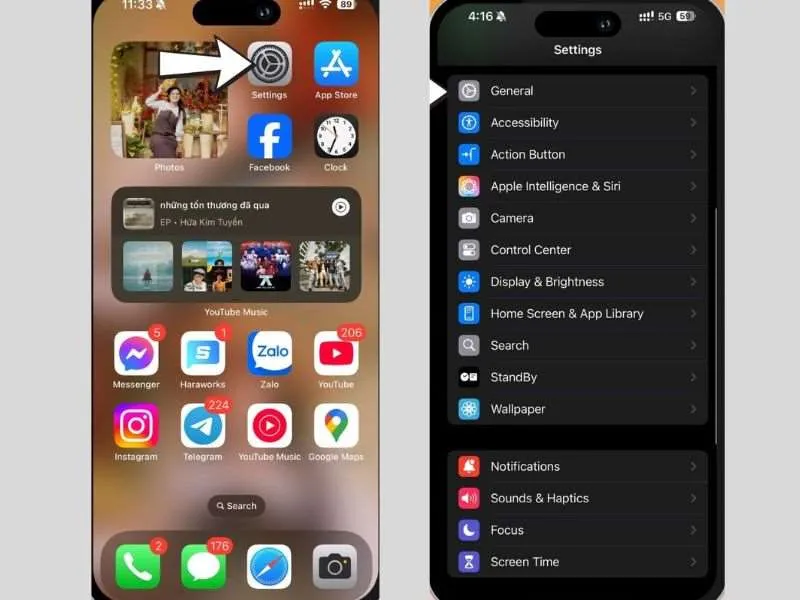
Mở ứng dụng Cài đặt để cải thiện lỗi
Bước 2: Bạn tiếp tục cuộn xuống và nhấn vào mục “Bàn phím” (Keyboard). Đây là nơi chứa tất cả các tùy chọn liên quan đến bàn phím trên iPhone của bạn.
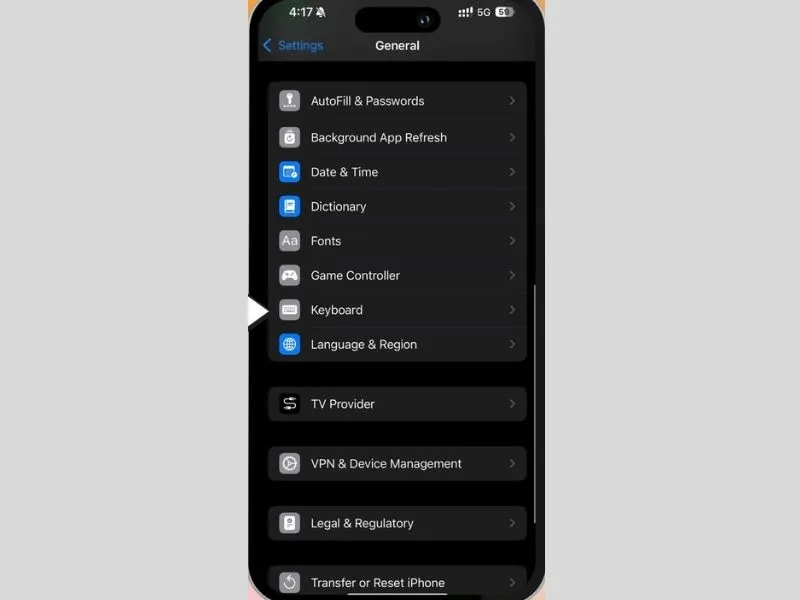
Nhấn chọn vào Keyboard (Bàn phím)
Bước 3: Trong mục Bàn phím, bạn sẽ thấy tùy chọn “Dự đoán” (Predictive). Để khắc phục lỗi bàn phím Zalo bị lag khi cập nhật iOS 18 thì hãy gạt công tắc bên cạnh Dự đoán sang trái để tắt (OFF, màu xám) tính năng này.
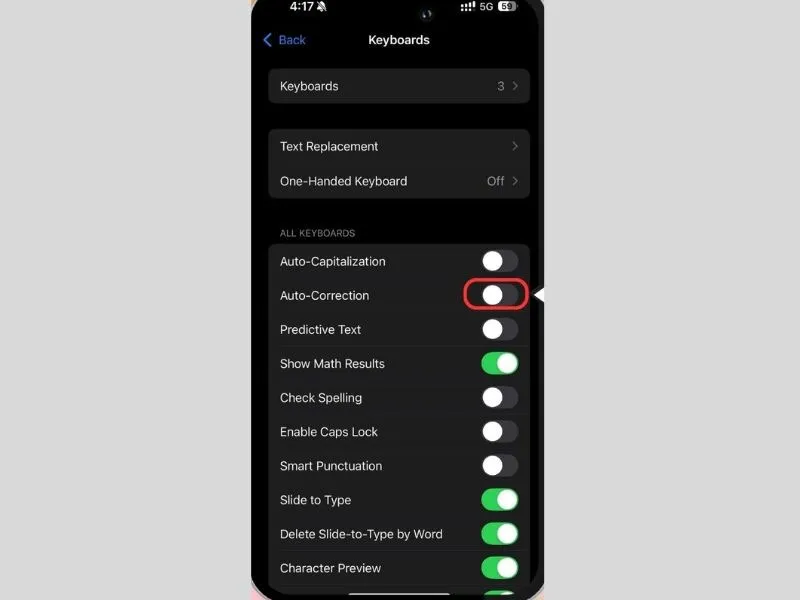
Gạt thanh công tắc sang chế độ Off
Nếu muốn cải thiện thêm tốc độ phản hồi của bàn phím, bạn có thể tắt luôn tính năng “Tự động sửa” (Auto-Correction). Chỉ cần gạt công tắc bên cạnh “Tự động sửa” sang trái.
>> Xem thêm: iOS 18.2 ra mắt khi nào? Những tính năng nổi bật đáng chú ý
Xóa và tải lại ứng dụng Zalo trên iPhone
Nếu bạn đang gặp tình trạng bàn phím Zalo iPhone bị giật lag vì cập nhật iOS 18, một trong những giải pháp hiệu quả và nhanh chóng chính là gỡ cài đặt và cài lại Zalo.
Quá trình này sẽ giúp bạn “làm mới” ứng dụng, loại bỏ những dữ liệu cũ hoặc file tạm có thể đang gây ảnh hưởng đến hiệu suất của bàn phím.
Bước 1: Trước khi gỡ cài đặt ứng dụng Zalo, bạn cần sao lưu dữ liệu như cuộc trò chuyện hoặc các tài liệu quan trọng để tránh mất mát thông tin.
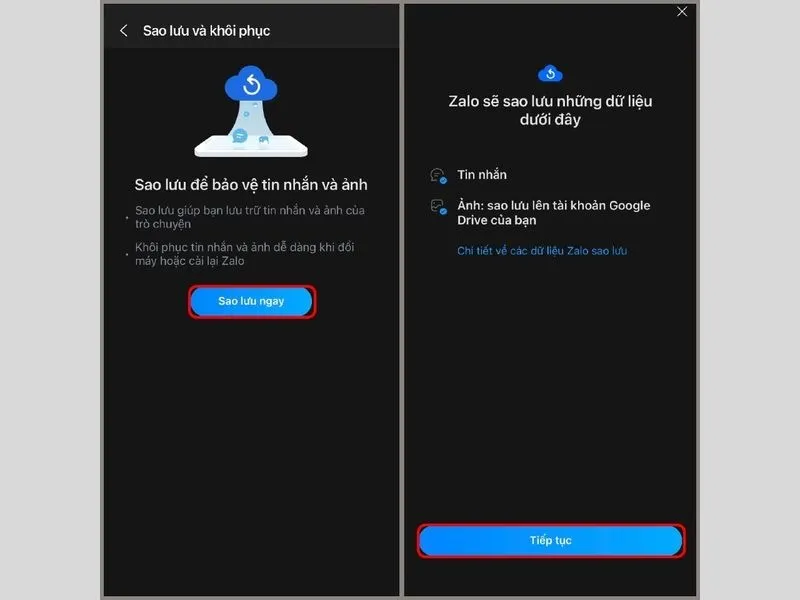
Sao lưu dữ liệu trước khi xóa ứng dụng
Mở ứng dụng Zalo trên iPhone. Vào phần “Cài đặt” (biểu tượng bánh răng góc dưới bên phải). Chọn “Sao lưu và phục hồi” và nhấn vào “Sao lưu” để sao lưu dữ liệu lên đám mây hoặc tài khoản Zalo của bạn.
Bước 2: Quay lại màn hình chính của iPhone và tìm ứng dụng Zalo. Nhấn và giữ biểu tượng ứng dụng Zalo cho đến khi hiện menu, sau đó chọn “Xóa ứng dụng”. Xác nhận việc xóa ứng dụng Zalo khỏi iPhone.
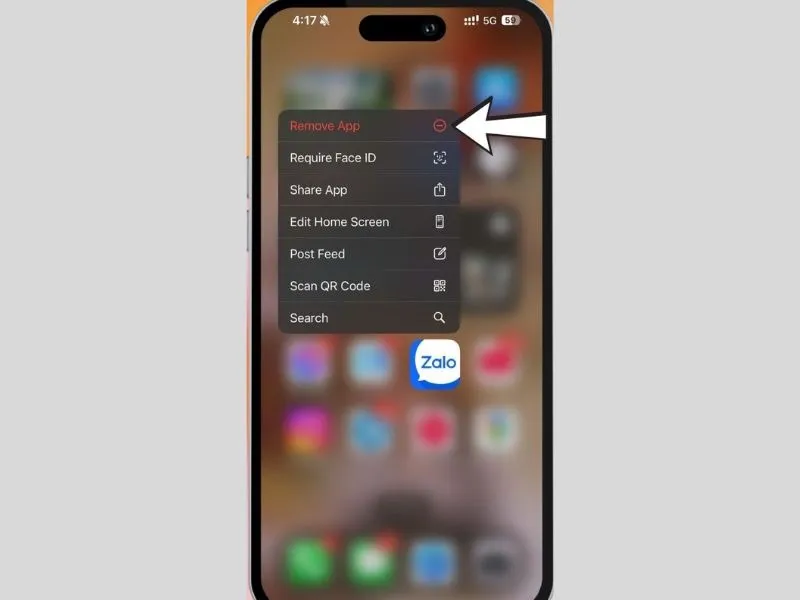
Gỡ cài đặt ứng dụng Zalo trên iPhone
Bước 3: Mở App Store trên iPhone và nhấn “Cài đặt” để tải lại ứng dụng Zalo về điện thoại.
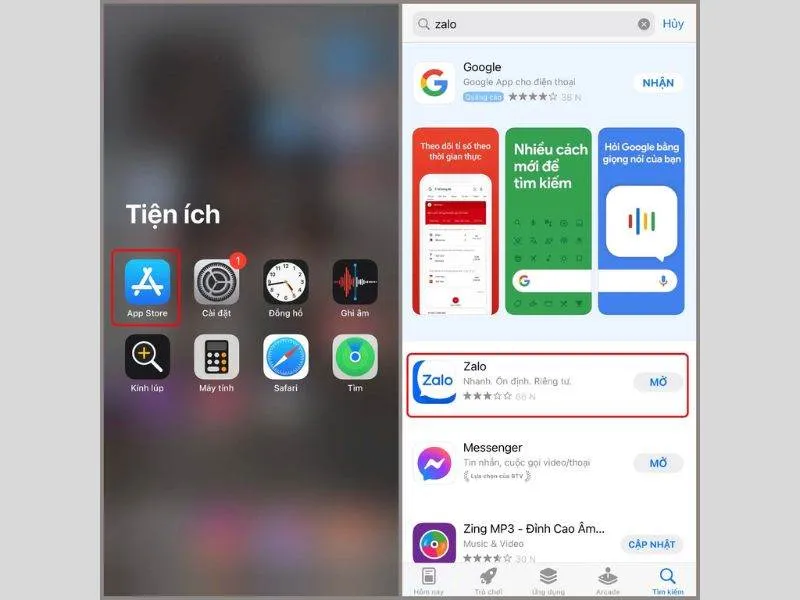
Tải và đăng nhập lại vào Zalo
Sau khi cài xong, mở ứng dụng Zalo và đăng nhập lại vào tài khoản của bạn. Việc cài lại Zalo sẽ giúp khắc phục tình trạng bàn phím Zalo giật lag trên iOS 18, loại bỏ các lỗi tương thích hoặc xung đột giữa Zalo và hệ điều hành mới.
>> Xem thêm: Hướng dẫn cách hạ iOS 18 xuống 17 nhanh, an toàn cho iPhone
Cập nhật phiên bản phần mềm mới nhất
Nếu hai cách trên vẫn không hiệu quả thì cách khắc phục bàn phím Zalo giật lag trên iOS 18 tiếp theo là cập nhật hệ điều hành lên phiên bản iOS mới nhất. Apple đã phát hành iOS 18.1, phiên bản được cho là đã khắc phục nhiều lỗi hiệu năng, bao gồm tình trạng giật lag của các ứng dụng như Zalo.
Bước 1: Kiểm tra phiên bản mới nhất mà iPhone đang sử dụng
Trước khi tiến hành cập nhật, bạn cần kiểm tra phiên bản iOS hiện tại của mình để xác định xem liệu có bản cập nhật mới nào hay không.
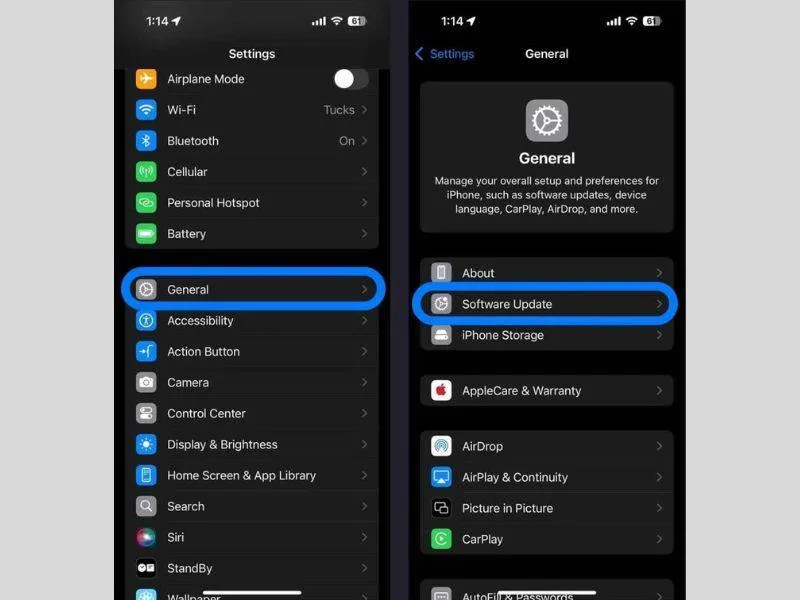
Kiểm tra hệ điều hành hiện tại và mới
Mở Cài đặt (Settings) trên iPhone của bạn > chọn Cài đặt chung (General). Chọn Cập nhật phần mềm (Software Update). Nếu có phiên bản mới, bạn sẽ thấy thông báo về bản cập nhật iOS.
Bước 2: Nếu lúc này điện thoại hiển thị có bản cập nhật mới (iOS 18.1) thì hãy tiến hành cài đặt về máy.
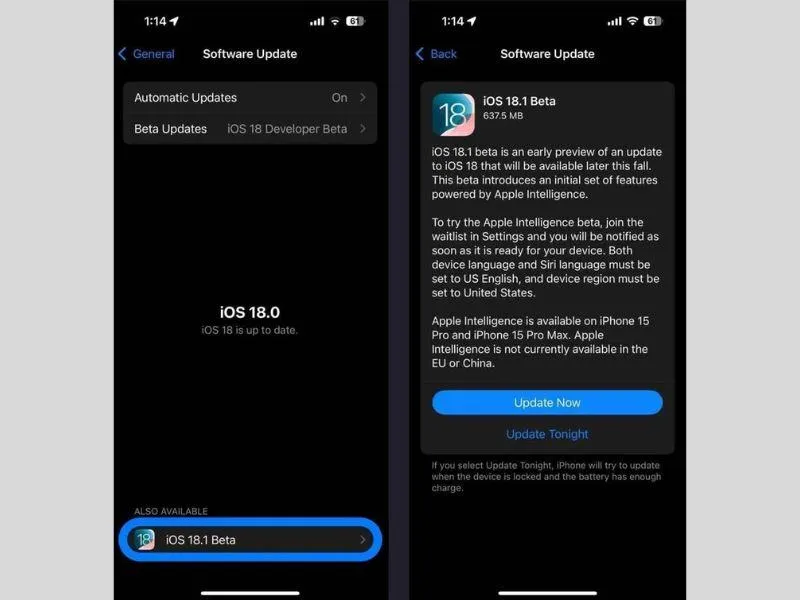
Cập nhật hệ điều hành mới nhất trên iPhone
Trong mục Cập nhật phần mềm, nhấn vào Tải về và cài đặt (Download and Install). Nhập mật khẩu thiết bị (nếu có yêu cầu). Chờ iPhone tải về và cài đặt bản cập nhật. Sau đó iPhone sẽ tự khởi động lại và hoàn tất quá trình cập nhật.
Sau khi cập nhật lên iOS 18.1, mở lại Zalo và kiểm tra xem tình trạng bàn phím Zalo bị giật lag khi cập nhật iOS 18 đã được khắc phục hay chưa.
Tình trạng bàn phím Zalo giật lag trên iOS 18 sẽ sớm được khắc phục khi bạn thử qua 1 trong các cách trên.
>> Xem thêm: Cách xóa dữ liệu Zalo trên iPhone dành cho tín đồ nhà Táo
Lời kết
Trên đây là tổng quan những cách khắc phục bàn phím Zalo giật lag trên iOS 18 nhanh và hiệu quả nhất. Hy vọng những thông tin này sẽ giúp ích cho bạn trong quá trình cập nhật hệ điều hành mới. Để biết thêm nhiều thông tin mới nhất về iPhone và các chương trình ưu đãi khi mua iPhone 15 Pro Max, iPhone 16… thì hãy nhanh tay truy cập vào website của Di Động Xanh.


