
 Đăng Nhập



Cách xóa dữ liệu Zalo trên iPhone là một tính năng rất cần thiết cho bất cứ ai. Để thực hiện cách xóa như thế nào? Những lưu ý gì khi xóa dữ liệu? Di Động Xanh chia sẻ ngay bài viết bên dưới nhé!
Cách xóa dữ liệu Zalo trên iPhone
Vài nét chung về dữ liệu Zalo
Dữ liệu Zalo trên iPhone 99 Đà Nẵng chứa toàn bộ các tin nhắn, file ảnh, lịch sử cuộc trò chuyện,... của bạn trong quá trình thực hiện các thao tác trên ứng dụng Zalo. Không chỉ vậy, ứng dụng còn có các tập tin rác, dữ liệu rác,... Qua thời gian lâu sử dụng, các tập tin, dữ liệu quá tải so với dung lượng của máy. Điều đó làm làm ảnh hưởng tới tình trạng đầy bộ nhớ. Và giảm sút quá trình hoạt động của iPhone.
Hướng dẫn chi tiết cách để xóa dữ liệu Zalo trên iPhone
Cách xóa dữ liệu Zalo cũng khá giống với cách xóa dữ liệu Facebook, bạn có thể áp dụng để xóa dữ liệu trên các app mạng xã hội bất kỳ nếu như bạn muốn. Cụ thể như sau:
- Bước 1: Truy cập vào ứng dụng Zalo để thực hiện cách xóa dữ liệu trê zalo iPhone của bạn. Sau đó, bạn chọn mục “Cá nhân”. Rồi chọn vào biểu tượng bánh răng trong phần cài đặt ở góc trên bên phải.
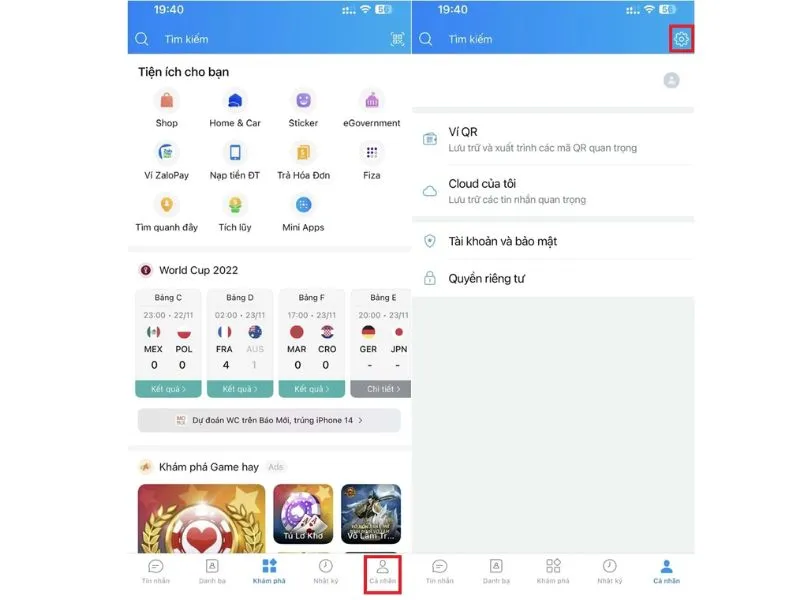
Vào mục “Cá nhân”
- Bước 2: Chọn vào mục “Quản lý dữ liệu và bộ nhớ”. Khi đó bạn sẽ có hai sự lựa chọn là “Xóa bộ nhớ đệm” và “Dữ liệu trò chuyện”.
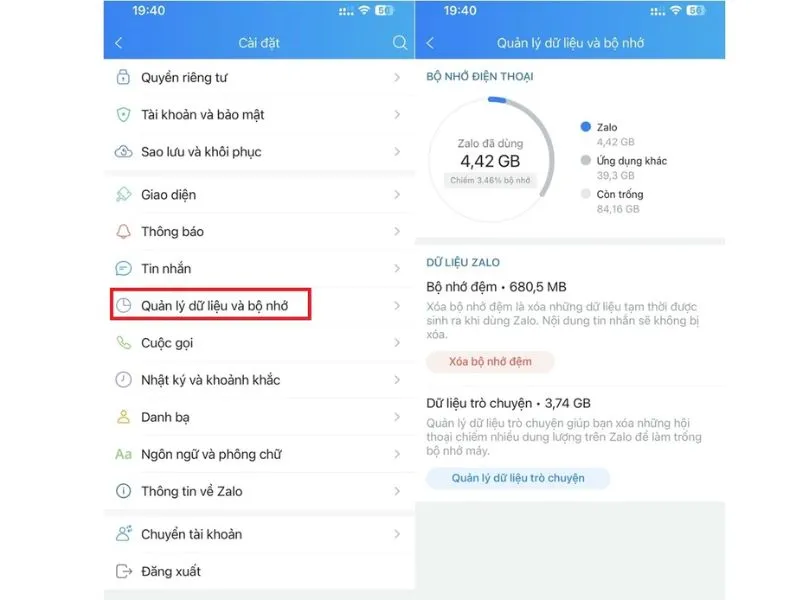
Tùy chọn hai Cách xóa dữ liệu Zalo trên iPhone
- Bước 3: Tiếp tục xóa bộ nhớ đệm và sẽ không làm mất các dữ liệu của bạn như tin nhắn, hình ảnh,… Bạn hãy chọn vào mục “Xóa bộ nhớ đệm” và chọn tiếp mục “Xóa” là xong.
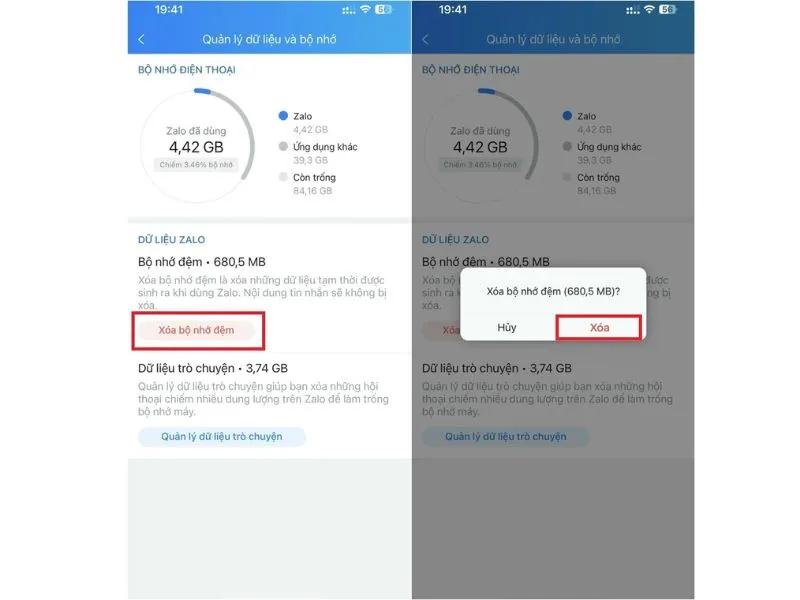
Chọn mục “Xóa”
- Bước 4: Xóa các cuộc trò chuyện không quan trọng, bạn hãy click vào mục “Quản lý dữ liệu trò chuyện” rồi tìm đến cuộc trò chuyện mà bạn muốn xóa. Kế tiếp, bạn chọn “Xóa” là xong.
Tuy nhiên, trong quá trình xóa cuộc trò chuyện như tin nhắn, hình ảnh,… Bạn có thể xóa hết nhưng để không xóa nhầm tin nhắn quan trọng, bạn cần xem xét, cân nhắc thật trước khi tiến hành xóa cuộc trò chuyện nhé!
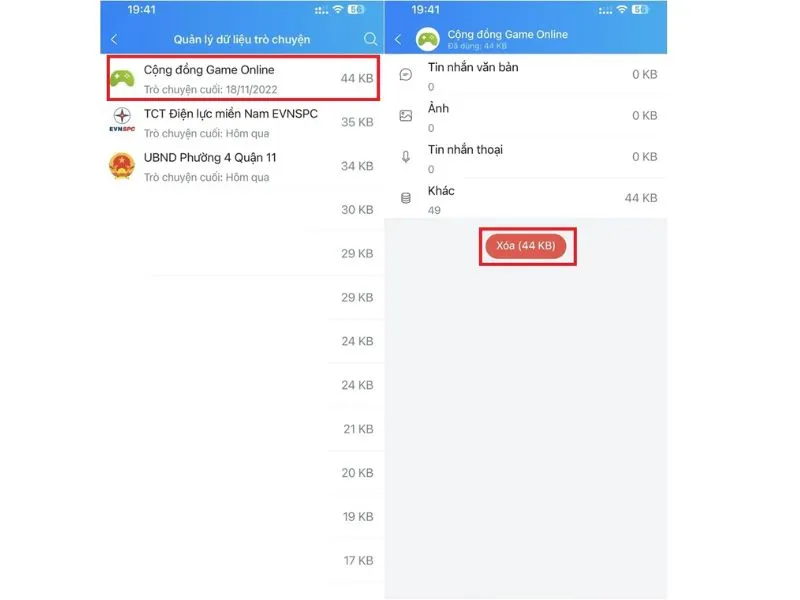
Cách xóa dữ liệu Zalo trên iPhone cần kiểm tra cẩn thận
Như vậy, với vài thao tác nhanh trên, bạn đã biết cách xóa dữ liệu Zalo trên điện thoại iPhone xách tay Đà Nẵng một cách nhanh chóng. Đồng thời bạn còn có thêm dung lượng lưu trữ.
>> Xem thêm: Hướng dẫn cách xóa dữ liệu ứng dụng trên iPhone nhanh chóng và an toàn
Lưu ý khi sử dụng cách xóa dữ liệu Zalo trên điện thoại
Dưới đây là vài điểm cần lưu ý mà bạn cần ghi nhớ để thực hiện xóa dữ liệu trên Zalo an toàn và nhanh chóng.
Cách xóa dữ liệu Zalo trên iPhone làm mất dữ liệu
Bạn xóa bất cá cuộc trò chuyện nào trên Zalo, các tin nhắn, hình ảnh, tệp,.. đều bị xóa vĩnh viễn. Vậy nên, bạn cần xem xét cuộc trò chuyện nào cần xóa, tránh mất thời gian khôi phục lại tin nhắn. Hoặc nếu các dữ liệu đều là dữ liệu quan trọng bạn nên cân nhắc để lên đời iPhone 16 Pro Đà Nẵng để có dung lượng lưu trữ cao hơn.
Xem kỹ lưỡng các tin nhắn trước khi xóa trò chuyện
Nếu bạn muốn xóa bất cứ dữ dữ liệu trò chuyện trên Zalo nào, hãy cân nhắc kỹ về những cuộc trò chuyện quan trọng, hình ảnh. Đặc biệt các thông tin cá nhân mà bạn cần lưu lại để làm tư liệu sau này..
Sao lưu hình ảnh hoặc các tệp trước khi xóa
Để hạn chế sai sót, bạn cần sao lưu các thông tin quan trọng như tin nhắn quan trọng, hình ảnh hay tệp tin đính kèm. Sau đó, bạn mới tiến hành nếu bạn muốn giữ lại chúng.
Xóa các cuộc trò chuyện cẩn thận
Trước khi xóa một cuộc trò chuyện nào, bạn nên suy xét và kiểm tra lại các dữ liệu, hình ảnh và các tệp cần dùng sau này. Từ đó tránh xóa nhầm các cuộc trò chuyện quan trọng và giúp ích cho bạn sau này.
Những câu hỏi liên quan cách xóa dữ liệu Zalo trên iPhone
Cách xóa bớt dữ liệu Zalo trên iPhone sao cho tránh sai sót, hãy xem vài nghi vấn cùng với câu trả lời đi kèm sau. Đó sẽ là nội dung tham khảo hữu ích giúp bạn có thêm thông tin để thực hiện thuần thục.

Các câu hỏi thường gặp khi khôi phục dữ liệu Zalo trên iPhone
Việc xóa dữ liệu trên ứng dụng Zalo có ảnh hưởng đến các dữ liệu khác không?
Qua tìm hiểu và trải nghiệm cách thức xóa này không ảnh hưởng tới các ứng dụng khác. Zalo là một ứng dụng hoạt động độc lập với các ứng dụng khá. Vậy nên, nếu bạn giải phó hoặc xóa các hinh ảnh, các tệp trong ứng dụng Zalo, bạn hoàn toàn yên tâm.
Tuy nhiên, trường hợp bạn xử lý bằng cách giải phóng dung lượng nhờ ứng dụng hỗ trợ, bạn hãy đặc biệt lưu ý. Nó có thể xóa các dữ liệu quan trọng khác trên thiết bị của bạn, đặc biệt với các dòng máy phổ biến như iPhone 11 Đà Nẵng mà người dùng thường cài nhiều ứng dụng và ảnh/video cá nhân.
Khi sử dụng cách xóa dữ liệu Zalo trên iPhone, các media trên Zalo có bị mất hết hay không?
Điều này cũng phục thuộc vào phương pháp lựa chọn của bạn trong quá trình xóa dữ liệu trên Zalo. Giả sử bạn lựa chọn phương pháp xóa bộ nhớ đệm thì bạn có thể hoàn toàn yên tâm với sự nguyên vẹn cảu media và cuộc trò chuyệ. Mặt khác, nếu người dùng lựa chọn xóa dữ liệu, các dữ liệu và cuộc trò chuyện mà bạn đã chọn mới mất đi chứ không mất đi tất cả.
Vì sao bạn cần giải xóa bớt hoặc phóng dung lượng của Zalo trên iPhone 11?
Mỗi thiết bị di động được hàng trang bị một dung lượng nhất định. Nếu quá dung lượng cho phép thì máy sẽ hoạt động chậm hơn. Hơn nữa, trong thời gian dài sử dụng, các dữ liệu trong iPhone càng nhiều nên sẽ làm cho máy bị nặng nề. Điều đó sẽ ảnh hưởng trong quá trình thực hiện các thao tác trên máy.
Thế nến, việc giải phóng dung lượng trên máy thực sự cần thiết cho người dùng iPhone cũ Đà Nẵng. Thao tác này sẽ giúp bạn xóa bớt các hình ảnh có dung lượng lớn, các clip/video hoặc các tệp lớn. Nhờ đó, máy của bạn sẽ trống và chạy tốt hơn. Thậm chí có thể thực hiện các thao tác lưu, tải các dữ liệu quan trong mới.
Khi bạn xóa bộ nhớ đệm trên ứng dụng Zalo, nó làm ảnh hưởng gì không?
Xóa bộ nhớ đệm là một thao tác giúp bạn giải phóng dung lượng Zalo trên iPhone một cách hiệu quả nhất. Nhưng vấn có nhiều người dùng còn lăn tăn về thao tác này. Dưới đây sẽ gợi ý các thông tin sẽ giúp bạn rõ hơn nhé!
- Khi bạn xóa bộ nhớ đệm trên ứng dung dụng Zalo, nó không hoàn toàn anh hưởng gì đến với hoạt động của Zalo. Tất nhiên, các hoạt động ấy vẫn diễn ra một cách bình thường. Điều này sẽ nâng cao sự trải nghiệm của người dùng trên Zalo nhanh chóng và thuận tiện. Đồng thơi còn giúp ứng dụng trở nên mượt mà hơn.
- Bạn có thể hiểu rằng việc xóa bộ đệm cũng chính là xóa lịch sử truy cập và tìm kiếm của bạn trên ứng dụng Zalo. Vì thế, bạn có thể hoàn toàn yên tâm về vấn đề này.
Lời kết
Cách xóa dữ liệu Zalo trên iPhone đã được Di Động Xanh tóm tắt trong bài viết trên. Chúc bạn sẽ thực hiện giải phóng hoặc xóa dữ liệu của Zalo trên dế yếu của mình thành công nhé! Bạn hãy thường xuyên theo dõi các bài viết khác tại website của Di Động Xanh nhé!
>> Xem thêm: Cách xóa dữ liệu trên iCloud 2022 nhanh chóng nhất


