
 Đăng Nhập


1 tài khoản iCloud dùng được mấy máy là câu hỏi mà nhiều người dùng iPhone thường thắc mắc. iCloud đóng vai trò quan trọng trong việc hỗ trợ chia sẻ và đồng bộ dữ liệu giữa các thiết bị Apple, giúp người dùng thuận tiện hơn trong công việc và cuộc sống. Trong bài viết này, Di Động Xanh sẽ giải đáp chi tiết câu hỏi này, đồng thời cung cấp thêm thông tin hữu ích để bạn sử dụng iCloud một cách hiệu quả nhất.
1 tài khoản iCloud dùng được mấy máy
1 tài khoản iCloud dùng được mấy máy
Đối với câu hỏi, một tài khoản iCloud dùng được mấy máy thì câu trả lời chính là: Một tài khoản iCloud có thể dùng chung đến 10 thiết bị.
Cách đồng bộ hóa dữ liệu khi 1 tài khoản iCloud dùng 2 máy
Sau khi đã đăng nhập 1 tài khoản iCloud để dùng trên 2 máy iPhone, bạn có thể quản lý việc đồng bộ hóa dữ liệu theo các bước sau:
Bước 1: Vào ứng dụng Cài đặt trên cả 2 thiết bị iPhone
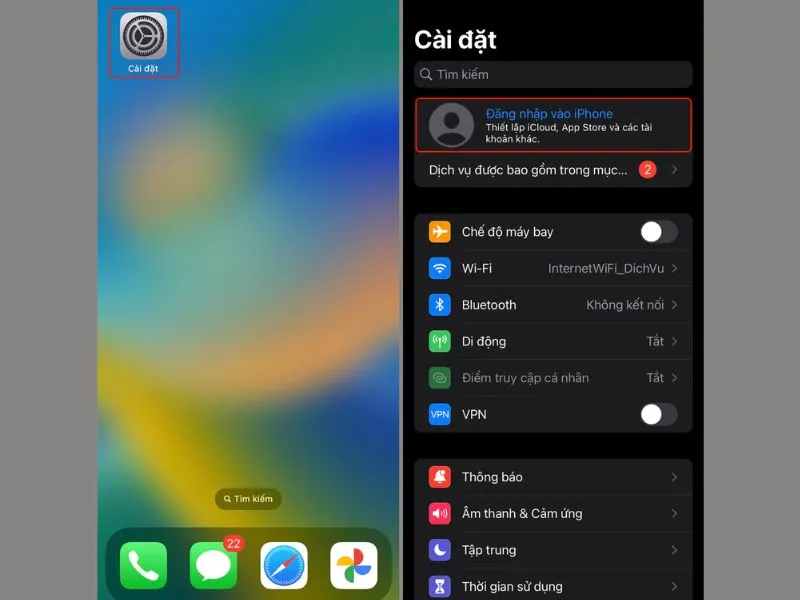
Mở ứng dụng Cài đặt và đăng nhập tài khoản
Bước 2: Bấm chọn ID Apple, sau đó chọn iCloud
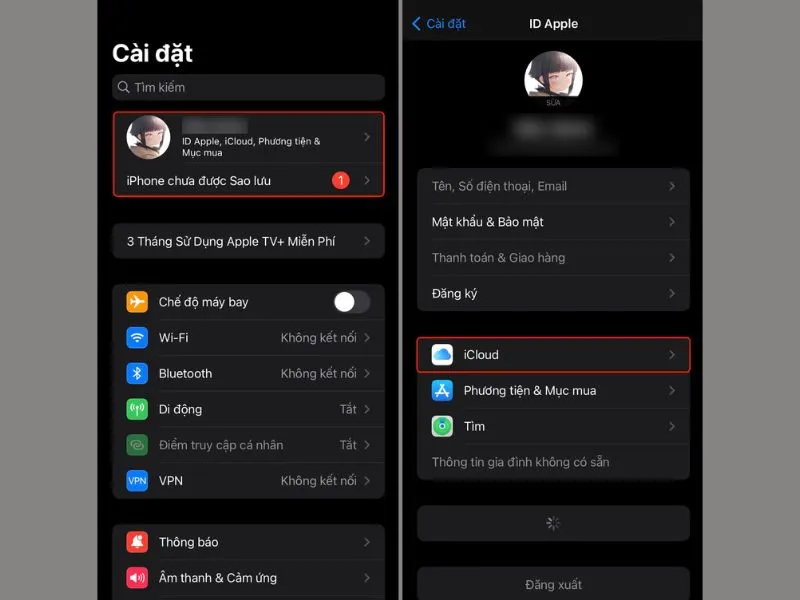
Chọn ID Apple > Chọn iCloud
Bước 3: Chọn vào mục Hiển thị tất cả, sau đó Chọn các mục mà bạn muốn đồng bộ trên 2 iPhone
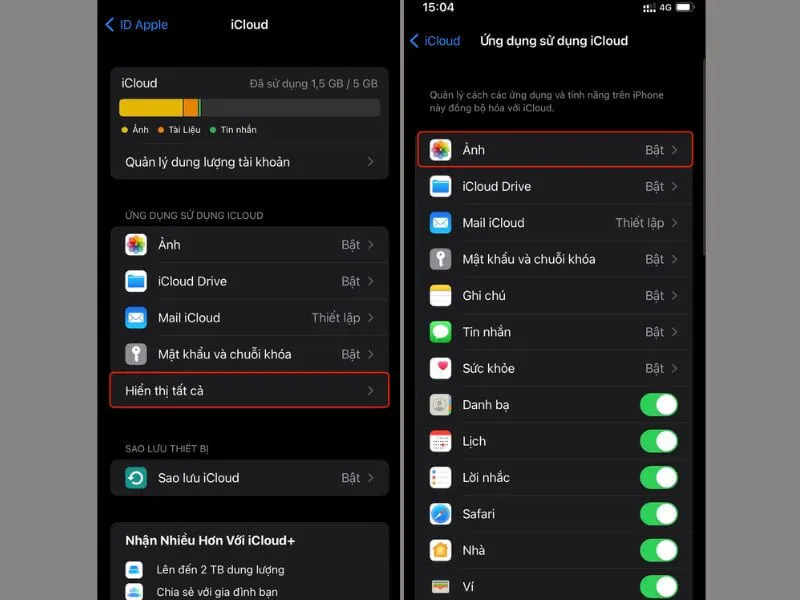
Chọn hiển thị tất cả > Chọn các mục mà bạn muốn đồng bộ
Bước 4: Bấm chọn Đồng bộ hóa iPhone này để hoàn tất quá trình đồng bộ
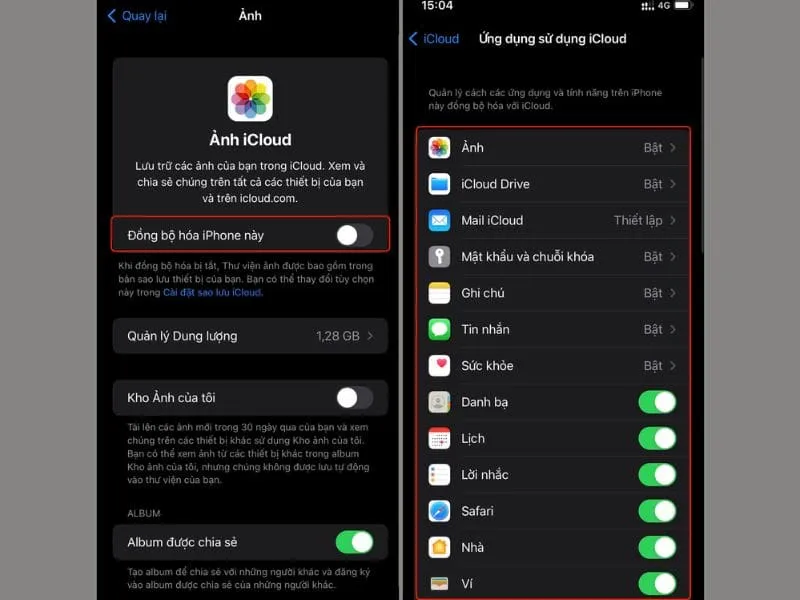
Chọn Đồng bộ hóa iPhone này để hoàn tất
>>> Xem thêm: Không đăng xuất được icloud - Nguyên nhân và cách khắc phục 100%
Tối ưu hóa việc sử dụng iCloud cho nhiều thiết bị
Đối với vấn đề 1 tài khoản iCloud dùng được mấy máy, đôi khi bạn sẽ gặp khó khăn trong việc quản lý và sử dụng dữ liệu giữa các thiết bị. Dưới đây, là một số phương pháp tối ưu hóa việc sử dụng iCloud cho nhiều thiết bị dù bạn đang dùng máy đời thấp hay dòng iPhone 16 Đà Nẵng đời cao, hoặc thậm chí iPad đều có thể làm được:
Quản lý dung lượng lưu trữ của iCloud
Mặc dù Apple cung cấp 5GB dung lượng lưu trữ miễn phí cho tất cả người dùng iCloud, nhưng với số lượng dữ liệu ngày càng tăng, bạn có thể cần nâng cấp lên gói dung lượng lớn hơn. Bạn có thể quản lý dung lượng lưu trữ iCloud bằng cách:
- Vào Cài đặt > [tên của bạn] > iCloud > Quản lý Bộ nhớ (trên iOS) hoặc Ứng dụng Apple > Tài khoản Hệ thống > iCloud > Quản lý (trên macOS).
- Xem dung lượng đã sử dụng và dung lượng còn trống của bạn.
- Nếu cần, bạn có thể nâng cấp lên gói dung lượng lớn hơn bằng cách chọn "Mua thêm Dung lượng lưu trữ".
Tối ưu hóa đồng bộ hóa dữ liệu
Để tối ưu hóa việc đồng bộ hóa dữ liệu giữa các thiết bị khi 1 tài khoản icloud dùng được trên nhiều máy iPhone like new Đà Nẵng, bạn có thể thực hiện một số bước sau:
- Chỉ đồng bộ hóa dữ liệu cần thiết: Trong cài đặt iCloud, hãy đảm bảo chỉ đồng bộ hóa những dữ liệu thực sự cần thiết giữa các thiết bị. Điều này sẽ giúp tiết kiệm dung lượng lưu trữ và hiệu suất đồng bộ hóa.
- Sử dụng iCloud Photos thay vì My Photo Stream trong khi 1 iCloud đăng nhập được mấy máy: Nếu bạn muốn chia sẻ ảnh giữa các thiết bị, hãy sử dụng tính năng iCloud Photos thay vì My Photo Stream. iCloud Photos cung cấp nhiều tính năng hơn và tối ưu hóa việc đồng bộ hóa ảnh tốt hơn.
- Sử dụng tính năng "Tối ưu hóa Bộ nhớ": Trên iOS và macOS, bạn có thể bật tính năng "Tối ưu hóa Bộ nhớ" để tự động quản lý không gian lưu trữ trên thiết bị. Điều này giúp giảm tải cho iCloud và tăng hiệu suất sử dụng. Tất nhiên bạn vẫn có thể tắt đồng bộ iCloud bất cứ khi nào bạn muốn, vì lẽ đó nên tính năng này khá là tiện dụng.
Quy tắc và điều khoản khi sử dụng iCloud trên nhiều thiết bị
1 tài khoản icloud dùng được mấy máy? Cách bảo mật iCloud
Để đảm bảo an toàn dữ liệu cá nhân và thông tin quan trọng của bạn, thì việc luôn lưu ý các quy tắc bảo mật khi 1 tài khoản iCloud dùng được mấy máy là điều cần thiết. Sây đây là một số các biện pháp bảo mật:
- Sử dụng mật khẩu mạnh: Chọn mật khẩu mạnh chứa cả chữ hoa, chữ thường, số và ký tự đặc biệt để bảo vệ tài khoản iCloud của bạn.
- Kích hoạt bảo mật xác minh bằng hai yếu tố: Cách bật tính năng xác minh hai yếu tố giúp cung cấp một lớp bảo vệ bổ sung cho tài khoản của bạn.
- Khóa thiết bị: Luôn đảm bảo rằng thiết bị của bạn được khóa bằng mật khẩu hoặc Touch ID/Face ID để ngăn truy cập trái phép.
Tuân thủ điều khoản sử dụng
Khi sử dụng iCloud trên nhiều thiết bị, hãy tuân thủ các điều khoản sử dụng của Apple để tránh vi phạm và mất quyền lợi. Một số điều cần lưu ý bao gồm:
- Số lượng thiết bị hỗ trợ: Mỗi tài khoản iCloud miễn phí chỉ hỗ trợ đến một số lượng thiết bị nhất định. Với câu hỏi 1 tài khoản iCloud dùng được mấy máy, thì câu trả lời là có dùng trên 10 thiết bị. Vì vậy, nếu bạn muốn liên kết nhiều thiết bị hơn so với con số trên, thì bạn có thể cần nâng cấp lên gói lưu trữ cao hơn.
- Chia sẻ thông tin cá nhân: Luôn kiểm tra và cập nhật các cài đặt riêng tư trên iCloud để đảm bảo thông tin cá nhân của bạn không bị lộ ra ngoài.
- Hạn chế việc chia sẻ tài khoản: Không chia sẻ tài khoản iCloud của bạn với người khác để tránh rủi ro bảo mật và mất dữ liệu.
Tuân thủ các quy tắc và điều khoản khi sử dụng iCloud không chỉ giúp bảo vệ thông tin cá nhân mà còn đảm bảo trải nghiệm sử dụng dịch vụ mượt mà và hiệu quả.
Tìm hiểu thêm: Tìm tài khoản iCloud qua số điện thoại – Cách dễ dàng nhất
Kết luận
Hy vọng bài viết trên đây đã giúp bạn có câu trả lời chính xác cho câu hỏi 1 tài khoản iCloud dùng được mấy máy. Chúc bạn có trải nghiệm sử dụng iCloud suôn sẻ và hiệu quả! Và đừng quên theo dõi các chương trình ưu đãi hấp dẫn từ Di Động Xanh để có cơ hội sở hữu các mẫu iPhone chính hãng, quốc tế LL/A với mức giá rẻ nhất thị trường.


