
 Đăng Nhập


Cách tắt đồng bộ iCloud trên 2 iPhone sẽ giúp bạn tránh khỏi một số rắc rối không cần thiết. Việc sử dụng iCloud sẽ giúp bạn lưu trữ giữ liệu một cách dễ dàng, có sự liên kết với các thiết bị có chung iCloud khác. Nhưng vẫn có trường hợp sẽ xảy ra vấn đề như iCloud của bạn ở một thiết bị khác cũng tồn tại nhiều. Trong bài viết này, Di Động Xanh sẽ mách cho bạn cách tắt đồng bộ iCloud nhanh chóng và an toàn.
Cách tắt đồng bộ iCloud trên 2 iPhone đơn giản
Việc bạn sử dụng tài khoản iCloud ở trên nhiều thiết bị là một điều thường thấy. Bởi vì iCloud nó lưu trữ được rất nhiều thứ quan trọng, giúp ích cho bạn trong lúc cần thiết. Tuy nhiên, khi dùng xong thì có người sẽ quên đăng xuất, dẫn đến tình trạng 1 tài khoản iCloud được sử dụng trên nhiều thiết bị.
Để ngăn chặn tình trạng tiêu cực của việc lộ iCloud thì chúng tôi sẽ đưa ra cách tắt đồng bộ iCloud trên 2 iPhone ở hai hệ điều hành iOS 11 và iOS 10 làm minh họa.
Tắt đồng bộ trên hệ điều hành iOS 11
Đối với các dòng iPhone cũ Đà Nẵng đang sử dụng hệ điều hành iOS 11 thì cách tắt đồng bộ hóa iCloud được thực hiện như sau. Đây cũng là cách mà bạn muốn 2 iphone dùng chung iCloud nhưng không đồng bộ ảnh
- Bước 1: Mở giao diện của ứng dụng Cài đặt. Chọn vào phần ID Apple của bạn (phần thông tin và có ảnh đại diện ở phía trên cùng của giao diện màn hình). Sau đó nhấn vào mục iCloud hiển thị trên màn hình.
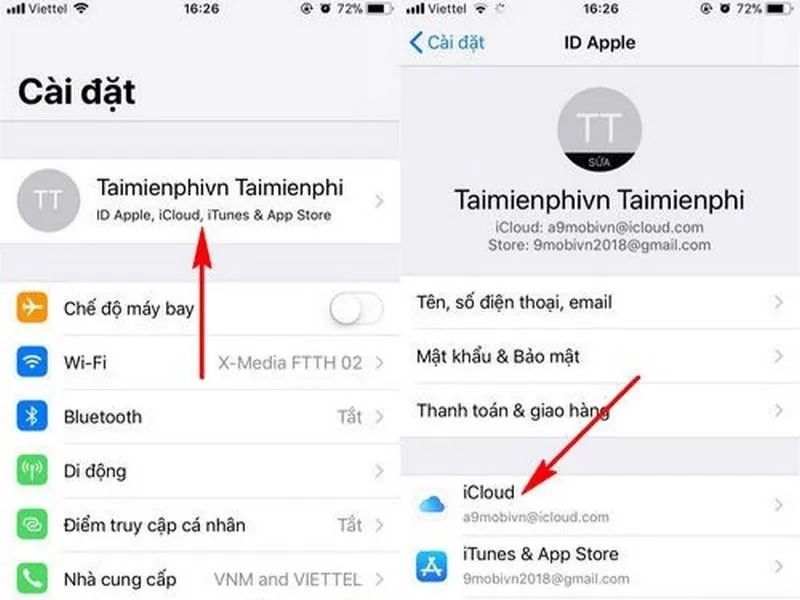
Cách tắt đồng bộ iCloud trên 2 iPhone
- Bước 2: Giao diện quản lý iCloud của bạn sẽ được mở ra/ tắt iCloud trên iPhone. Bạn kéo và tìm vào mục iCloud Backup (Sao lưu iCloud).
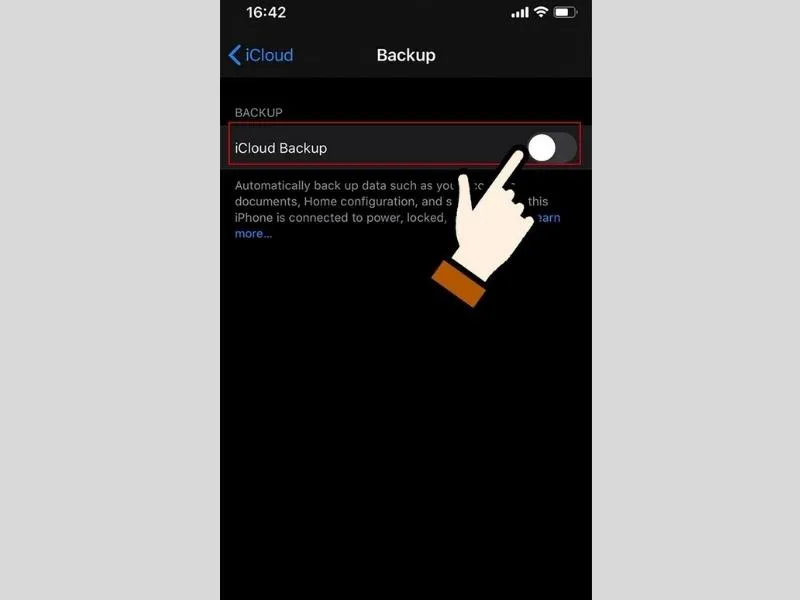
Di chuyển vào Sao lưu iCloud
- Bước 3: Hãy gạt thanh công tắc ở iCloud Backup sang chế độ OFF (Hiển thị màu trắng ở thanh công tắc). Sau đó nhấn OK để đồng ý cho việc tắt đồng bộ hóa giữa iCloud và iPhone.
Cách tắt đồng bộ iCloud trên 2 iPhone nhanh chóng
Cách tắt đồng bộ iCloud trên 2 iPhone có hệ điều hành iOS 10
Đối với các dòng iPhone như iPhone 11 Đà Nẵng đang sử dụng hệ điều hành iOS 10 thì cách tắt đồng bộ iCloud trên iPhone cũng tương tự tắt đồng bộ danh bạ trên iPhone trên hệ điều hành iOS 11.
Tuy nhiên, thao tác ở Sao lưu iCloud sẽ khác một điểm là:
- Đối với iOS 11 thì bạn sẽ nhấn vào mục iCloud Backup (Sao lưu iCloud) để tắt đồng bộ iCloud.
- Đối với iOS 10 thì bạn sẽ nhấn vào mục Backup (Sao lưu) để tắt đồng bộ.
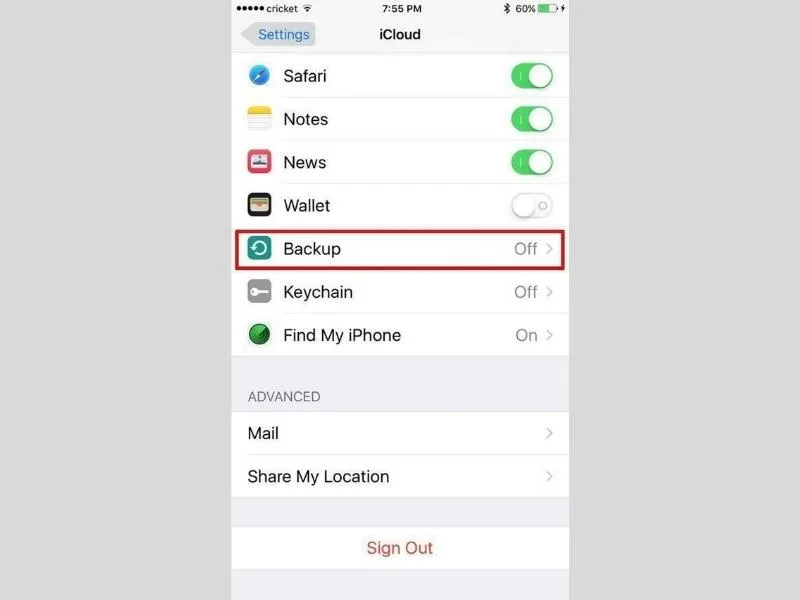
Sao lưu iCloud sẽ bị tắt
Cách tắt đồng bộ iCloud trên 2 iPhone sẽ giúp bạn bảo mật thông tin quan trọng có trên thiết bị hoặc đơn giản là dọn dẹp lại iCloud.
Bạn cũng có thể dùng chung iCloud nhưng không đồng bộ ảnh bằng cách này. Tuy nhiên, đây chỉ là những giải pháp tạm thời. Bởi vì iCloud là một tính năng quan trọng khi sử dụng iPhone. Bạn không thể để máy ở tình trạng tắt đồng bộ. Điều này không tốt và sẽ gây nên nhiều bất tiện cho bạn.
>>> Xem thêm: Không đăng xuất được icloud - Nguyên nhân và cách khắc phục 100%
Đồng bộ iCloud trên 2 iPhone gây ảnh hưởng gì?
Mặc dù dùng chung iCloud mang lại nhiều lợi ích nhưng nếu bạn đăng nhập tài khoản iCloud trên nhiều thiết bị mà không đăng xuất thì sẽ gây ra nhiều lỗ hổng bảo mật không tốt. Dưới đây là một số mặc tiêu cực khi bạn đồng bộ iCloud trên 2 iPhone:
Tin nhắn riêng tư của bạn sẽ bị sao chép, lộ diện
Khi 2 iphone dùng chung iCloud thì phần tin nhắn trên iMessage sẽ rất dễ bị đồng bộ trên máy khác.
Nếu như bạn muốn dùng chung icloud nhưng không đồng bộ mà trước đó bạn không tắt đồng bộ tin nhắn trên iCloud thì tin nhắn này có thể được chuyển đến máy của người dùng chung iCloud với bạn. Hậu quả tệ hơn là họ có thể mạo danh bạn để nhắn tin với người khác.
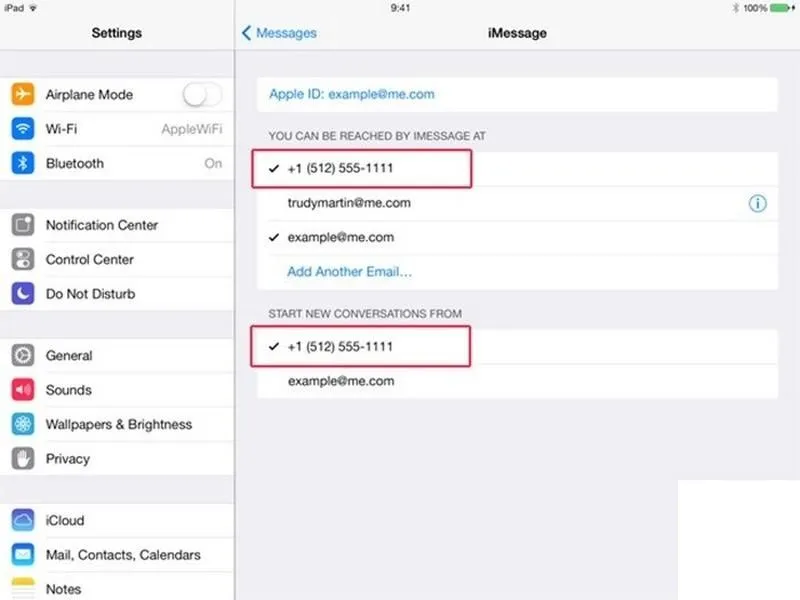
Tắt đồng bộ danh bạ trên iPhone
Ảnh và Video sẽ dễ bị lộ
Đây là hai dữ liệu thường bị đánh cắp khi ai đó có tài khoản iCloud của bạn. Nếu bạn đồng bộ tài khoản iCloud trên các thiết bị thì việc Ảnh và Video của bạn bị lấy cắp là điều dễ dàng.
Để khắc phục tình trạng này thì bạn nên tắt tính năng Photo Stream để không bị đồng bộ với các thiết bị khác đang dùng chung iCloud.
Vào cài đặt > chọn vào Photo & Camera > gạt thanh công tắc để tắt đồng bộ tính năng này đi.
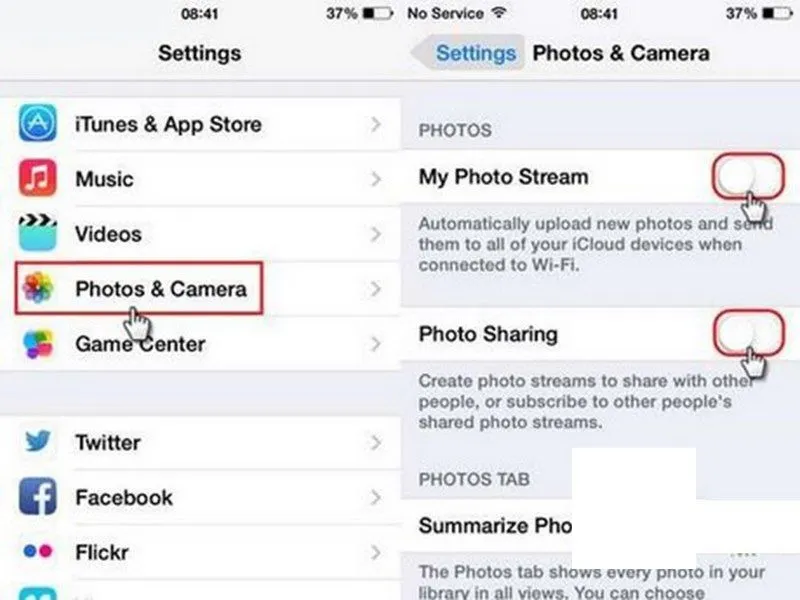
Tắt tính năng đồ bộ My Photo Stream
Bị lộ vị trí
Nếu như tài khoản iCloud của bạn đang trên 1 thiết bị khác thì hành tung của bạn rất dễ bị lộ thông qua chức năng định vị. Điều này sẽ không có lợi cho một số người muốn bảo mật thông tin của mình.
Để loại bỏ sự bất tiện này thì bạn có thể tắt dịch vụ định vị. Tuy nhiên, nó sẽ gây ra một bất lợi khác là bạn sẽ không thể định vị chính iPhone của bạn khi bạn mất.
FAQ về việc tắt đồng bộ iCloud trên 2 iPhone
Xoá dữ liệu trên một iPhone khi đã tắt iCloud có làm mất dữ liệu trên iPhone kia không?
Không. Trong điều kiện dữ liệu đã được lưu trên iCloud hoặc vẫn tồn tại trên iPhone còn lại, việc xoá dữ liệu trên một iPhone sau khi đã tắt đồng bộ iCloud sẽ không làm ảnh hưởng đến thiết bị kia. Về mặt kỹ thuật, khi iCloud không còn đồng bộ, mỗi iPhone hoạt động như một hệ thống độc lập. Do đó, thao tác xoá ảnh, danh bạ hay tệp tin trên một máy chỉ diễn ra cục bộ trên thiết bị đó, không gửi lệnh xoá lên iCloud và cũng không tác động đến iPhone khác đang sử dụng cùng tài khoản.
Tắt đồng bộ iCloud có giải phóng dung lượng iCloud không?
Không. Việc tắt đồng bộ iCloud trên iPhone không làm giải phóng dung lượng iCloud. Theo cơ chế hoạt động của Apple, dữ liệu vẫn được lưu trữ nguyên vẹn trên máy chủ iCloud ngay cả khi bạn ngừng đồng bộ với thiết bị. Chỉ khi bạn xoá dữ liệu trực tiếp khỏi iCloud (ví dụ: xoá ảnh trong iCloud Photos, xoá tệp trong iCloud Drive hoặc xoá bản sao lưu iCloud), dung lượng lưu trữ mới thực sự được giải phóng. Cách thiết kế này giúp đảm bảo dữ liệu của người dùng luôn an toàn, có thể khôi phục hoặc truy cập lại bất cứ lúc nào khi đăng nhập iCloud trên thiết bị khác.
Kết luận
Bài viết trên hướng dẫn cách tắt đồng bộ iCloud trên 2 iPhone một cách đơn giản và nhanh chóng. Hy vọng những thông tin mà Di Động Xanh cung cấp sẽ giúp ích cho bạn trong việc tắt đồng bộ iCloud và bảo mật thông tin một cách tốt nhất.
Nếu bạn đang muốn nâng cấp, lên đời máy cao hơn mới hơn thì hãy tham khảo ngay các mẫu điện thoại iPhone 14, iPhone 15, iPhone 17, iPhone 16 Đà Nẵng đang được bày bán với giá ưu đãi tại Di Động Xanh.


