Đăng Nhập


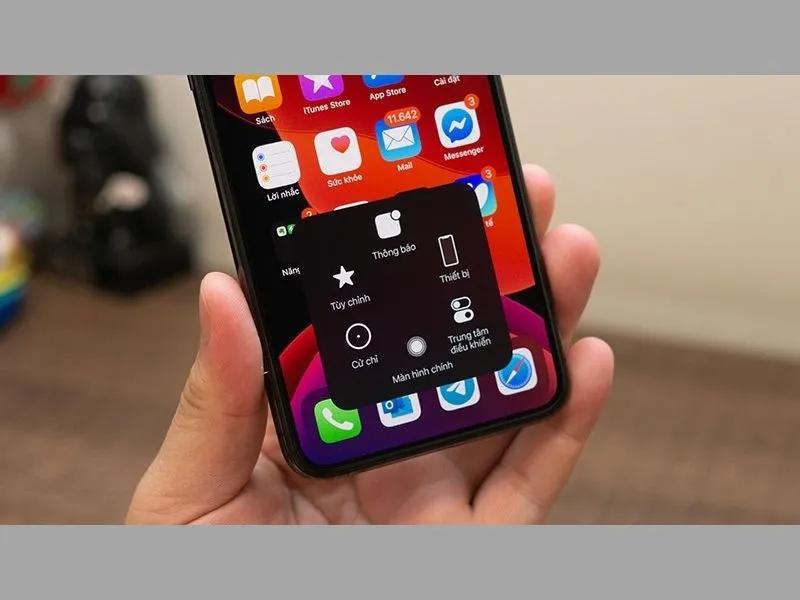
Xác nhận bằng Assistive Touch là gì? Có nên xác nhận bằng Assistive Touch không? Trong bài viết này, Di Động Xanh sẽ hướng dẫn xác nhận và cách bật/ tắt Assistive Touch trên các dòng iPhone.
Assistive Touch là gì? và xác nhận bằng Assistive Touch là gì?
Assistive Touch là tính năng được Apple tích hợp sẵn vào hệ điều hành iOS, hỗ trợ người dùng thay thế cho các nút Home hay các nút vật lý khác. Nhiều người vẫn thường gọi tính năng này là nút Home ảo trên iPhone.
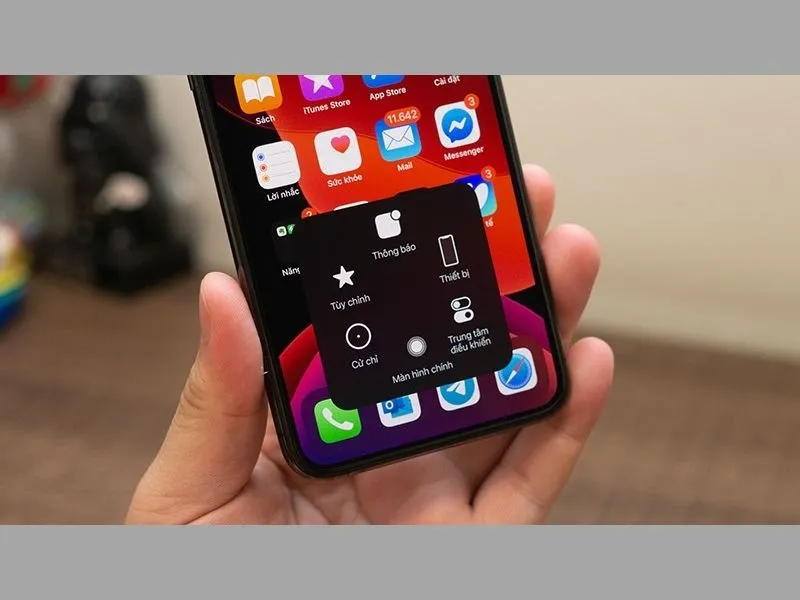
Xác nhận bằng Assistive Touch là gì mà nhiều người sử dụng trên iPhone
Vì vậy việc xác nhận bằng Assistive Touch có thể được hiểu là việc bạn sử dụng các thao tác có trong nút Home ảo để thực hiện một số công việc như: Apple Pay, S.O.S, đọc màn hình, điều chỉnh âm lượng …
Có nên xác nhận bằng Assistive Touch không?
Nếu bạn vẫn chưa biết lợi ích xác nhận bằng Assistive Touch là gì. Dưới đây chúng tôi sẽ liệt kê một số lợi ích khi sử dụng:
- Thay thế cho một số thao tác bằng nút vật lý trên điện thoại, giúp giảm việc thực hiện nhiều lần khiến linh kiện bị liệt, hư hại.
- Thao tác nhanh chóng, mượt mà trên màn hình điện thoại, không cần sử dụng nút vật lý.
Cách bật / tắt Assistive Touch trên iPhone khi tải ứng dụng
Để có thể xác nhận bằng Assistive Touch thì bạn cần phải biết cách bật tính năng này khi sử dụng iPhone.
Cách bật xác nhận bằng Assistive Touch trên app store được thực hiện như sau:
Bước 1: Mở ứng dụng “Cài đặt” có trên màn hình iPhone ra và chọn vào mục Trợ năng. Tại đây bạn tiếp tục nhấn chọn vào phần “Cảm ứng” trong phần “thể chất và vận động”
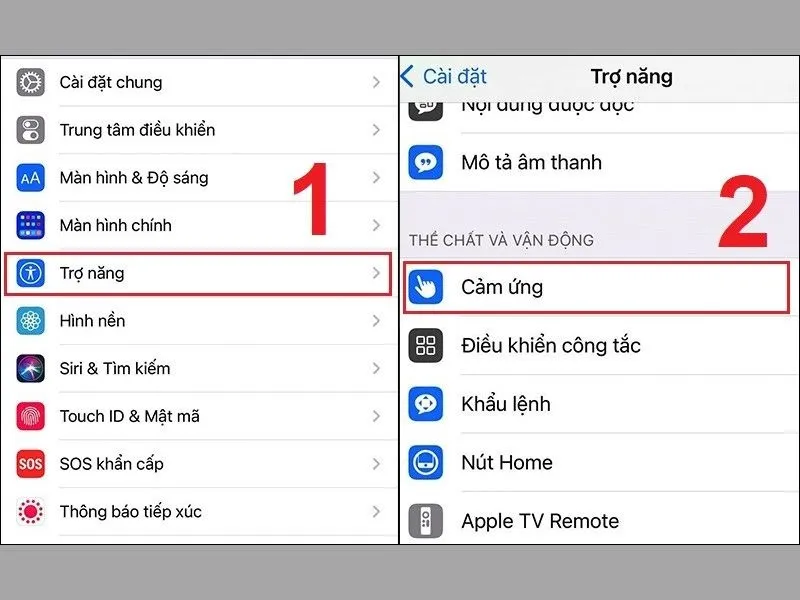
Bắt đầu cho thao tác bật tính năng xác nhận bằng Assistive Touch trên app store
Bước 2: Tiếp theo đó bạn sẽ thấy phần Assistive Touch ở phía trên cùng, bạn nhấn vào đó. Lúc này bạn gạt thanh công tắt sang lệnh “ON” (màu xanh) ở mục Assistive Touch.
- ON là bật xác nhận bằng Assistive Touch
- OFF là tắt xác nhận bằng Assistive Touch
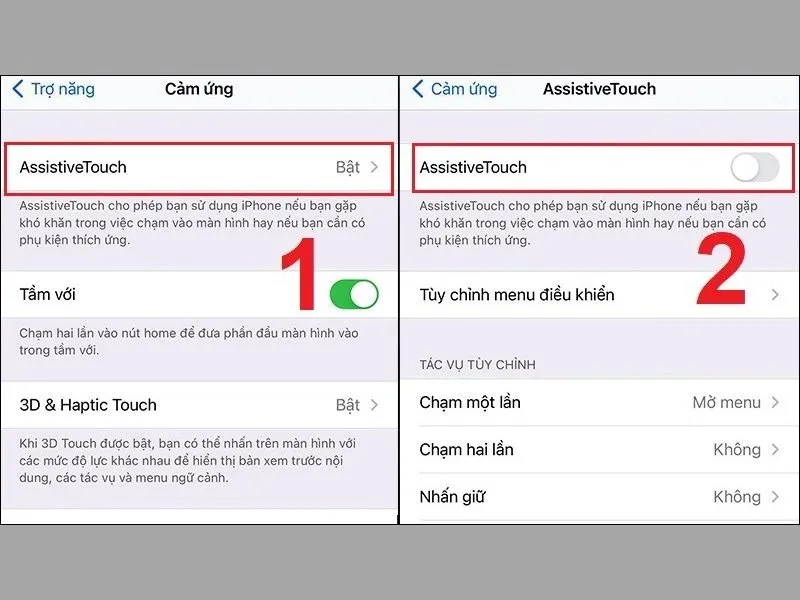
Cách bật/ tắt xác nhận bằng Assistive Touch trên iPhone
Bước 3: Tiếp đến, bạn kéo màn hình xuống phía dưới và gạt thanh công tắc từ trái sang phải ở mục “Xác nhận bằng Assistive Touch” để bật tính năng này.
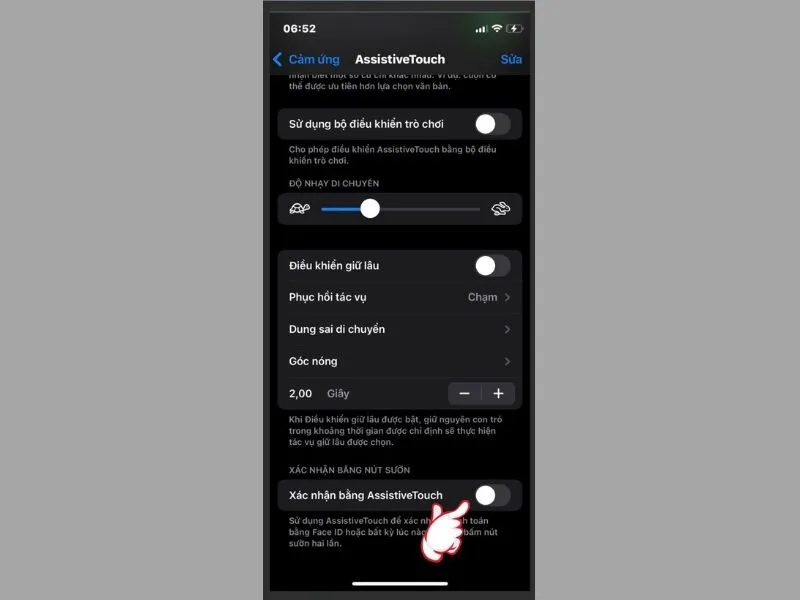
Xác nhận bằng Assistive Touch là gì?
Bước 4: Lúc này màn hình sẽ hiển thị giao diện thiết lập xác nhận bằng Assistive Touch. Bạn hãy nhấn vào “Tiếp tục” và nhấn hai lần vào nút sườn. Sau đó bạn nhập mật mã của iPhone, lại nhấn tiếp hai lần vào nút sườn để xác nhận.
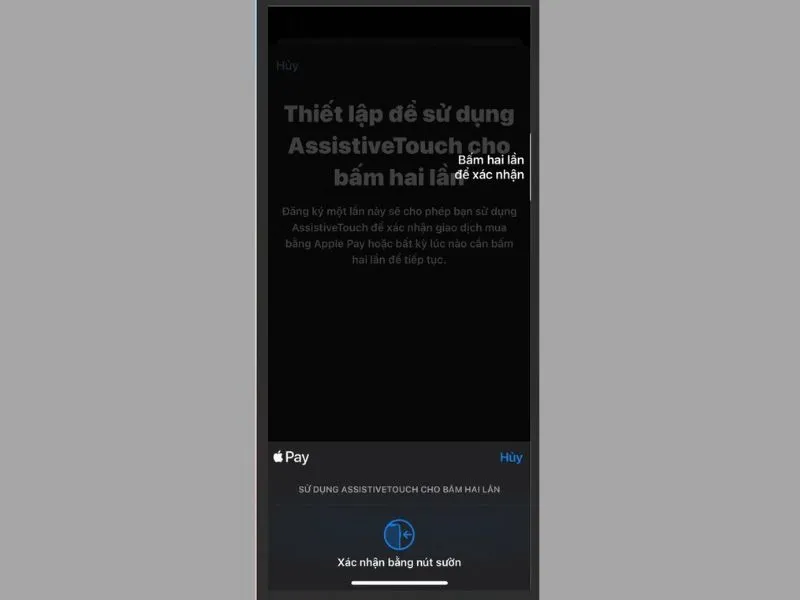
Thực hiện xác nhận bằng nút sườn cho việc thiết lập xác nhận bằng Assistive Touch
Khi thực hiện xong các bước trên là bạn đã hoàn thành cách bật xác nhận bằng Assistive Touch trên iPhone. Lúc này bạn có thể sử dụng thao tác này như một cách xác nhận mà không cần phải nhấn hai lần vào nút sườn như lúc trước.
Cách xác nhận bằng Assistive touch khi thanh toán, tải app
Sau khi đã hoàn thành bước thiết lập xác nhận bằng Assistive Touch thì bạn có thể sử dụng nó trên nhiều nền tảng. Chúng tôi sẽ đưa ra một ví dụ khi thanh toán trên app store.
>>> Xem thêm: Tại sao app store không tải được ứng dụng?
Cách xác nhận bằng Assistive Touch trên app store được thực hiện như sau:
- Bước 1: Mở AppStore ra mà tải về một ứng dụng mà bạn đang cần. Sau khi bạn nhấn vào nút “Nhận” để tải ứng dụng thì màn hình sẽ hiển thị ra một thông báo xác nhận. Thông báo này yêu cầu bạn xác nhận bằng Assistive Touch.
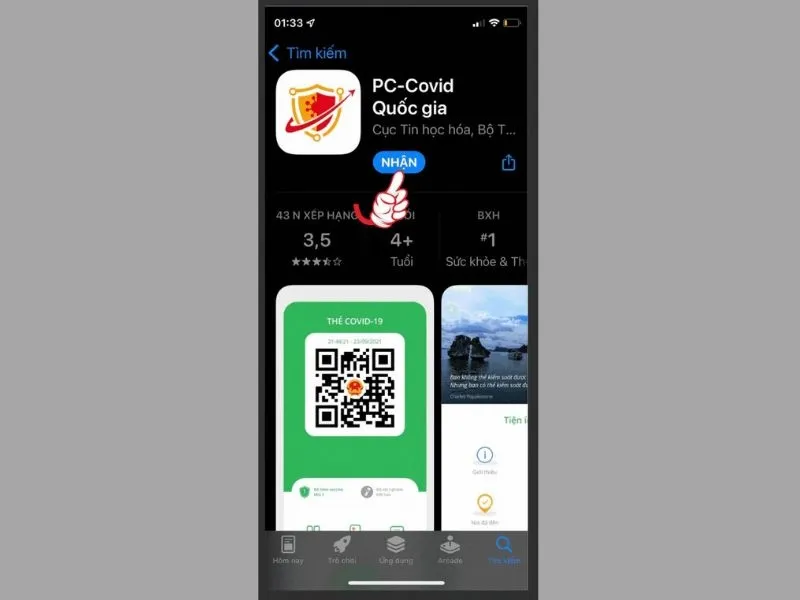
Xác nhận bằng Assistive Touch là gì khi tải ứng dụng
- Bước 2: Để thực hiện cho thao tác xác nhận bằng Assistive Touch trên app store thì bạn chọn vào mở phần thiết bị trong đó ra. Sau đó bạn nhấn chọn tiếp vào phần “Thêm”
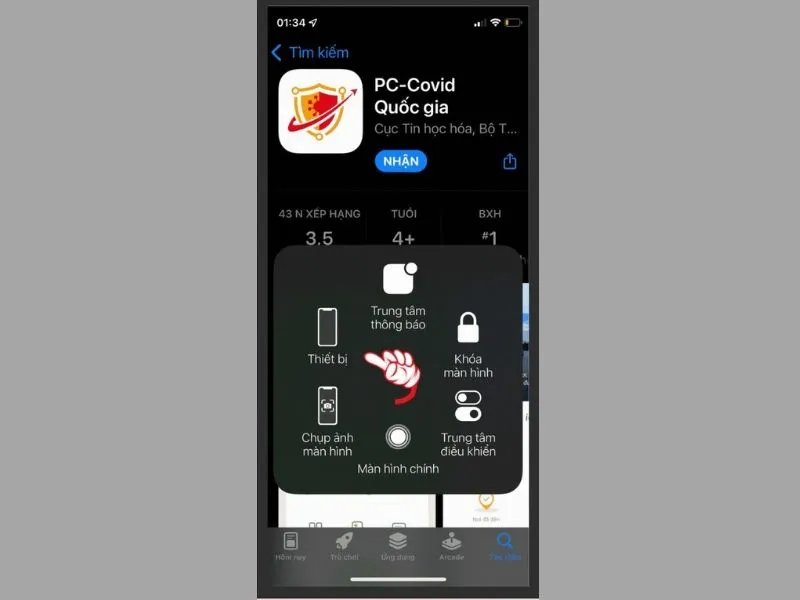
Xác nhận bằng Assistive touch iPhone là gì
- Bước 3: Bạn nhấn chọn vào Apple Pay và chọn tiếp vào xác nhận Apple pay để xác nhận tải ứng dụng vừa rồi về.
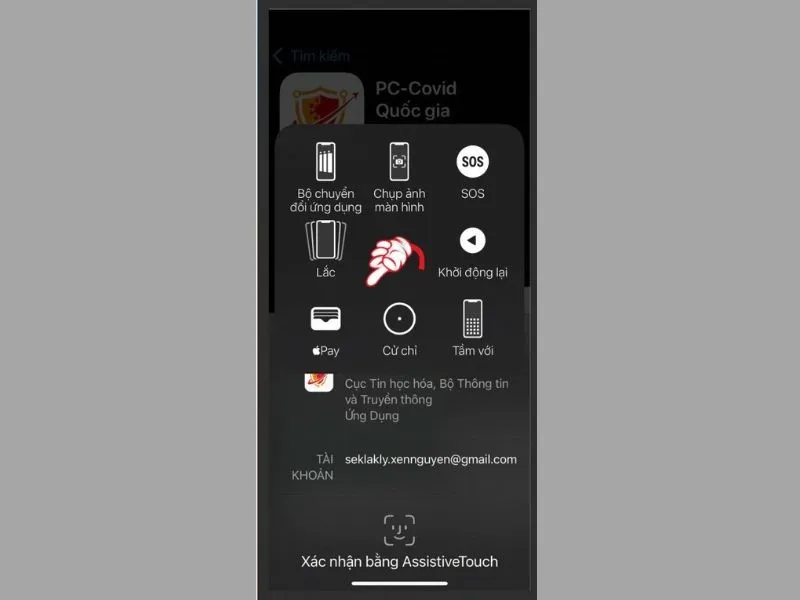
Xác nhận tải ứng dụng về thông qua các thao tác trên
Như vậy là bạn đã thực hiện xong việc xác nhận bằng Assistive Touch khi tải ứng dụng PC Covid mà không cần sử dụng đến nút vật lý nào.
>> Tham khảo các siêu phẩm iPhone chính hãng giá rẻ tại đây
Nếu đang sử dụng iPhone 15 Pro Max Đà Nẵng, hãy thử áp dụng hướng dẫn trên để bật tính năng Assistive Touch, giúp bạn tiện lợi trong quá trình sử dụng nhé!
Những lưu ý khi bật hoặc tắt xác nhận bằng AssistiveTouch
Để quá trình sử dụng tính năng xác nhận bằng AssistiveTouch diễn ra ổn định và không gặp gián đoạn, bạn nên ghi nhớ một số điểm quan trọng sau:
- Kiểm tra phiên bản iOS: Một số phiên bản iOS cũ có thể chưa hỗ trợ đầy đủ tính năng xác nhận bằng AssistiveTouch hoặc dễ phát sinh lỗi. Việc cập nhật iOS sẽ giúp đảm bảo khả năng tương thích và tính ổn định.
- Xử lý khi xảy ra lỗi: Nếu AssistiveTouch không phản hồi hoặc không thể dùng để xác nhận, hãy thử tắt rồi bật lại tính năng để hệ thống làm mới cài đặt.
- Hạn chế tắt khi sử dụng thường xuyên: Với người thường xuyên dùng AssistiveTouch để xác nhận thanh toán, tải ứng dụng hoặc xác thực thao tác, việc tắt đi có thể gây bất tiện và mất thời gian kích hoạt lại.
- Đảm bảo tính năng đã được bật trước khi dùng: Trước khi thực hiện xác nhận, hãy kiểm tra AssistiveTouch đã được kích hoạt để tránh thao tác bị gián đoạn.
- Chỉ bật khi thực sự cần thiết: Nếu bạn không có nhu cầu sử dụng thường xuyên, việc bật AssistiveTouch liên tục có thể khiến nút ảo hiển thị trên màn hình gây vướng víu và ảnh hưởng trải nghiệm sử dụng.
Kết luận
Bài viết đã chia sẻ về việc "xác nhận bằng Assistive Touch là gì?" một cách chi tiết, dễ hiểu nhất. Hy vọng những thông tin mà chúng tôi cung cấp sẽ giúp ích cho bạn trong việc sử dụng thao tác này. Đừng quên truy cập Website Di Động Xanh để cập nhật thêm nhiều mẹo hay và khám phá cơ hội sở hữu các dòng cao cấp như iPhone 16 Pro Max hay iPhone 17 Đà Nẵng với nhiều ưu đãi hấp dẫn.