
 Đăng Nhập


Xác minh ID Apple bảo vệ tài khoản, dữ liệu cá nhân iPhone, iPad hoặc MacBook. Tuy nhiên không phải ai cũng biết cách lấy mã xác minh hay bật tính năng này. Để thiết bị được an toàn hơn khi sử dụng, hãy luôn tăng cường tính năng này. Cùng Di Động Xanh điểm qua các cách lấy mã xác minh ID Apple miễn phí và an toàn.
Xác minh ID Apple nhanh chóng trên điện thoại
Xác minh ID Apple là gì?
Xác minh ID Apple là cơ chế bảo mật, giúp Apple kiểm tra và xác nhận chủ sở hữu tài khoản. Tính năng này ngăn chặn truy cập trái phép vào dữ liệu cá nhân và dịch vụ iCloud.
Quy trình xác minh thường yêu cầu người dùng nhập mã gồm 6 chữ số. Mã sẽ được gửi đến thiết bị đáng tin cậy hoặc số điện thoại đã đăng ký trước đó.
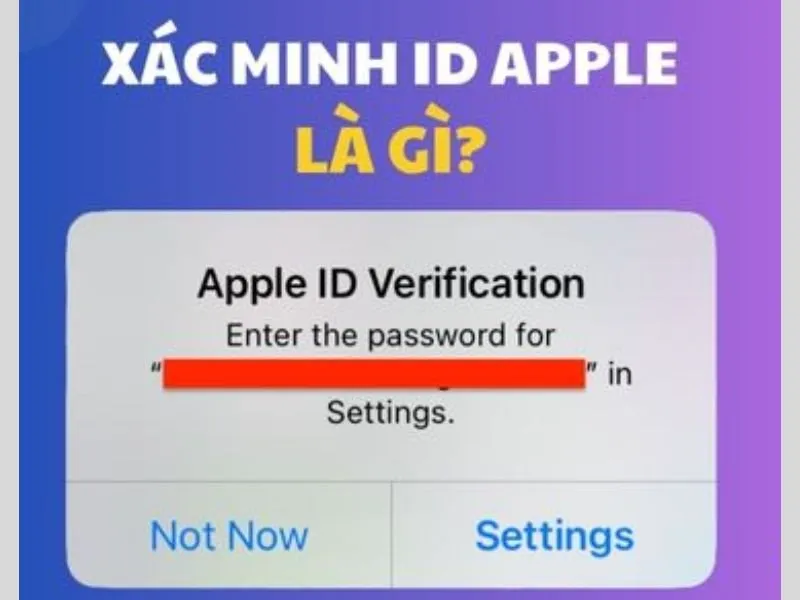
Xác minh ID Apple là gì?
Tính năng này hoạt động như một lớp bảo vệ bổ sung bên cạnh mật khẩu tài khoản. Apple thường yêu cầu xác minh khi đăng nhập trên thiết bị mới hoặc thay đổi thông tin tài khoản. Ngoài ra, hệ thống cũng có thể kích hoạt xác thực khi phát hiện hoạt động bất thường.
Apple ID là tài khoản dùng chung cho nhiều dịch vụ như iCloud, Appstore, FaceTime…. Vì vậy, xác minh ID Apple đóng vai trò quan trọng trong việc bảo vệ toàn bộ hệ sinh thái Apple của người dùng.
Tại sao nên xác minh ID Apple?
ID Apple là tài khoản dùng chung cho rất nhiều dịch vụ quan trọng. Việc tăng cường nhập mã xác minh ID Apple trên thiết bị khác, nhằm để Apple biết đâu là chủ sở hữu. Đồng thời còn có nhiều lợi ích khác như:
- Ngăn người lạ đăng nhập tài khoản. Dù biết mật khẩu, người khác vẫn cần mã xác minh để truy cập tài khoản của bạn.
- Bảo vệ dữ liệu trên iCloud. Hình ảnh, danh bạ, ghi chú và tệp sao lưu sẽ được bảo mật tốt hơn.
- Xác minh giúp kiểm soát các hoạt động mua ứng dụng hoặc thanh toán qua Apple Pay.
- Bạn có thể định vị, khóa hoặc xóa dữ liệu iPhone khi bị mất thông qua Find My.
- Tránh gián đoạn khi sử dụng dịch vụ Apple. Nhiều tính năng hiện yêu cầu xác minh danh tính trước khi đăng nhập hoặc đồng bộ dữ liệu.
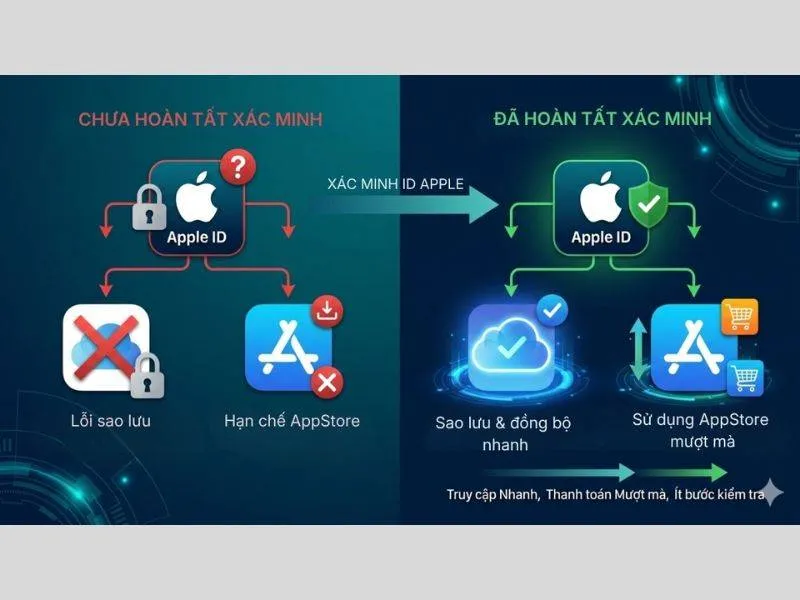
Xác minh để tăng cường tính bảo mật lên tối đa
Cách xác minh ID Apple nhanh và an toàn
Hiện nay, Apple yêu cầu xác minh danh tính trong nhiều trường hợp. Nếu thực hiện sai cách, người dùng có thể gặp lỗi không nhận mã, xác minh thất bại hoặc bị khóa tạm thời. Vì vậy, bạn nên nắm rõ các bước xác minh ID Apple để thao tác nhanh hơn.
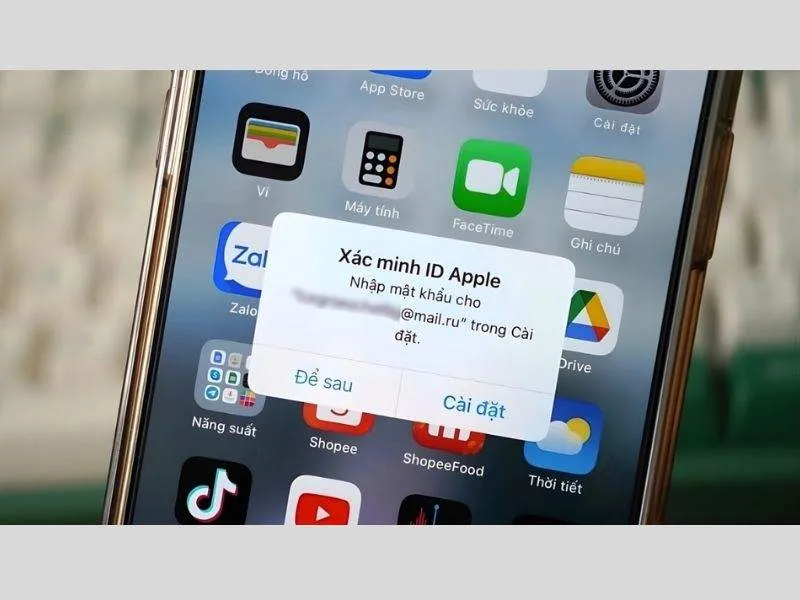
Hướng dẫn xác minh ID Apple an toàn cho thiết bị
Cách xác minh ID Apple qua 2 yếu tố
Xác thực hai yếu tố (2FA) là lớp bảo mật tối ưu cho tài khoản Apple của bạn. Cơ chế này đảm bảo chỉ bạn mới có quyền truy cập ID Apple cá nhân.
Khi đăng nhập ID Apple trên thiết bị lạ, hệ thống sẽ yêu cầu mã xác minh. Bạn có thể nhận mã qua hai phương thức chính sau:
Sử dụng thiết bị tin cậy
Mã xác minh gồm 6 chữ số tự động hiển thị trên iPhone, iPad hoặc MacBook đang sử dụng. Bạn chỉ cần nhấn Cho phép để nhận mã và nhập vào thiết bị mới.
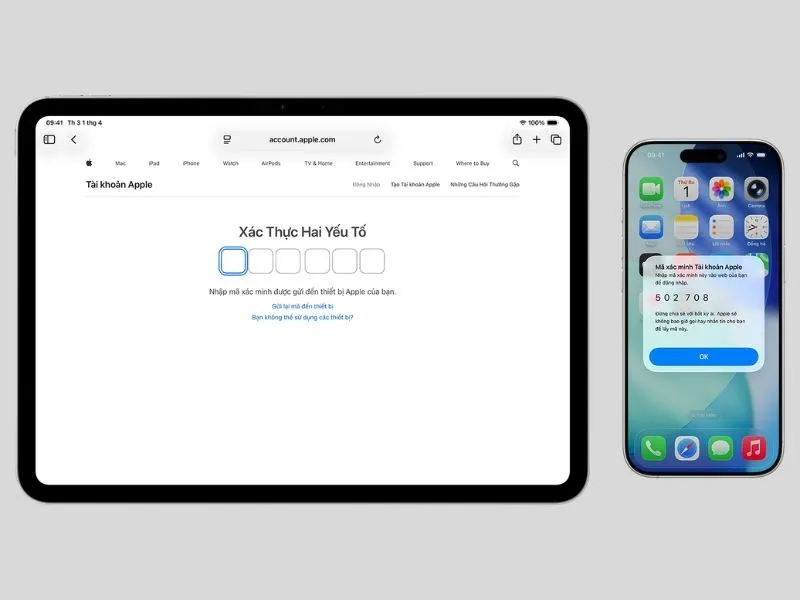
Nhận mã xác minh từ thiết bị đáng tin cậy
Sử dụng số điện thoại tin cậy
Nếu không có thiết bị Apple bên cạnh, bạn hãy chọn gửi mã qua tin nhắn hoặc cuộc gọi. Apple sẽ gửi dãy số bảo mật đến số điện thoại bạn đã đăng ký trước đó.
Phương thức này kết hợp giữa mật khẩu và thiết bị vật lý bạn đang sở hữu. Ngay cả khi lộ mật khẩu, kẻ gian vẫn không thể truy cập nếu không có mã xác minh. Đây là giải pháp bảo vệ dữ liệu iCloud và thông tin thanh toán an toàn nhất hiện nay.
Xác minh tài khoản ID Apple qua Email
Xác minh qua Email là phương thức truyền thống giúp xác thực quyền sở hữu tài khoản ID Apple. Cách làm này thường áp dụng cho tài khoản mới hoặc tài khoản chưa cài đặt bảo mật hai lớp.
- Bước 1: Bạn truy cập vào ứng dụng Cài đặt trên thiết bị iPhone hoặc iPad. Nhấp vào phần thông tin tài khoản iCloud ngay đầu danh sách. Tìm và chọn mục “Xác minh địa chỉ Email” để bắt đầu quy trình.
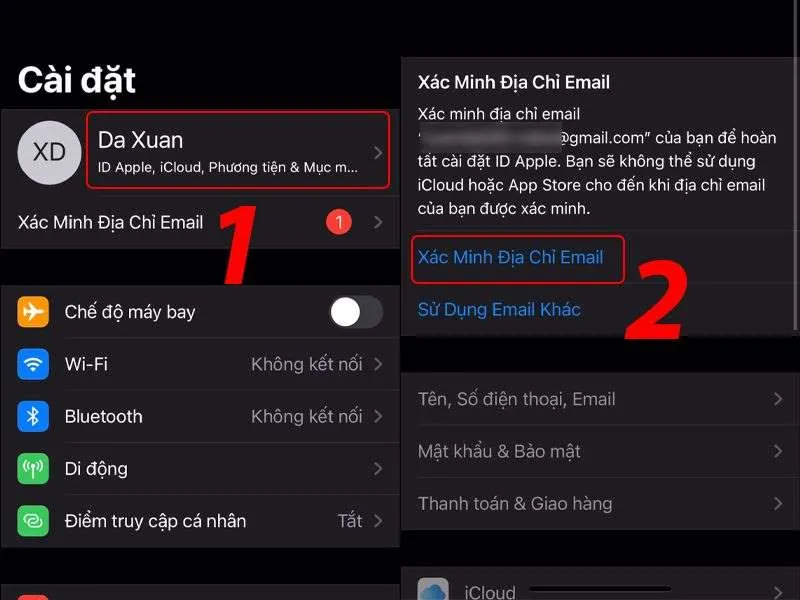
Chọn xác minh địa chỉ email trên màn hình
- Bước 2: Lúc này, hệ thống sẽ hiển thị thông báo, bạn nhấn vào “Gửi mã”. Kiểm tra hộp thư đến trong Email cá nhân để lấy mã xác nhận từ Apple. Quay lại giao diện cài đặt và nhập chính xác dãy số vừa nhận được.
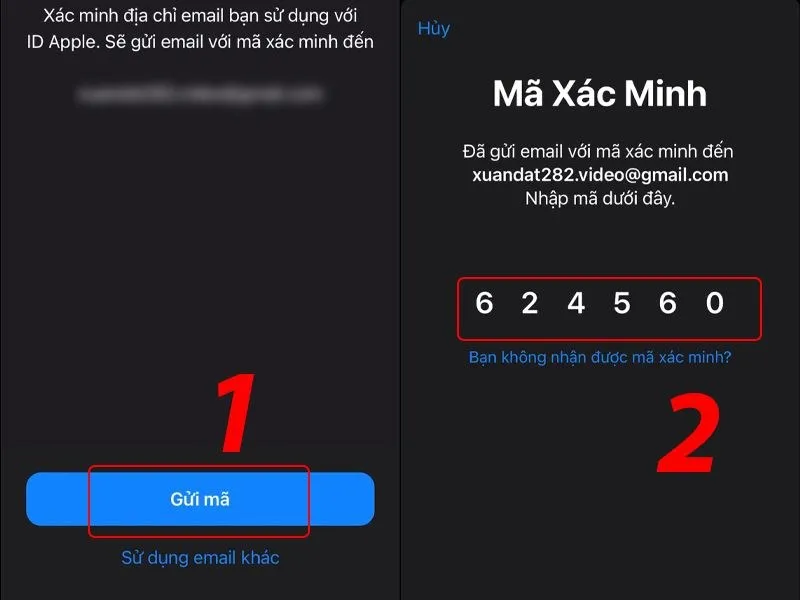
Nhận mã và nhập để xác minh tài khoản ID Apple
Việc hoàn tất xác minh giúp tăng cường bảo mật và mở khóa đầy đủ tính năng của hệ sinh thái Apple. Bạn nên thực hiện ngay để tránh gặp gián đoạn khi tải ứng dụng hoặc đồng bộ dữ liệu. Đảm bảo địa chỉ Email của bạn luôn hoạt động ổn định để nhận các thông báo quan trọng.
Cách bật xác minh ID Apple trên điện thoại
Tăng cường bảo mật cho iPhone là ưu tiên hàng đầu để bảo vệ dữ liệu cá nhân của bạn. Thay vì chỉ dùng mật khẩu, hãy kích hoạt lớp bảo vệ kép theo hướng dẫn dưới đây:
- Bước 1: Bạn mở Cài đặt và nhấn vào tên người dùng. Tại giao diện này, hãy chọn mục “Đăng nhập & Bảo mật”.
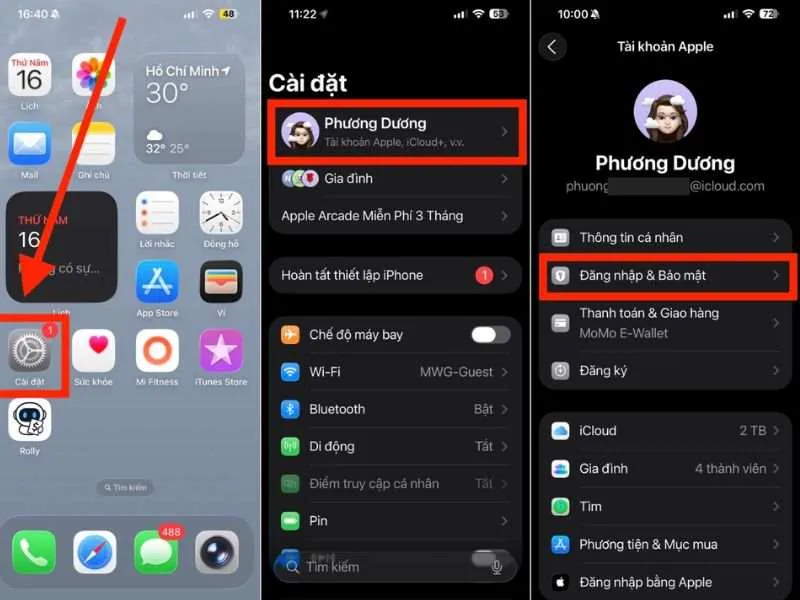
Kích hoạt bảo mật xác minh 2 lớp trên iPhone
- Bước 2: Tìm đến dòng “Bật Xác thực hai yếu tố’. Hệ thống sẽ yêu cầu bạn xác nhận ý định thiết lập, hãy nhấn “Tiếp tục”.
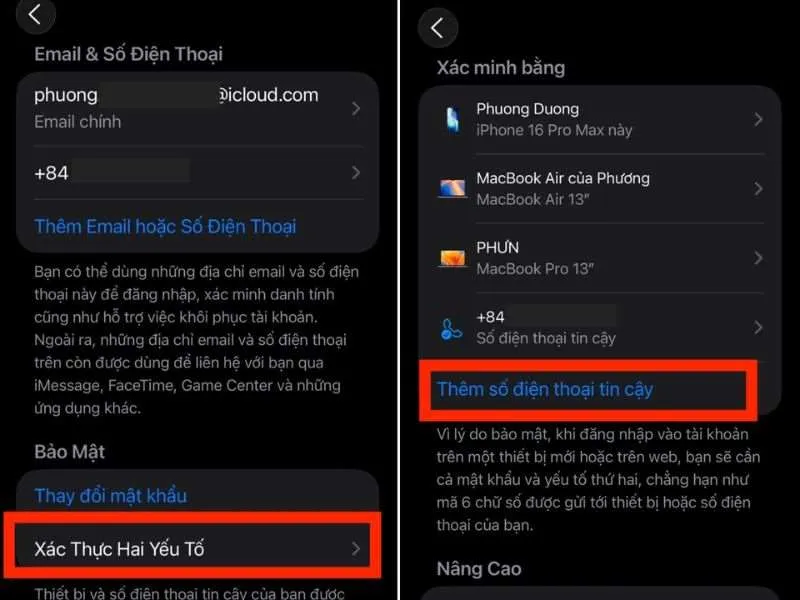
Chọn xác thực hai yếu tố để bảo vệ tài khoản ID Apple
Nhập số điện thoại chính chủ để nhận mã xác minh từ Apple. Bạn có thể chọn nhận mã qua tin nhắn hoặc cuộc gọi tự động. Để an toàn tuyệt đối, hãy thêm một số điện thoại tin cậy khác. Điều này cực kỳ hữu ích nếu bạn bị mất thiết bị hoặc hỏng thẻ SIM.
Mọi nỗ lực đăng nhập trái phép giờ đây sẽ bị chặn đứng nếu không có mã xác nhận. Đây là cách đơn giản nhất để giữ an toàn cho kho ảnh và dữ liệu iCloud.
Xem thêm:
- Muốn biết ID Apple trên iPhone không khó như bạn nghĩ
- Tại sao không tạo được ID Apple? Cách khắc phục đơn giản
- Cách xóa ID apple cũ trên iPhone chi tiết từ A đến Z
- Cách xóa khóa bảo mật khỏi ID Apple nhanh và an toàn nhất
Một số câu hỏi liên quan khi xác minh ID Apple
Hiểu rõ các sự cố khi nhận mã hoặc lỗi không thể xác minh sẽ giúp bạn chủ động hơn. Sau đây là những câu hỏi liên quan đến xác minh ID Apple mà người dùng thường xuyên tìm kiếm.
Vì sao không nhận được mã xác minh ID Apple?
Có nhiều lý do khiến bạn không nhận được mã xác minh ID Apple. Nguyên nhân phổ biến nhất là kết nối mạng không ổn định hoặc đang bật chế độ máy bay.
Ngoài ra, việc dùng sai số điện thoại tin cậy hoặc sự cố nghẽn mạng cũng khiến tin nhắn mã số bị thất lạc. Cuối cùng, hãy đảm bảo các thiết bị nhận mã khác đã được đăng nhập và có internet để nhận thông báo.
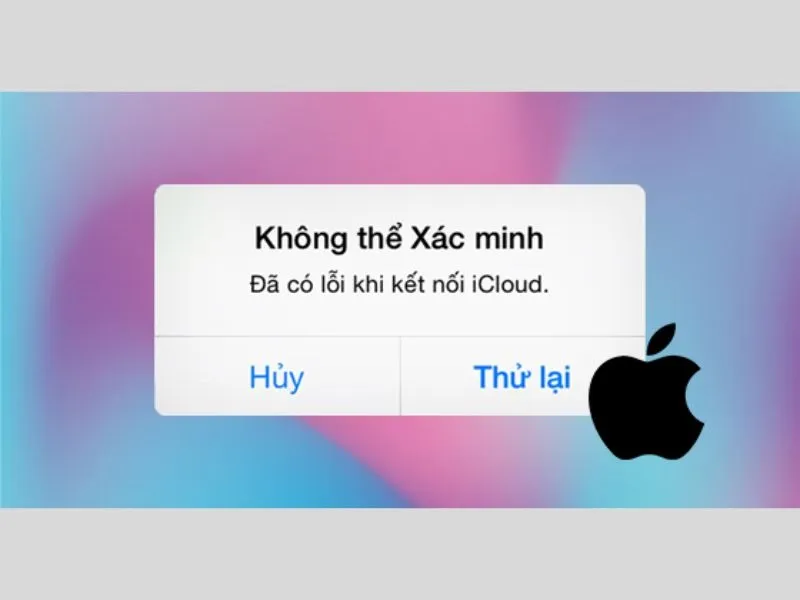
Có nhiều nguyên nhân khiến quá trình xác minh ID Apple bị gián đoạn
Lý do không thể xác minh ID Apple?
Bạn có thể gặp lỗi không thể xác minh ID Apple do nhập sai mật khẩu hoặc mã xác minh quá nhiều lần. Bên cạnh đó, hệ điều hành iOS quá cũ hoặc ngày giờ trên máy bị sai lệch cũng gây xung đột với máy chủ, dẫn đến yêu cầu bị từ chối. Đôi khi hệ thống của Apple gặp sự cố kỹ thuật hoặc đang bảo trì cũng khiến việc xác minh không thể thực hiện.
Tham khảo iPhone 15 Pro, iPhone 16 Pro Max, iPhone 17 Đà Nẵng, cập nhật iOS mới nhất, bảo mật cao, xác minh ID Apple nhanh hơn. Liên hệ hotline để được tư vấn tốt hơn.
Lời kết
Bài viết chia sẻ chi tiết về cách xác minh ID Apple trên điện thoại nhanh chóng, an toàn. Để bảo vệ tài khoản cá nhân, hãy tiến hành bật xác minh nhé. Truy cập website Di Động Xanh để biết thêm nhiều cách bảo mật nữa nhé!


