
 Đăng Nhập


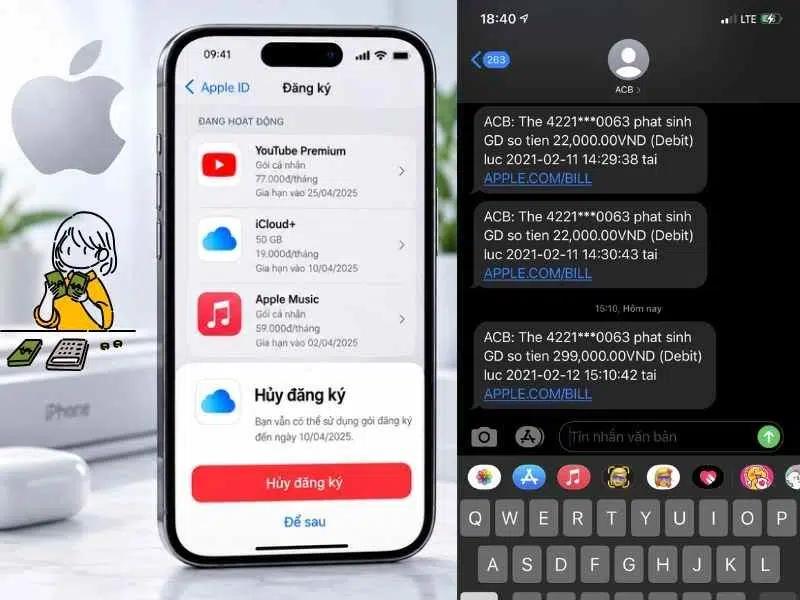
iPhone bị trừ tiền liên tục do các dịch vụ trả phí, ứng dụng tự động gia hạn hoặc giao dịch chưa được kiểm soát. Người dùng cần xác định chính xác nguồn phát sinh để ngăn các khoản phí tiếp tục bị trừ. Trong bài viết này, hãy cùng Di Động Xanh tìm hiểu các nguyên nhân thường thấy và cách xử lý hiệu quả.
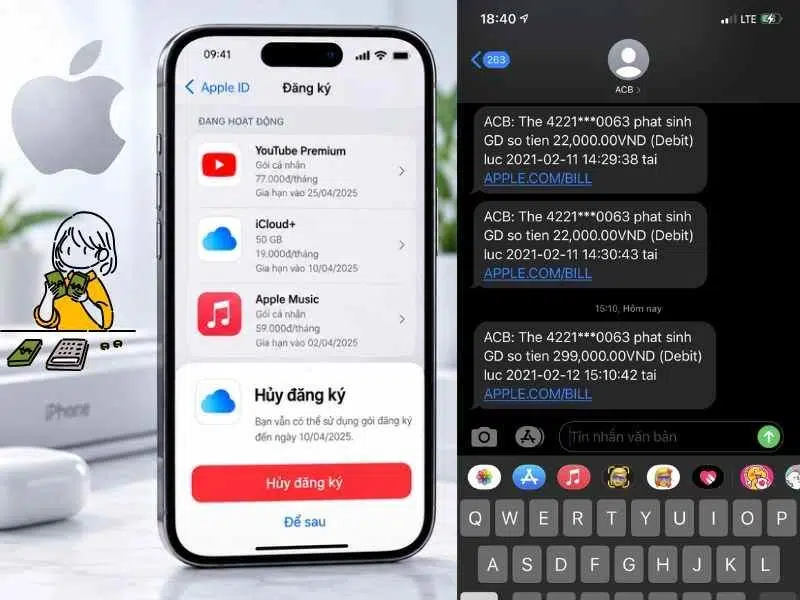
iPhone bị trừ tiền liên tục và 3 cách kiểm tra nhanh chóng
iPhone bị trừ tiền liên tục là do đâu?
iPhone bị trừ tiền thường liên quan đến các dịch vụ thanh toán hoặc đăng ký trả phí trên Apple. Dưới đây là những trường hợp phổ biến bạn nên kiểm tra.
Đăng ký ứng dụng hoặc dịch vụ tự động gia hạn
Nhiều ứng dụng (chỉnh sửa ảnh, xem phim, học tập...) cho phép dùng thử miễn phí 3–7 ngày. Nếu không hủy trước khi hết hạn dùng thử ít nhất 24 giờ, hệ thống sẽ tự động trừ tiền theo chu kỳ tháng hoặc năm.
Các dịch vụ Apple tự động gia hạn
Những dịch vụ như iCloud+, Apple Music và Apple TV+... đều có thể phát sinh phí định kỳ. Khi đăng ký, Apple sẽ tự động thu tiền từ phương thức thanh toán đã liên kết.
Phát sinh giao dịch mua hàng trong ứng dụng
Phát sinh khi người dùng hoặc người thân/trẻ em vô tình xác nhận thanh toán mua vật phẩm game, gói tính năng cao cấp trong ứng dụng.
Tài khoản Apple bị người khác sử dụng
Nếu bạn chia sẻ thông tin đăng nhập hoặc bị lộ, người khác có thể sử dụng tài khoản để mua ứng dụng hoặc đăng ký dịch vụ.
iPhone bị trừ tiền liên tục do nguyên nhân nào?
3 Cách kiểm tra iPhone bị trừ tiền liên tục
Apple cung cấp lịch sử mua hàng và thông tin đăng ký dịch vụ ngay trong phần cài đặt tài khoản. Bạn có thể chủ động kiểm tra để ngăn chặn các giao dịch khác có thể xuất hiện.
Kiểm tra các mục nào khi phát hiện iPhone bị trừ tiền liên tục?
Kiểm tra lịch sử giao dịch trên iPhone
Lịch sử mua hàng giúp bạn xác định thời điểm, số tiền và nội dung giao dịch đã phát sinh. Bạn thực hiện theo các bước sau:
Bước 1: Mở Cài đặt, nhấn vào tên tài khoản Apple ở phía trên màn hình. Chọn “Phương tiện & Mục mua”.
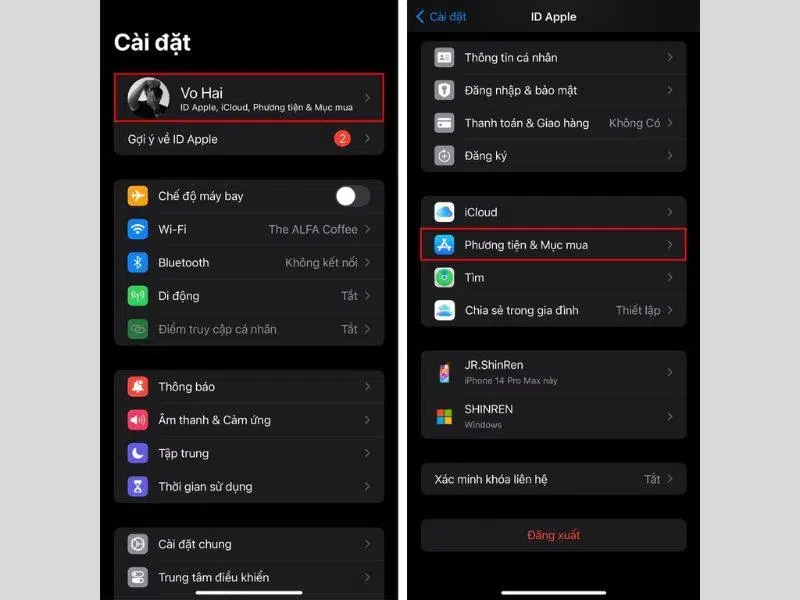
Kiểm tra lịch sử giao dịch mà bạn mua
Bước 2: Tiếp tục chọn “Xem tài khoản” và “Lịch sử mua hàng”.
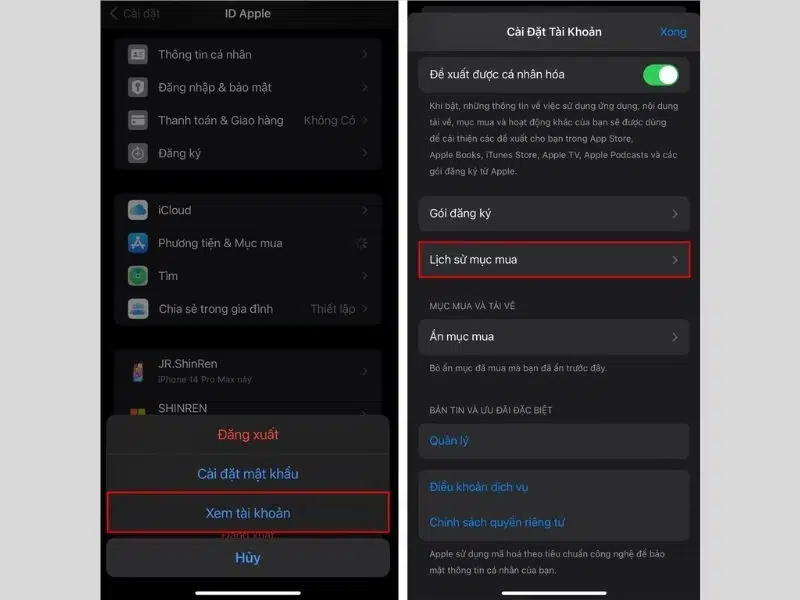
Xem lịch sử mua theo từng mốc thời gian
Bước 3: Xem danh sách giao dịch gần đây. Nhấn vào từng khoản để kiểm tra chi tiết ứng dụng, dịch vụ và số tiền đã thanh toán.
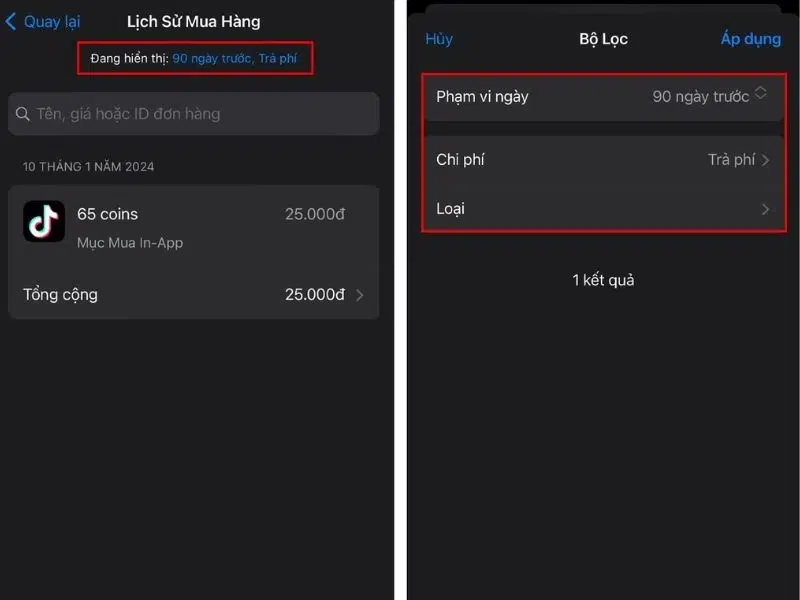
Xem chi tiết các giao dịch khi iPhone bị trừ tiền liên tục
Nếu phát hiện giao dịch lạ, hãy ghi lại thông tin để đối chiếu hoặc gửi yêu cầu hỗ trợ Apple.
Kiểm tra các gói đăng ký đang hoạt động khi iPhone bị trừ tiền liên tục
Các App tốn tiền iPhone và dịch vụ đăng ký trả phí thường tự động gia hạn khi đến kỳ thanh toán. Để kiểm tra những gói đang sử dụng, bạn thực hiện theo 3 bước sau:
- Mở Cài đặt, nhấn vào tên tài khoản Apple ở đầu màn hình. Chọn “Đăng ký” để xem danh sách các dịch vụ đã đăng ký.
- Nhấn vào từng dịch vụ để kiểm tra mức phí, thời hạn và ngày gia hạn tiếp theo.
- Nếu phát hiện gói đăng ký không còn nhu cầu sử dụng, bạn có thể chọn “Hủy đăng ký” để ngừng gia hạn.
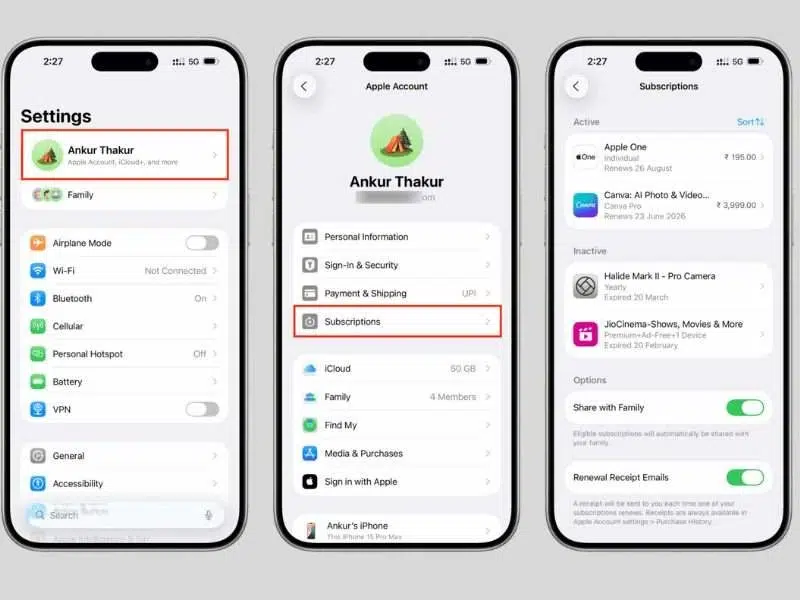
Kiểm tra các ứng dụng, dịch vụ bạn đã đăng ký gia hạn
Lưu ý: thao tác này không đồng nghĩa với việc được hoàn lại khoản tiền đã thanh toán trước đó.
Kiểm tra hóa đơn và email từ Apple khi iPhone bị trừ tiền liên tục
Apple thường gửi email xác nhận khi tài khoản phát sinh giao dịch mua hàng. Bạn hãy mở hộp thư đăng ký với Apple và tìm các email có nội dung hóa đơn. Đối chiếu số tiền, tên ứng dụng và ngày thanh toán với lịch sử giao dịch trên iPhone.
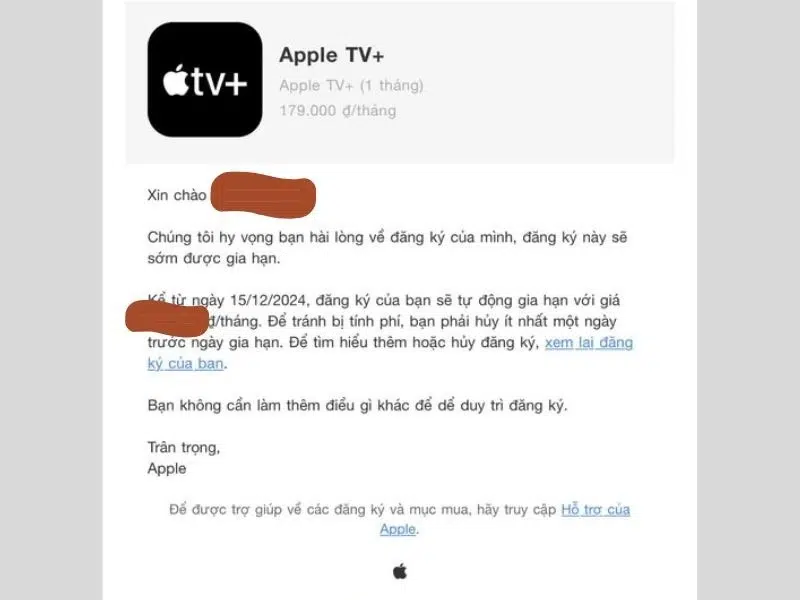
Tìm các email xác nhận mới nhận của Apple có liên quan
Nếu không tìm thấy email, hãy kiểm tra thêm thư mục Spam hoặc Quảng cáo. Trường hợp khoản tiền xuất hiện trên sao kê ngân hàng nhưng không có trong lịch sử mua hàng, bạn nên liên hệ ngân hàng để xác minh giao dịch.
Cách khắc phục iPhone bị trừ tiền liên tục nhanh chóng
Sau khi xác định được nguyên nhân, bạn cần xử lý đúng nguồn phát sinh giao dịch. Tùy từng trường hợp, người dùng có thể hủy dịch vụ trả phí, kiểm soát thanh toán hoặc bảo vệ tài khoản Apple.
Bảo vệ tài khoản với 4 cách xử lý iPhone bị trừ tiền
Hủy đăng ký dịch vụ tự động gia hạn khiến iPhone bị trừ tiền liên tục
Nếu tiền bị trừ từ các App tốn tiền iPhone hoặc dịch vụ không còn sử dụng, bạn nên hủy gói đăng ký. Cách thực hiện như sau:
- Cài đặt, nhấn vào tên tài khoản Apple. Chọn “Đăng ký” và nhấn vào dịch vụ muốn hủy.
- Chọn “Hủy đăng ký” và xác nhận thao tác.
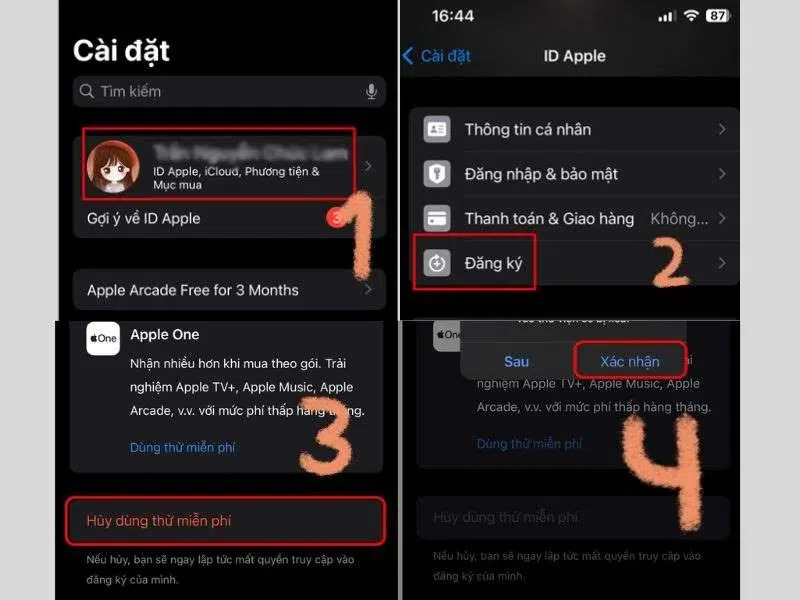
Hủy các dịch vụ không cần thiết trên điện thoại
Sau khi hủy, dịch vụ thường vẫn hoạt động đến hết chu kỳ đã thanh toán. Apple sẽ không tiếp tục gia hạn gói đó ở kỳ tiếp theo.
Tắt tính năng mua hàng trong ứng dụng
Tính năng mua hàng trong ứng dụng có thể khiến tài khoản phát sinh chi phí. Bạn có thể giới hạn quyền mua hàng để tránh giao dịch ngoài ý muốn.
- Mở Cài đặt và chọn “Thời gian sử dụng”. Chọn “Bật giới hạn” trong mục “Bật giới hạn nội dung & quyền riêng tư”.
- Vào Mục mua iTunes & App Store, chọn “Mua hàng trong ứng dụng”. Chuyển sang “Không cho phép”.
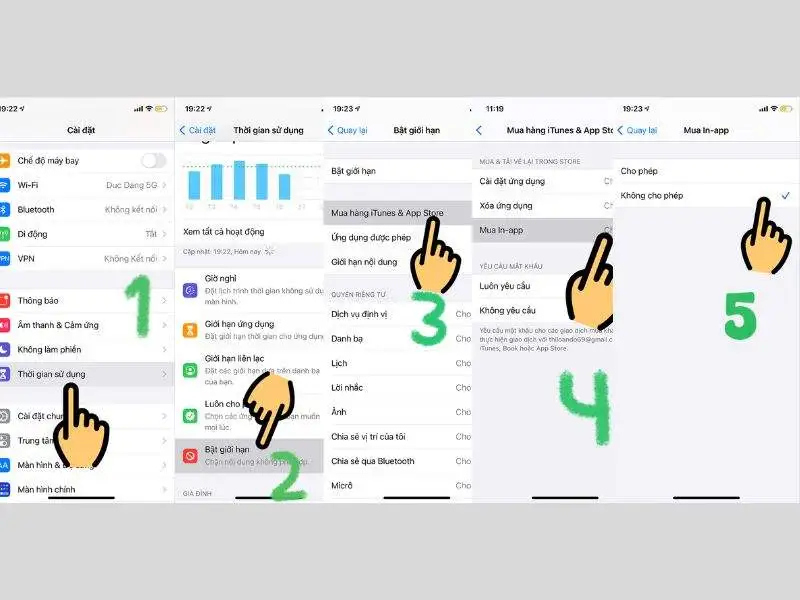
Giới hạn tính năng mua In - App trên iPhone
Thao tác này giúp ngăn việc mua thêm nội dung trả phí trong ứng dụng. Tuy nhiên, nó không hủy những gói đăng ký đang hoạt động.
Xóa phương thức thanh toán không còn sử dụng
Nếu không muốn tiếp tục sử dụng thẻ hoặc ví điện tử đã liên kết, bạn có thể gỡ phương thức thanh toán. Hãy đảm bảo tài khoản không còn khoản phí chưa thanh toán hoặc nghĩa vụ đăng ký cần xử lý. Sau đó hãy thực hiện theo các thao tác sau:
Bước 1: Mở Cài đặt, nhấn vào tên tài khoản Apple . Chọn “Thanh toán & Giao hàng”.
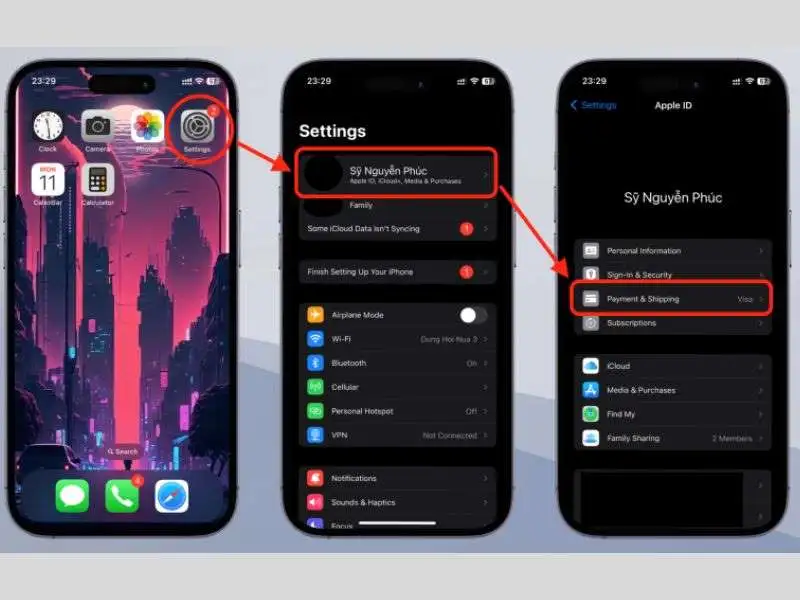
Tiến hành hủy các liên kết thẻ không cần thiết
Bước 2: Nhấn “Sửa” để chọn phương thức thanh toán muốn xóa. Chọn “Xóa phương thức thanh toán” để xác nhận.
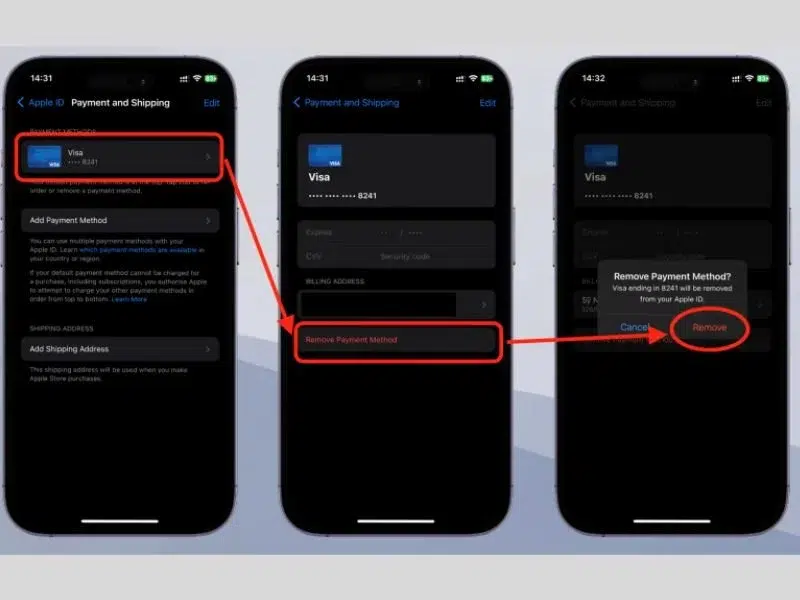
Hủy liên kết thành công sau khi xác nhận
Lưu ý: Apple có thể yêu cầu bạn duy trì phương thức thanh toán nếu còn gói đăng ký hoặc số dư chưa thanh toán.
Đổi mật khẩu Apple và kiểm tra thiết bị đăng nhập
Nếu phát hiện giao dịch không do mình thực hiện, bạn nên kiểm tra bảo mật tài khoản. Người khác có thể sử dụng Apple nếu biết thông tin đăng nhập của bạn.
- Mở Cài đặt, nhấn vào tên tài khoản Apple. Chọn “Đăng nhập & Bảo mật” và nhấn “Thay đổi mật khẩu”.
- Truy cập danh sách thiết bị bên dưới tài khoản để kiểm tra thiết bị đang đăng nhập. Chọn thiết bị lạ và nhấn “Xóa khỏi tài khoản” nếu xác định không thuộc quyền sử dụng của bạn.
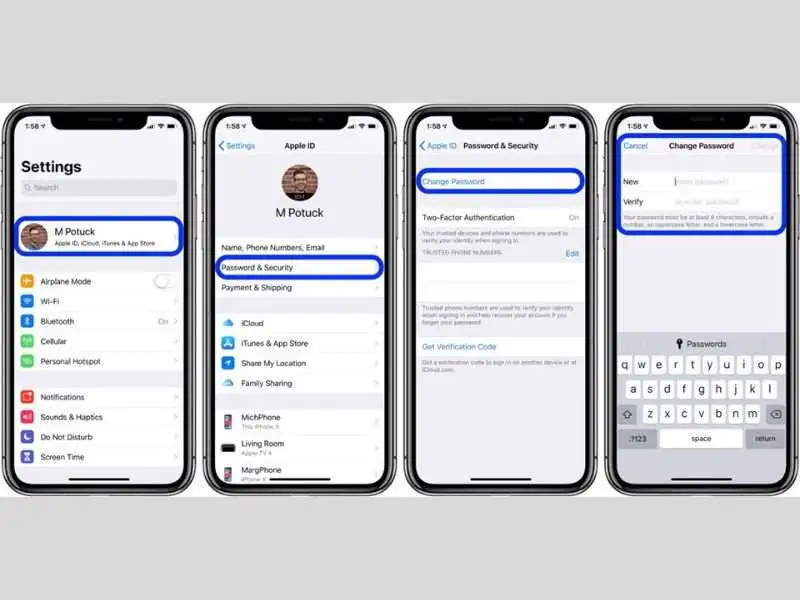
Kiểm tra bảo mật tài khoản và thay đổi mật khẩu cao hơn
Bạn cũng nên bật xác thực hai yếu tố để tăng cường bảo vệ tài khoản. Nếu giao dịch trái phép vẫn tiếp diễn, hãy liên hệ Apple và ngân hàng phát hành thẻ để được hỗ trợ.
iPhone bị trừ tiền liên tục có lấy lại được tiền không?
Bạn hoàn toàn có thể gửi yêu cầu hoàn tiền đến Apple nếu giao dịch phát sinh ngoài ý muốn, do trẻ em bấm nhầm hoặc ứng dụng lỗi. Tuy nhiên, để quy trình hoàn tiền diễn ra thuận lợi, bạn cần nắm rõ 3 lưu ý quan trọng dưới đây.
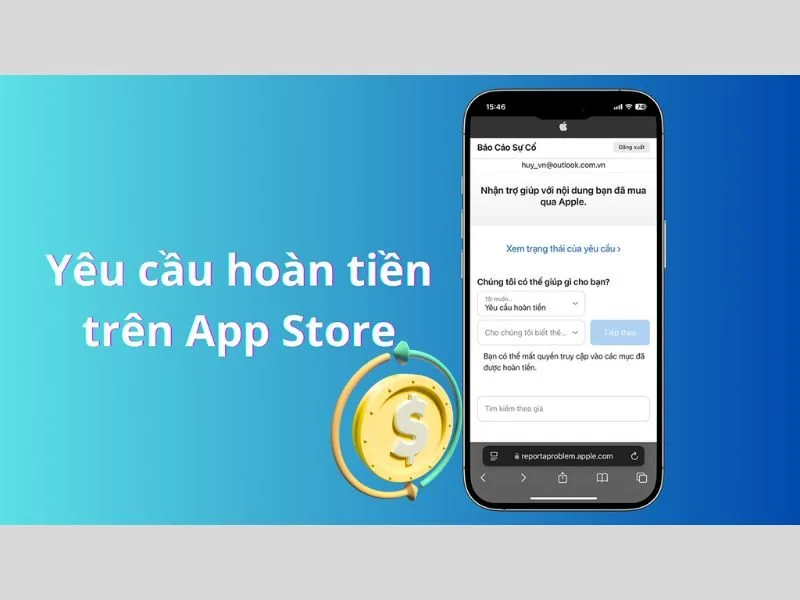
Làm sao để hoàn tiền khi iPhone bị trừ tiền?
Lưu ý cần biết khi yêu cầu hoàn tiền
- Thời gian giới hạn gửi yêu cầu: Apple chỉ chấp nhận xem xét hoàn tiền cho các giao dịch phát sinh trong khoảng thời gian quy định (thường từ 14 đến 90 ngày tính từ ngày giao dịch diễn ra, tùy theo khu vực và loại dịch vụ/nội dung kỹ thuật số). Do đó, bạn cần kiểm tra và gửi yêu cầu càng sớm càng tốt.
- Lưu ý về trạng thái "Đang chờ xử lý" (Pending): Nếu giao dịch vừa mới phát sinh và hóa đơn đang hiển thị trạng thái Pending (Đang chờ xử lý) trong Lịch sử mua hàng hoặc trên sao kê ngân hàng, hệ thống Apple chưa cho phép bạn bấm chọn "Yêu cầu hoàn tiền". Bạn cần đợi 1–2 ngày để giao dịch chuyển sang trạng thái hoàn tất (chính thức xuất hóa đơn) rồi mới thực hiện được thao tác gửi yêu cầu.
- CẢNH BÁO v/v Báo soát xét / Gian lận với Ngân hàng (Chargeback): Nhiều người dùng khi thấy bị trừ tiền lạ thường lập tức gọi điện cho ngân hàng/ví điện tử yêu cầu hủy giao dịch hoặc báo cáo gian lận thẻ. Khi ngân hàng ép hoàn tiền ngược từ Apple (Chargeback) mà không qua quy trình xử lý của Apple, hệ thống an ninh của Apple sẽ tự động đánh giá tài khoản có hành vi gian lận thanh toán, dẫn đến việc khóa Tài khoản Apple vĩnh viễn (Apple Account Disabled). Do đó, bạn luôn luôn phải gửi yêu cầu hoàn tiền cho Apple trước. Chỉ liên hệ ngân hàng khi nghi ngờ thẻ tín dụng/ví điện tử bị lộ thông tin cá nhân.
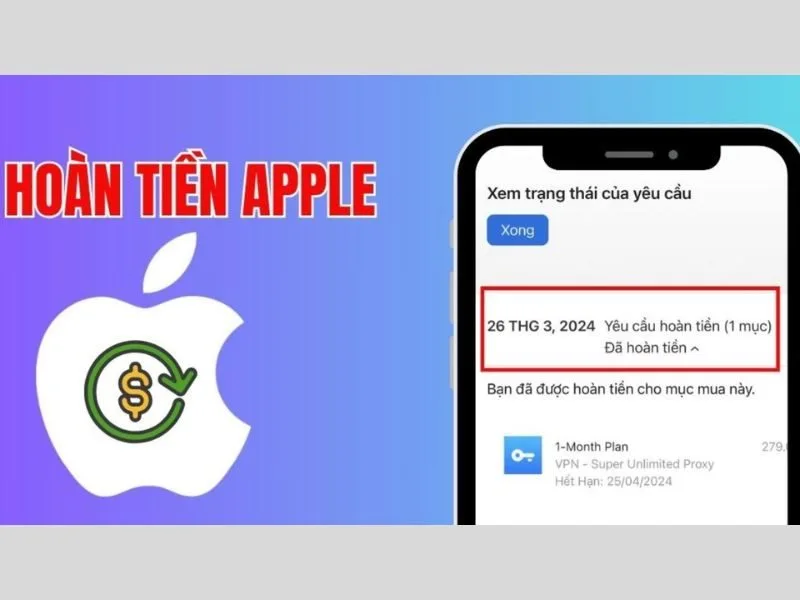
Apple sẽ xem xét các yêu cầu hoàn tiền để quyết định
Cách gửi yêu cầu hoàn tiền đến Apple
Bạn có thể gửi yêu cầu trực tiếp trên trang hỗ trợ thanh toán của Apple theo các thao tác sau:
Bước 1: Truy cập Báo cáo sự cố của Apple và đăng nhập bằng Tài khoản Apple đã phát sinh giao dịch. Tại mục “Tôi muốn”, chọn “Yêu cầu hoàn tiền”.
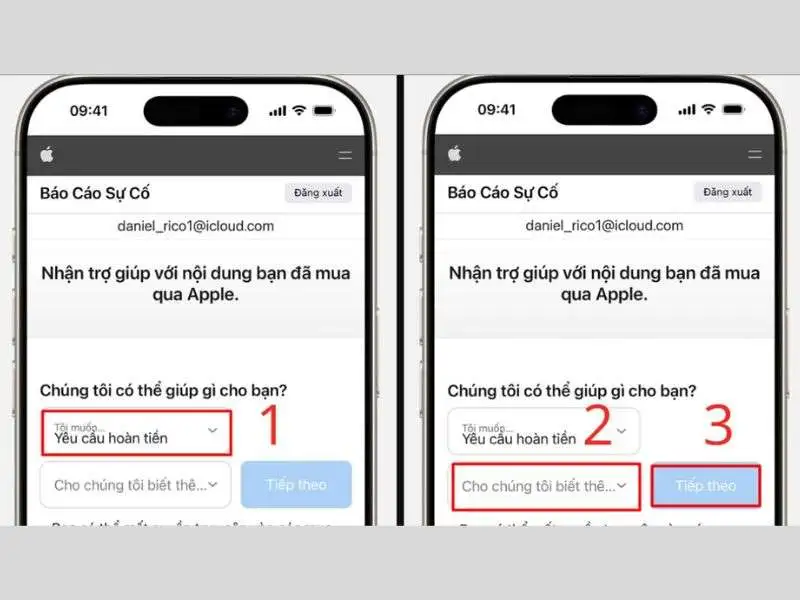
Khởi tạo yêu cầu hoàn tiền cho tài khoản cần thiết
Bước 2: Trong mục “Cho chúng tôi biết thêm”, chọn lý do phù hợp với trường hợp của bạn. Tiếp theo, chọn ứng dụng, gói đăng ký hoặc giao dịch cần hoàn tiền rồi nhấn “Gửi”.
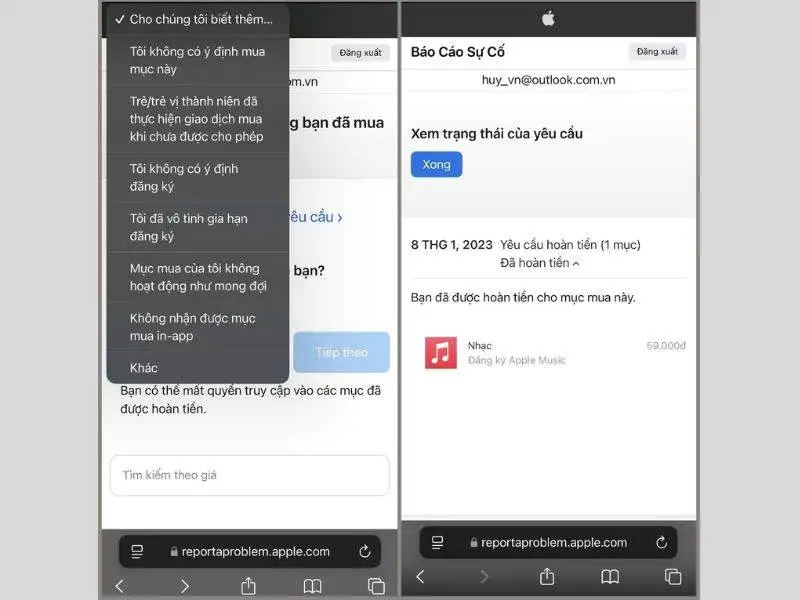
Cân nhắc lý do thuyết phục nhất để gửi yêu cầu
Sau khi hoàn tất, bạn có thể theo dõi kết quả xử lý trên trang này. Apple thường gửi thông tin cập nhật sau 24–48 giờ kể từ khi tiếp nhận yêu cầu. Nếu được chấp thuận, tiền sẽ được hoàn về phương thức thanh toán ban đầu. Thời gian nhận tiền có thể lên đến 30 ngày với thẻ tín dụng, thẻ ghi nợ và Apple Pay.
Lưu ý: Nếu khoản tiền bị trừ từ dịch vụ thanh toán bên ngoài App Store, người dùng cần liên hệ nhà cung cấp dịch vụ. Apple không trực tiếp xử lý mọi giao dịch thanh toán của ứng dụng bên thứ ba.
Giải đáp câu hỏi thường gặp khi iPhone bị trừ tiền liên tục
Trong quá trình sử dụng, iPhone có thể phát sinh nhiều khoản phí từ ứng dụng và dịch vụ đăng ký. Những câu hỏi thường gặp dưới đây sẽ giúp bạn hiểu rõ hơn về tình trạng này.
- Tại sao đã hủy đăng ký nhưng iPhone vẫn bị trừ tiền?
Tình trạng này có thể xảy ra nếu bạn hủy đăng ký sau khi chu kỳ thanh toán mới đã bắt đầu. Ngoài ra, khoản tiền bị trừ có thể thuộc một dịch vụ khác hoặc giao dịch chưa được xử lý trước đó. Bạn nên kiểm tra lịch sử mua hàng để xác định chính xác nguồn thanh toán.
- Những App tốn tiền iPhone thường thấy
Một số App thường có phí như: CapCut, Picsart, Canva, VSCO, Lightroom, Netflix, Spotify, YouTube Premium và Duolingo... Các phiên bản Pro đều yêu cầu phí theo tháng, năm. Ngoài ra, các ứng dụng lưu trữ, chỉnh sửa tài liệu và học ngoại ngữ cũng có thể yêu cầu đăng ký gói trả phí.
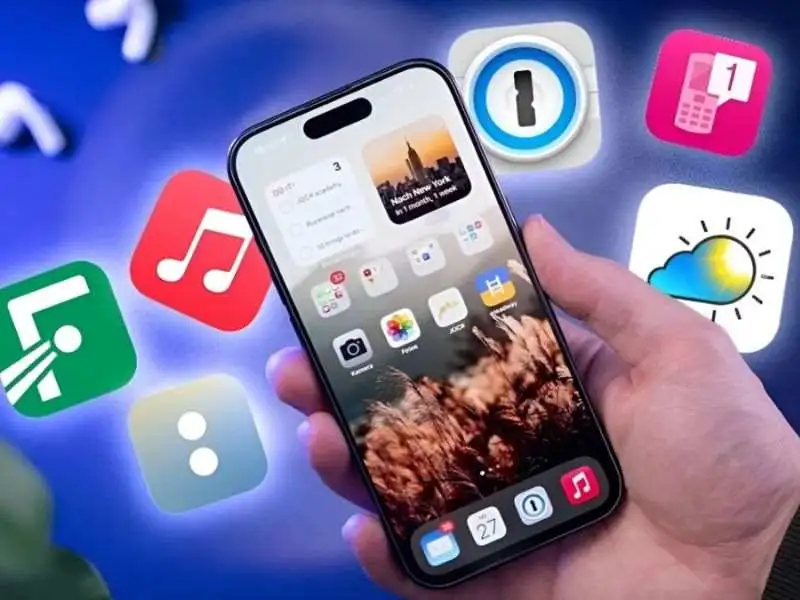
iPhone trừ tiền liên tục nếu bạn đăng ký gia hạn nhiều dịch vụ
Lời kết
iPhone bị trừ tiền liên tục có thể xuất phát từ ứng dụng trả phí hoặc dịch vụ tự động gia hạn. Vì vậy, bạn nên thường xuyên kiểm tra lịch sử giao dịch và các gói đăng ký. Hy vọng những thông tin này sẽ giúp ích cho bạn trong quá trình sử dụng iPhone. Truy cập nhanh Di Động Xanh để biết thêm nhiều mẹo hữu ích khác nhé.


