
 Đăng Nhập


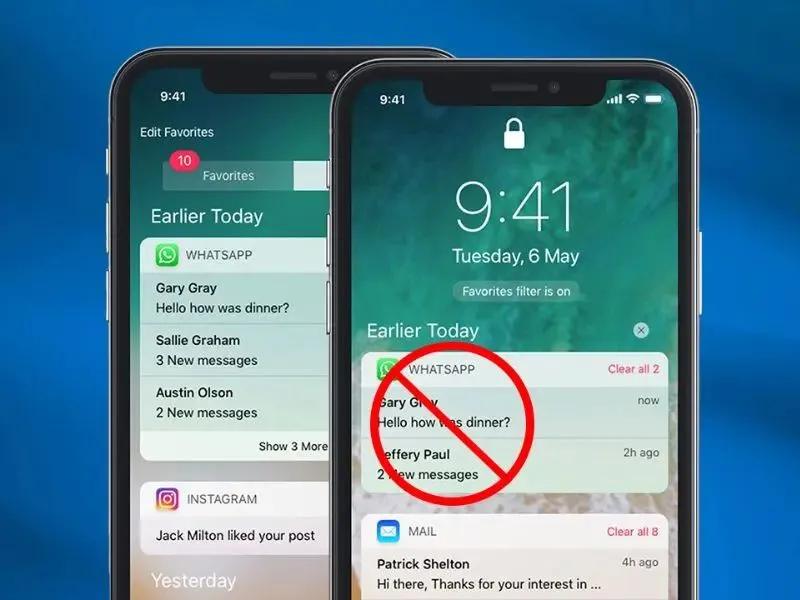
Tắt thông báo ứng dụng trên iPhone là một trong nhiều thao tác giúp bạn có thể tránh khỏi những làm phiền từ ứng dụng. Tuy nhiên không phải ai cũng biết cách để có thể tắt những thông báo này. Trong bài viết, Di Động Xanh sẽ giới thiệu đến bạn một số cách tắt cài đặt thông báo trên ứng dụng.
Tắt thông báo ứng dụng trên iPhone từ phần cài đặt thông báo
Tiếng ồn từ những thông báo không cần thiết khiến bạn cảm thấy bị làm phiền. Những dòng thông tin thông báo che hết màn hình điện thoại của bạn. Bạn cần có một giải pháp để tắt những thông báo từ ứng dụng này đi.
Cách để tắt thông báo ứng dụng trên iPhone được thực hiện như sau:
Bước 1: Mở ứng dụng “Cài đặt” trên điện thoại ra và chọn vào mục “Thông báo”. Tại đây bạn chọn những ứng dụng mà bạn không thích phải nhận thông báo từ nó.
Bước 2: Sau khi chọn vào ứng dụng muốn tắt thông báo thì bạn tiến hành gạt thanh công tắc sáng màu xám (chế độ OFF) ở mục “Cho phép thông báo”.
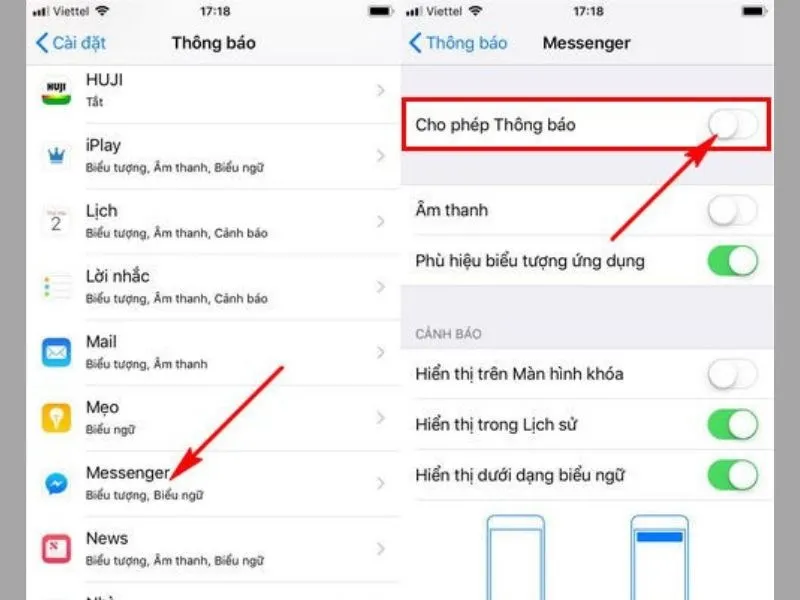
Chuyển thanh công tắt từ trạng thái màu xanh sang trạng thái màu xám
Tắt thông báo ứng dụng iPhone bằng tính năng xem trước
Bạn cảm thấy những thao tác trên cho từng ứng dụng là mất thời gian và rắc rối. Bạn muốn tắt thông báo nhanh chóng thì có thể sử dụng tính năng hiển thị bản xem trước.
Khi sử dụng tính năng hiển thị bản xem trước thì nó giúp bạn ẩn đi các nội dung của thông báo trên màn hình khóa. Điều này giúp bạn tiết kiệm được không gian hiển thị của màn hình hơn nữa còn giúp bạn tiết kiệm pin khi điện thoại không cần phải liên tục sáng màn lúc thông báo đến.
Để sử dụng được tính năng này bạn thực hiện theo các thao tác sau đây:
Di chuyển và mở ứng dụng “Cài đặt” trên điện thoại ra, chọn vào “Thông báo”. Tiếp theo nhấn chọn vào mục “Hiển thị bản xem trước” và chọn vào Tùy chọn phù hợp (Không hoặc khi mở màn hình chính)
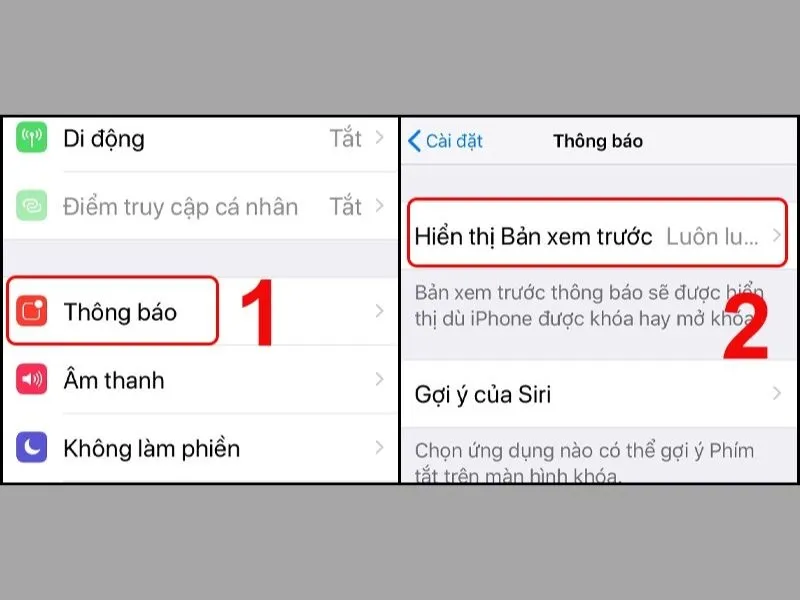
Tắt thông báo ứng dụng trên iPhone nhờ tính năng hiển thị bản xem trước
Lúc này điện thoại sẽ đưa ra 3 sự lựa chọn gồm:
- Luôn luôn: Nó hiển thị nội dung của thông báo ở màn hình khóa
- Khi được mở khóa: Không thể thấy được nội dung của thông báo ở màn hình khóa, cần phải mở khóa.
- Không: Nội dung của thông báo sẽ không thấy ở màn hình khóa và khi mở màn hình chính. Bạn muốn xem nội dung phải vào ứng dụng đó để kiểm tra.
Bật không làm phiền để tắt thông báo ứng dụng trên iPhone
Tính năng không làm phiền là một tính năng giúp bạn có thể tắt hết tất cả các thông báo trong một thời gian xác định. Cách để tắt thông báo trên iPhone nhờ tính năng không làm phiền là:
Cách 1: Tắt từ phần Cài đặt
Bạn mở ứng dụng Cài đặt trên màn hình ra và chọn vào mục Không làm phiền. Tại đây, bạn kéo chọn thanh công tắt từ màu xám (chế độ OFF) sang màu xanh (chế độ ON)
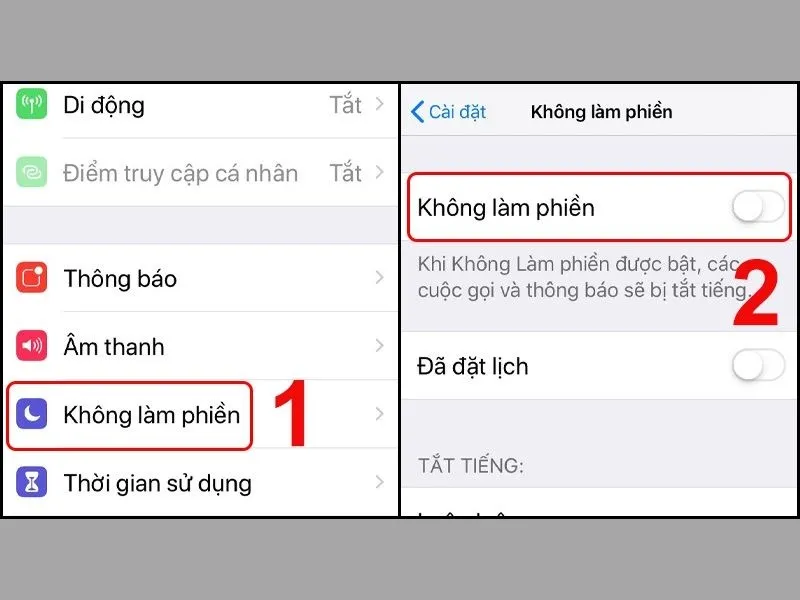
Kéo bật xanh để tắt thông báo ứng dụng trên iPhone
Cách 2: Từ trung tâm điều khiển của iPhone
Cách này nhanh chóng và tiện nghi hơn cách 1, bạn chỉ cần kéo màn hình vào trung tâm điều khiển. Tại đây bạn nhấn vào biểu tượng Không làm phiền để bật cũng như tắt tính năng này.
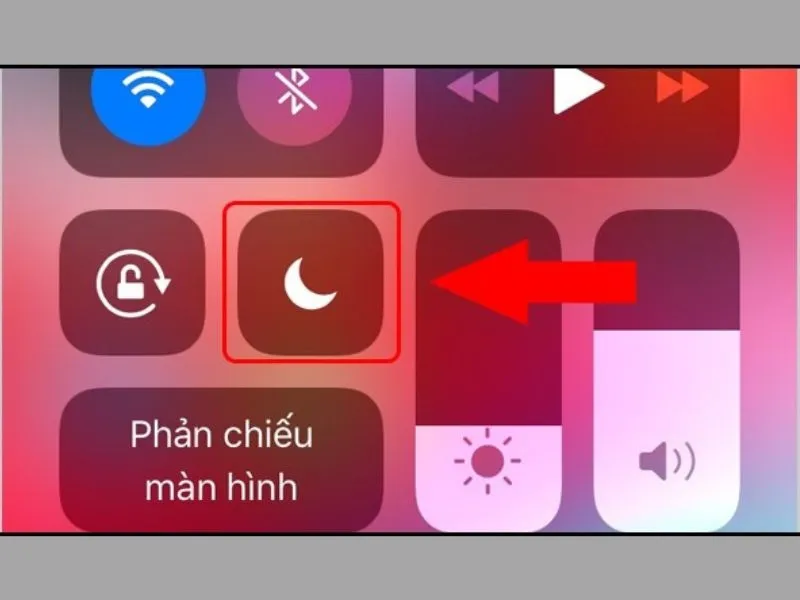
Thao tác nhanh chóng trên iPhone
Cách 3: Sử dụng lịch có sẵn để bật/ tắt thông báo trên iPhone
Cách để bật tính năng tắt thông báo ứng dụng theo thời gian chọn trước được thực hiện như sau:
Mở Cài đặt để chọn vào mục Không làm phiền. Tiếp theo bạn gạt thanh công tắc sang màu xanh ở ô Đã đặt lịch và điều chỉnh thời gian thích hợp với bạn.
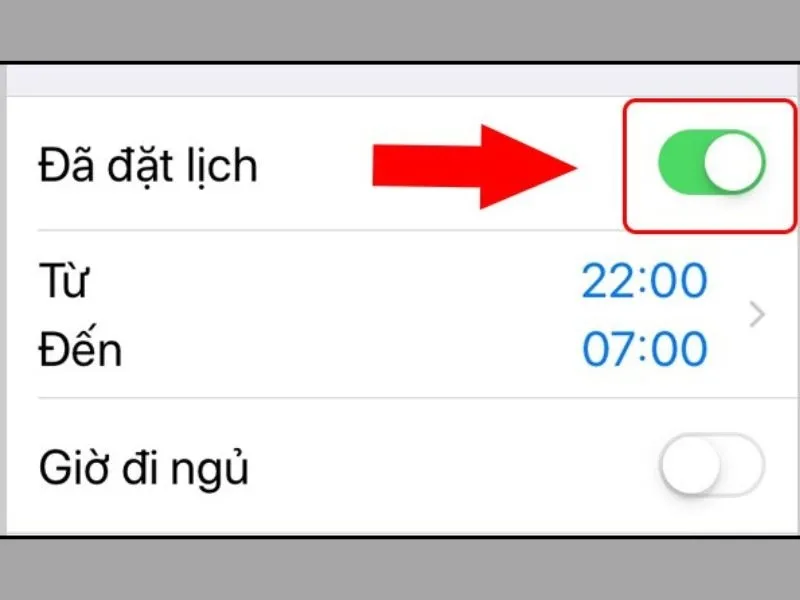
Cách bật tính năng không làm phiền theo thời gian cho sẵn
>> Xem thêm: Bật mí các tính năng của âm thanh trong nền iOS 15
Tắt thông báo ứng dụng trên màn hình khóa của iPhone
Khi điện thoại của bạn đang sử dụng hệ điều hành iOS 15 trở lên thì bạn có thể tắt cài đặt thông báo trên iPhone ở màn hình khóa. Cách tắt thông báo trong một khoảng thời gian được thực hiện như sau:
Bước 1: Mở trung tâm thông báo ra và chọn vào thông báo của ứng dụng mà bạn muốn ẩn đi.
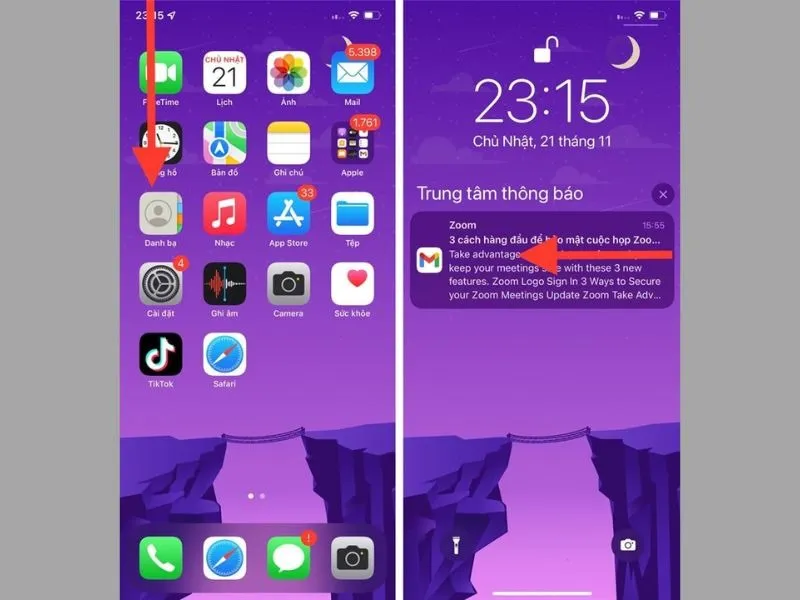
Chọn vào thông báo của ứng dụng mà bạn muốn tắt
Bước 2: Bạn trượt nhẹ sang bên trái ở phần thông báo mà bạn muốn ẩn để xuất hiện hai mục Tùy chọn và xóa.
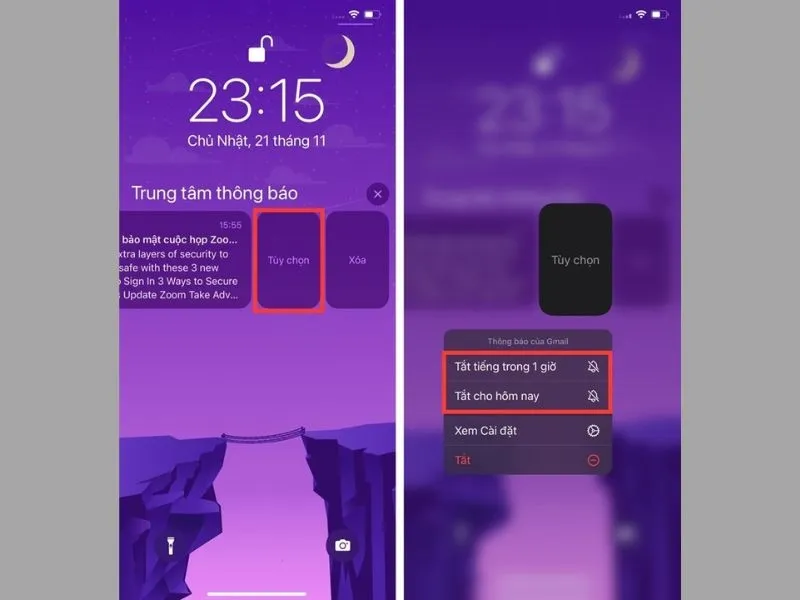
Tắt thông báo ứng dụng trên iPhone trong giây lát
Bạn chọn vào mục Tùy chọn trên màn hình khóa và nhấn tiếp vào một trong hai tùy chọn là Tắt tiếng trong 1 giờ và tắt cho hôm nay.
Khi bạn chọn được rồi thì thông báo của ứng dụng đó sẽ bị ẩn đi theo đúng thời gian mà bạn lựa chọn trước đó.
Kết luận
Bài viết đã chia sẻ về các cách tắt thông báo ứng dụng trên iPhone. Hy vọng những thông tin mà chúng tôi cung cấp sẽ giúp ích cho bạn trong việc tắt thông báo trên iPhone. Nếu bạn muốn tìm hiểu thêm nhiều mẹo hay hoặc về bảng giá iPhone 14 like new Đà Nẵng thì hãy tới ngay cửa hàng của Di Động Xanh Đà Nẵng và TP. HCM để biết thêm chi tiết.


