
 Đăng Nhập


Sao lưu danh bạ iPhone thường bị lãng quên trong quá trình sử dụng thiết bị di động, với tâm lý số điện thoại được lưu trong Sim. Tuy nhiên, trong những trường hợp điện thoại bị hư hỏng Sim hoặc mất thì rất khó để khôi phục nếu không sao lưu. Trong bài viết này, Di Động Xanh sẽ mách cho bạn một số cách sao lưu danh bạ trên iPhone nhanh chóng.
Top 4 cách sao lưu danh bạ iPhone
Hiện nay có khá nhiều cách để sao lưu dữ liệu một cách an toàn, hiệu quả, đảm bảo dữ liệu luôn được sao lưu và bảo mật. Nếu như bạn muốn lưu trữ dữ liệu liên quan tới danh bạ một cách tốt nhất thì có thể tham khảo các cách sao lưu danh bạ trên iPhone dưới đây.
Sao lưu danh bạ iPhone thông qua iTunes
ITunes một giải pháp sao lưu mà các ifan có thể đều biết. Tuy nhiên không phải ai cũng biết cách sử dụng iTunes để sao lưu.
Cách để sao lưu danh bạ trên iPhone thông qua iTunes sẽ được thực hiện như sau:
- Bước 1: Mở giao diện ứng dụng iTunes và kết nối iTunes với điện thoại iPhone 99 Đà Nẵng thông qua một chiếc Laptop
- Bước 2: Bạn nhấn vào biểu tượng điện thoại có trên màn hình Laptop và chọn tiếp vào mục Summary
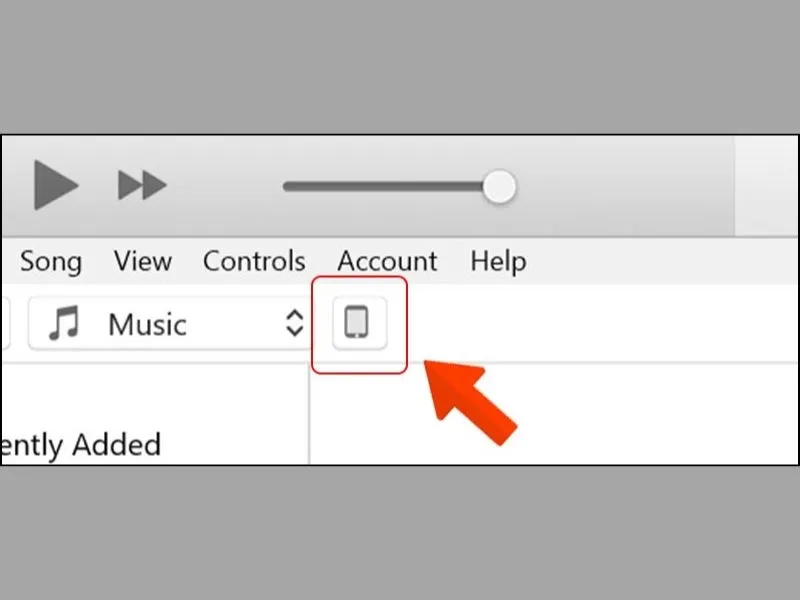
Sao lưu danh bạ iPhone
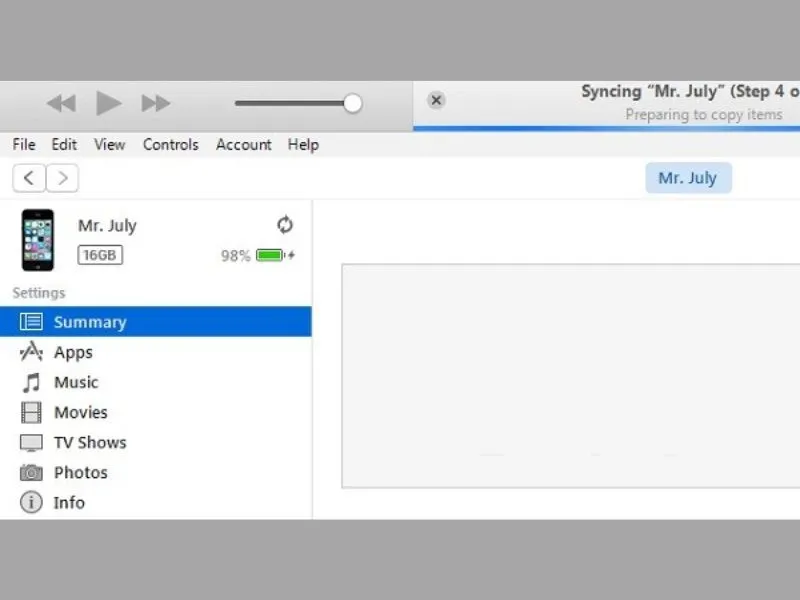
Nhấn chọn biểu tượng Summary
- Bước 3: Hãy nhấn vào "Backup Now" để tiến hành sao lưu tất cả dữ liệu, trong đó có mục sao lưu danh bạ.
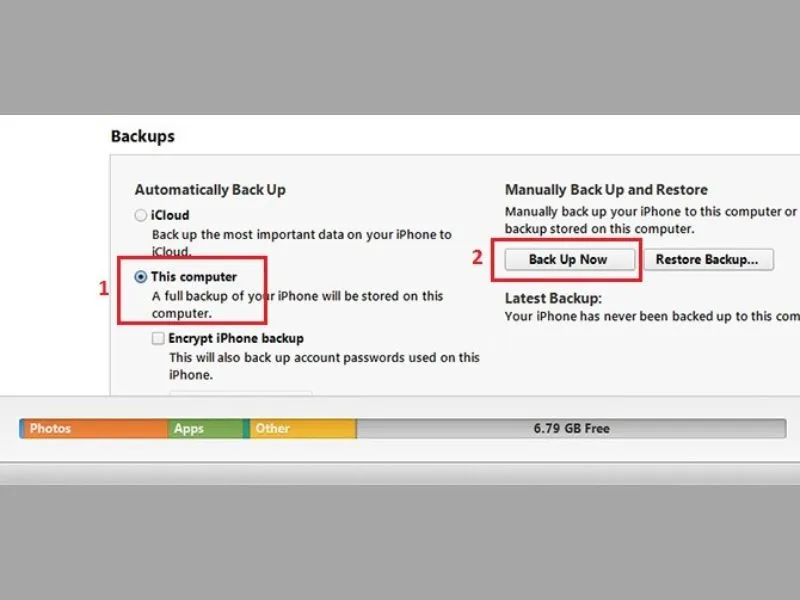
Sao lưu danh bạ iPhone thông qua iTunes
Quá trình sao lưu này sẽ mất vài phút để hoàn thành.
>> Xem thêm: Hướng dẫn A-Z cách chuyển danh bạ từ iPhone sang iPhone nhanh nhất
Sao lưu danh bạ thông qua Gmail
Nếu như không có Laptop để sao lưu danh bạ từ iTunes thì cách sao lưu danh bạ iPhone lên Gmail sẽ là giải pháp tốt cho bạn.
- Bước 1: Mở giao diện của ứng dụng " Cài đặt" và chọn vào mục "Danh bạ"
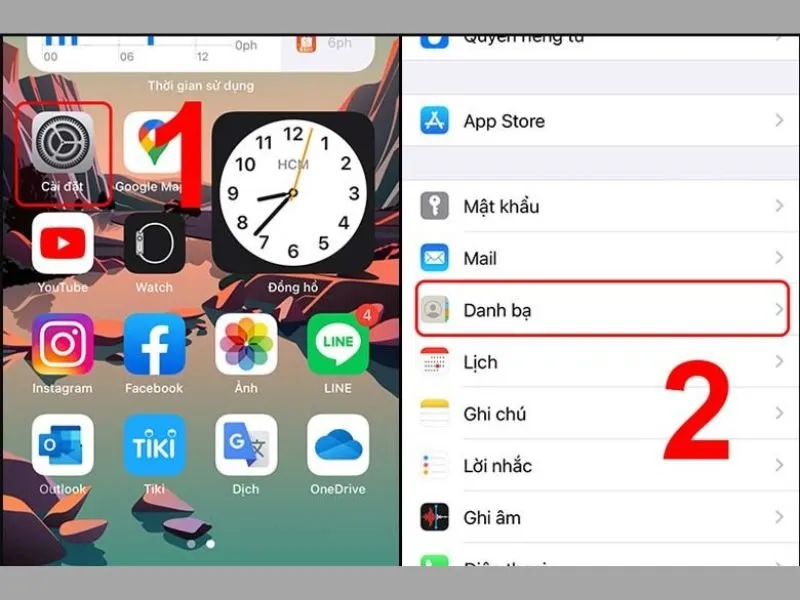
Mở giao diện cài đặt trên điện thoại
- Bước 2: Nhấn vào mục “Tài khoản” để tiến hành “Thêm tài khoản”
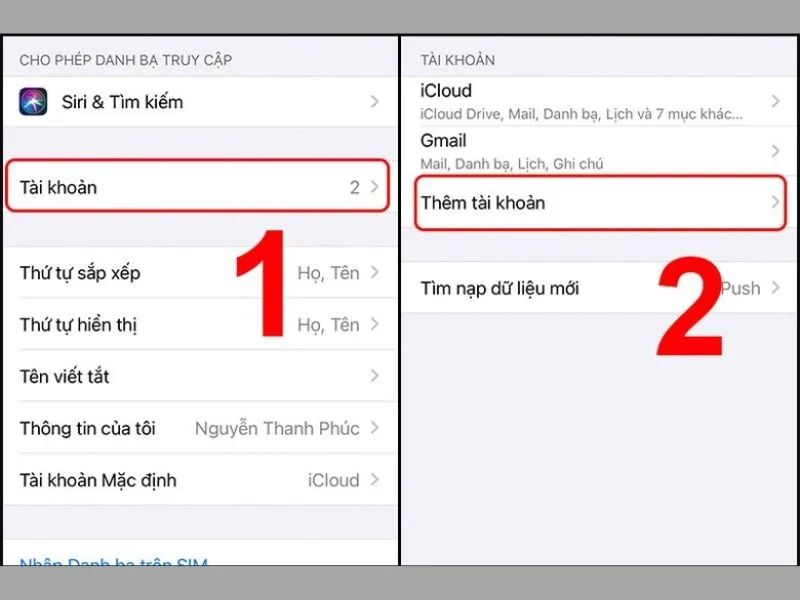
Thêm tài khoản Gmail để sao lưu danh bạ iPhone
- Bước 3: Bạn tiếp tục ấn chọn vào biểu tượng Google trong tổng số các loại tài khoản hiển thị trên màn hình. Sau đó bạn nhấn vào ô Tiếp tục để cho phép iPhone thực hiện các tính năng này.
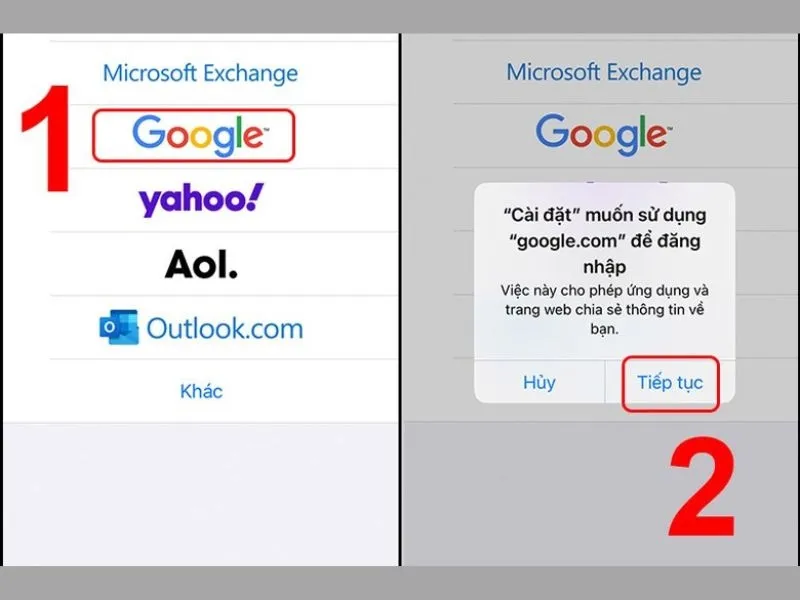
Tài khoản Google sẽ là tài khoản được chọn
- Bước 4: Nhập các thông tin như tên Gmail, mật khẩu và chọn vào ô "Tiếp tục"
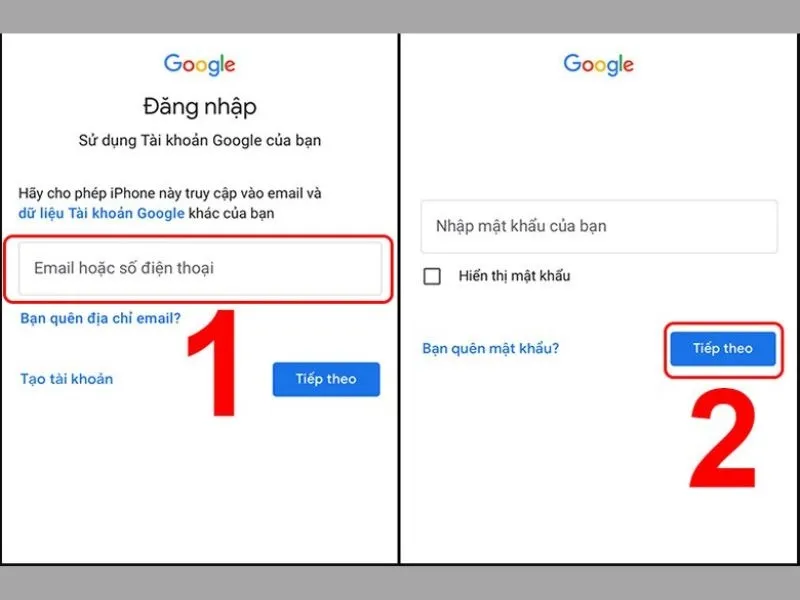
Nhập các thông tin về tài khoản gmail được sử dụng
- Bước 5: Bạn tiến hành gạt thanh công tắc sang chế độ ON ( màu xanh) ở phần " Danh bạ". Sau đó nhấn vào nút Lưu để hoàn tất quá trình sao lưu danh bạ iPhone vào gmail thông qua Gmail.
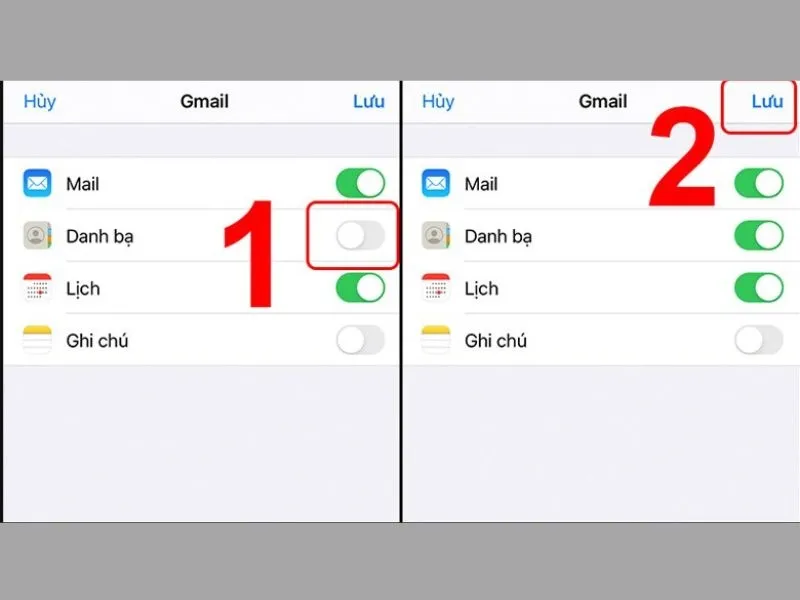
Tiến hành Sao lưu danh bạ iPhone
Sao lưu danh bạ trên iPhone thông qua iCloud
Một cách lưu danh bạ nữa đó là sao lưu thông qua iCloud.
Cách sao lưu danh bạ iPhone thông qua iCloud được thực hiện như sau:
- Bước 1: Mở giao diện ứng dụng Cài đặt và chọn vào mục Mật khẩu và tài khoản.
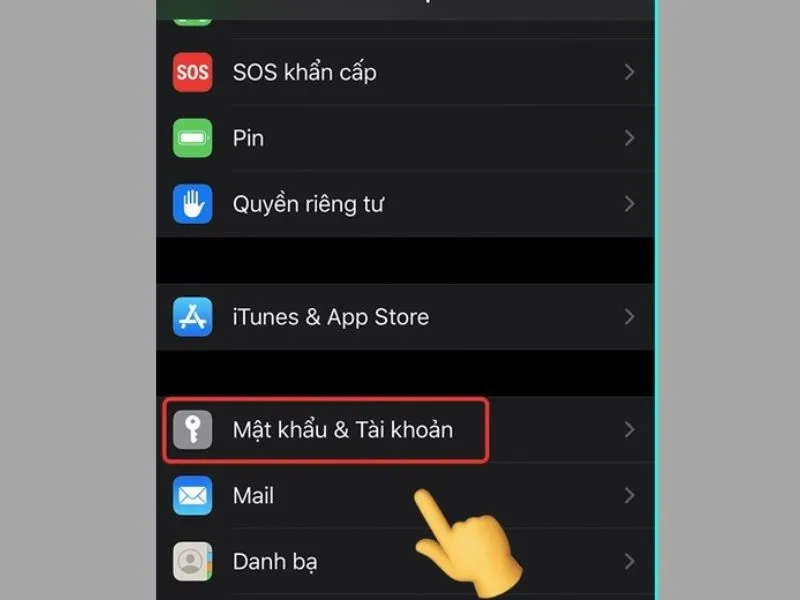
Mở mật khẩu và tài khoản trong giao diện cài đặt ra
- Bước 2: Nhấn vào mục iCloud để tiếp tục
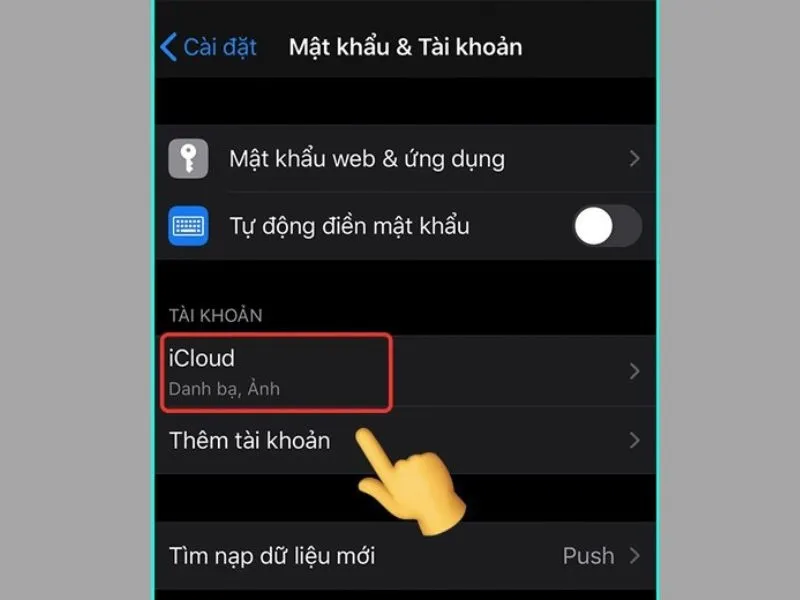
Sử dụng iCloud để Sao lưu danh bạ iPhone
- Bước 3: Tiếp tục nhấn vào mục iCloud thêm một lần nữa
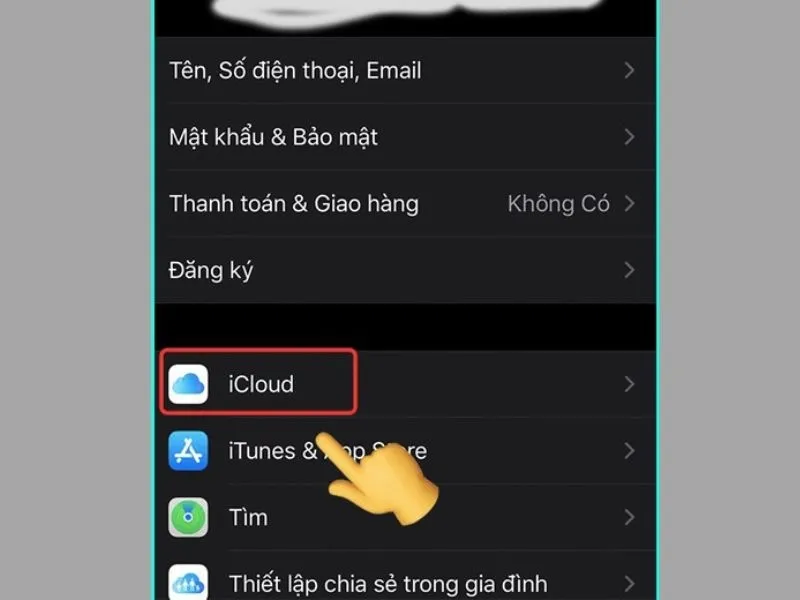
Nhấn tiếp vào mục iCloud
- Bước 4: Gạt thanh công tắc ở mục Danh bạ sang màu xanh ( chế độ ON)
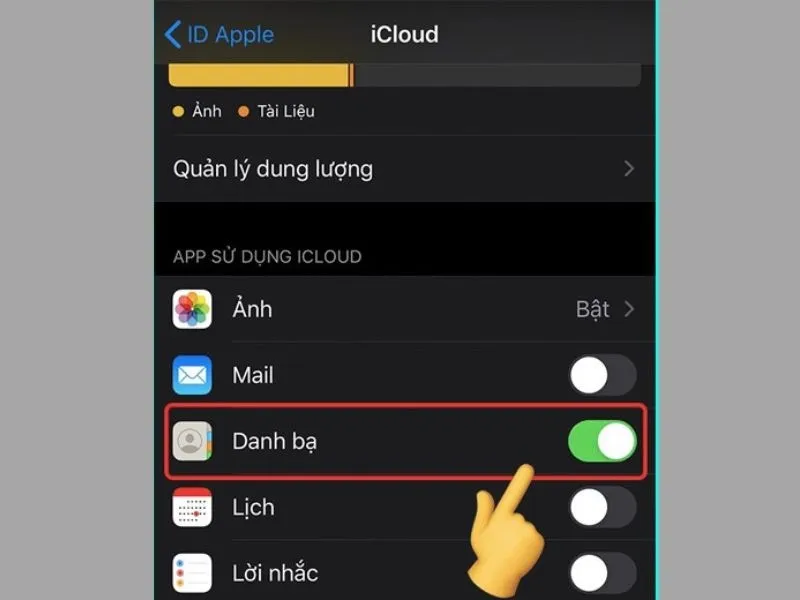
Gạt thanh công tắc ở phần Danh bạ để tiến hành sao lưu
- Bước 5: Sau đó màn hình sẽ hiển thị Sao lưu iCloud, bạn nhấn vào đó
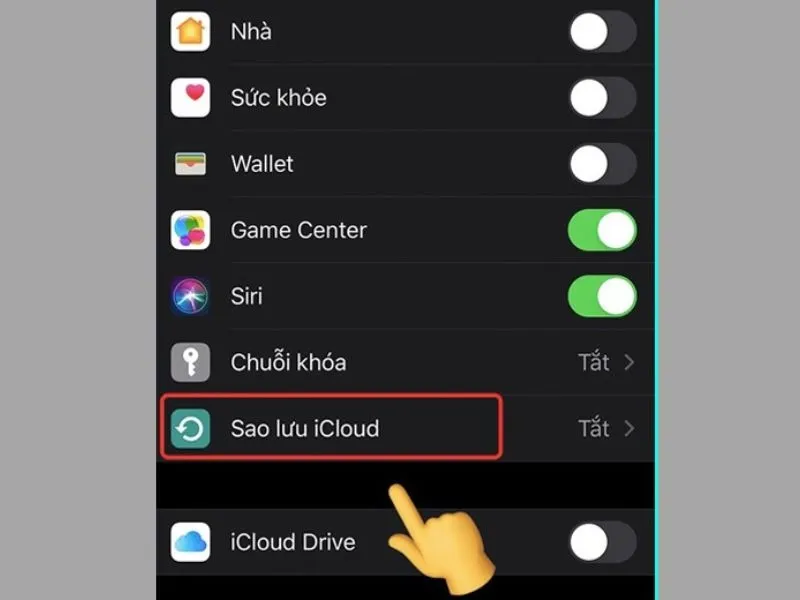
Sao lưu dữ liệu hiện có trên iPhone thông qua iCloud
- Bước 6: Gạt thanh công tắc ở mục “Sao lưu iCloud” lên và nhấn chọn “Sao lưu bây giờ”.
Bạn chỉ cần chờ một khoảng thời gian là dữ liệu trong danh bạ của bạn sẽ được sao lưu thành công.
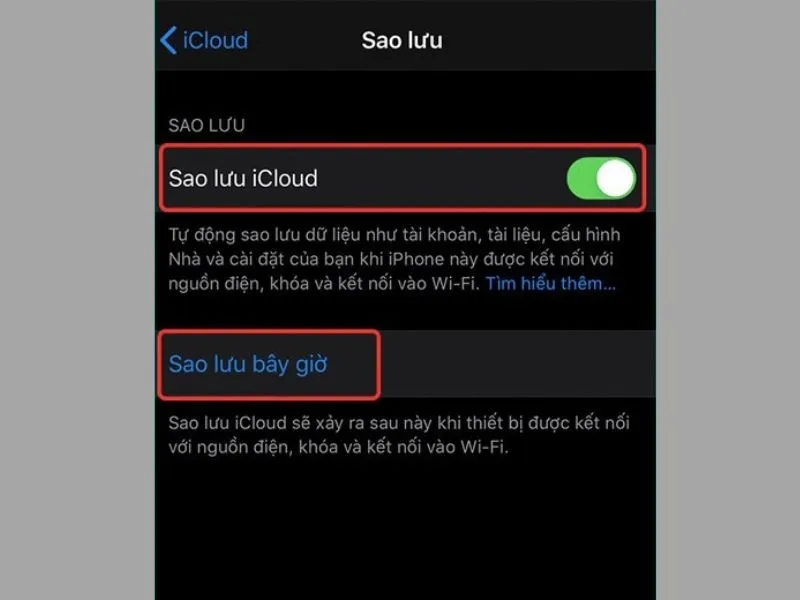
Sao lưu danh bạ iPhone ngay để không bị mất dữ liệu
Tốc độ sao lưu dữ liệu sẽ phụ thuộc vào số lượng dữ liệu có trên iPhone của bạn. Bạn nên kiểm tra và có thể tìm cách tăng tốc độ mạng trên iPhone để thực hiện quá trình này nhanh hơn nhé.
Sao lưu danh bạ thông qua ứng dụng thứ ba
Cách sao lưu dữ liệu danh bạ thông qua ứng dụng thứ ba sẽ hơi khác so với các cách ở trên. Bạn phải tiến hành tải về máy một ứng dụng khác để tiến hành sao lưu dữ liệu.
Sử dụng Lookout Mobile Security
Đối với ứng dụng Lookout Mobile Security thì cách sao lưu dữ liệu được thực hiện như sau:
- Bước 1: Tải và cài đặt thành công về máy ứng dụng Lookout Mobile Security
- Bước 2: Mở giao diện của ứng dụng lên và nhấn vào ô Take The Tour
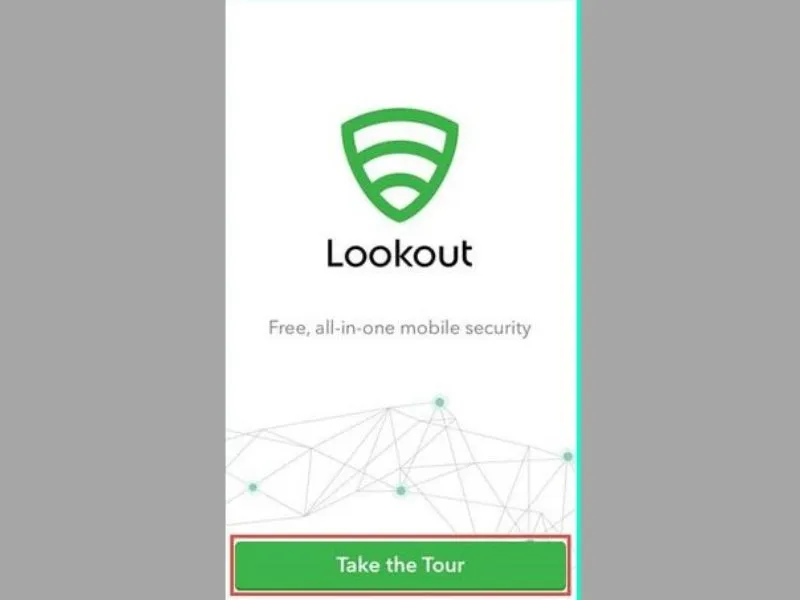
Mở giao diện bắt đầu của ứng dụng
- Bước 3: Trong giao diện này bạn có thể thỏa thích cài đặt những gì mình thích. Khi màn hình hiển thị một chiếc điện thoại bị rơi vỡ thì bạn sẽ có 2 sự lựa chọn.
A: Bỏ qua phần tùy chọm
B: Sao lưu danh bạ
Lúc này nếu bạn muốn sao lưu danh bạ trên điện thoại iPhone thông qua ứng dụng này thì hãy nhấn vào B.
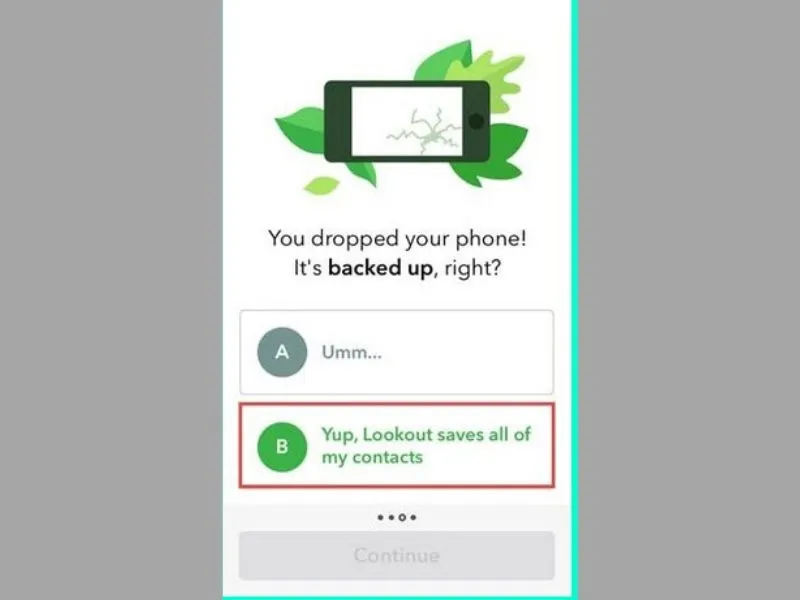
Chọn B nếu như Sao lưu danh bạ iPhone
- Bước 4: Nhấn vào ô Tiếp tục hiển thị trên màn hình
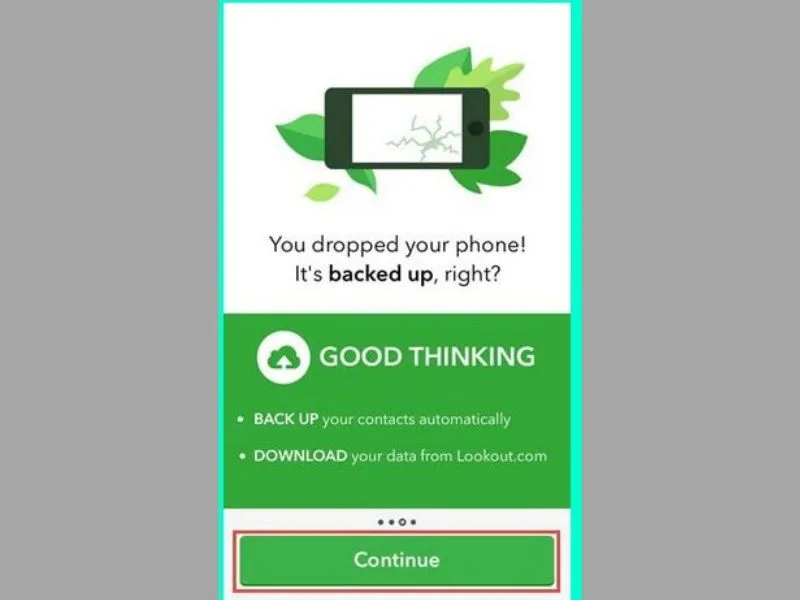
Continue để tiếp tục sử dụng ứng dụng
Có thông báo yêu cầu quyền truy cập vào danh bạ thì nhấn OK
- Bước 5: Bạn tiến hành đăng nhập nếu đã có tài khoản trên ứng dụng. Nếu bạn chưa có tài khoản thì hãy điền email và mật khẩu để đăng ký
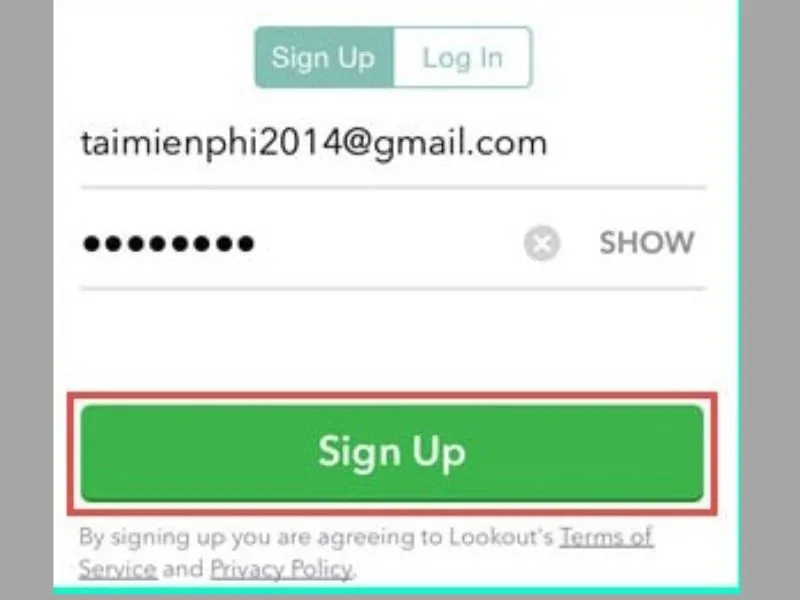
Đăng ký một tài khoản Sao lưu danh bạ iPhone
- Bước 6: Nhấn vào mục Backup để xem dữ liệu trên danh bạ của bạn có được sao lưu đầy đủ chưa.
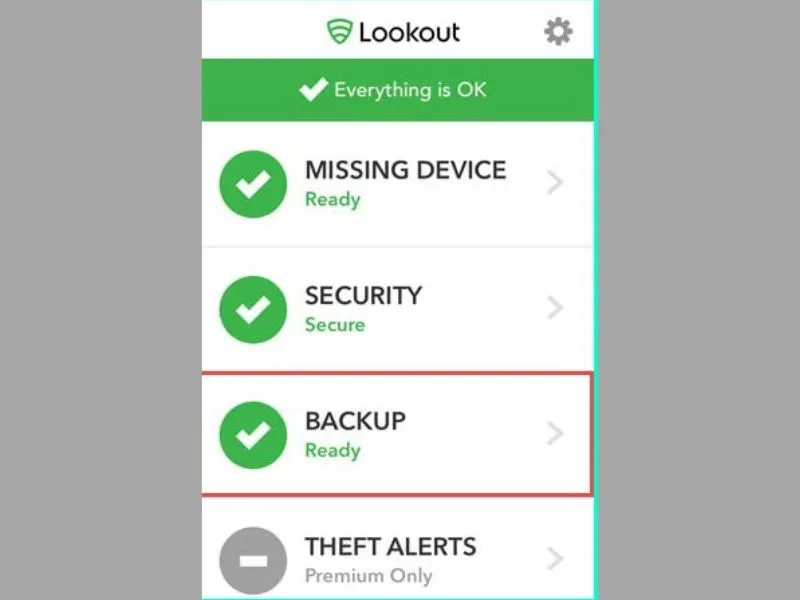
Backup để xem dữ liệu đã được sao lưu đủ
Sử dụng Contacts Backup
Cũng là một cách sao lưu danh bạ trên iPhone thông qua ứng dụng thứ ba nên nó được các iFan vô cùng chào đón. Cách để sao lưu dữ liệu thông qua Contacts Backup được thực hiện như sau:
- Bước 1: Tải và cài đặt thành công ứng dụng Contacts Backup
- Bước 2: Mở giao diện ứng dụng ra và chọn vào Create Backup. Sau đó nhấn OK khi có thông báo để cấp quyền truy cập vào Danh bạ cho ứng dụng
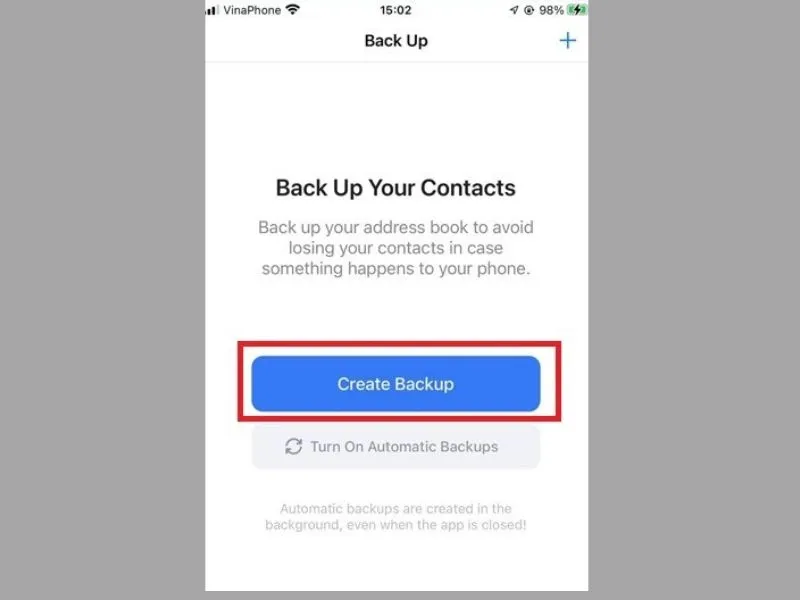
Tạo nên một tệp để Sao lưu danh bạ iPhone
- Bước 3: Màn hình lúc này sẽ hiển thị 2 sự lựa chọn:
Sao lưu từng mục
Sao lưu toàn bộ
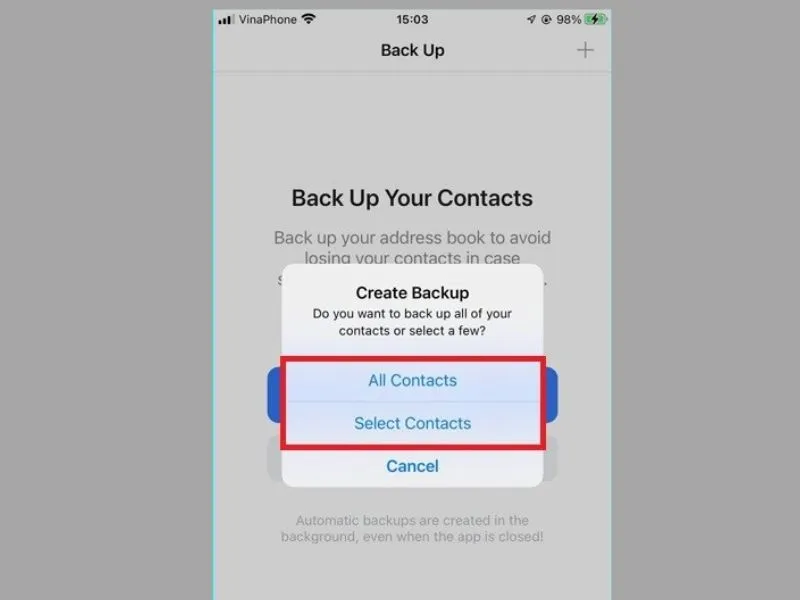
Chọn vào một trong hai lựa chọn được đưa ra
Bạn chỉ cần chọn vào sự lựa chọn mà bạn muốn và chờ vài phút ( tùy thuộc vào dữ liệu có trong danh bạ).
- Bước 4: Nhấn Save Backup để lưu giữ tập tin ở đuôi.vcf
Lợi ích khi sao lưu danh bạ iPhone
Không phải tự nhiên mà các ifan thường sao lưu dữ liệu của mình thường xuyên. Dưới đây là một số lợi ích khi sao lưu danh bạ thường xuyên:
- Tránh mất dữ liệu khi thực hiện các hoạt động restore, cài đặt lại cài đặt gốc,...
- Có thể quản lý danh bạ của mình một cách dễ dàng, cụ thể, lưu giữ các số liên lạc cũ nhất ngay cả khi không sử dụng thường xuyên.
- Có thể dễ dàng hơn trong việc hồi phục danh bạ khi bị hỏng hay mất điện thoại.
>> Xem thêm: [CẬP NHẬT] Cách reset iphone nhanh, không bị mất dữ liệu
Kết luận
Bài viết trên đã chia sẻ về một số cách sao lưu danh bạ iPhone cho người dùng, được thực hiện một cách đơn giản và dễ thực hiện trên tất cả các dòng iPhone kể cả dòng mới nhất như iPhone 16 Đà Nẵng. Hy vọng những thông tin mà Di Động Xanh cung cấp sẽ giúp ích cho bạn, mang lại nhiều trải nghiệm tốt hơn.


