
 Đăng Nhập


Cài video làm hình nền cho iPhone sẽ khiến chiếc điện thoại của bạn trở nên thú vị và gây ấn tượng mạnh với người khác. Hiện nay nếu bạn chán với những bức ảnh tĩnh thông thường thì cách để màn hình chuyển động cũng là điều đáng thử nghiệm. Hiểu được nhu cầu tìm hiểu về cách chuyển đổi này nên Di Động Xanh sẽ bật mí cho bạn về những ứng dụng cài video làm hình nền cho điện thoại iPhone, nhanh chóng và dễ thực hiện.
Sử dụng IntoLive để cài video làm hình nền cho iPhone
IntoLive được biết đến là một app cài video làm hình nền được thường xuyên sử dụng cho iPhone. Nó hoạt động dưới dạng biến các tập Gif động hoặc những video thành các Live Photo, được sử dụng một cách miễn phí.
Cách cài video làm hình nền bằng IntoLive được thực hiện như sau:
- Bước 1: Truy cập vào ứng dụng IntoLive đã được tải về máy trước đó.
Cấp quyền truy cập cho ứng dụng “Cho phép truy cập vào tất cả Ảnh”. Sau đó, bạn chọn Video mà bạn mong muốn đặt làm hình nền.
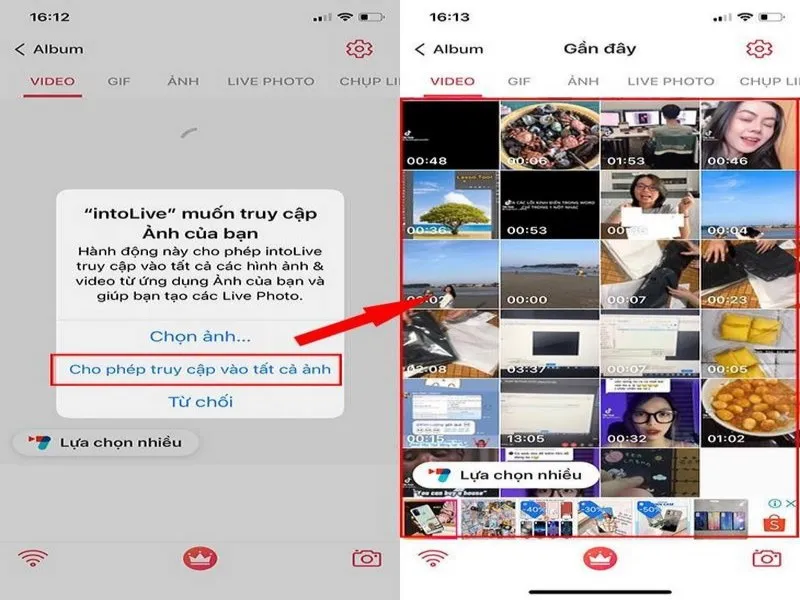
Chọn Video mà bạn mong muốn cài làm hình nền điện thoại
- Bước 2: Thực hiện một số chỉnh sửa cho video nếu như bạn muốn. Sau đó hãy nhấn vào ô lệnh “Thực hiện” ở góc trên bên phải màn hình, chọn “Không lặp lại”
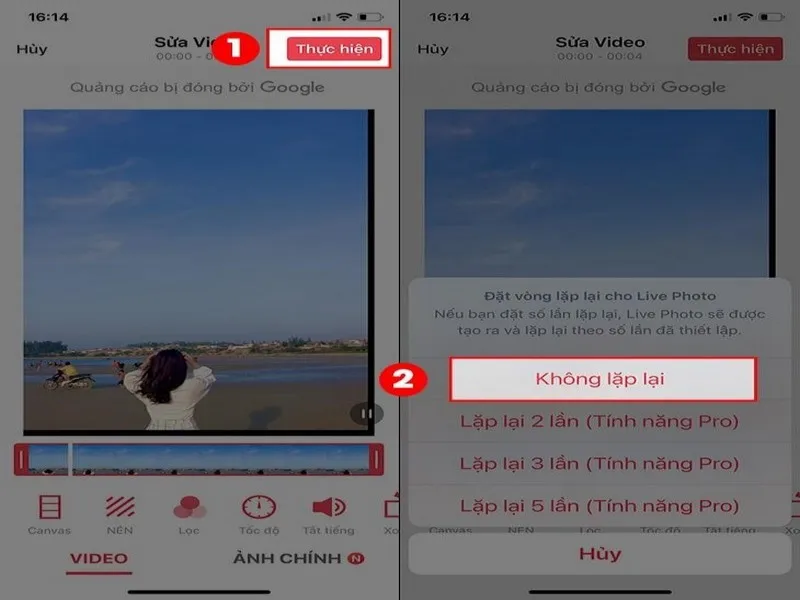
Chọn vào tính năng không lặp lại
Lưu ý: Nếu như bạn chọn lặp lại (tính năng Pro) thì bạn sẽ phải trả phí.
- Bước 3: Nhấn vào Lưu Live Photo hiển thị ở góc dưới màn hình.
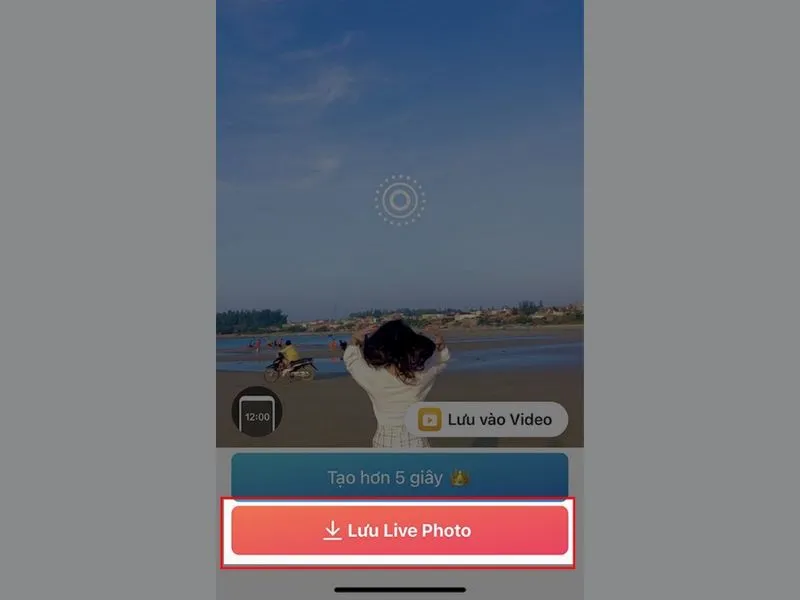
Lưu Live Photo lại
- Bước 4: Sau đó tiếp tục chọn vào biểu tượng “Tùy chọn” ở góc dưới màn hình. Tiếp tục chọn vào mục “Dùng làm hình nền”.
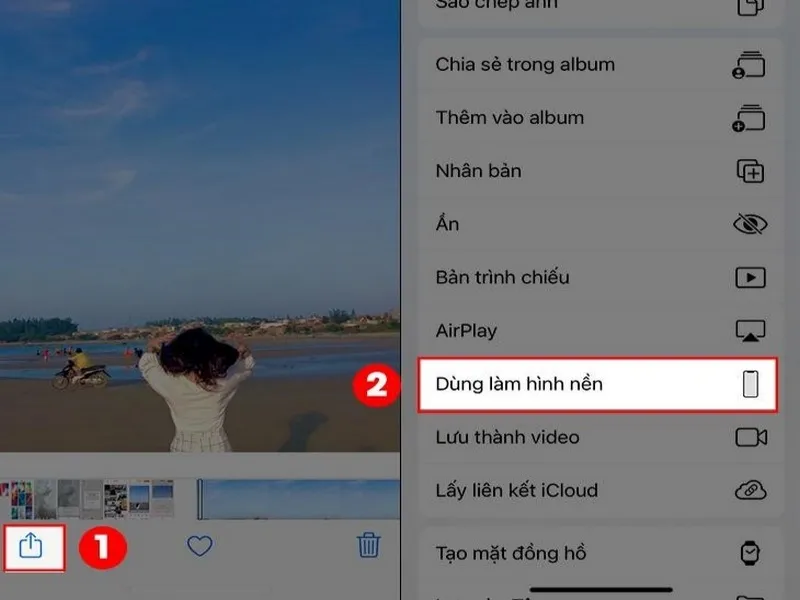
Chọn làm hình nền điện thoại
- Bước 5: Sau đó chọn vào ô lệnh Thiết lập > chọn vào đặt làm màn hình chính/ đặt làm màn hình khóa. Hoặc nếu thích bạn có thể chọn đặt cả hai là hoàn tất.
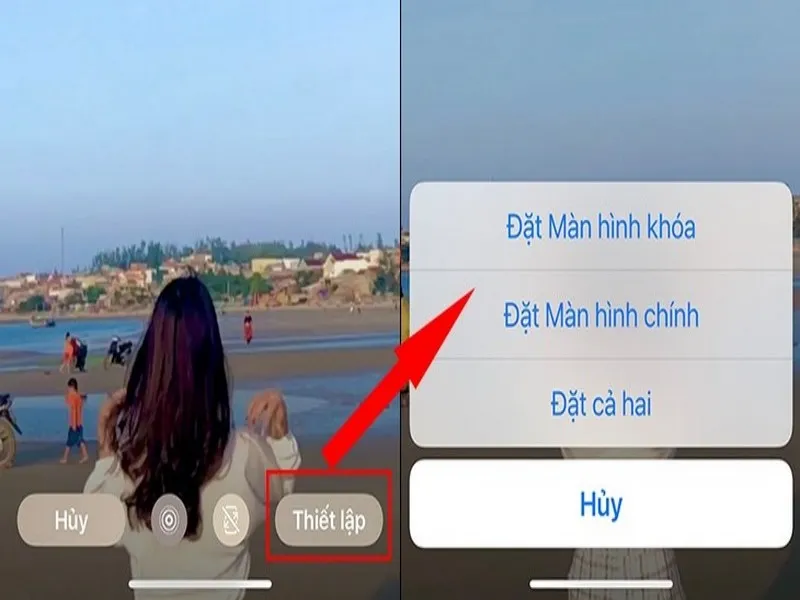
Hoàn tất việc cài video làm hình nền
>>> Xem thêm video hương dẫn: Cách cài hình động màn hình khóa cho iPhone siêu dễ
Sử dụng PicPlayPost để cài video làm hình nền cho iPhone
Ứng dụng PicPlayPost được biết đến là một ứng dụng cho phép chỉnh sửa video, ảnh Gif thành các thước phim ấn tượng.
Cách sử dụng PicPlayPost để cài video làm hình nền cho điện thoại iPhone 12 Pro Max Đà Nẵng:
- Bước 1: Truy cập vào ứng dụng PicPlayPost mà bạn đã tải về và chọn mục Dự án mới trên màn hình điện thoại > Cho phép truy cập vào tất cả ảnh
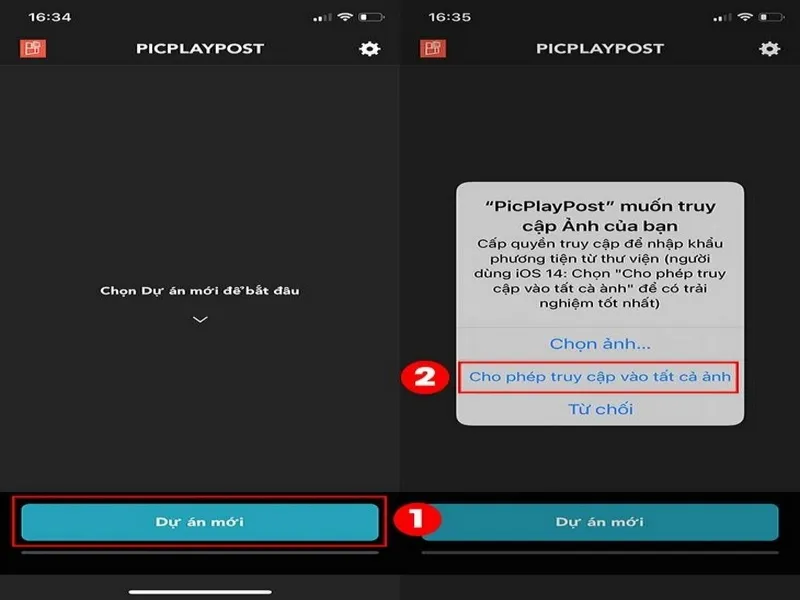
Truy cập vào ảnh để tạo ra những video ấn tượng
- Bước 2: Sau khi đã cho phép truy cập vào Ảnh thì bạn tiếp tục chọn vào Tạo một bộ phim hoặc bản trình chiếu trong mục Chọn loại dự án.
Sau đó bạn tiếp tục chọn mục tỷ lệ là 9:16 (phù hợp với dòng điện thoại iPhone)
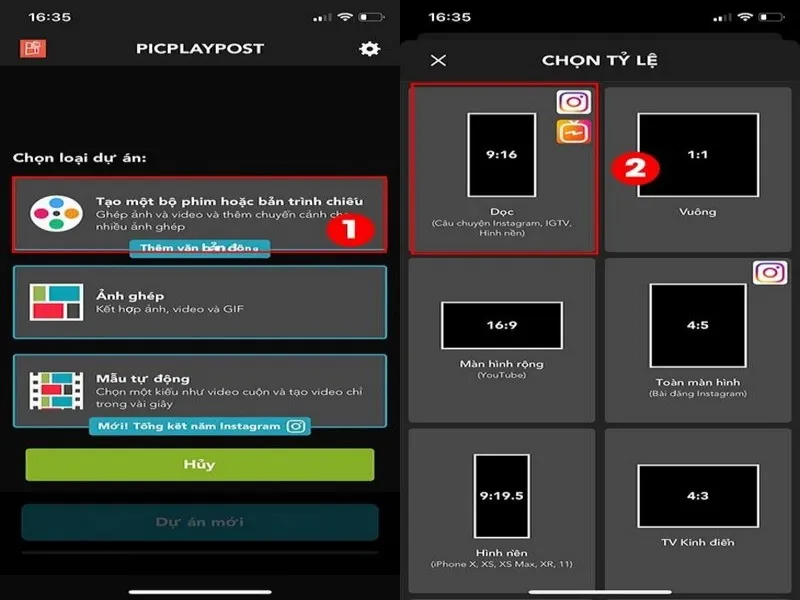
Chọn các tỷ lệ như hình
- Bước 3: Thêm video bằng cách nhấn vào dấu cộng ở góc bên trái phía dưới màn hình. Lúc này, khi cửa sổ chọn bố cục hiện ra thì hãy chọn vào mục Toàn màn hình
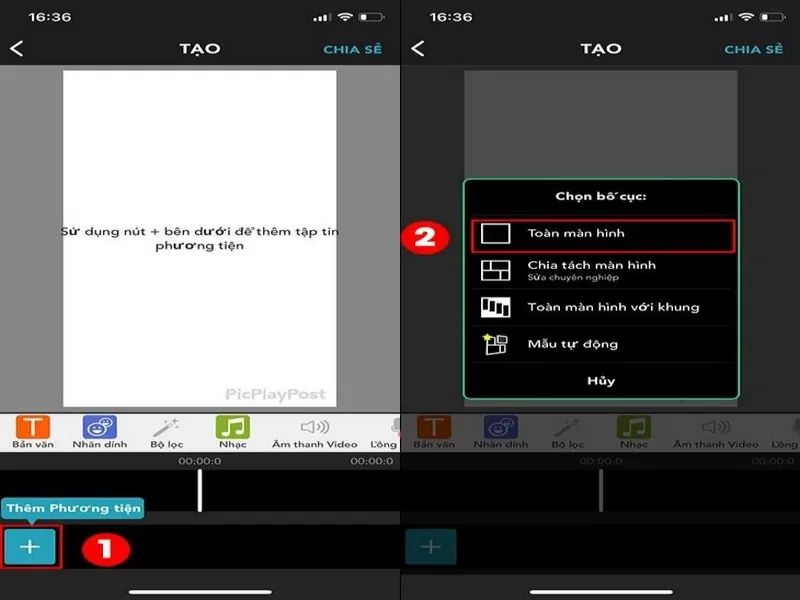
Chọn bố cục cho video cài làm hình nền
- Bước 4: Chọn video mà bạn muốn làm hình nền và chọn Tiếp theo. Sau đó bạn hãy nhấn vào Chia sẻ nếu như đã chỉnh sửa xong video của bạn.
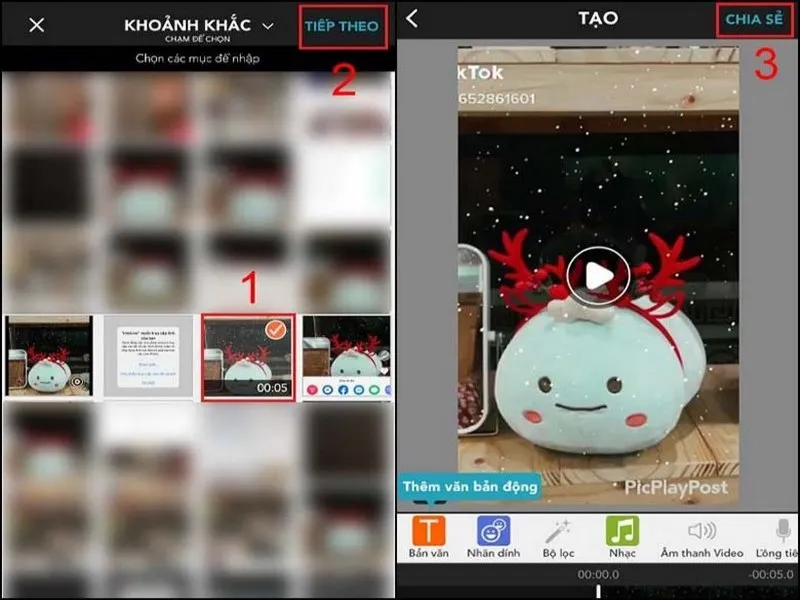
Chia sẻ video vừa mới chọn
Sau đó, hãy nhấn chọn Watermark > chọn Camera Roll.
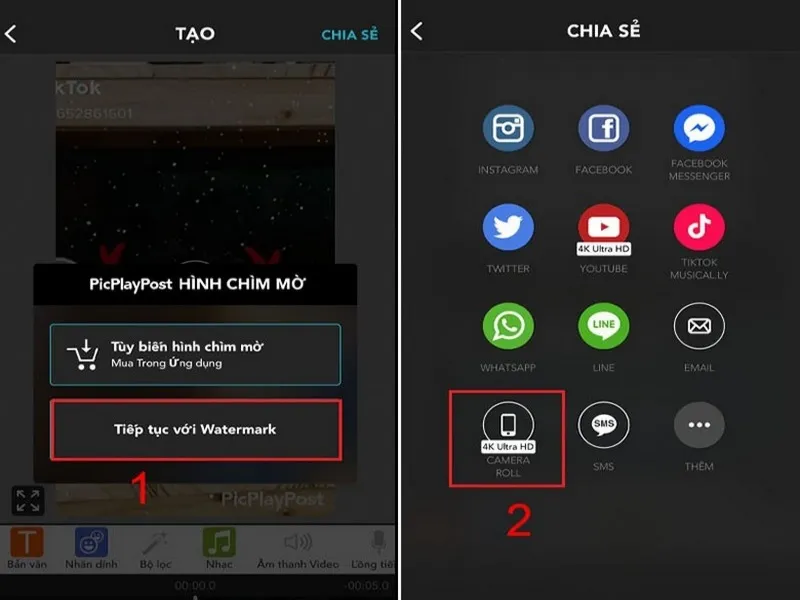
Chọn vào biểu tượng ở mục số 2 như hình
- Bước 5: Bạn chọn vào Ảnh trực tiếp/ Hình nền thì video sẽ được tự động chuyển qua chế độ Live Photo. Cuối cùng bạn chỉ cần tiến hành cài đặt tương tự như bước 4 và bước 5 của Phần 1 (sử dụng Into Live để cài đặt video làm hình nền)
Sử dụng video TikTok để cài làm hình nền cho iPhone
Việc sử dụng video TikTok làm hình nền cho iPhone cũ Đà Nẵng cũng tương tự như cách sử dụng ứng dụng cài video làm hình nền cho iPhone Into Live.
Cách cài video làm hình nền được thực hiện như dưới đây:
- Mở video bạn mong muốn trên ứng dụng Tik Tok. Sau đó hãy nhấn vào biểu tượng dấu ba chấm (...) và chọn Live Photo.
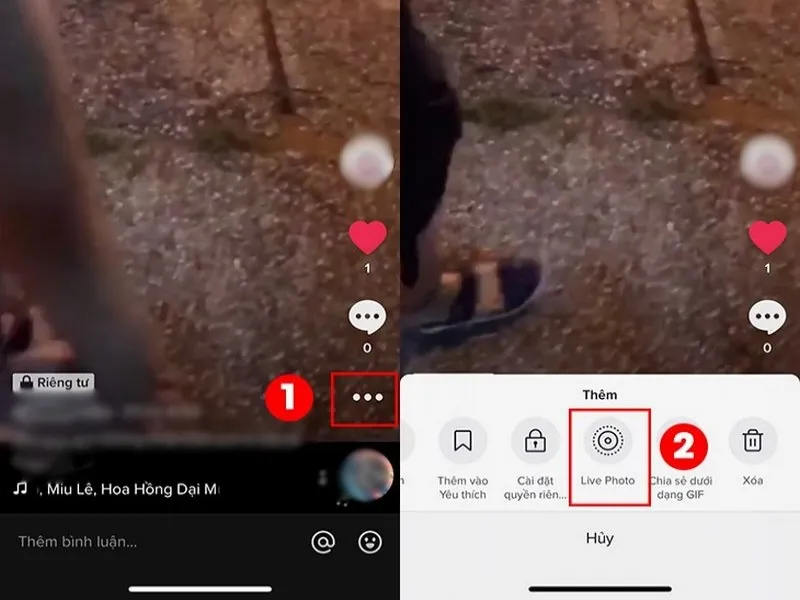
Lưu video về dạng Live Photo
- Sau khi đã thực hiện xong việc đưa video thành dạng Live Photo thì bạn hãy thực hiện như bước 4 và bước 5 của cách sử dụng Into Live để cài đặt video làm hình nền cho iPhone.
Sử dụng tính năng Live Photo có sẵn trên iPhone
Đối với cách cài video làm hình nền cho iPhone này, thì bạn không cần phải tải về bất cứ một ứng dụng nào. Bạn chỉ cần thực hiện theo các bước cơ bản sau đây:
- Bước 1: Di chuyển vào trong ứng dụng Cài đặt > chọn mục Hình nền > Chọn vào Hình nền mới
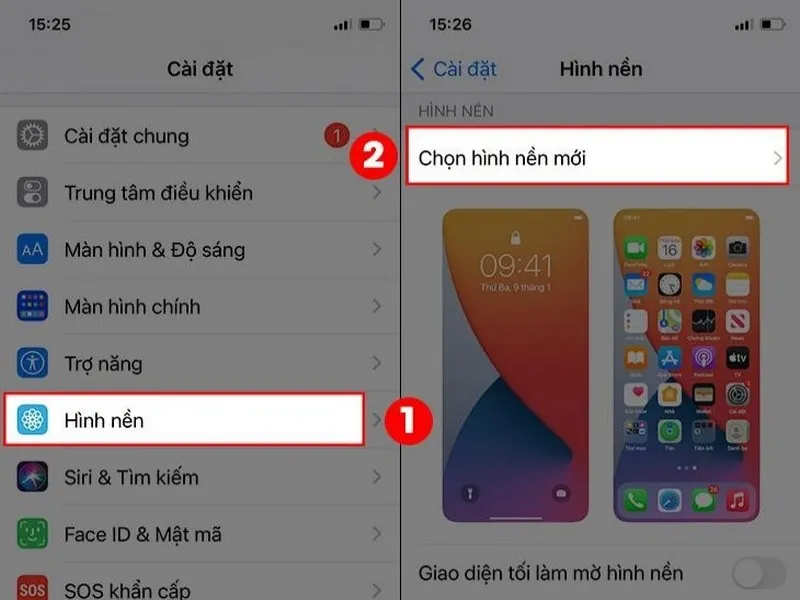
Thực hiện cài đặt video làm hình nền trên iPhone
- Bước 2: Tiếp theo bạn chọn vào mục Live và chọn một tấm ảnh Live nào mà bạn thích.
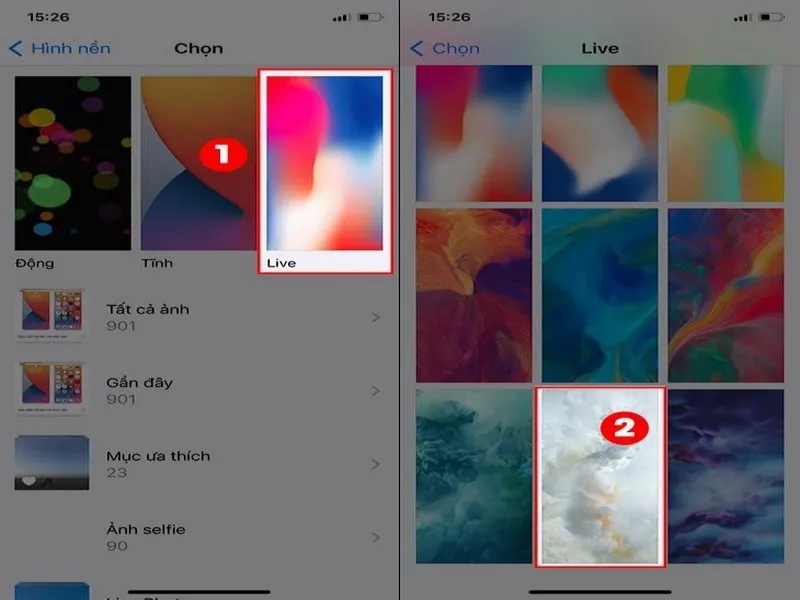
Chọn ảnh Live mặc định trên iPhone
- Bước 3: Sau đó bạn lại chạm vào Thiết lập để cài đặt làm màn hình chính / đặt làm màn hình khóa. Nếu như thích bạn có thể đặt cả hai để hoàn tất.
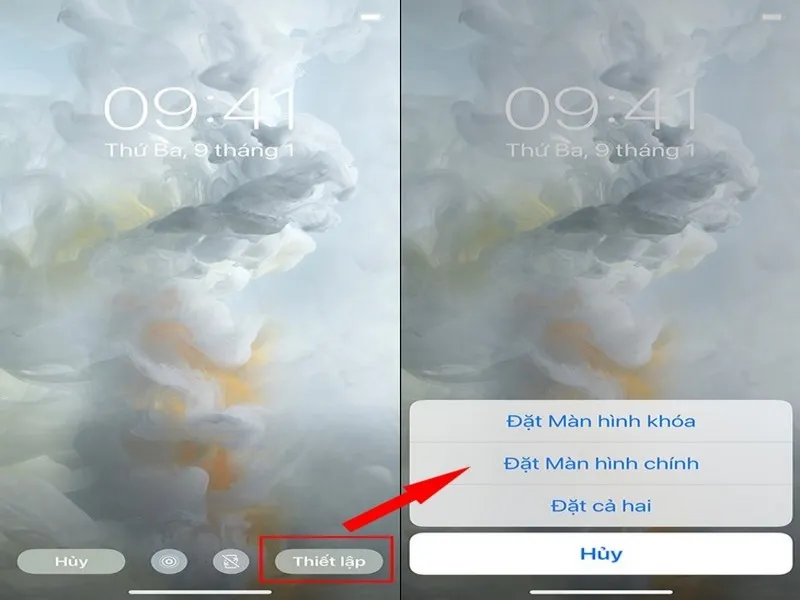
Kết thúc quá trình dùng video làm hình nền cho iPhone
Lưu ý: Cách dùng video làm hình nền cho iPhone này có vẻ sẽ tẻ nhạt hơn so với các cách sử dụng app làm hình nền video cho iPhone. Bởi vì, bạn sẽ không thể tùy ý lựa chọn theo Album ảnh của mình.
Một số lưu ý đối với các cách cài video làm hình nền trên iPhone
Khi sử dụng video làm hình nền trên iPhone, người dùng cần lưu ý một số điểm quan trọng để đảm bảo thiết bị hoạt động ổn định và mang lại trải nghiệm tốt nhất:
- Chỉ hỗ trợ một số phiên bản iOS nhất định: Tính năng hình nền động (Live Photo) hoặc video làm hình nền chỉ khả dụng trên các phiên bản iOS và dòng iPhone tương thích. Vì vậy, hãy kiểm tra thiết bị của bạn trước khi thực hiện.
- Video cần được chuyển đổi sang Live Photo: iPhone không cho phép đặt video trực tiếp làm hình nền, do đó bạn cần sử dụng ứng dụng hỗ trợ để chuyển video sang định dạng Live Photo trước khi cài đặt.
- Hình nền động chỉ hoạt động ở màn hình khóa: Video hoặc Live Photo chỉ phát khi nhấn giữ màn hình khóa, không áp dụng cho màn hình chính nhằm tiết kiệm pin và tài nguyên hệ thống.
- Ảnh hưởng đến dung lượng và pin: Video có độ dài hoặc độ phân giải cao có thể chiếm nhiều bộ nhớ và làm hao pin nhanh hơn, vì vậy nên chọn video ngắn, chất lượng vừa phải.
- Lựa chọn nguồn video an toàn: Chỉ nên tải video từ các nguồn uy tín để tránh nguy cơ nhiễm mã độc hoặc ảnh hưởng đến quyền riêng tư.
Kết luận
Bài viết trên đã cung cấp thông tin về cách cài video làm hình nền cho iPhone nhanh và đơn giản nhất. Hy vọng những thông tin mà Di Động Xanh cung cấp sẽ giúp ích cho bạn trong việc cài video làm hình nền. Nhanh tay click vào đây để xem thêm về các mẫu iPhone 16 Đà Nẵng mới nhất của chúng tôi.


