
 Đăng Nhập


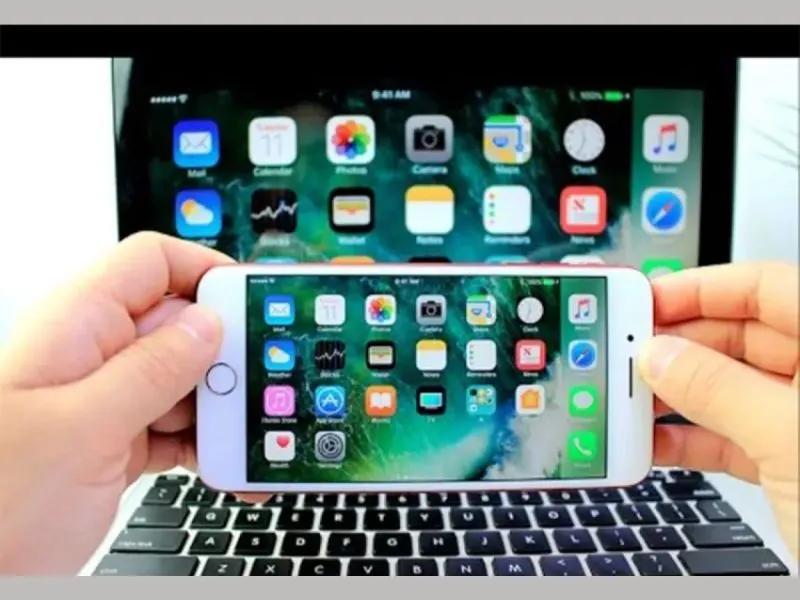
Cách chiếu màn hình iPhone lên máy tính chắc hẳn nhiều người dùng bất ngờ và tò mò. Hiểu được điều đó, Di Động Xanh chia sẻ vài nội dung cơ bản để người dùng có thể áp dụng dễ dàng cho bản thân trong công việc lẫn cuộc sống nhé!
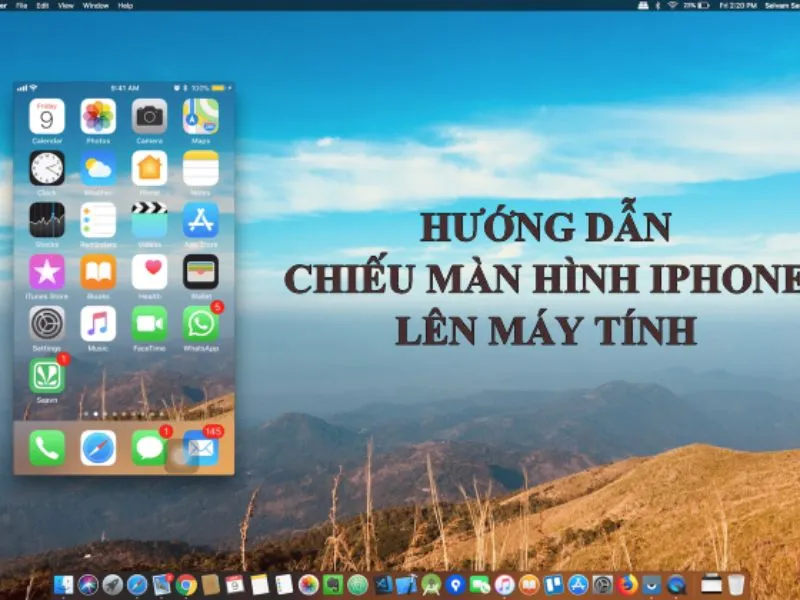
Cách chiếu màn hình iPhone lên Laptop hoặc máy tính
Lợi ích của việc trình chiếu màn hình iPhone lên máy tính
Để biết cách chiếu màn hình iPhone Đà Nẵng lên máy tính như thế nào? Vì sao nên chiếu màn hình iPhone lên máy tính? Sau đây là một số lợi ích của việc này để giúp bạn vận dụng phù hợp nhé!
Thuận tiện và gọn nhẹ
Nhờ có tính năng trình chiếu này, người dùng không còn mang những chiếc Laptop cùng với dây sạc. Thay vào đó, người dùng chỉ cần mang một chiếc điện thoại iPhone là có thể thực hiện chia sẻ các nội dung cần trình bày đến người nghe.
Truyền tải thông tin rõ ràng hơn với đối tượng cần chia sẻ
Khi bạn soạn thảo nội dung trên iPhone mà muốn trình bày các nội dung ấy cho mọi. Cách tốt nhất là chia sẻ màn hình iPhone của bạn trên màn chiếu để giúp người xem có thể xem chi tiết và sinh động hơn nhé!
Chiếu hình ảnh cá nhân một cách dễ dàng và nhanh chóng
Như bạn biết, các phiên bản điện thoại IPhone giá rẻ chính hãng Đà Nẵng luôn mang lại cho bạn những tấm hình cực chất, sắc nét. Hơn nữa, để hạn chế thời gian gửi qua máy tính hay laptop, bạn vẫn có thể trình chiếu trực tiếp các hình ảnh ấy từ điện thoại của bạn.
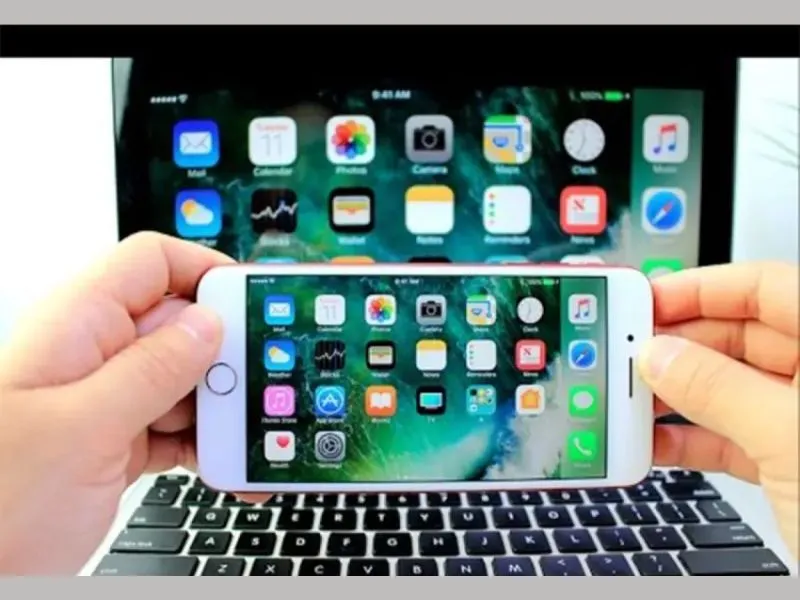
Lợi ích của việc trình chiếu bằng điện thoại
>> Xem thêm: 7 thủ thuật trên iPhone có thể bạn chưa biết !
Cách chiếu màn hình iPhone lên máy tính miễn phí
Cách phản chiếu màn hình iPhone lên máy tính, trước hết bạn có thể sử dụng ba phần mềm miễn phí dưới đây:
Phần mềm QuickTime Player
Phần mềm này thuộc một sản phẩm của hãng Apple với tính năng chiếu màn hình mà còn nghe nhạc, xem video. Nó phù hợp với máy tính hay và tương thích với macOS. Bạn có thể thực hiện cách trình chiếu màn hình điện thoại iPhone bằng QuickTime Player qua link tải: QuickTime Player và thực hiện như sau:
- Bước 1: Ấn tổ hợp phím Command và Spaceroiofi xuất hiện mục “Spotlight Search” và tiến hành tìm rồi mở phần mềm QuickTime Player.
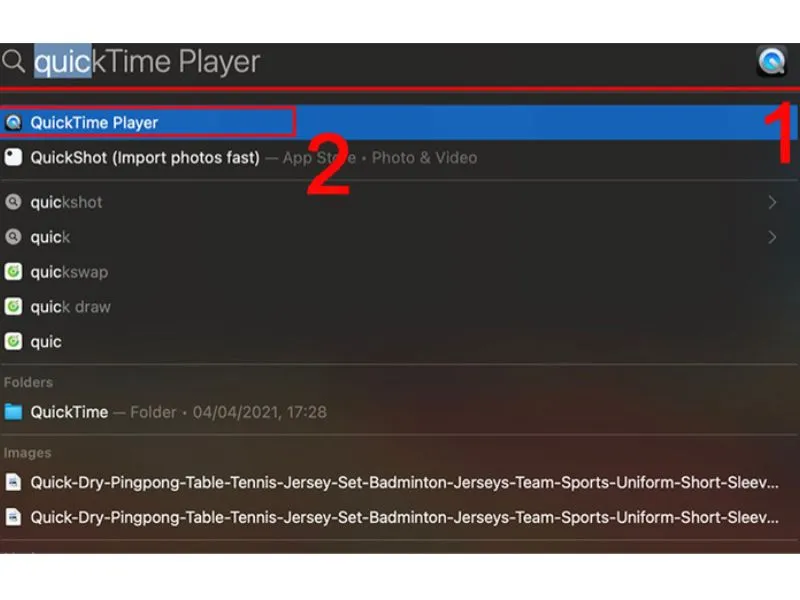
Mở phần mềm
- Bước 2: Mở File và chọn mục “New Movie Recording”.
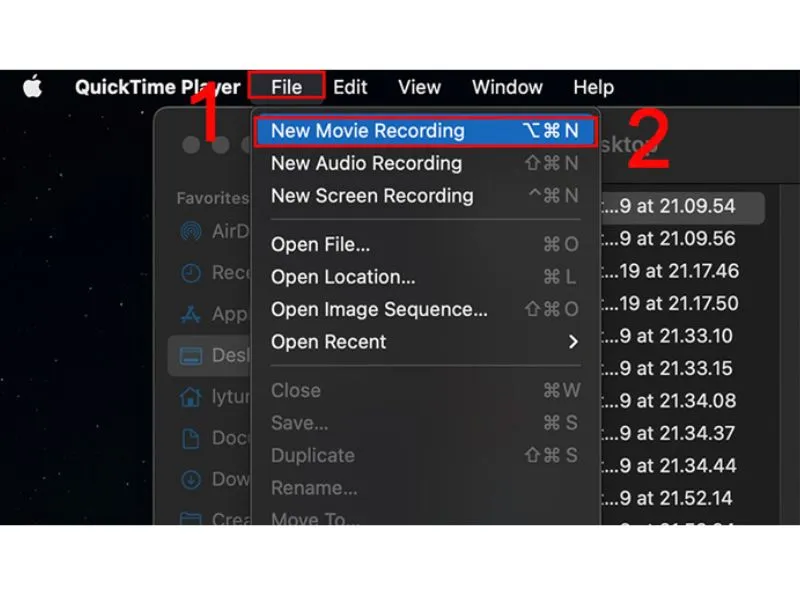
Chọn tiếp tính năng New Movie Recording
- Bước 3: Di chuyển chuột vào nút mũi tên mũi tên ở bên phải ở giữa màn hình. Tiếp đó, bạn hãy chọn chức năng trình chiếu.
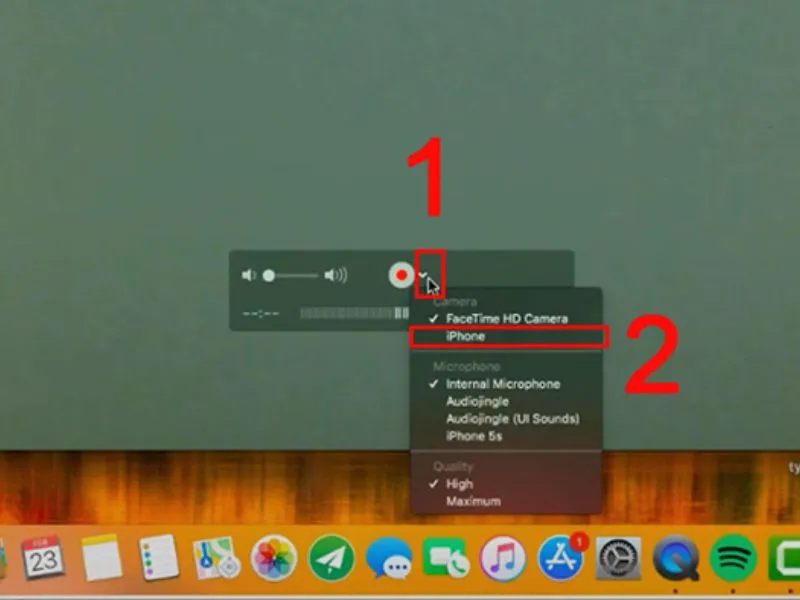
Hoàn tất với chọn mục iPhone trình chiếu
Chiếu màn hình iPhone lên máy tính bằng phần mềm i5KPlayer
Cách chiếu màn hình điện thoại iPhone lên máy tính tiếp theo mà Di Động Xanh muốn đề cập sau đây là sử dụng 5KPlayer. Đây là phần mềm chia sẻ màn hình của iPhone chất lượng, đồng thời cho phép người dùng phát được video 4K, 360 độ. Vậy nên nếu bạn có nhu cầu sử dụng độ phân giải cao và tính năng 360 này thì hãy chuẩn bị một chiếc điện thoại iPhone cao cấp từ đời iPhone 14 Đà Nẵng trở lên nhé. Bạn có thể tham khảo link tải: 5KPlayer
Để biết cách tải và thực hiện phần mềm nay, bạn hãy làm theo các cách sau đây:
- Bước 1: Tải rồi cài đặt ứng dụng 5KPlayer trên máy tính.
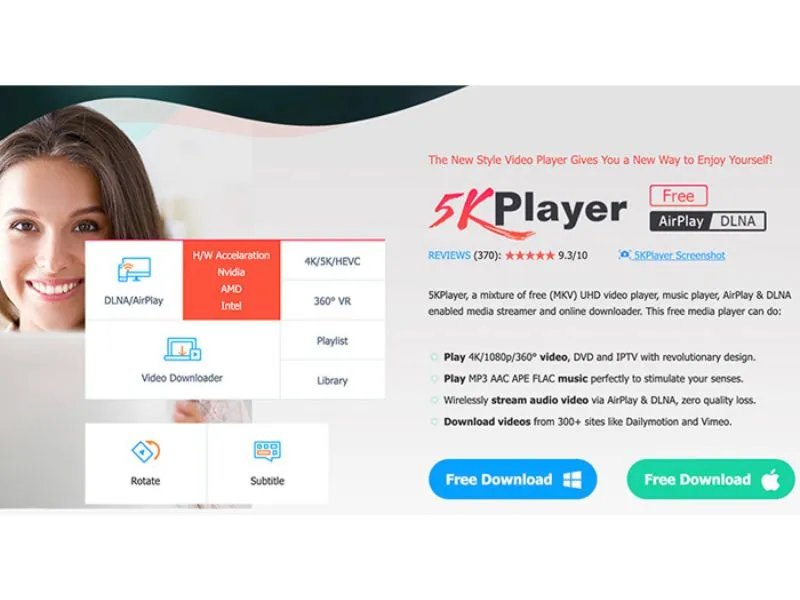
Tải rồi cài đặt phần mềm trên thành công
- Bước 2: Tìm đến mục “Phản chiếu màn hình” rồi chọn tên máy tính đã được cài đặt phần mềm 5KPlayer từ trung tâm điều khiển.
Với hai bước trên, bạn có thể xem màn hình chiếu từ điện thoại iPhone lên máy tính. Ngoài ra, phần mềm này còn cho phép người dùng phát âm thanh từ iPhone lên máy tính vô cùng sinh động và chất lượng.
Trình chiếu màn hình iPhone lên máy tính bằng phần mềm iTools
Cách trình chiếu màn hình iPhone lên máy tính có nhiều phần mềm, trong đó iTools là phần mềm giúp người dùng chia sẻ thông tin nhanh chóng, dễ dàng. Bạn hãy tải tại link tải: iTools và thực hiện theo các bước sau:
- Bước 1: Tải và cài phần mềm ứng dụng iTools trên máy tính.
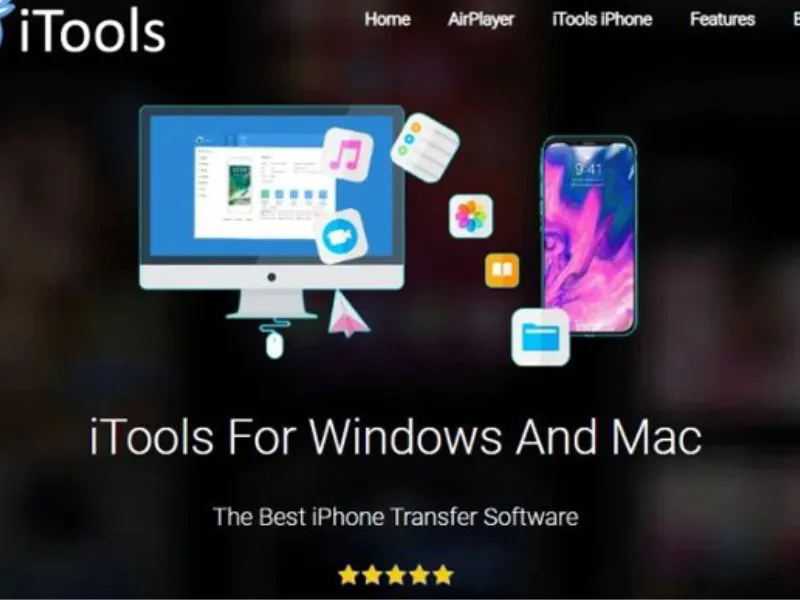
Download rồi khởi động phần mềm
Bước 2: Máy tính và iPhone kết nối iPhone qua mạng và mở tính năng “Phản chiếu màn hình”. Sau đó, bạn hãy chọn tên máy tính cài đặt phần mềm iTools từ trung tâm điều khiển.
Cách chiếu màn hình iPhone lên máy tính trả phí
Nếu bạn muốn tính năng trình chiếu của mình trở nên chuyên nghiệp và ổn định hơn, bạn có thể tham khảo các phần mềm sau, các phần mềm này không những hỗ trợ trình chiếu trên máy chiếu mà còn có các thiết bị khác như kết nối iPhone với TV, các thiết bị màn hình rộng khác, ...
Phần mềm LonelyScreen
LonelyScreen được sử dụng rất đơn giản nhưng nó không cho phép người dùng thực hiện nhiều thao tác khác. Mặt khác, ứng dụng dùng có thể ghi lại các hoạt động trên màn hình. Từ đó trực tiếp tải lên YouTube hay ứng dụng Vimeo từ LonelyScreen.
Bên cạnh đó, phần mềm này còn có khả năng tương thích: Windows, macOS nên người dùng có thể lựa chọn. Bạn có thể tải link tải: LonelyScreen và thực hiện các thao tác sau:
- Bước 1: Tải rồi mở phần mềm trên máy tính hoặc laptop.
- Bước 2: Đảm bảo điện thoại iPhone kết nối Wifi để mở trung tâm điều khiển. Sau đó, bạn hãy tìm đến mục “Mở Phản chiếu màn hình” rồi chọn mục “Chọn LonelyScreen”.
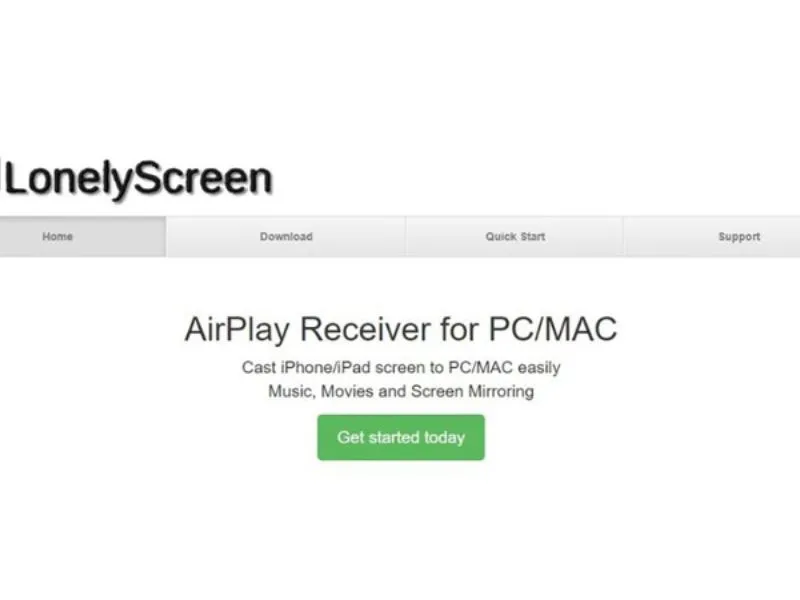
Khởi động phần mềm và thực hiện thao tác tiếp theo
Cách chiếu màn hình iPhone lên máy tính qua phần mềm AirServer
Phần mềm này không khác nhiều so với phần mềm trên. Tuy nhiên, phần mềm AirServer hỗ trợ tính năng bảo vệ ảnh/video chia sẻ trên mạng. Đặc biệt giới hạn đối tượng truy cập chúng. Người dùng còn có thể chiếu màn hình iPhone lên máy tính iPhone với chất lượng Full HD. Phần mềm tương thích với macOS, Windows, Linux
Trước hết, bạn hãy tải link tải: AirServer rồi thực hiện theo các trình tự sau đây:
- Bước 1: Tải phần mềm về máy rồi khởi động ứng dụng AirServer.
- Bước 2: Điện thoại và PC cần kết nối mạng để thực hiện tính năng trình chiếu thông tin và hình ảnh cần chia sẻ.

Tải phần mềm rồi mở chúng lên
Phần mềm ApowerMirror
ApowerMirror là một phần mềm khác mà bạn cần tham khảo. Nó có thể ghi lại màn hình, chú thích, chụp màn hình và điều khiển từ xa thiết bị của bạn với PC.
Phần mềm có khả năng tương thích ở hầu hết các thiết bị của hãng Apple lần Android. Bạn hãy tải phần mềm tại linki: ApowerMirror rồi tham khảo các bước sau:
- Bước 1: Tải và cài đặt phần mềm trên điện thoại và PC. Sau đó, bạn hãy đảm bảo iPhone và máy tính kết nối mạng ổn định.
- Bước 2: Khởi động phần mềm rồi đợi cho đến khi tên PC của bạn hiển thị và chọn vào nó và chọn mục “iPhone Screen Mirroring”.
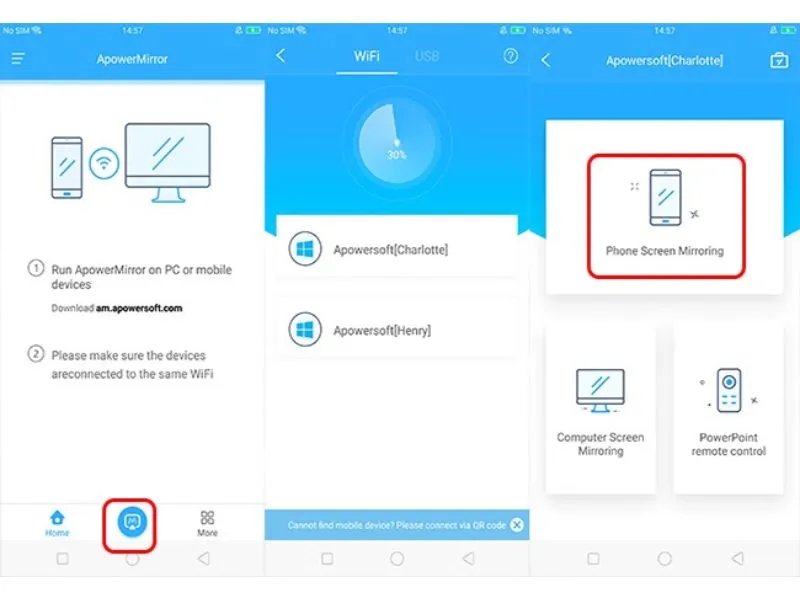
Chọn mục “iPhone Screen Mirroring”
- Bước 3: Vuốt hướng lên màn hình để hiển thị bảng điều khiển rồi chạm vào Bảng điều khiển màn hình.
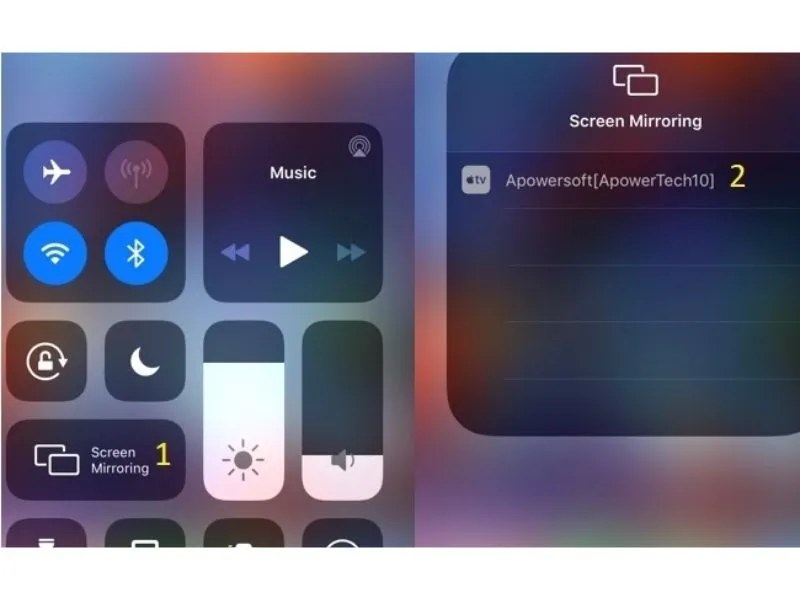
Chạm vào bảng điều khiến
- Bước 4: Hệ thống của Airplay thực hiện tìm kiếm các thiết bị có sẵn. Tiếp đó, bạn hãy chạm vào tên của PC, iPhone của bạn để bắt đầu trình chiếu nội dung.
>> Xem thêm: Cách kết nối camera với điện thoại iPhone đơn giản - Nhanh chóng
Lời kết
Trên đây là một vài thông tin về cách chiếu màn hình iPhone lên máy tính mà Di Động Xanh tổng hợp. Chúc bạn sẽ tìm được những thông tin tham khảo cần thiết để trình chiếu hiệu quả nhé!


