
 Đăng Nhập


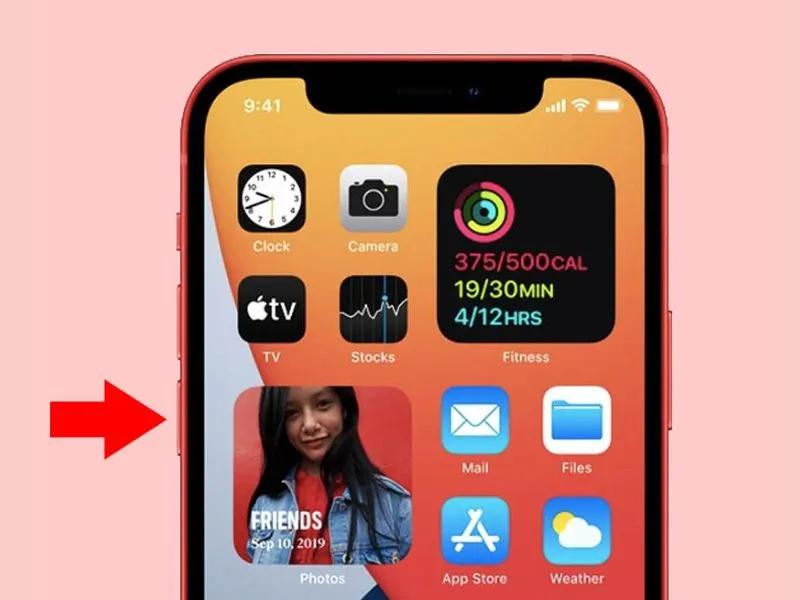
Tắt tiếng chụp ảnh iPhone 12 Pro Max để tránh gây phiền phức trong những tình huống đòi hỏi sự yên tĩnh và nghiêm trang. Khi âm thanh phát ra từ camera có thể thu hút sự chú ý không mong muốn từ những người xung quanh. Để tránh tình huống này cũng như nhiều trường hợp tương tự, Di Động Xanh sẽ hướng dẫn bạn các cách đơn giản và hiệu quả để tắt tiếng khi chụp ảnh trên iPhone 12 Pro Max.
Dùng nút gạt của iPhone 12 pro max để tắt tiếng chụp iPhone 12 pro max
Một điểm chuyên biệt chỉ có tại cái dòng iPhone. Chính là được thiết kế riêng một nút có tính năng tắt mở chế độ âm thanh bình thường hay chế độ rung ngay ở bên mép trái của điện thoại. Từ đây khi bạn muốn tắt âm thanh khi chụp ảnh, thì hãy gạt nút đó xuống là có thể chụp không phát ra âm thanh gì.
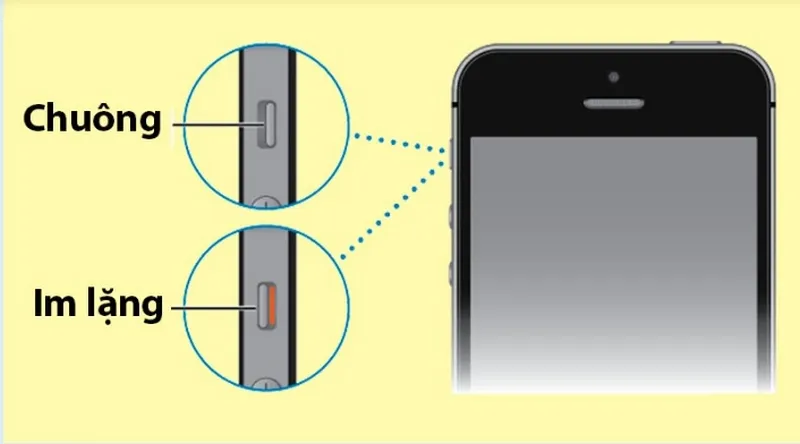
Nút gạt giúp tắt âm thanh khi chụp
Nhưng hãy đặc biệt lưu ý để không bỏ lỡ thông báo nào cả. Khi mà bạn gạt nút đó xuống nghĩa là sẽ tắt toàn bộ về những âm thanh của các thông báo khác. Nên hãy nhớ gạt lên lại khi nào hết chụp ảnh để các tính năng thông báo khác trở lại trạng thái bình thường nhé.
Ấn nút cứng giảm để tắt âm thanh chụp ảnh iPhone 12 pro max
Ngoài nút gạt được nêu ở trên. Chắc hẳn ai cũng biết là bên dưới của nó còn có hai nút nữa đó chính là nút tăng và nút giảm âm lượng. Vậy nên bạn có thể tắt tiếng chụp ảnh iPhone 12 pro max bằng cách ấn nút giảm âm lượng cho ở mức nhỏ nhất. Rồi tiến hành chụp ảnh thì sẽ không còn bất cứ tiếng động của âm thanh nào nữa.
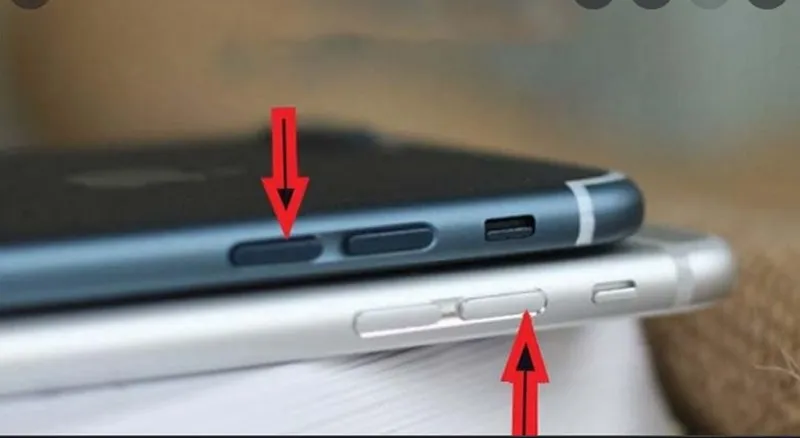
Tùy chỉnh âm thanh khi chụp bằng âm lượng
Sử dụng những tính năng để tắt tiếng chụp ảnh iPhone 12 Pro Max
Để bạn biết nhiều hơn về những cách tắt âm thanh chụp ảnh iPhone 12 pro max Đà Nẵng . Thì dưới đây là những cách mà bạn có thể thực hiện bằng cách dùng các tính năng có sẵn trong điện thoại của mình. Hãy đọc kỹ và lựa chọn cách nào phù hợp với mình nhé!
Dùng trung tâm điều khiển
Cũng là cách giảm âm lượng nhưng nó sẽ được thực hiện ở trong màn hình điện thoại. Qua trung tâm điều khiển hay còn được gọi là Control center. Tuy nhiên việc sử dụng tính năng này có sự khác biệt được xuất hiện từ đời iPhone X trở về sau này.
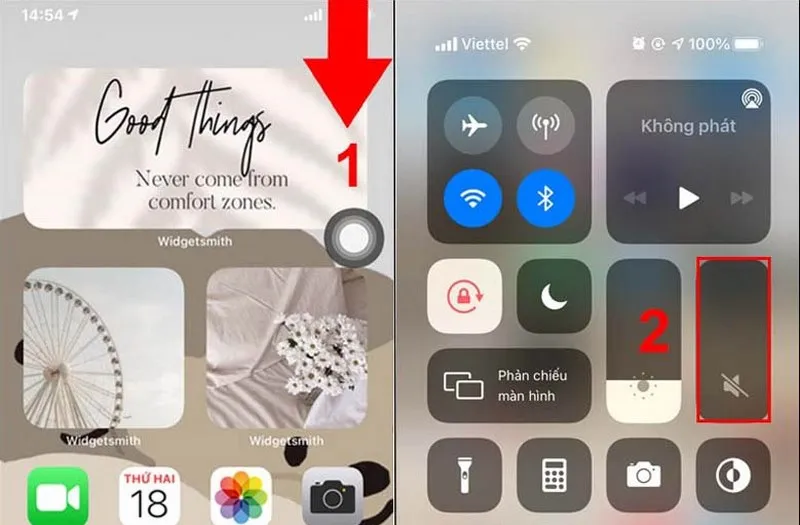
Sử dụng trung tâm điều khiển
Cho nên đối với iPhone 12 pro max thì bạn chỉ cần vuốt thẳng màn hình từ trên xuống ở góc bên phải. Để xuất hiện trung tâm điều khiển. Sau đó sẽ có ô biểu thị mức âm lượng hiện tại. Việc của bạn chính là kéo cho hết mức âm lượng về đến không, là có thể chụp ảnh không có tiếng.
Khi chụp ảnh sử dụng tính năng live photo
Một cách thú vị khác nữa để tắt tiếng chụp ảnh iPhone 12 pro max. Chính là sử dụng tính năng live photo. Bạn có thể thực hiện bằng hai cách sau đây để bật tính năng live photo một cách dễ dàng:
Cách 1:
- Bước 1 : Từ giao diện chính chọn mục “Cài đặt”
- Bước 2 : Chọn mục “Camera” sau đó ấn chọn “Bảo lưu cài đặt”
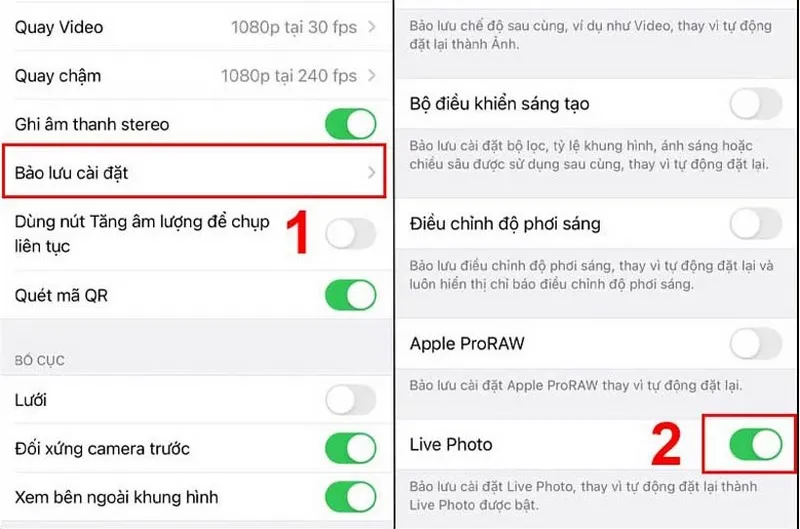
Bước 2 bật live photo
- Bước 3 : Bật tính năng live photo tại đây là bạn đã xong hết các thao tác
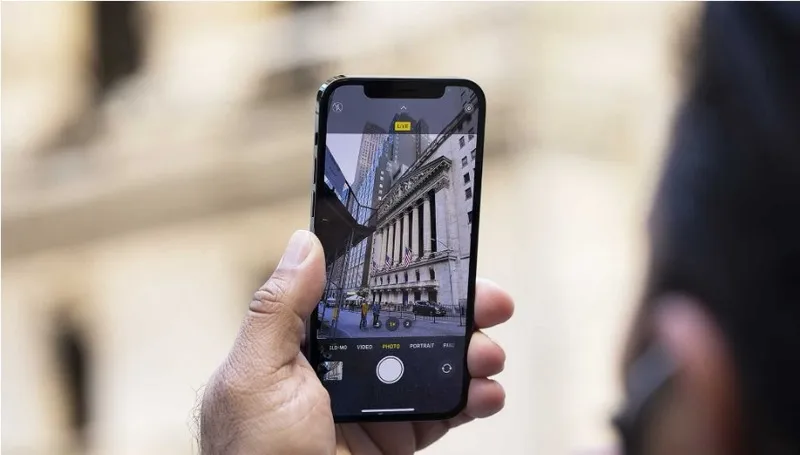
Tùy chỉnh tắt mở live photo tại camera
Đây là cách khi bạn chưa cài đặt tính năng live photo bao giờ. Nếu như trước đó bạn đã có tính năng này rồi. Thì chỉ cần vào “Camera” rồi ấn chọn biểu tượng hình tròn nét đứt tại góc trái, để thực hiện thao tác tắt mở tính năng này.
Tắt âm thanh bằng cách sử dụng tai nghe
Tùy thuộc vào đời dòng máy iPhone cũ Đà Nẵng mà bạn sử dụng để kết nối với âm thanh bằng cách dùng tai nghe không dây hoặc tai nghe bluetooth. Đối với iPhone 12 pro max bạn có thể tắt tiếng âm thanh chụp ảnh iPhone 12 pro max qua hình thức đeo tai nghe. Tại đây bạn có thể nghe được âm thanh chụp nhưng những người xung quanh thì không thể.
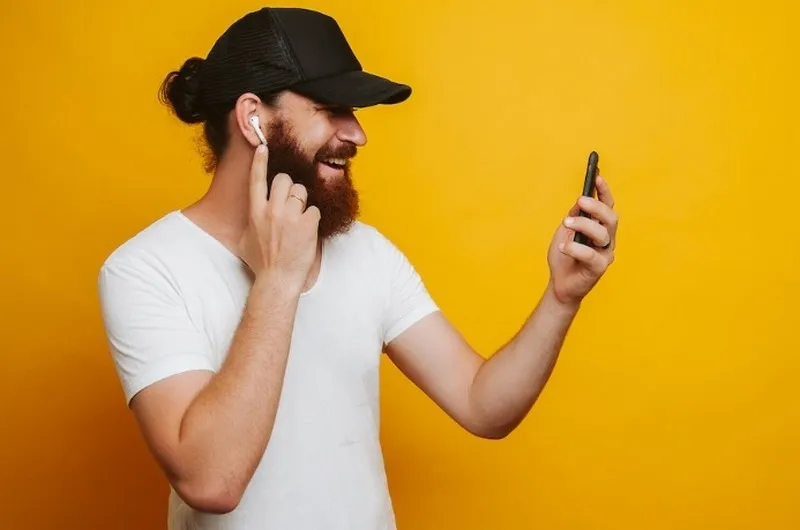
Chỉ mình có thể nghe âm thanh chụp khi đeo airpod
Bật Assistive Touch tắt tiếng chụp ảnh iPhone 12 pro max
Một tính năng khác không thể bỏ qua đó là Assistivetouch. Việc thực hiện bật tính năng này sẽ phức tạp hơn các cách khác một chút. Nhưng đây cũng là một tính năng khá hay ho và đồng thời giúp bạn khám phá thêm được nhiều về chiếc điện thoại của mình đó:
- Bước 1 : Nhấn chọn “Cài đặt” sau đó chọn “Trợ năng”. Nhấn chọn tiếp mục “Cảm ứng”. Tại đây, bạn hãy bật tính năng Assistive Touch lên màu xanh tuy nhiên thao tác vẫn chưa dừng lại ở đây.
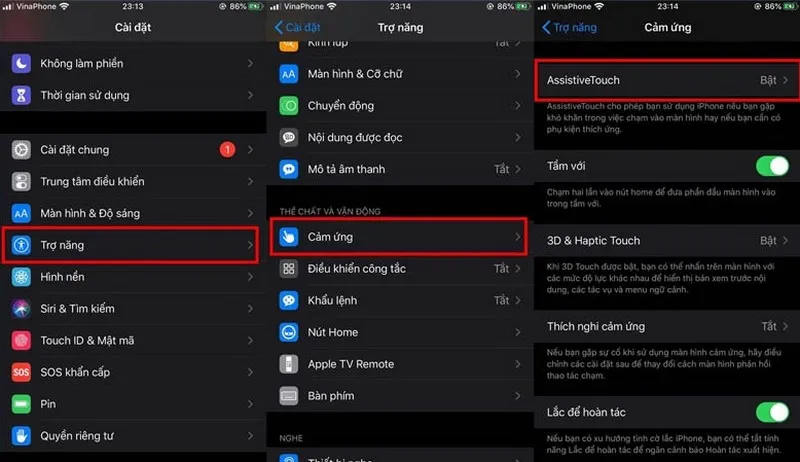
Đọc kỹ các thao tác để khởi động Assistive
- Bước 2 : Trong tính năng đó hãy ấn vào dòng “Tùy chỉnh menu cao nhất” , tại đây bạn hãy ấn giảm các biểu tượng bằng cách ấn nút “-” ở trên màn hình.
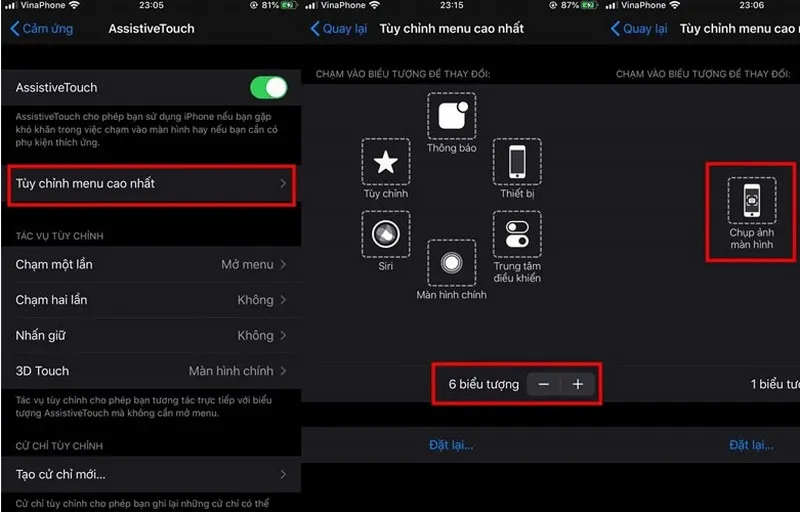
Chọn giảm các biểu tượng để hoàn thành thao tác
- Bước 3: Bạn dừng việc ấn khi trên biểu tượng chỉ còn một cái, sau đó chọn “Hoàn tất” để xong tất cả các thao tác.
Kết luận
Nhưng mong rằng những mẹo tắt tiếng chụp ảnh iPhone 12 pro max được Di Động Xanh nêu ở trên, sẽ giúp bạn có thể loại bỏ được tiếng chụp thành công.
Tham khảo các dòng máy đời mới iPhone 14 Pro, iPhone 15 Pro Max, iPhone 16 Pro Max, iPhone 17 Pro Đà Nẵng, được Apple trang bị nhiều tính năng mới giúp bạn tắt tiếng chụp ảnh nhanh chỉ trong 1 thao tác. Giá đang ưu đãi cực tốt tại Di Động Xanh chi nhánh Đà Nẵng, gọi hotline 0935.910.796 để được tư vấn giá mới nhất!
Bài viết liên quan:


