
 Đăng Nhập


Tắt âm thanh khi cắm sạc iPhone là điều nhiều người chưa biết cách thực hiện. Đừng lo, việc này rất đơn giản và dễ dàng. Chúng tôi sẽ hướng dẫn bạn chi tiết cách tắt, bật âm thanh khi cắm sạc iPhone hiệu quả. Hãy cùng Di Động Xanh trải nghiệm cách tắt âm thanh khi sạc pin iPhone ngay sau đây.
Cách tắt âm thanh khi cắm sạc iPhone
2 Cách tắt âm thanh khi cắm sạc iPhone hiệu quả
Âm thanh khi cắm sạc iPhone 99 Đà Nẵng đôi lúc khiến bạn khó chịu? Bạn cần phải loại bỏ nó nhưng không biết phải thực hiện như thế nào. Hãy cùng khám phá ngay cách tắt âm thanh khi sạc pin, giải pháp tối ưu nhất lúc này.
Giải pháp tắt âm thanh khi cắm sạc trên iPhone
Cách tắt âm thanh khi cắm sạc bằng chế độ yên lặng
Âm thanh “tút” khi cắm sạc iPhone like new Đà Nẵng có thể sẽ gây phiền toái đến nhiều người. Mặc dù nó tuy nhỏ nhưng lại làm mất đi sự yên tĩnh, nhất là vào ban đêm. Tuy nhiên bạn đừng lo, vấn đề này không khó để khắc phục. Với cách tắt âm thanh khi sạc iPhone dưới đây, bạn dễ dàng tùy chỉnh thiết bị theo ý mình.
Đầu tiên, bạn có thể chuyển iPhone sang chế độ im lặng bằng nút gạt bên cạnh. Khi nút gạt hiển thị màu cam, iPhone sẽ chuyển sang chế độ không âm thanh. Lúc này, khi cắm sạc, tiếng kêu quen thuộc sẽ không còn nữa. Tuy nhiên, nếu bạn muốn loại bỏ cả phản hồi rung nhẹ, hãy thực hiện một bước nâng cao hơn.
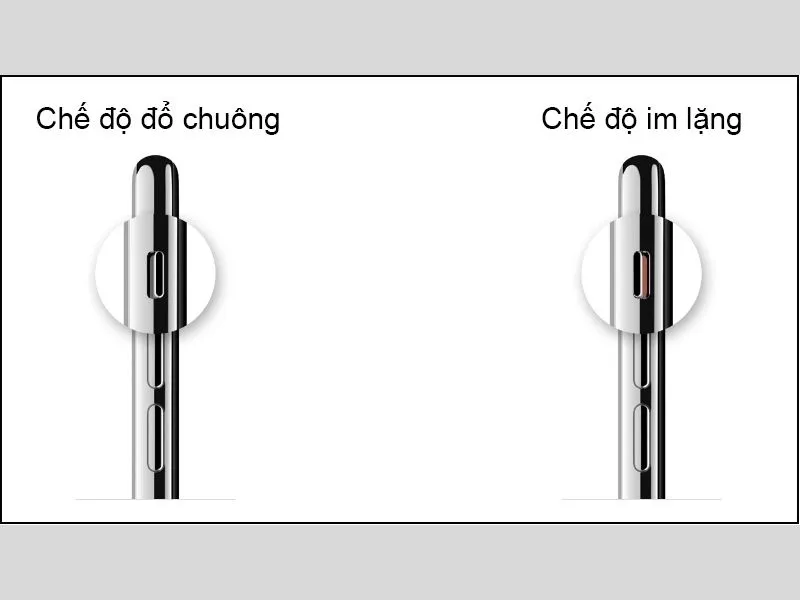
Đưa iPhone về chế độ yên lặng
Nếu muốn tắt cả âm thanh và rung, bạn hãy vào Cài đặt (Settings). Tiếp đó, chọn Âm thanh & Cảm ứng (Sounds & Haptics) và tắt mục Phản hồi hệ thống (System Haptics). Tuy nhiên, lưu ý rằng cách này sẽ tắt toàn bộ âm thanh thông báo, bao gồm cả cuộc gọi và tin nhắn.
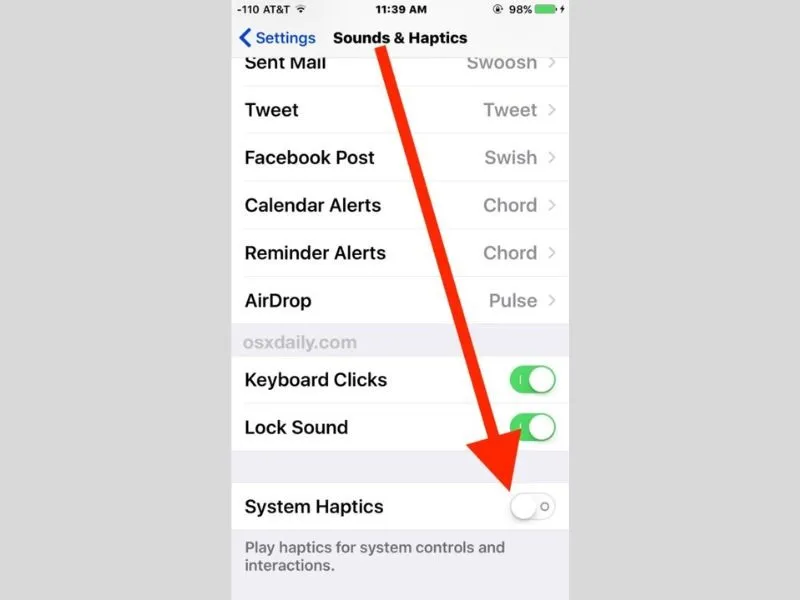
Lưu ý khi tắt tính năng này
Tùy thuộc vào nhu cầu, bạn có thể áp dụng cách phù hợp nhất. Với cách tắt âm thanh khi sạc iPhone xách tay Đà Nẵng, bạn sẽ có trải nghiệm thoải mái hơn trong nhiều tình huống.
Tắt âm thanh khi cắm sạc iPhone bằng Camera
Khi cắm sạc vào iPhone, bạn sẽ nghe thấy âm thanh “Tút” và cảm nhận rung phản hồi. Nếu bạn muốn tắt âm thanh khi cắm sạc iPhone 14 Pro Max Đà Nẵng dùng phiên bản iOS 16 thì có thể áp dụng mẹo. Ví dụ như tắt âm thanh lúc cắm sạc bằng ứng dụng Camera trên iPhone.
Trước khi cắm sạc, hãy mở ứng dụng Camera trên iPhone của bạn (không cần chụp ảnh). Khi Camera đã mở, bạn có thể cắm sạc mà không nghe thấy bất kỳ âm thanh hay rung nào. Sau đó, bạn chỉ cần tắt ứng dụng Camera và quay lại màn hình khóa hoặc màn hình chính.
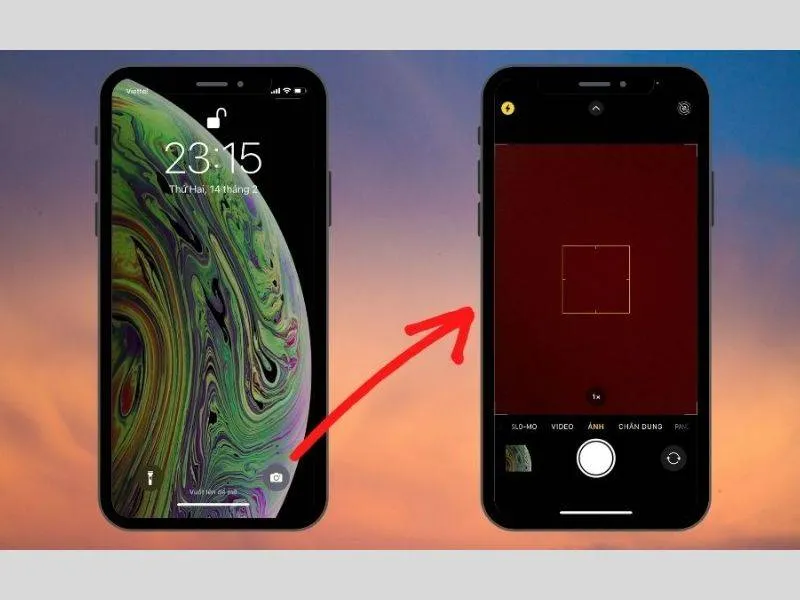
Áp dụng mẹo hay khi sử dụng iPhone
Dù đây không phải là giải pháp chính thức từ Apple, nhưng nhiều người dùng đã áp dụng thành công. Cách này mang lại sự tiện lợi mà không làm mất đi tính năng thông báo từ ứng dụng khác.
Cách bật âm thanh khi cắm sạc iPhone
Nếu bạn muốn iPhone phát âm thanh thông báo khi cắm sạc hay kết nối gì đó, hãy làm theo các bước dưới đây. Việc này sẽ giúp bạn nhận thông báo ngay khi sạc bắt đầu hoặc kết thúc. Hãy cùng tham khảo các bước cơ bản sau:
- Bước 1: Mở ứng dụng Phím Tắt trên iPhone. Chọn mục "Tự động hóa" và nhấn "Tạo mục tự động hóa cá nhân".
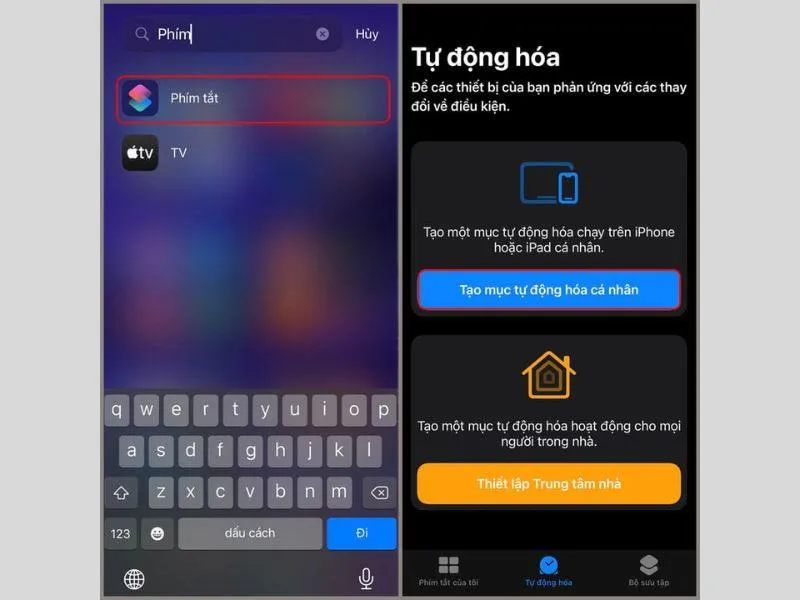
Bật âm thanh sạc pin trên iPhone
- Bước 2: Chọn mục "Bộ sạc" và quyết định thời điểm phát âm thanh. Bạn có thể chọn "Được kết nối" để âm thanh phát khi cắm sạc lần đầu. Hoặc "Bị ngắt kết nối" khi ngừng sạc. Nếu muốn, bạn có thể chọn cả hai.
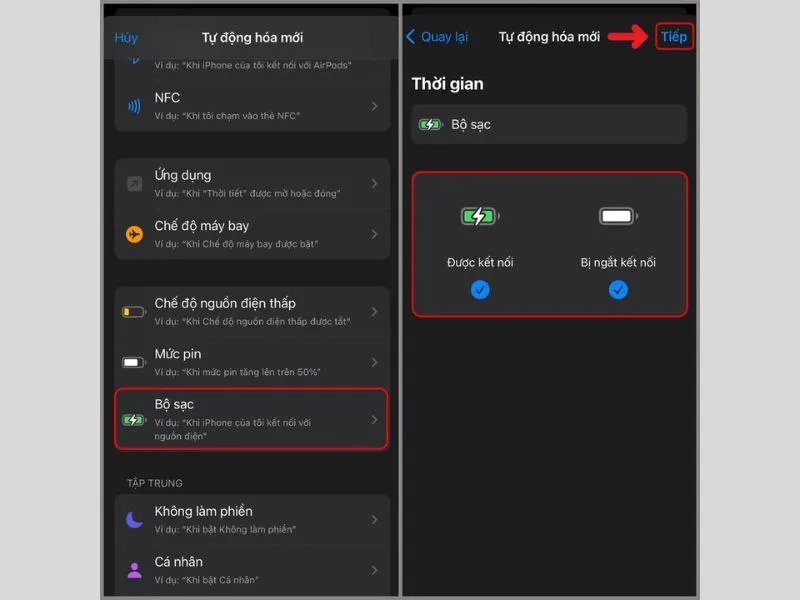
Chọn thời điểm phát âm thanh
- Bước 3: Nhấn vào "Thêm tác vụ" và tìm kiếm “Đọc văn bản”. Chọn "Đọc văn bản" để tạo thông báo khi sạc đầy hoặc kết nối.
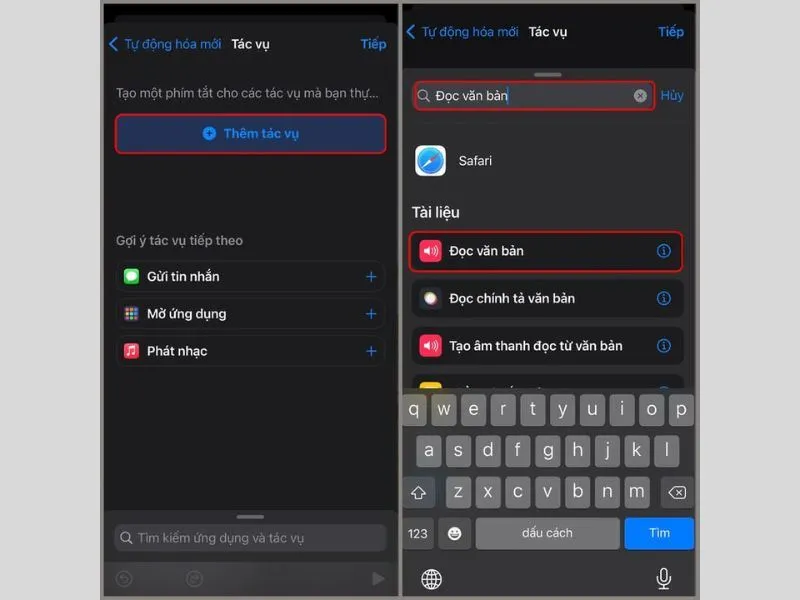
Thông báo bằng giọng đọc khi sạc
- Bước 4: Nhập văn bản thông báo bạn muốn (ví dụ: “Sạc đã hoàn tất”) và nhấn "Tiếp". Tắt "Hỏi trước khi chạy" và chọn "Xong" là hoàn thành.
Hoàn tất quá trình thêm âm thanh
Cách điều chỉnh âm thanh khi cắm sạc trên iPhone
Bạn cảm thấy âm thanh mặc định không hay. Bạn cũng không muốn thực hiện cách tắt âm thanh khi cắm sạc. Vậy thì cách điều chỉnh âm thanh là giải pháp hữu ích lúc này. Bởi vì bạn có thể tự do lựa chọn âm thanh yêu thích cho chiếc điện thoại của mình.
>> Xem thêm: Hướng dẫn cài đặt âm thanh cuộc gọi đến cho iPhone chi tiết A - Z
Hướng dẫn cách điều chỉnh âm thanh khi cắm sạc trên iPhone:
- Bước 1: Truy cập vào ứng dụng “Phím tắt” trên iPhone của bạn. Chọn mục “Tự động hóa” ở dưới cùng của ứng dụng và “Tạo mục tự động hóa cá nhân”. Kéo xuống dưới và chọn mục “Bộ sạc” (như hình).
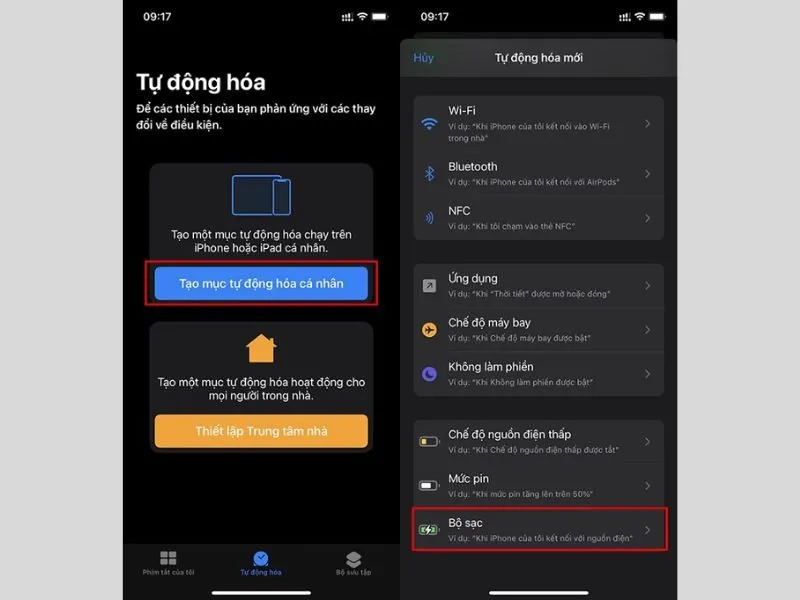
Lựa chọn âm thanh đúng nhu cầu
- Bước 2: Nhấn “Tiếp” để tiếp tục để chọn “Thêm Tác vụ”, sau đó tìm và chọn “Apple Music”. Chọn “Phát nhạc” trong danh sách các tác vụ.
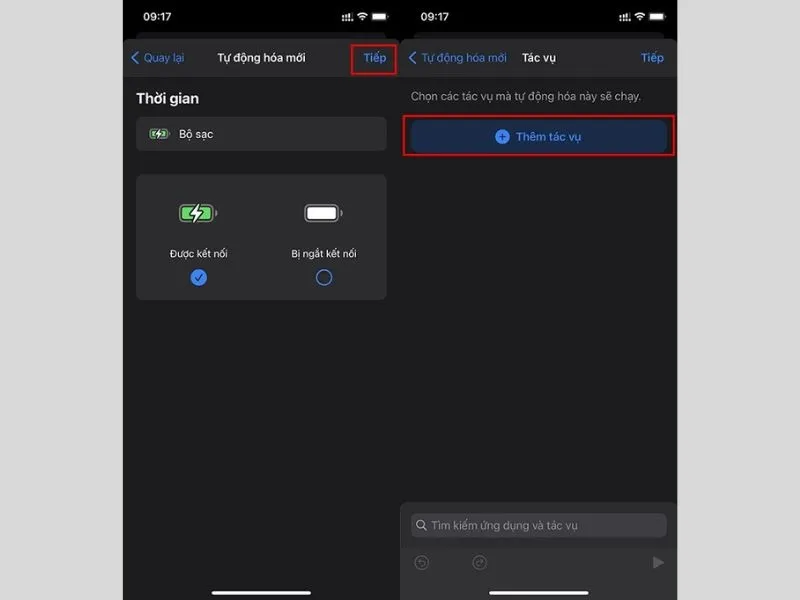
Thêm tác vụ trên iPhone
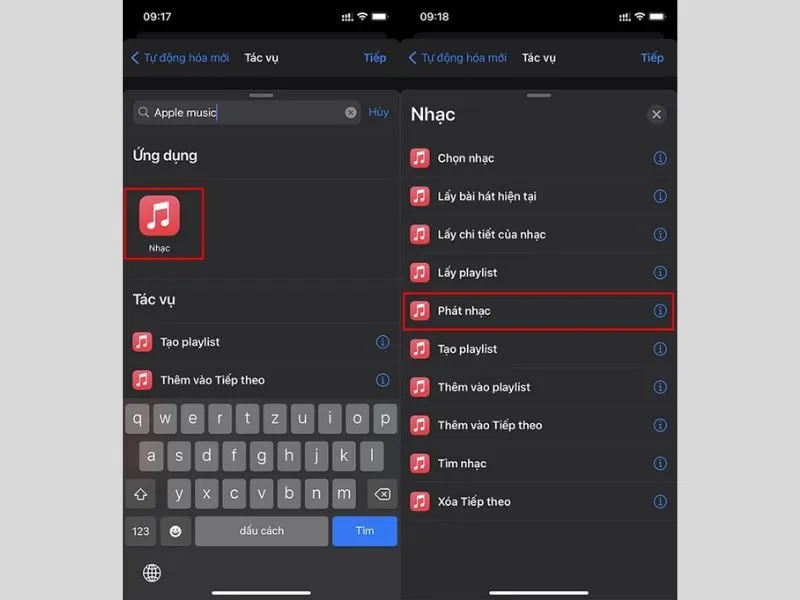
Nhạc yêu thích cho thêm vui nhộn
- Bước 3: Trong tác vụ Phát nhạc, nhấn “Nhạc” và chọn bài hát hoặc âm thanh bạn muốn nghe khi cắm sạc. Nhấn dấu + bên cạnh bài hát để thêm nhạc.
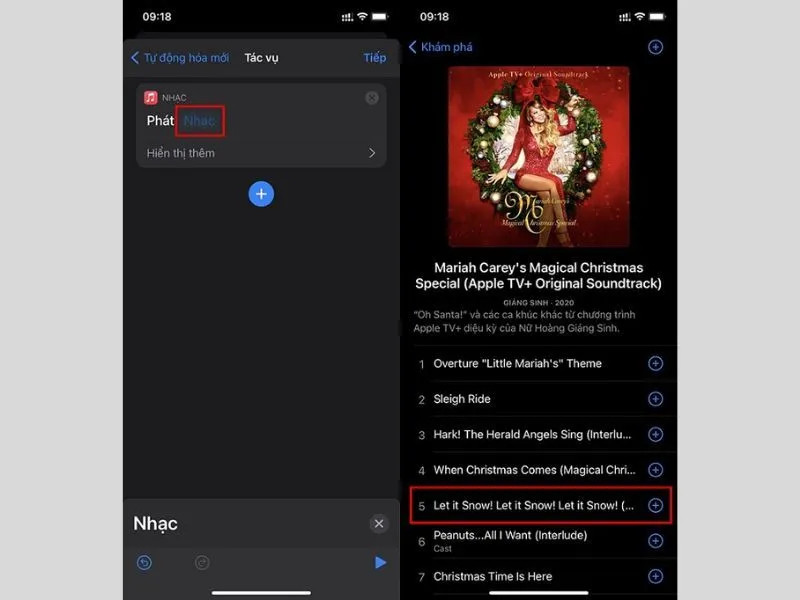
Thêm nhạc yêu thích khi cắm sạc
- Bước 4: Nhấn “Tiếp” và chọn “Không hỏi”. Tiếp đó bạn chỉ cần chọn “Xong” để hoàn thành các thiết lập trước đó.
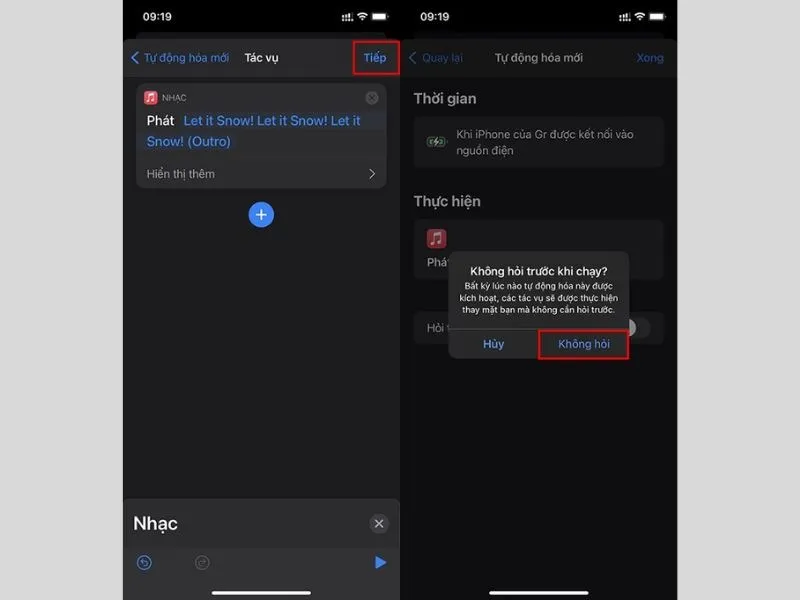
Tắt mục hỏi trước khi phát
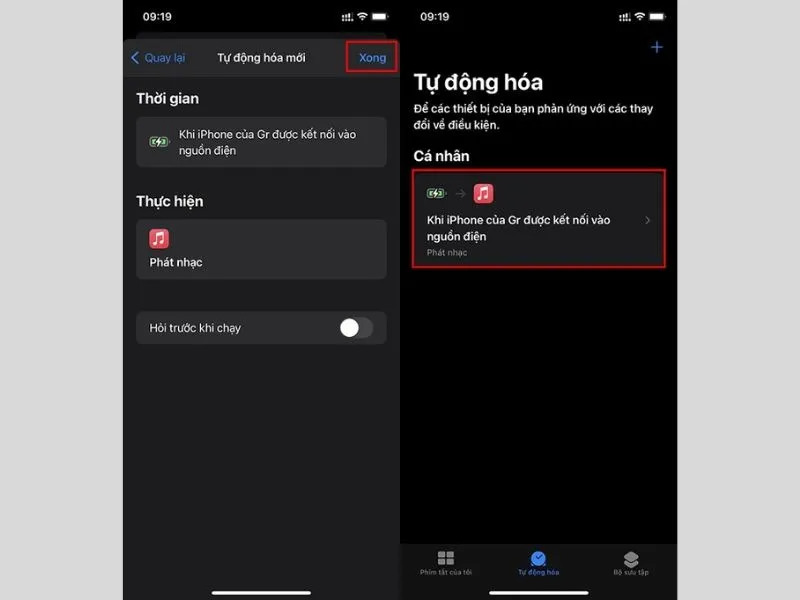
Hoàn thành cách điều chỉnh âm thanh khi sạc iPhone
Lời kết
Bài viết đã tổng hợp 2 cách tắt âm thanh khi cắm sạc iPhone hiệu quả nhất. Bạn có thể lựa chọn cách phù hợp để có được trải nghiệm sử dụng tốt nhất.
Sở hữu ngay iPhone 15 Pro Max, iPhone 16 Plus, iPhone 17 Pro Max Đà Nẵng, với nhiều nâng cấp cải tiến, tính năng mới, giúp bạn thao tác tắt âm thanh tiện lợi hơn. Truy cập nhanh vào website của Di Động Xanh tham khảo nhanh giá 2026.


