
 Đăng Nhập



Bật dữ liệu nhưng iPhone không vào mạng có thể do SIM, gói cước, sóng di động hoặc cài đặt mạng. Bạn có thể khắc phục bằng cách kiểm tra dung lượng, làm mới kết nối… Hãy cùng Di Động Xanh tìm hiểu chi tiết các nguyên nhân phổ biến và gợi ý cách khắc phục hiệu quả ngay tại nhà.

Tại sao bật dữ liệu nhưng iPhone không vào mạng?
Vì sao bật dữ liệu nhưng iPhone không vào mạng?
Tình trạng iPhone bật dữ liệu di động nhưng không truy cập được Internet xuất phát từ nhiều nguyên nhân. Dưới đây là những vấn đề thường gặp bạn nên kiểm tra:
- Gói cước hết lưu lượng hoặc hết hạn sử dụng khiến iPhone không thể tiếp tục truy cập Internet.
- SIM bị hỏng, lắp sai vị trí hoặc chưa đăng ký dịch vụ dữ liệu di động có thể gây mất kết nối.
- Sóng di động yếu tại tầng hầm, khu vực kín hoặc nơi có vùng phủ sóng kém có thể làm gián đoạn Internet.
- Thông số APN không chính xác hoặc không phù hợp với nhà mạng có thể khiến iPhone không truy cập được Internet. Cần kiểm tra cấu hình APN theo hướng dẫn của nhà mạng.
- Cấu hình mạng không phù hợp hoặc lỗi phần mềm có thể ảnh hưởng đến kết nối dữ liệu di động. Hãy kiểm tra cài đặt mạng và cập nhật iOS nếu cần thiết.
- Nhà mạng bảo trì hệ thống hoặc gặp lỗi kỹ thuật có thể khiến dịch vụ Internet tạm thời gián đoạn. Người dùng nên kiểm tra thông báo từ nhà mạng trước khi thay đổi cài đặt iPhone.
- Cài đặt giới hạn dữ liệu di động có thể ngăn một số ứng dụng truy cập Internet. Hãy kiểm tra quyền sử dụng dữ liệu của từng ứng dụng trong phần Cài đặt trên iPhone.
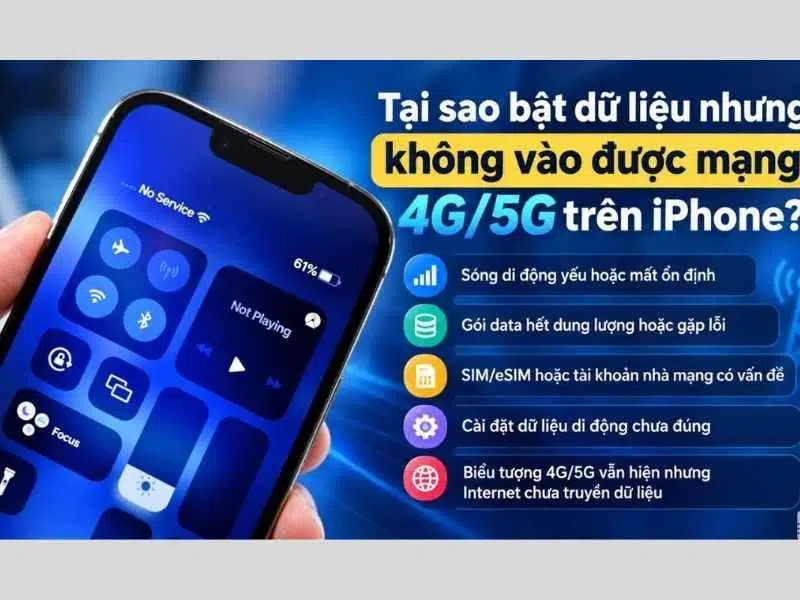
Một số nguyên nhân khiến iPhone không vào mạng dù có internet
Cách xử lý hiệu quả khi bật dữ liệu nhưng iPhone không vào mạng
Để khắc phục lỗi bật dữ liệu nhưng iPhone không vào mạng, bạn có thể thử một số cách ngay trên thiết bị. Tùy tình trạng kết nối, hãy thực hiện lần lượt các hướng dẫn dưới đây để tìm ra giải pháp phù hợp.
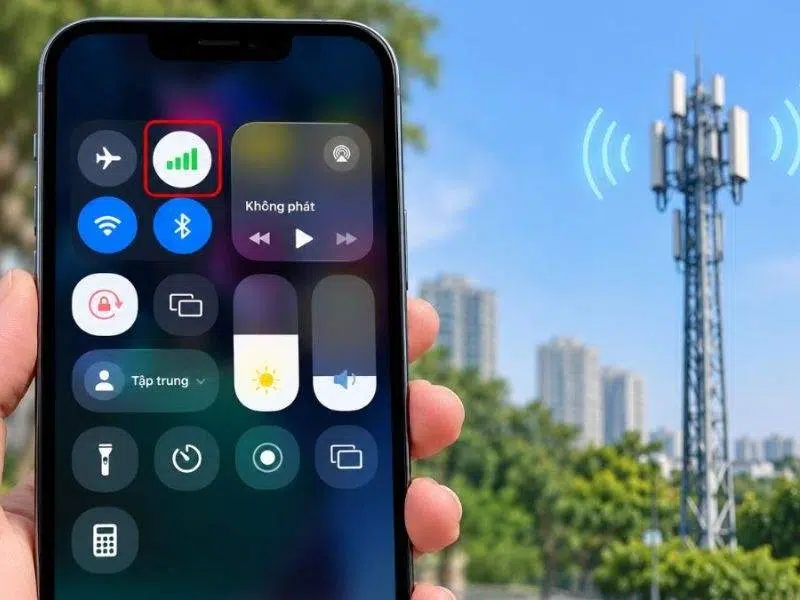
7 cách xử lý nhanh cách bật dữ liệu nhưng iPhone không vào mạng
Bật và tắt chế độ máy bay để làm mới kết nối
Chế độ máy bay giúp ngắt kết nối không dây tạm thời, sau đó cho phép iPhone kết nối lại với mạng di động.
- Mở Trung tâm điều khiển bằng cách vuốt xuống từ góc trên bên phải màn hình.
- Nhấn biểu tượng máy bay để bật chế độ này, chờ khoảng 10–15 giây rồi tắt.
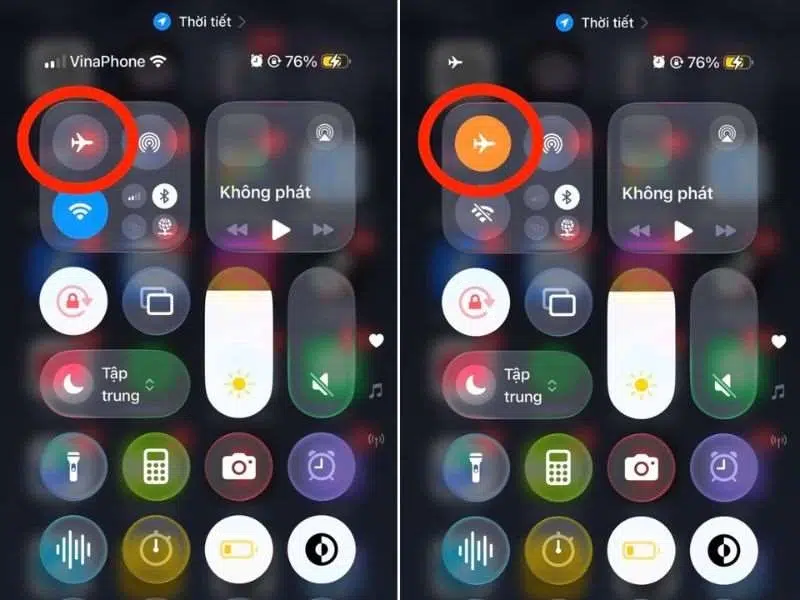
Bật tắt chế độ máy bay để khắc phục lỗi vào mạng trên iPhone
Sau đó, đợi iPhone kết nối lại với mạng di động và thử truy cập Internet. Nếu tình trạng vẫn tiếp diễn, bạn hãy thử phương pháp khắc phục tiếp theo.
Kiểm tra SIM khi bật dữ liệu nhưng iPhone không vào mạng
SIM lắp chưa đúng vị trí hoặc bị hỏng có thể khiến iPhone mất kết nối di động. Bạn hãy thử tháo SIM và kiểm tra theo các bước sau.
- Tắt iPhone, sau đó dùng que chọc SIM để lấy khay SIM ra.
- Kiểm tra SIM có bị nứt, cong vênh, trầy xước hoặc bám bụi không.
- Lau nhẹ bề mặt tiếp xúc bằng khăn mềm, khô rồi đặt SIM đúng chiều vào khay.
- Lắp khay SIM vào iPhone, bật nguồn và kiểm tra lại kết nối dữ liệu di động.
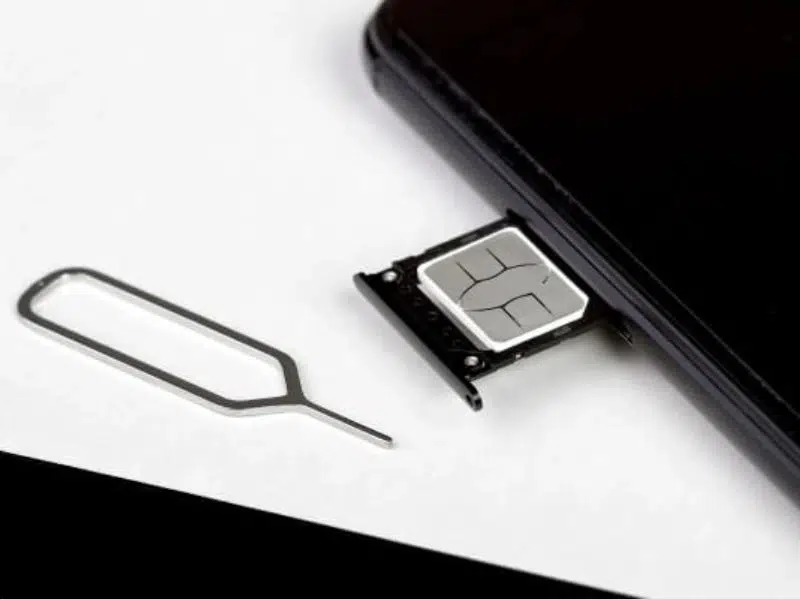
Kiểm tra SIM có bị trật khớp không khi có lỗi 4G/5G
Khởi động lại iPhone khi bật dữ liệu nhưng không vào được mạng
Khởi động lại iPhone có thể giúp khắc phục các lỗi phần mềm tạm thời. Bạn nhấn giữ nút sườn và một nút âm lượng cho đến khi thanh trượt tắt nguồn xuất hiện. Kéo thanh trượt, chờ khoảng 30 giây rồi nhấn giữ nút sườn để bật lại iPhone. Sau khi thiết bị khởi động, hãy bật dữ liệu di động và thử truy cập Internet.
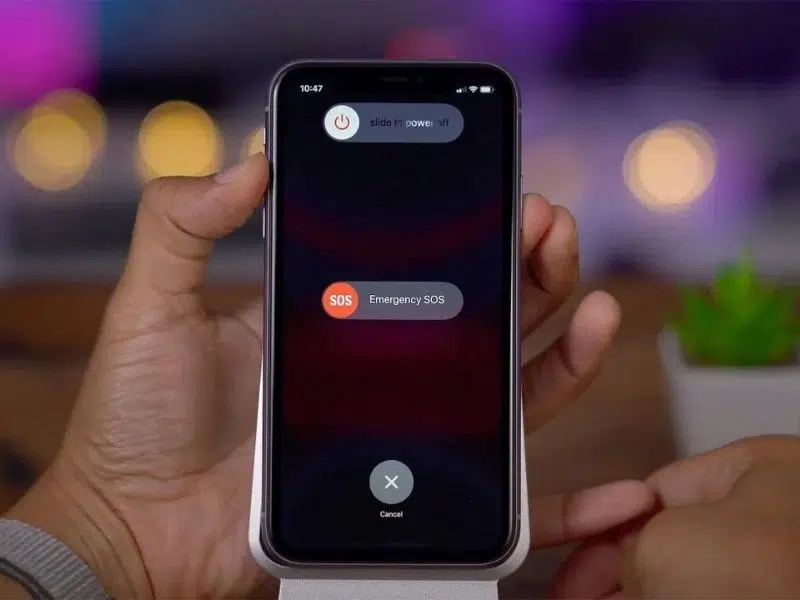
Khởi động lại iPhone là cách xử lý nhanh các vấn đề phần mềm
Cập nhật cài đặt nhà mạng trên iPhone
Cài đặt nhà mạng là cách khắc phục lỗi iPhone có 4G nhưng không vào được mạng. Bạn hãy kết nối iPhone với Wifi, sau đó mở Cài đặt → Cài đặt chung → Giới thiệu. Nếu có bản cập nhật cài đặt nhà mạng, màn hình sẽ hiển thị thông báo để bạn lựa chọn. Sau khi cập nhật, bạn bật lại dữ liệu di động và kiểm tra kết nối Internet.
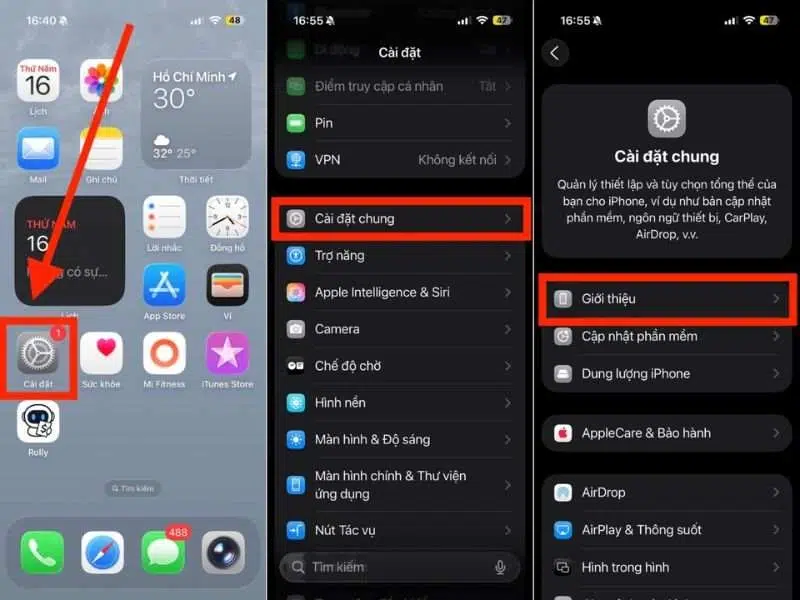
Kiểm tra bản cập nhật nhà mạng trên iPhone
Nếu không xuất hiện thông báo cập nhật, điều đó có nghĩa là hiện chưa có bản cập nhật mới được cung cấp cho thiết bị.
Đặt lại cài đặt mạng cho iPhone
Nếu các cách trên chưa khắc phục được lỗi, bạn có thể thử đặt lại cài đặt mạng trên iPhone, giúp đưa cấu hình mạng về trạng thái mặc định. Từ đó xử lý các lỗi kết nối do thiết lập không chính xác.
- Bạn mở Cài đặt → Cài đặt chung → Chuyển hoặc đặt lại iPhone → Đặt lại → Đặt lại cài đặt mạng.
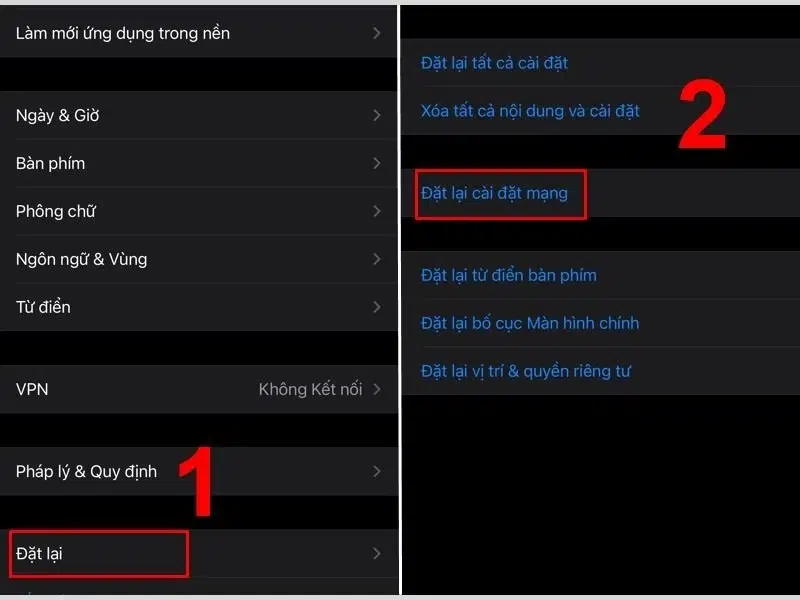
Chọn đặt lại cài đặt mạng để khắc phục lỗi
- Nhập mật mã nếu được yêu cầu và xác nhận để hoàn tất quá trình.
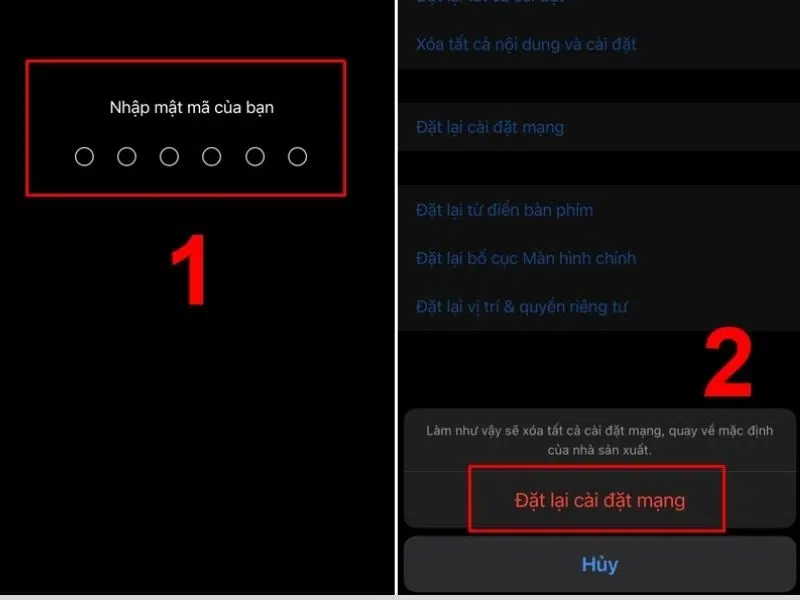
Nhớ nhập đúng mật khẩu máy để quá trình diễn ra thành công
Sau khi đặt lại, iPhone sẽ khởi động lại các thiết lập mạng. Thao tác này không xóa ảnh, ứng dụng hoặc dữ liệu cá nhân. Tuy nhiên nó sẽ xóa mật khẩu Wifi đã lưu và một số cài đặt mạng khác. Bạn hãy bật lại dữ liệu di động rồi kiểm tra kết nối Internet.
Cập nhật iOS lên phiên bản phù hợp
Phiên bản iOS đã cũ hoặc gặp lỗi phần mềm có thể ảnh hưởng đến khả năng kết nối dữ liệu di động. Cập nhật hệ điều hành giúp khắc phục một số lỗi đã biết và cải thiện độ ổn định của iPhone.
Bạn hãy kết nối iPhone với Wifi, đảm bảo pin đủ hoặc cắm sạc. Sau đó mở Cài đặt → Cài đặt chung → Cập nhật phần mềm. Nếu có phiên bản mới tương thích, hãy chọn tải về và cài đặt theo hướng dẫn trên màn hình.
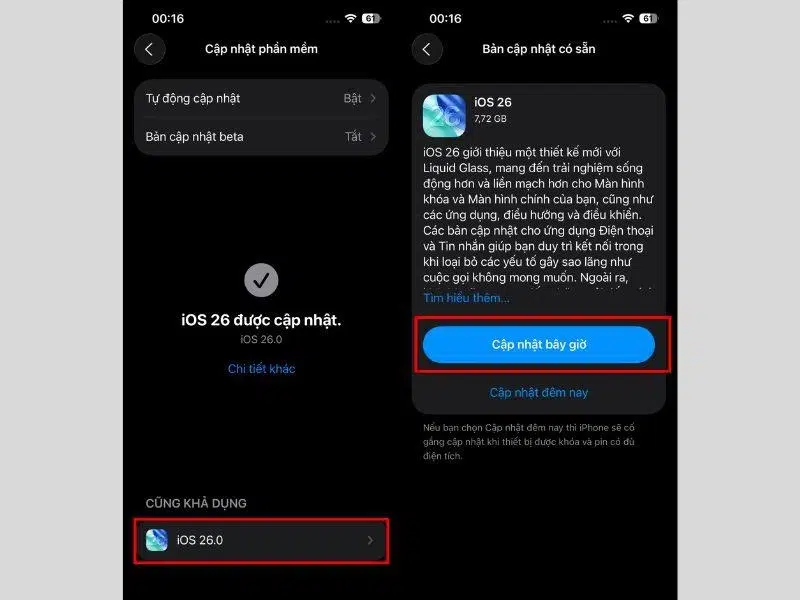
Cập nhật phiên bản mới nhất trên iPhone được hỗ trợ
Sau khi cập nhật hoàn tất, hãy bật dữ liệu di động và kiểm tra khả năng truy cập Internet. Trước khi nâng cấp, bạn nên sao lưu dữ liệu để hạn chế rủi ro khi xảy ra sự cố.
Liên hệ nhà mạng hoặc trung tâm sửa chữa khi cần
Nếu đã thử các cách trên nhưng iPhone vẫn không vào mạng, bạn nên tìm sự hỗ trợ từ đơn vị chuyên môn. Nhà mạng có thể kiểm tra tình trạng SIM, gói cước và sự cố kết nối trên hệ thống.
Nếu dịch vụ di động vẫn bình thường, thiết bị có thể cần được kiểm tra chuyên sâu hơn. Bạn có thể mang iPhone đến Di Động Xanh để được kiểm tra và xác định nguyên nhân gây lỗi. Kỹ thuật viên sẽ đánh giá thiết bị trước khi đề xuất phương án xử lý phù hợp.

Địa chỉ sửa chữa iPhone uy tín tại Đà Nẵng
Trước khi kiểm tra, bạn nên sao lưu dữ liệu quan trọng và cung cấp thông tin cần thiết. Điều này giúp quá trình chẩn đoán thuận lợi hơn, hạn chế các thao tác không cần thiết.
Một số câu hỏi liên quan khi bật dữ liệu nhưng iPhone không vào mạng
Khi gặp lỗi dữ liệu di động, người dùng thường lo ngại về chi phí phát sinh. Dưới đây là giải đáp cho hai câu hỏi phổ biến giúp bạn yên tâm hơn khi xử lý sự cố.
Bật dữ liệu di động nhưng iPhone không vào mạng có mất tiền không?
Việc bật dữ liệu không đồng nghĩa chắc chắn phát sinh phí. Chi phí phụ thuộc vào gói cước và chính sách của nhà mạng. Bạn nên kiểm tra dung lượng còn lại để tránh chi phí ngoài dự kiến.
Đặt lại cài đặt mạng trên iPhone có mất dữ liệu không?
Thao tác này không xóa ảnh, video, ứng dụng hoặc dữ liệu cá nhân. Tuy nhiên, iPhone sẽ xóa mật khẩu Wifi đã lưu và đưa các thiết lập mạng về mặc định. Bạn cần kết nối lại Wifi sau khi hoàn tất.
Lời kết
Bài viết chia sẻ chi tiết một số nguyên nhân bật dữ liệu nhưng iPhone không vào mạng và 7 cách xử lý. Nếu điện thoại của bạn gặp vấn đề này, hãy tham khảo để xử lý nhanh chóng. Truy cập Di Động Xanh để biết thêm nhiều mẹo sử dụng iPhone hữu ích khác.


