
 Đăng Nhập


Tách nền ảnh trên iPhone vừa đơn giản vừa chuyên nghiệp không cần dùng app. Bạn đã biết chưa? Dưới đây Di Động Xanh xin chia sẻ cách tách nền ảnh trên điện thoại cực xịn mà bạn không cần phải trả phí cho bất kỳ ứng dụng phức tạp nào. Cùng theo dõi nhé!
Tách nền ảnh trên iPhone cực nhanh cực dễ
Dùng ứng dụng Shortcuts để tách nền ảnh trên iPhone
Shortcuts hay phím tắt là công cụ hỗ trợ tuyệt vời cho người dùng iPhone xách tay Đà Nẵng nhằm thực hiện các lệnh thiết bị một cách nhanh nhất chỉ qua 1 thao tác chạm. Tại các hệ iOS mới, Shortcuts có thêm nhiều tính năng mới cực kỳ thú vị, một trong số đó chính là cách tách hình ảnh ra khỏi nền. Nếu trước giờ bạn luôn cần hỗ trợ của bên thứ 3 thì hôm nay bạn đã có thể đơn giản hóa công việc này nhờ Shortcuts.
Nếu bạn chưa có sẵn ứng dụng này trong máy hãy vào App Stores và thực hiện tải lại nhé!
Để sử dụng các Shortcut do người dùng tạo sẵn, bạn vào Cài đặt > Shortcuts > Chọn Allow Untrusted Shortcuts.
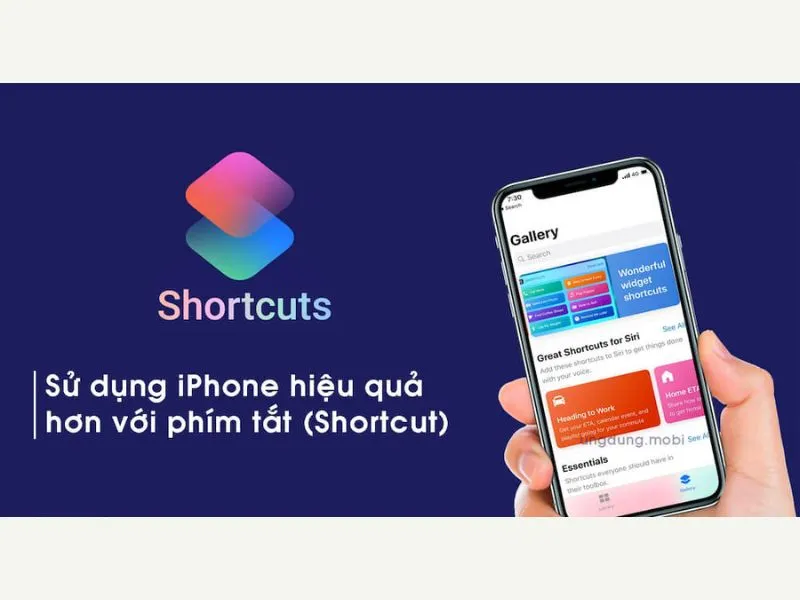
Shortcuts - công cụ hỗ trợ tuyệt vời cho người dùng iPhone
Thêm tính năng Background Remover vào ứng dụng Shortcuts
BackGround Remover được phát triển bởi RoutineHub TarasoveSM, cho phép bạn cắt và tách nền bất kỳ ảnh nào một cách nhanh chóng nhất để bạn có thể ứng dụng vào nhiều việc như tạo sticker từ ảnh được cắt, làm hình nền, ... . Để thêm tính năng này vào ứng dụng Shortcuts trên iPhone 99 Đà Nẵng, trước hết bạn cần tải phím tắt BackGround Remover về máy từ website chính thức tại đây.
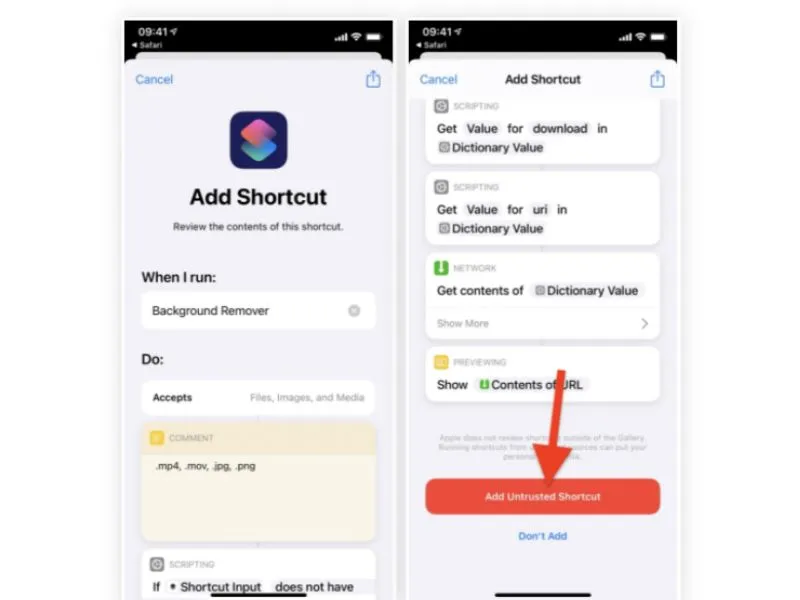
Thêm tính năng Background Remover vào Shortcuts
Sau khi quá trình tải phím tắt được hoàn thành, hệ thống sẽ chuyển đến ứng dụng Shortcuts một cách tự động.
Cách tách nền ảnh trên iPhone bằng phím tắt Background Remover
Sau khi đã thêm phím tắt Background Remover, để tách nền ra khỏi ảnh bạn cần thực hiện lần lượt các thao tác sau:
- Bước 1: Chọn Shortcuts để mở ứng dụng > Chọn phím tắt Background Remover để kích hoạt chạy. Tuy nhiên trước hết bạn cần cấp quyền truy cập ảnh cho phím tắt.
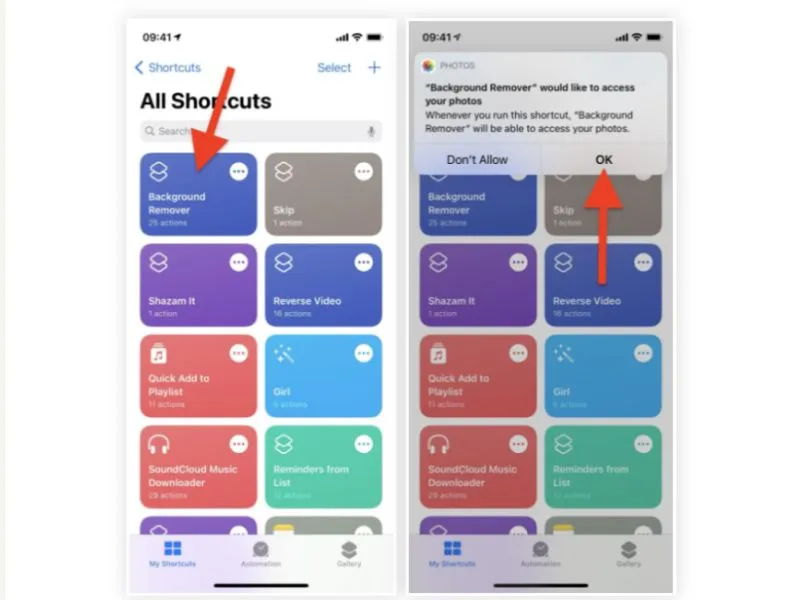
Kích hoạt phím tắt Background Remover
- Bước 2: Cửa sổ Album Ảnh sẽ hiện ra lúc này. Tại đây, bạn chọn ảnh muốn tách nền ở cửa sổ Popup. Với Background Remover bạn có thể thực hiện tách nền đối với các ảnh bình thường, chân dung, ảnh toàn cảnh hoặc Gif. Tuy nhiên để ảnh sau khi tách được đẹp mắt, nhà phát triển khuyên người dùng nên chọn các ảnh có chi tiết đơn giản để nhận kết quả tối ưu nhất.
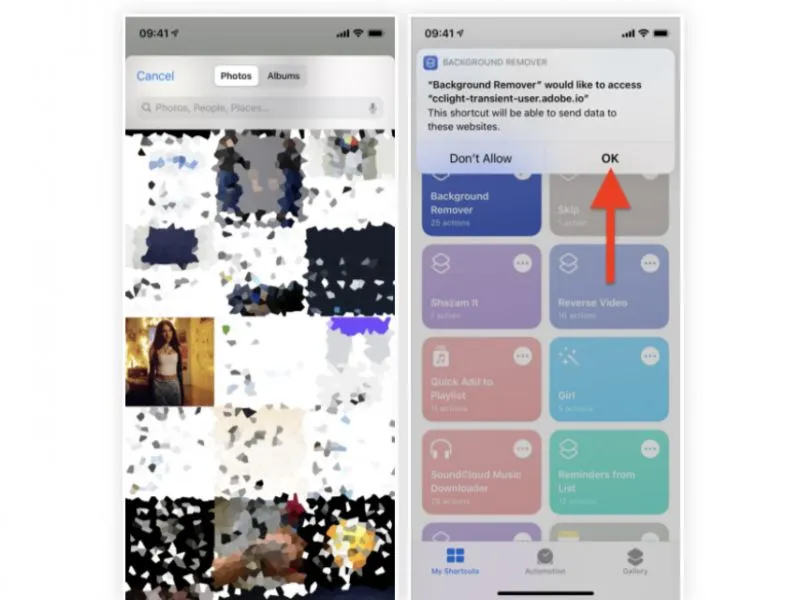
Chọn ảnh bạn muốn thực hiện xóa phông nền
- Bước 3: Sau khi chọn được ảnh, hệ thống sẽ thực hiện các thao tác xóa phông nền. Hãy nhớ cấp quyền truy cập lối tắt vào API của Adobe nhé!
- Bước 4: Sau 10 giây xử lý hình ảnh của Background Remover. Đây sẽ là kết quả bạn nhận được.
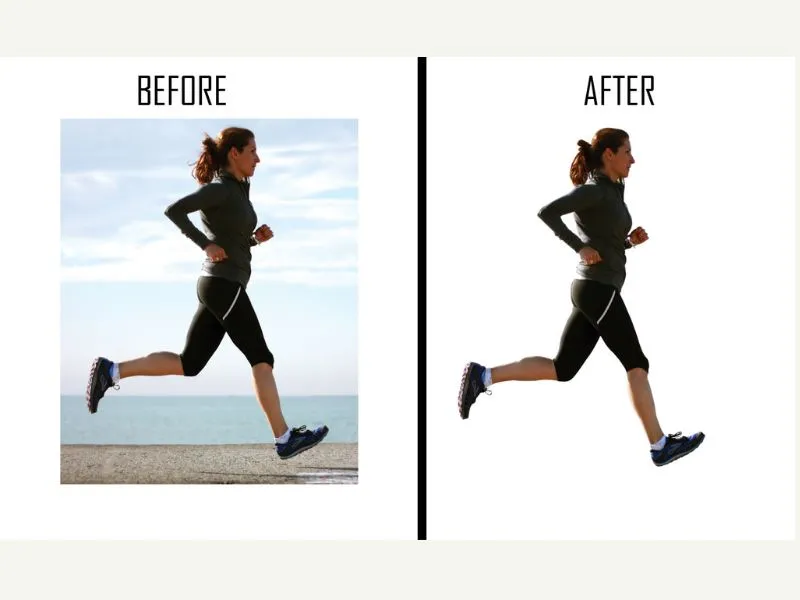
Kết quả sau khi tách nền ảnh trên iPhone
>> Xem thêm: Hướng dẫn cách xóa phông ảnh trên iPhone nhanh và hiệu quả
Lưu hình ảnh đã được tách nền vào iPhone
Để lưu hình ảnh sau khi hoàn tất chỉnh sửa, hãy nhấn vào ảnh đó > Kick vào nút chia sẻ ở phía trên tại góc phải của màn hình. Cuối cùng chọn Save image (Lưu hình ảnh).
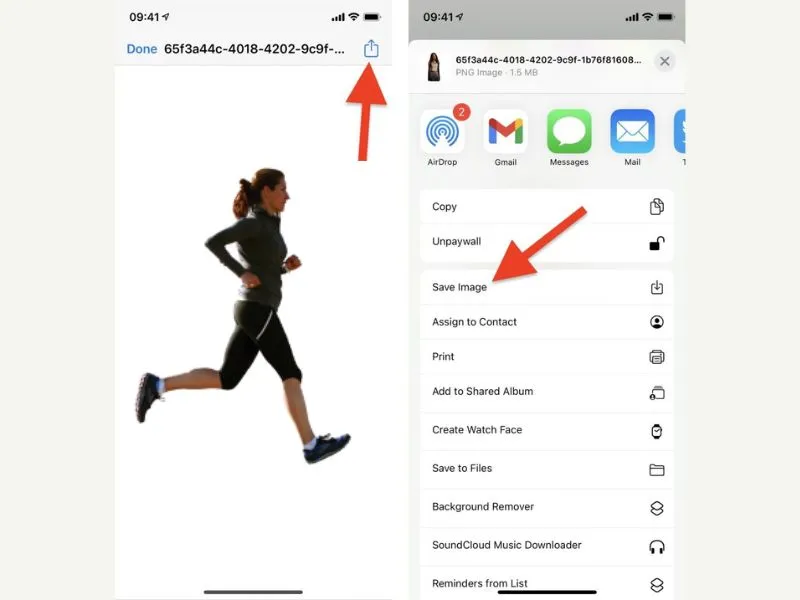
Thực hiện lưu lại kết quả đã tách nền
Bên cạnh đó, không thể phủ nhận một số app tách nền ảnh iOS cực đỉnh có thể sử dụng ở mọi dòng iPhone kể cả đời mới như iPhone 15 Đà Nẵng đó là CanvaPro, tuy nhiên bạn buộc phải trả phí hàng tháng. Với phương pháp miễn phí ở trên bạn hoàn toàn có thể xóa phông nền một cách chuyên nghiệp chỉ sau vài phút.

CanvaPro - Tách nền ảnh trên iPhone
>> Xem thêm: Cách lọc tạp âm video trên iPhone: Tất cả những gì bạn cần biết
Tổng kết
Bài viết trên Di Động Xanh đã hướng dẫn các bước thực hiện tách nền ảnh trên iPhone một cách chi tiết nhất. Bạn đánh giá như thế nào về những gì chúng tôi vừa chia sẻ? Hãy để lại những ý kiến của mình nhé. Theo dõi Di Động Xanh để cập nhật thêm nhiều mẹo hay cho iPhone!


