
 Đăng Nhập


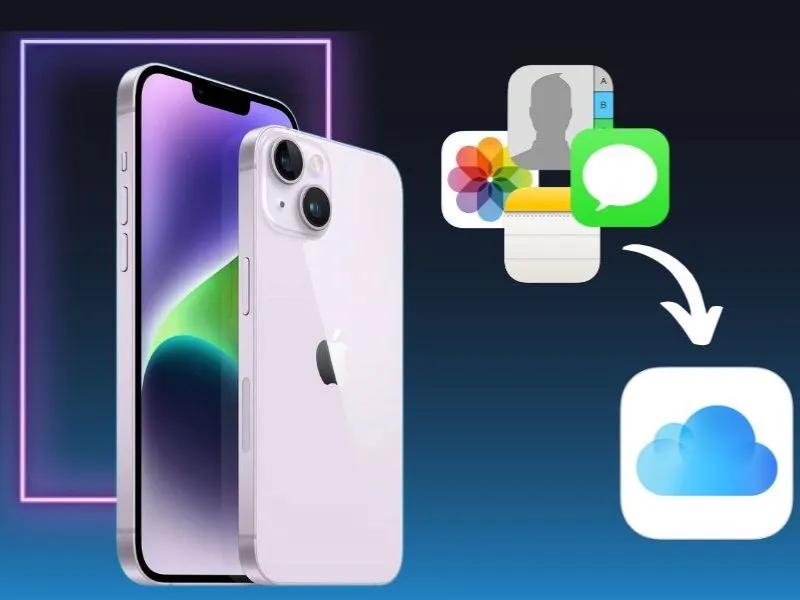
Sao lưu trên iPhone là gì cũng như hướng dẫn chi tiết về cách sao lưu dữ liệu, ứng dụng, thông tin iPhone của bạn để có thể khôi phục khi cần thiết sẽ là những nội dung được Di Động Xanh chia sẻ chi tiết, cụ thể trong bài viết này.
Di Động Xanh trả lời câu hỏi sao lưu trên iPhone là gì?
Sao lưu iPhone là gì?
Sao lưu iPhone là giải pháp giúp tạo ra một bản sao của dữ liệu và thông tin về iPhone từ đó người dùng có thể dễ dàng khôi phục bất cứ lúc nào từ đó bảo đảm an toàn dữ liệu cho chiếc iPhone của mình.
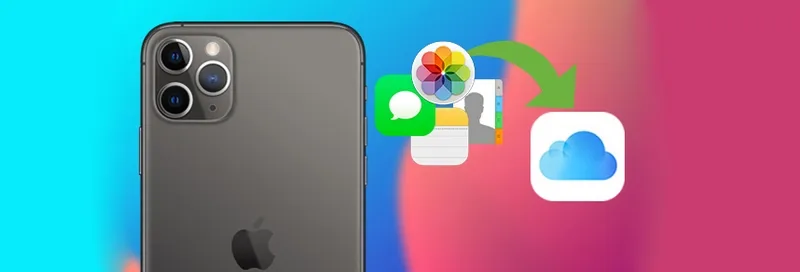
Sao lưu trên iPhone là gì
Các bản sao lưu iPhone có thể được lưu ngay trên iPhone, trên iCloud hoặc trên một chiếc PC (PC Windows hoặc iMac, Macbook) giúp người dùng có thể khôi phục được dữ liệu, thông tin máy từ nhiều nguồn khác nhau cho iPhone hiện tại hoặc cho một chiếc iPhone mới trong những trường hợp cần thiết.
Cách hoạt động của tính năng sao lưu iPhone như thế nào?
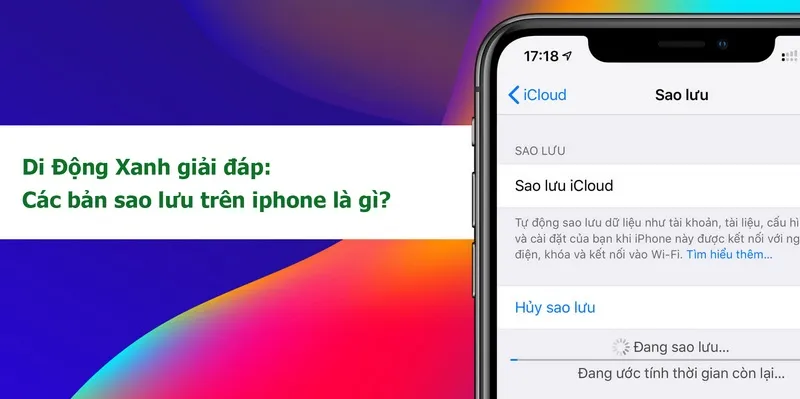
Giải đáp các bản sao lưu trên iPhone là gì?
Trả lời câu hỏi: Các bản sao lưu trên iPhone là gói dữ liệu được iOS đóng gói từ các dữ liệu, thông tin bạn đã chọn để sao lưu từ đó đồng bộ lên iCloud hoặc lưu trong PC tùy theo lựa chọn của người dùng để có thể khôi phục bất cứ khi nào bạn cần.
Di Động Xanh trả lời câu hỏi sao lưu iPhone như thế nào?
Vậy quý bạn đọc chắc hẳn đã hiểu được sao lưu trên iPhone là gì nhưng sao lưu iPhone như thế nào? Hiện nay 2 cách sao lưu iPhone là tạo bản sao lưu của iPhone từ đó lưu trữ lên iCloud và sao lưu iPhone lên các thiết bị PC.
Hướng dẫn chi tiết cách sao lưu iPhone lên iCloud
Sao lưu iPhone lên iCloud là cách được đa số người dùng iPhone cũ Đà Nẵng hiện nay lựa chọn bởi sự tiện lợi của giải pháp này. Cụ thể, sau khi bạn thực hiện sao lưu iPhone lên iCloud thì bạn có thể khôi phục bất cứ khi nào mà không cần dùng cáp, PC mà chỉ cần đường truyền Internet tốt.
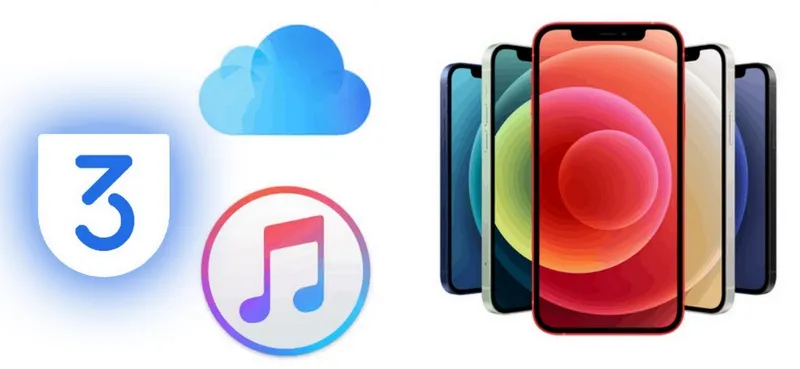
Hướng dẫn cách thực hiện sao lưu iPhone chi tiết nhất
Tuy nhiên, nhược điểm của cách làm này đó là: Với những người dùng iPhone cần sao lưu với những bản sao lưu có dung lượng lớn thì sẽ cần chi trả thêm khoản tiền không nhỏ để mua thêm bộ nhớ iCloud. Bên cạnh đó, việc lưu trữ, khôi phục bản sao lưu trên máy tính cho tốc độ nhanh hơn rất nhiều so với qua iCloud.
Thứ tự các bước cách sao lưu iPhone qua iPhone bằng iCloud như sau:
- Bước 1: Hãy kết nối iPhone của bạn với một mạng Wifi mạnh và ổn định vì bạn chỉ có thể sao lưu iPhone lên iCloud qua wifi mà không thể sử dụng mạng viễn thông → Trên iPhone của bạn, hãy mở Cài đặt của iPhone → Chọn mục trên cùng có Avatar và tên ID Apple của bạn → Chọn mục iCloud trong giao diện tiếp theo.
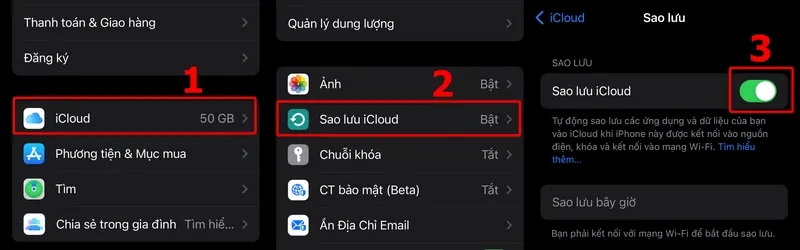
Hướng dẫn sao lưu trên iPhone với iCloud dễ dàng qua 2 bước thực hiện
- Bước 2: Bạn chọn Sao lưu iCloud → Gạt phần Sao lưu iCloud sang màu xanh để kích hoạt tính năng sao lưu các App, dữ liệu của bạn vào iCloud khi máy của bạn cắm sạc, khóa và kết nối Wifi.
Bạn cũng có thể tiến hành sao lưu ngay bằng cách chọn Sao lưu bây giờ.
Sau khi quá trình sao lưu kết thúc, bạn có thể khôi phục lại bất cứ lúc nào không chỉ trên iPhone 11 Đà Nẵng bạn đang dùng mà còn có thể áp dụng trên chiếc iPhone khác giúp sao chép dữ liệu, cài App và thông tin tài khoản nhanh chóng hơn.
Hướng dẫn chi tiết cách sao lưu trên iPhone lên thiết bị PC
Hiện nay, để sao lưu iPhone lên thiết bị PC, rất nhiều người dùng đã chọn ứng dụng 3uTools thay vì ứng dụng iTunes như trước đây bởi sự đơn giản, gọn nhẹ và dễ thao tác của ứng dụng này.
- Bước 1: Bạn cần cài đặt ứng dụng iTunes cho PC từ liên kết chính thức của Apple sau https://support.apple.com/downloads/itunes → Tải và cài đặt ứng dụng 3uTools từ liên kết sau http://www.3u.com/ (cách cài đặt ứng dụng khá đơn giản bạn chỉ cần xác nhận qua vài thao tác nhanh chóng).
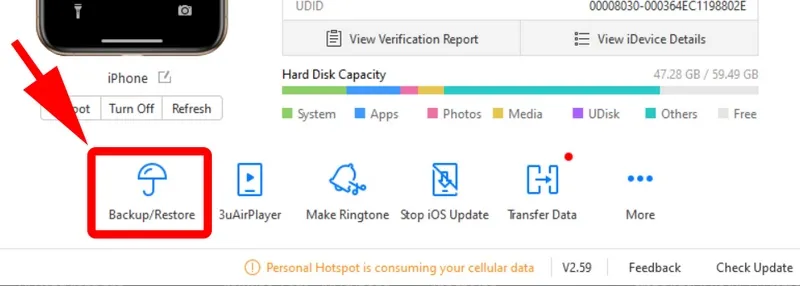
Sao lưu trên iPhone là gì
- Bước 2: Kết nối iPhone của bạn với PC bằng cáp Lightning → Cấp quyền truy cập trên iPhone của bạn bằng cách chọn Tin cậy trong thông báo hiện ra → Mở ứng dụng 3uTools bạn đã cài đặt.
- Bước 3: Trong giao diện chính của 3uTools, bạn chọn Backup/Restore → Chọn nơi lưu bản sao iPhone bằng cách chọn Change → Chọn nơi lưu → Chọn OK → Chọn Backup Now để tiến hành sao lưu. Sau khi quá trình sao lưu này kết thúc, bạn có thể rút máy và dây khỏi PC và yên tâm về bản sao của mình.

Cách sao lưu iPhone bằng 3utools nhanh chóng, dễ thực hiện nhất
Với cách sao lưu iPhone lên thiết bị PC, bạn có thể dễ dàng sao lưu iPhone mà không phụ thuộc vào Wifi đồng thời bạn cũng có thể tạo các bản sao dung lượng lớn tùy thuộc bộ nhớ PC.
Nếu không thể tự sao lưu và khôi phục dữ liệu trên iPhone tại nhà, hãy liên hệ ngay cho Di Động Xanh hoặc ghé địa chỉ tại đây để các kỹ thuật viên hỗ trợ một cách an toàn.
Sự khác biệt giữa sao lưu iPhone bằng iCloud và iTunes
Sao lưu iPhone bằng iTunes và iCloud có cách hoạt động và mục đích sử dụng khác nhau. Khi bạn thực hiện sao lưu bằng iTunes trên máy tính, hệ thống sẽ tạo ra một bản sao đầy đủ gần như toàn bộ dữ liệu đang có trên iPhone. Nhờ đó, khi cần khôi phục, thiết bị có thể trở về trạng thái giống hệt như trước thời điểm sao lưu, từ dữ liệu đến cài đặt.
Trong khi đó, sao lưu bằng iCloud chỉ tập trung lưu trữ những dữ liệu quan trọng và cần thiết như danh bạ, hình ảnh, tin nhắn, cài đặt hệ thống… Cách sao lưu này giúp tiết kiệm dung lượng iCloud và tránh việc phải tải lên những tệp có dung lượng lớn không thực sự cần thiết.
Từ sự khác biệt này có thể thấy, với nhu cầu sử dụng thông thường, sao lưu iCloud là đã đủ để đảm bảo an toàn dữ liệu cho người dùng iPhone. Tuy nhiên, trong những trường hợp quan trọng như cập nhật iOS, sửa chữa hoặc can thiệp sâu vào thiết bị, việc sao lưu thêm bằng iTunes vẫn rất nên thực hiện. Khi cần khôi phục, bạn chỉ cần kết nối iPhone với máy tính và chọn Khôi phục từ bản sao lưu trong phần Summary là có thể hoàn tất.
Lời kết
Sau khi đọc bài viết, chắc hẳn quý bạn đọc đã hiểu được sao lưu trên iPhone là gì và tác dụng quan trọng của tính năng này trên iPhone. Và Di Động Xanh chia sẻ đến quý bạn đọc lời khuyên đó là hãy thực hiện sao lưu ngay để có thể phục hồi dữ liệu nếu như rủi ro cần tránh chẳng hạn như mất điện thoại, hỏng điện thoại, bị mất cắp,…
Đừng quên các siêu phẩm iPhone chất lượng tại Di Động Xanh, đặc biệt là iPhone 14 Plus, iPhone 15 Pro, iPhone 16 Pro Max Đà Nẵng đang giảm giá mạnh vẫn đang chờ bạn sở hữu. Quý khách có thể nhờ nhân viên tư vấn online hoặc ghé trực tiếp hệ thống Đà Nẵng hoặc Tp. Hồ Chí Minh để được giải đáp mọi thắc mắc nhé!


