
 Đăng Nhập


Quay màn hình iPhone không có tiếng sẽ mang đến cho bạn một số rắc rối không cần thiết. Ví dụ như những cuộc họp cần lưu giữ thông tin, các buổi học bạn chưa thể nghe trực tiếp… Vì thế trong bài viết này, Di Động Xanh sẽ phan tích tại sao quay màn hình không có tiếng trên iPhone. Và cách khắc phục lỗi hiệu quả nhất.
Quay màn hình iPhone không có tiếng
Nguyên nhân quay màn hình iPhone không có tiếng
Bạn thực hiện quay màn hình iPhone nhưng video lại không có tiếng nào? Giải thích phổ biến nhất tại sao quay màn hình iPhone không có tiếng là do micro chưa được bật. Mặc định, tính năng ghi màn hình chỉ ghi lại hình ảnh. Bạn cần phải kích hoạt Micro thủ công để ghi âm khi quay màn hình.
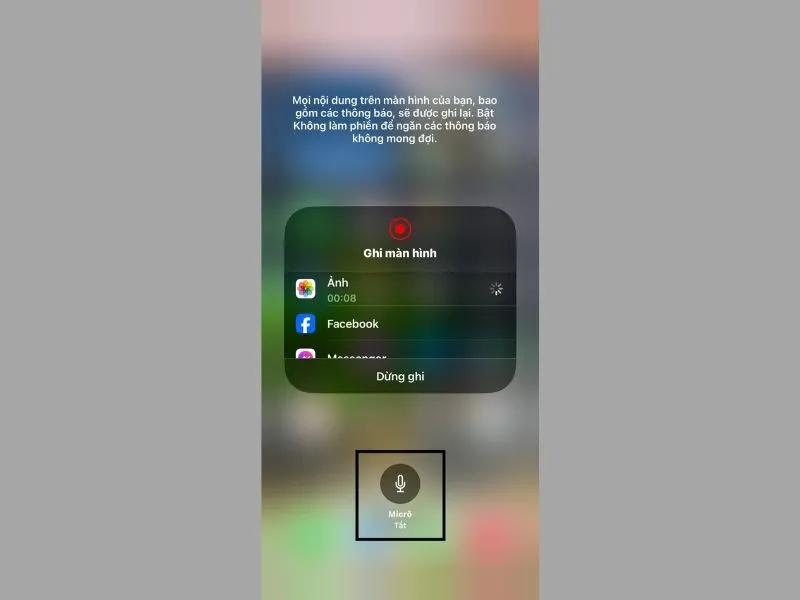
Lỗi quay màn hình không có tiếng
>> Xem thêm: iPhone 15 màn hình bao nhiêu Hz? Giải mã nhanh
Ngoài ra còn có những nguyên nhân sau:
- iPhone bị treo hoặc đơ. Khi hệ thống gặp sự cố, chức năng hoạt động có thể bị ảnh hưởng. Bao gồm cả việc ghi âm khi quay màn hình.
- Điện thoại nhiễm virus. Mặc dù hiếm gặp trên iOS, nhưng phần mềm độc hại vẫn có khả năng gây ra các lỗi không mong muốn, ảnh hưởng đến khả năng ghi âm.
- Phần cứng trên thiết bị iPhone bị hỏng, bám bụi, cản trở Micro thu âm thanh.
- Micro ngoài có chất lượng kém, dẫn đến không thể thu được âm thanh khi quay.
- Hệ điều hành iOS có vấn đề, chưa cập nhật bản mới thích hợp.
- Xung đột phần mềm
- Hư hỏng IC âm thanh (IC Audio). Đây là một lỗi phần cứng nghiêm trọng, thường xảy ra do va đập mạnh hoặc rơi rớt thiết bị.
Giải pháp khắc phục lỗi quay màn hình iPhone không có tiếng
Quay video màn hình iPhone không có tiếng không phải là một lỗi nghiêm trọng. Nó có thể được khắc phục nhanh chóng. Bạn chỉ cần kiểm tra Micro, khả năng thu âm… để tránh sai sót là được.
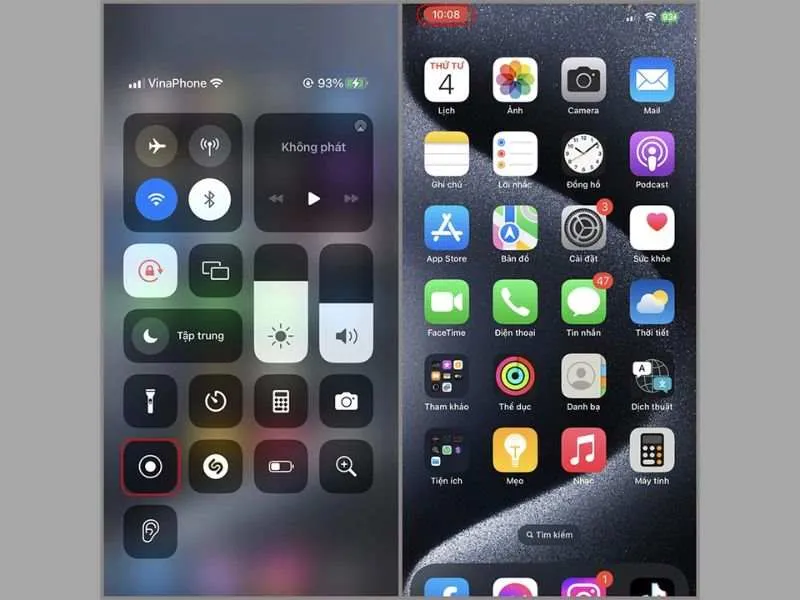
Quay màn hình không có âm thanh và cách khắc phục
Bật Micro trên điện thoại
Bạn quay màn hình iPhone mà video lại không hề có tiếng? Một trong những lý do chính vì sao quay màn hình iPhone không có tiếng là do micro chưa được bật.
Mặc định Micro quay màn hình trên iPhone thường tắt để tránh các tạp âm không mong muốn. Nếu muốn ghi âm khi quay, bạn chỉ cần bật lên trước khi bắt đầu là được.
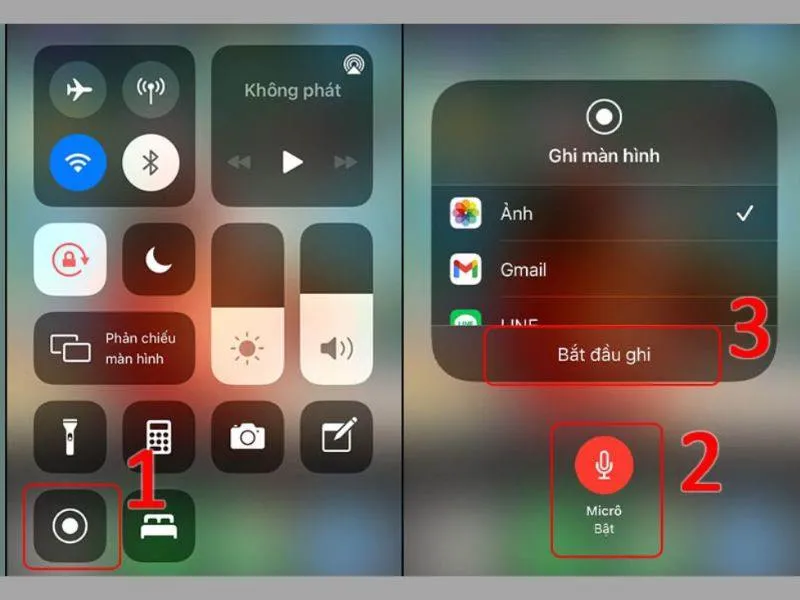
Khắc phục lỗi quay màn hình iphone không có tiếng
Hãy thực hiện theo các bước sau đây:
- Mở Trung tâm điều khiển trên iPhone ra. Tìm biểu tượng Ghi màn hình (hình tròn trắng lồng trong vòng tròn) và nhấn giữ vào nó. Menu tùy chọn của Ghi màn hình sẽ xuất hiện, bạn chỉ cần quan sát biểu tượng Microphone phía dưới.
- Nếu hiển thị là "Micro Tắt" (không đỏ), hãy chạm vào nó. Biểu tượng sẽ chuyển sang màu đỏ và hiển thị "Micro Bật" (Microphone On). Tiếp theo bạn chỉ cần nhấn "Bắt đầu ghi" (Start Recording) là được.
Kiểm tra khả năng thu âm của Mic
Nếu như đã bật Micro trước khi quay nhưng vẫn không có tiếng thì Mic thu âm có thể có vấn đề. Mở ứng dụng "Ghi âm". Thực hiện một bản ghi âm ngắn và phát lại để kiểm tra chất lượng âm thanh. Nếu ứng dụng này thu âm bình thường, vấn đề có thể nằm ở cài đặt ghi màn hình hoặc ứng dụng bạn đang sử dụng.
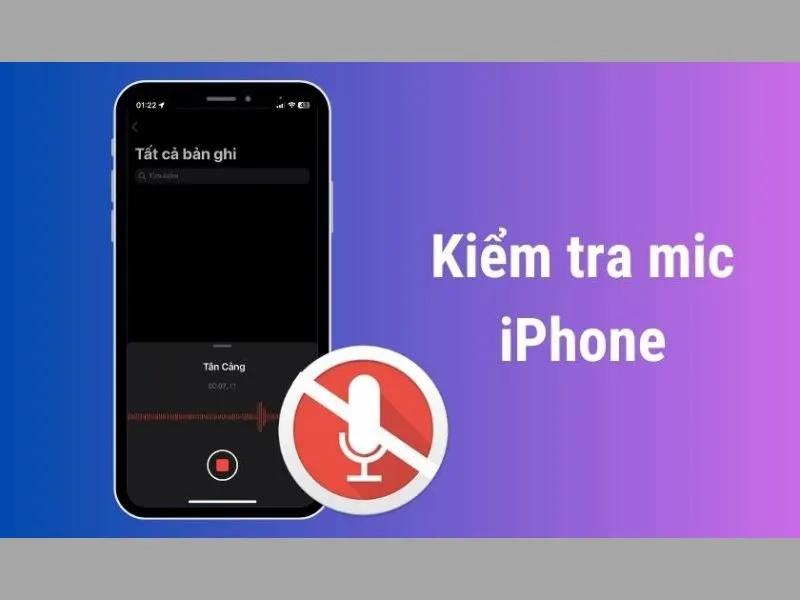
Kiểm tra khả năng thu âm trên iPhone
Nếu như video quay màn hình không có âm thanh phát ra thì có thể phần cứng có vấn đề. Hãy mang ngay iPhone đến cửa hàng sửa chữa uy tín như Didongxanh để được tư vấn.
>> Xem thêm: Cách quay và chụp màn hình iphone 13 pro max cực đơn giản
Kiểm tra âm lượng của khi quay Video
Nếu bạn quay màn hình iPhone mà không có tiếng, nguyên nhân có thể do cài đặt âm lượng. Lúc này cần kiểm tra nhanh âm lượng trong Trung tâm điều khiển.
Mở Trung tâm điều khiển và quan sát thanh âm lượng. Đảm bảo nó không ở mức tắt tiếng hoặc quá nhỏ. Khi âm lượng mở quá nhỏ thì bản ghi màn hình sẽ không thu được âm thanh. Dẫn đến âm thanh rất nhỏ và gần như không có.
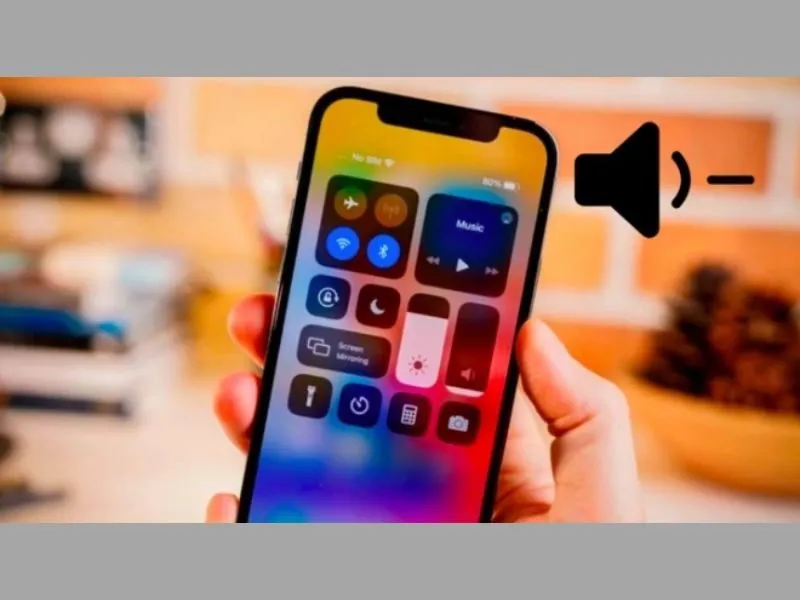
Bật âm lượng điện thoại lên cao
Không chỉ kiểm tra hệ thống, bạn cũng cần chú ý tới ứng dụng đang quay. Một số ứng dụng có điều chỉnh âm lượng riêng biệt, độc lập với âm lượng chung của iPhone like new Đà Nẵng. Đảm bảo rằng âm lượng trong app cũng được bật và điều chỉnh ở mức phù hợp.
Bỏ tai nghe khỏi điện thoại iPhone
Nếu bạn gặp tình trạng quay màn hình iPhone nhưng không có tiếng, hãy nghĩ ngay tới khả năng iPhone đang kết nối với tai nghe. Khi kết nối tai nghe, dù có dây hay Bluetooth, hệ thống sẽ ưu tiên chuyển cả âm thanh đầu ra lẫn đầu vào sang thiết bị này.
Hệ quả là micro tích hợp của iPhone có thể ngừng hoạt động để thu âm môi trường. Nó sẽ ưu tiên lấy âm thanh từ Micro của tai nghe hơn. Nếu tai nghe không có micro, hoặc micro không hoạt động đúng cách, bản quay màn hình sẽ hoàn toàn không có tiếng.
Để xử lý, bạn chỉ cần ngắt kết nối giữa điện thoại và tai nghe là được. Với tai nghe có dây thì chỉ cần rút jack cắm ra. Với tai nghe không dây, hãy vào Trung tâm điều khiển hoặc Cài đặt Bluetooth để ngắt kết nối.
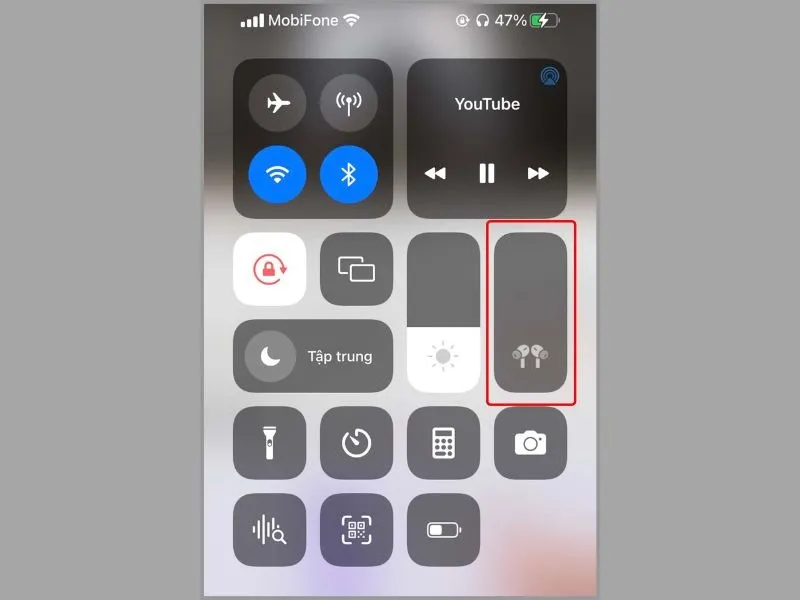
Ngắt kết nối tai nghe ra khỏi iPhone
Sau khi gỡ bỏ tất cả kết nối âm thanh ngoài, hãy thử quay màn hình lại.
Khởi động lại khi quay màn hình iPhone không có tiếng
Trong quá trình sử dụng, iPhone có thể phát sinh một số lỗi phần mềm tạm thời. Gây ảnh hưởng đến một số chức năng cơ bản của điện thoại. Bao gồm cả ghi âm và quay màn hình. Khởi động lại máy sẽ giúp hệ thống tái thiết lập, đóng các tiến trình lỗi thời. Đồng thời khôi phục khả năng ghi âm vốn có của thiết bị.
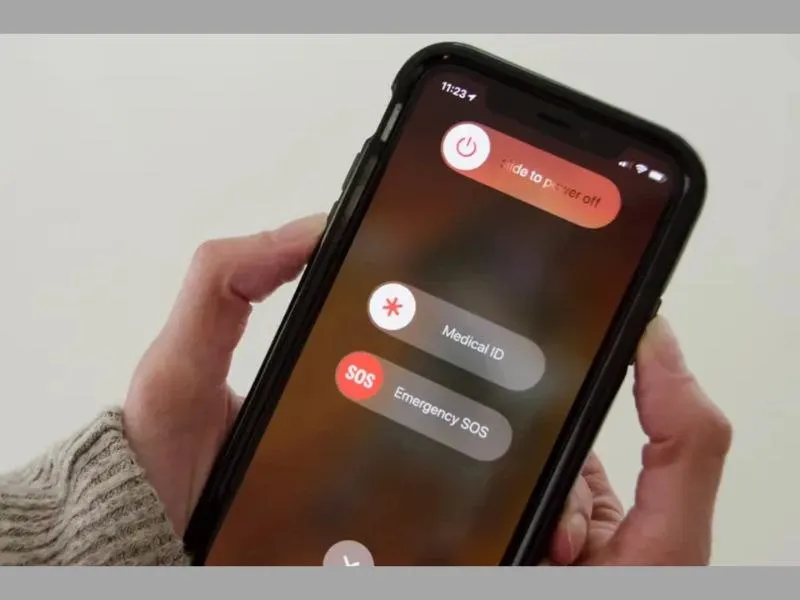
Xử lý lỗi quay màn hình iphone không có tiếng tạm thời
Tùy theo dòng iPhone bạn đang sử dụng, cách thực hiện khởi động lại sẽ khác nhau:
- Từ iPhone 8 trở lên hay các dòng tai thỏ như iPhone 11 Đà Nẵng thì cách khởi động là nhấn nhanh nút tăng - giảm âm lượng. Sau đó nhấn giữ liên tục vào nút nguồn đến khi logo Apple xuất hiện là được.
- Với iPhone 7/7 Plus: Nhấn giữ đồng thời nút giảm âm lượng và nút nguồn cho tới khi màn hình hiện logo Apple.
- Từ iPhone 6s trở xuống, bạn chỉ cần nhấn giữ nút nguồn và nút Home cùng lúc là được. Thành công là khi Logo của Apple xuất hiện.
Khi iPhone đã khởi động lại hoàn toàn, hãy thử quay màn hình thêm lần nữa. Trong nhiều trường hợp, chỉ một lần khởi động cũng đủ giúp hệ thống hoạt động ổn định trở lại.
Sử dụng App quay màn hình trên iPhone
Nếu việc quay màn hình iPhone không có tiếng vẫn tiếp diễn thì đây là giải pháp đáng cân nhắc. Các ứng dụng này mang lại nhiều tùy chọn ghi âm linh hoạt hơn so với mặc định của iOS.

Một số ứng dụng quay màn hình iPhone phổ biến
Chúng cho phép bạn điều chỉnh nguồn âm thanh đầu vào và chất lượng ghi âm. Điều này giúp bạn dễ dàng tạo ra các video có âm thanh rõ ràng.
Hiện nay, trên App Store có nhiều ứng dụng quay màn hình chất lượng cao mà bạn có thể thử. Bạn có thể tham khảo danh sách Top 10 ứng dụng quay màn hình iPhone chất lượng năm 2025 để lựa chọn công cụ phù hợp nhất.
- Record it!!: Screen Recorder. Đây là ứng dụng quay màn hình nổi bật nhờ giao diện dễ sử dụng, ghi âm ổn định. Nó cho phép bạn ghi lại màn hình với chất lượng âm thanh tốt, dễ dàng chia sẻ video.
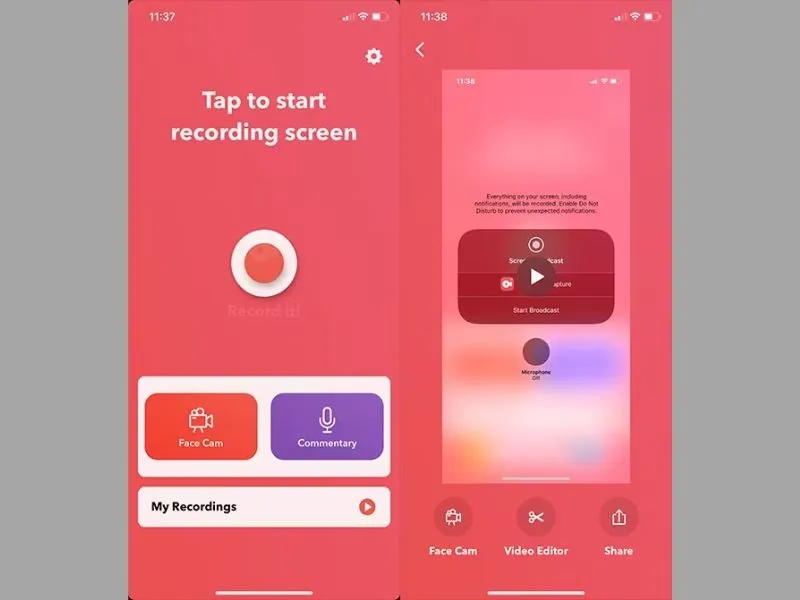
Quay màn hình thông qua ứng dụng bên thứ 3
- Go Record với khả năng quay màn hình trên iPhone vô cùng chất lượng. Go Record cung cấp nhiều tùy chọn xuất video và chỉnh sửa video cơ bản sau khi quay. Mang lại sự linh hoạt cao cho người dùng muốn làm việc thêm với video đã ghi.
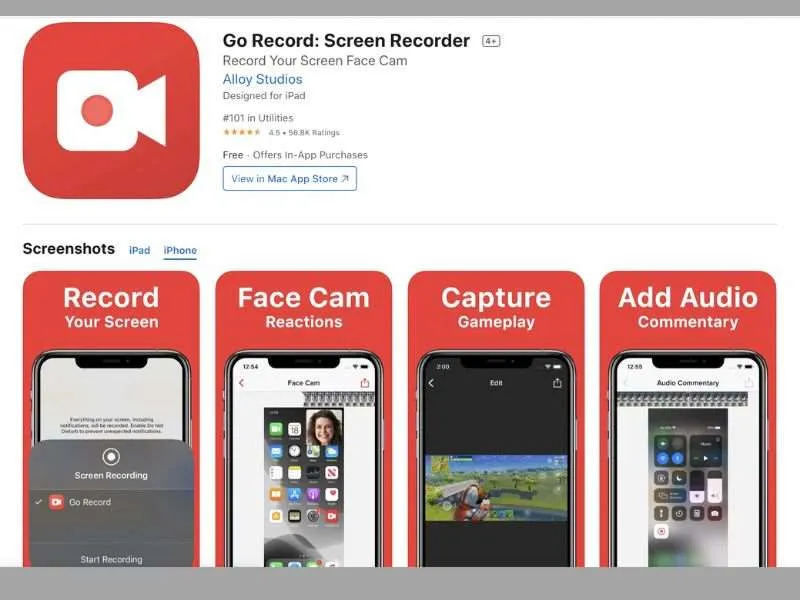
Khắc phục quay màn hình iphone không có tiếng bằng app
Lời kết
Bài viết đã tổng hợp và chia sẻ đến mọi người nguyên nhân và cách khắc phục khi quay màn hình iPhone không có tiếng. Hy vọng những thông tin mà chúng tôi cung cấp sẽ giúp ích cho bạn.
Hãy truy cập vào website của chúng tôi hoặc tới ngay Di Động Xanh Đà Nẵng và TP. HCM để được tư vấn hoặc hỗ trợ nhé. Nếu muốn tham khảo về các dòng iPhone và chi phí hãy liên hệ với chúng tôi. Các chương trình khuyến mãi đang diễn ra: Flash Sale, Thu cũ đổi mới… Săn ngay iPhone 15 Plus Đà Nẵng, iPhone 16 Plus… cùng chúng tôi.


