
 Đăng Nhập


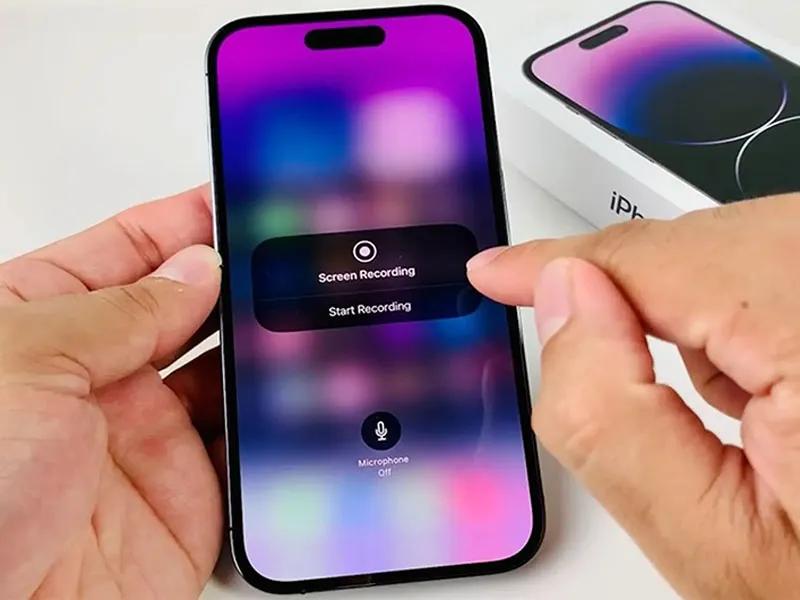
Quay màn hình iPhone 16 thực tế vô cùng đơn giản, ai cũng có thể thao tác nhanh chóng. Không cần tải ứng dụng, bạn chỉ cần thêm tính năng ghi màn hình có sẵn vào trung tâm điều khiển để ghi lại màn hình trên iPhone 16. Kết quả video quay màn hình vô cùng sắc nét và có ghi âm tiếng sống động. Chần chừ gì nữa mà không cùng Di Động Xanh theo dõi cách bật quay sau đây.
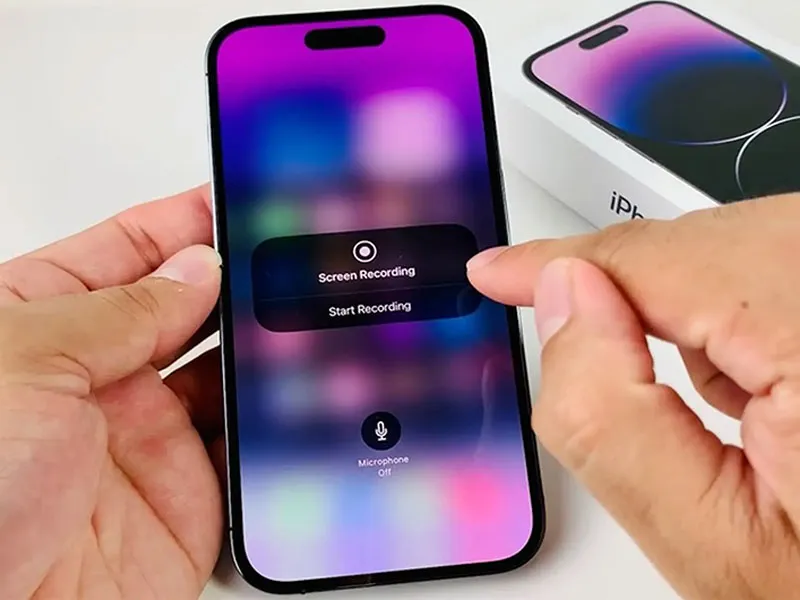
Cách để Quay màn hình iPhone 16 từ A - Z
Quay màn hình iPhone 16 là gì? Để làm gì?
Hiểu đơn giản quay màn hình iPhone like new Đà Nẵng là việc quay lại video có chứa hình ảnh, âm thanh trên màn hình của điện thoại. Việc sử dụng tính năng ghi màn hình này vô cùng tiện ích, cụ thể:
- Giúp quay lại toàn bộ những hoạt động diễn ra trên màn hình.
- Dễ dàng tạo các video hướng dẫn chi tiết cho người khác sử dụng 1 tính năng/ứng dụng trên điện thoại.
- Quay lại cuộc gọi video FaceTime/Messenger/Zalo… khi cần.
- Ghi lại màn hình trong trận chiến game với bạn bè.
- Ghi lại màn hình trong trận chiến game với bạn bè. Nếu bạn chưa biết cách, hãy tham khảo hướng dẫn cách quay Video Game trên điện thoại iPhone để có trải nghiệm trọn vẹn nhất.
- Quay lại lỗi gặp phải khi sử dụng điện thoại để gửi cho bên sửa chữa điện thoại nhờ hỗ trợ.
Lợi ích Quay màn hình iPhone 16
Hướng dẫn chi tiết cách quay màn hình iPhone 16 siêu nhanh
Hiện Apple đã tích hợp sẵn tính năng nên bạn không phải cài đặt thêm ứng dụng từ bên ngoài. Tuy nhiên, người dùng cần phải bật/thêm tính năng quay màn hình vào trung tâm điều khiển rồi mới tiến hành quay. Xem chi tiết cách thêm nút và bật dưới đây:
Thêm nút quay màn hình iPhone 16 vào Trung tâm điều khiển
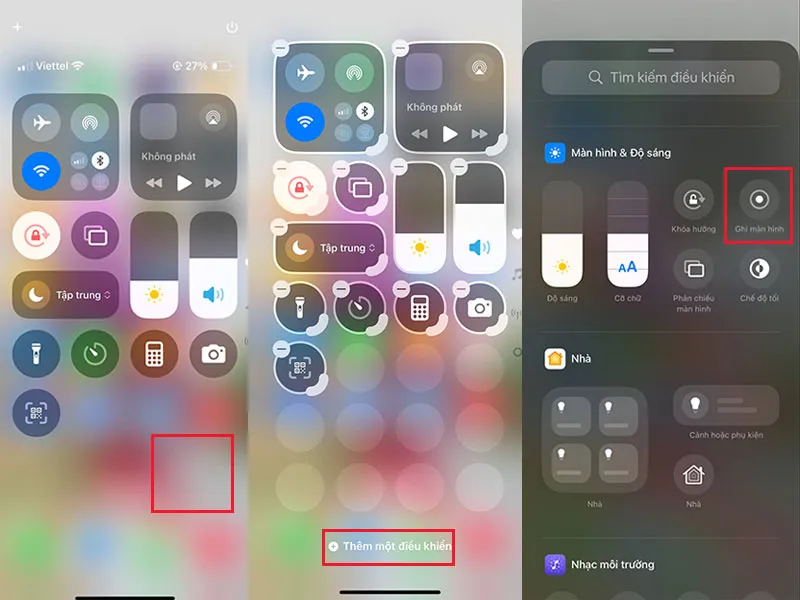
Trước khi thực hiện quay lại màn hình iPhone 16 bạn cần thêm nút tính năng này vào Trung tâm điều khiển. Thao tác nhanh bằng cách:
- Bước 1: Vào Trung tâm điều khiển khi vuốt xuống từ góc phải màn hình ⇒ Nhấn giữ vào khoảng không (như hình) cho đến khi hệ thống hiển thị mục Thêm một điều khiển để bạn nhấn vào.
- Bước 2: Tiếp theo bạn tìm đến, nhấn chọn vào biểu tượng Ghi màn hình (Hình tròn có dấu chấm) để thêm nó vào Trung tâm điều khiển. Ngay lập tức, nút quay được hệ thống thêm vào Trung tâm điều khiển.
Chi tiết cách Quay màn hình iPhone 16
Các bước để quay màn hình trên iPhone 16 nhanh nhất
Khi đã hoàn tất việc thêm nút quay vào Trung tâm điều khiển. Tiến hành bật qua các bước:
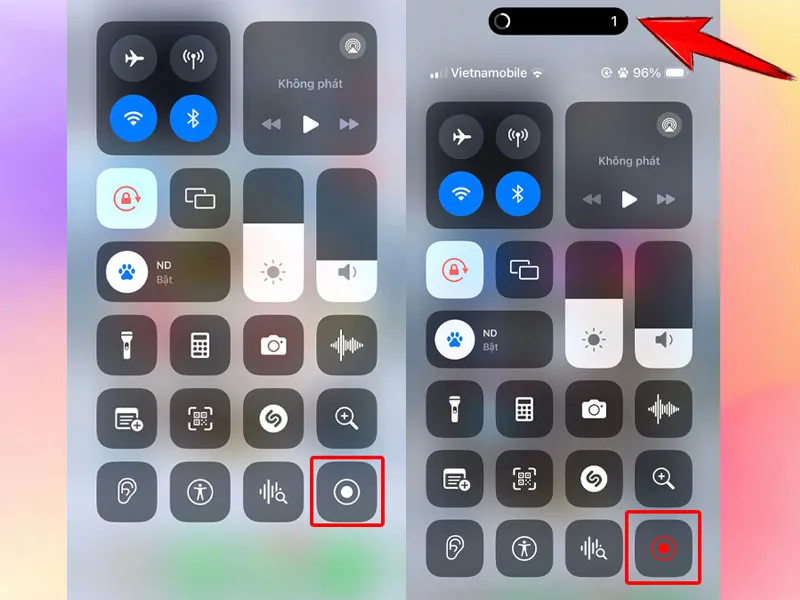
- Bước 1: Trước hết, bạn vuốt từ góc trên bên phải màn hình xuống để vào Trung tâm điều khiển.
- Bước 2: Sau đó, chỉ cần nhấn vào icon Quay màn hình. Hệ thống sẽ hiển thị đồng hồ đếm ngược trong vòng 3 giây và thực hiện quay lại video màn hình của bạn.
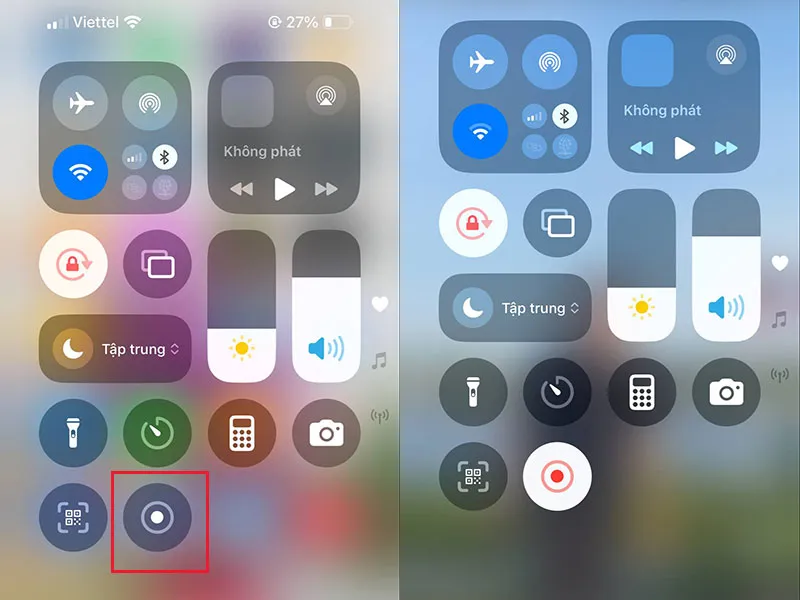
Nhấn vào biểu tượng chấm tròn như hình để quay màn hình iPhone
Sau khi ghi màn hình iPhone 16 để dừng video lại bạn chỉ cần nhấn vào thanh màu đỏ phía trên cùng màn hình rồi chọn Dừng. Ngoài cách này ra bạn có thể vào Trung tâm điều khiển, nhấn vào icon Quay màn hình để dừng hoạt động ghi lại màn hình đang diễn ra.
>> Xem thêm: Chia sẻ các cách quay màn hình iPhone 11 Pro Max
Một số câu hỏi khi quay màn hình điện thoại iPhone 16
Có thể quay màn hình iPhone 16 có âm thanh từ micro không?
Thay vì khi ghi lại video màn hình trên iPhone 16 chỉ có âm thanh từ hệ thống, nhiều người còn muốn ghi âm cả giọng nói của mình qua micro. Tin vui dành cho bạn là hiện iPhone 16 CÓ hỗ trợ thu âm cả tiếng từ thiết bị lẫn âm thanh từ micro qua giọng nói của bạn.
Cụ thể bạn chỉ cần vuốt màn hình xuống để mở Trung tâm điều khiển → Nhấn vào và giữ icon Ghi màn hình trong vòng 2 giây → Lúc này, icon Micro xuất hiện, bạn hãy nhấn vào để bật tính năng ghi âm giọng nói từ bên ngoài. Sau đó, nhấn Bắt đầu ghi để vừa quay lại màn hình, vừa thu âm cả âm thanh từ hệ thống và từ giọng nói của bạn.
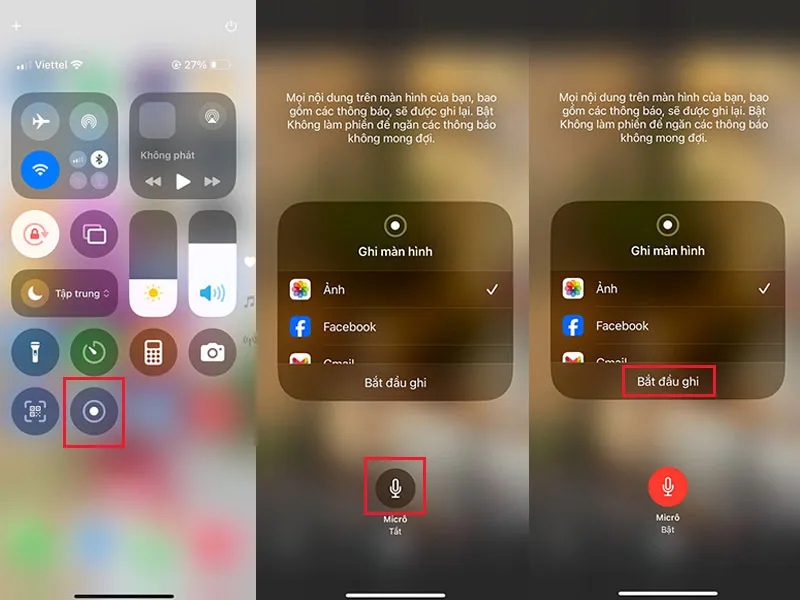
Bật Micro để quay màn hình để thu âm giọng nói từ bên ngoài
Với tính năng này người dùng có thể sử dụng để thực hiện những video dạy học trực tuyến, hướng dẫn chi tiết thủ thuật nào đó, bình luận game…
Video quay màn hình trên iPhone 16 lưu ở đâu?
Video quay màn hình được lưu trữ tự động vào ứng dụng Ảnh. Do đó bạn chỉ cần truy cập vào ứng dụng Ảnh trên thiết bị để xem lại những video đã quay màn hình trước đó. Đây là thao tác khá tương đồng với các dòng máy trước, chẳng hạn như iPhone 11 Đà Nẵng, giúp người dùng dễ dàng quản lý và xem lại nội dung của mình.
Có thể chỉnh sửa video ghi màn hình iPhone 16 không?
Câu trả lời là CÓ. Tùy nhu cầu mà bạn có thể chỉnh sửa cắt, xén… video ghi màn hình trên iPhone bằng tính năng sẵn có trong ứng dụng Ảnh. Hoặc muốn chỉnh sửa chuyên nghiệp, cắt ghép phức tạp thì hãy dùng các ứng dụng edit video như Capcut, Vivavideo, iMovie…
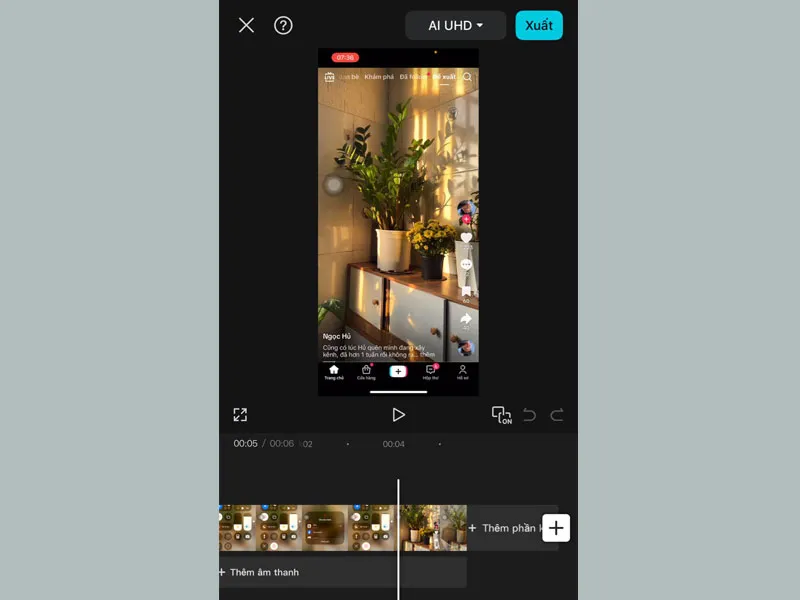
Sử dụng Capcut để chỉnh sửa video Quay màn hình iPhone 16
Có những ứng dụng quay màn hình iPhone 16 nào?
Ngoài ghi màn hình iPhone 16 bằng tính năng có sẵn của Apple bạn cũng có thể tải các ứng dụng thứ 3 về máy để sử dụng. Với những ứng dụng này người dùng dễ dàng chỉnh sửa video quay màn hình theo ý muốn: Thay đổi bộ lọc, điều chỉnh độ phân giải, chèn ghép logo… Một số ứng dụng quay màn hình trên thiết bị đang được tin dùng là: DU Recorder, V Recorder, TechSmith Capture… Bạn chỉ cần vào App Store tìm kiếm và tải ứng dụng quay màn hình tùy thích về máy rồi sử dụng. Lưu ý điện thoại iPhone 16 cần có đủ dung lượng cho phép tải ứng dụng về.
>>> Xem thêm:
Lời kết
Với những chia sẻ chi tiết về cách quay màn hình iPhone 16 trên hy vọng sẽ hữu ích với bạn. Chỉ cần thêm nút vào trung tâm điều khiển và thao tác bật nó lên để ghi lại những khoảnh khắc mong muốn.
Nếu bạn có ý định “tậu” iPhone 16 Đà Nẵng giá cả phải chăng thì hãy ghé ngay Di Động Xanh nhé! Đây là điểm bán iPhone uy tín, có nhiều chương trình ưu đãi hấp dẫn nên được đông đảo khách hàng ủng hộ.


