
 Đăng Nhập


Bạn đang gặp rắc rối với nút tăng giảm âm lượng iPhone không bấm được? Đây là một vấn đề khá phổ biến mà nhiều người dùng iPhone có thể gặp phải. Tình trạng này không chỉ gây khó khăn trong việc điều chỉnh âm thanh mà còn ảnh hưởng đến trải nghiệm sử dụng thiết bị. Trong bài viết này, Di Động Xanh sẽ cùng bạn tìm hiểu về nguyên nhân khiến nút tăng giảm âm lượng không hoạt động và cung cấp những giải pháp hữu hiệu nhất.
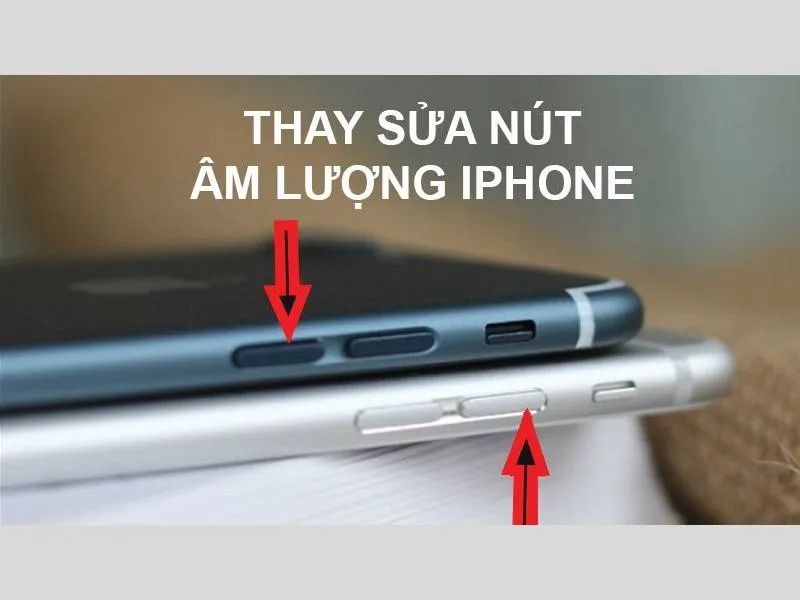
Vì sao nút tăng giảm âm lượng không bật được
Lý do nút tăng giảm âm lượng iPhone không bấm được?
Bạn đã bao giờ cảm thấy bực bội khi iPhone không bấm được nút tăng giảm âm lượng? Đây không chỉ là một sự bất tiện nhỏ mà còn có thể ảnh hưởng đến trải nghiệm nghe nhạc và xem phim của bạn. Một số nguyên nhân phổ cho tình trạng này bao gồm:
- Lỗi phần cứng: Nút bấm vật lý có thể bị hỏng do va đập, rơi rớt hoặc do sử dụng lâu ngày, dẫn đến tình trạng không phản hồi khi bấm.
- Tích tụ bụi bẩn: Bụi và các chất lỏng có thể tích tụ xung quanh nút, làm giảm độ nhạy hoặc thậm chí gây kẹt nút, gây cản trở trong việc điều chỉnh âm lượng.
- Sử dụng ốp điện thoại không phù hợp: Một số loại ốp lưng có thiết kế không tương thích, có thể che chắn nút bấm, làm cho việc điều chỉnh âm lượng trở nên khó khăn hơn.
- Lỗi phần mềm: Đôi khi, vấn đề không nằm ở phần cứng mà ở phần mềm. Xung đột giữa các ứng dụng hoặc lỗi trong hệ điều hành có thể ảnh hưởng đến chức năng của nút bấm.
- Cài đặt không chính xác: Các tùy chọn trong cài đặt như chế độ AssistiveTouch thay đổi chức năng của các nút vật lý cũng có thể khiến nút tăng giảm âm lượng iPhone không bấm được.
- Giới hạn âm lượng khi sử dụng tai nghe: Khi bạn đang nghe nhạc qua tai nghe, iPhone có thể bật chế độ giới hạn âm lượng, khiến bạn không thể tăng âm lượng vượt mức cho phép.
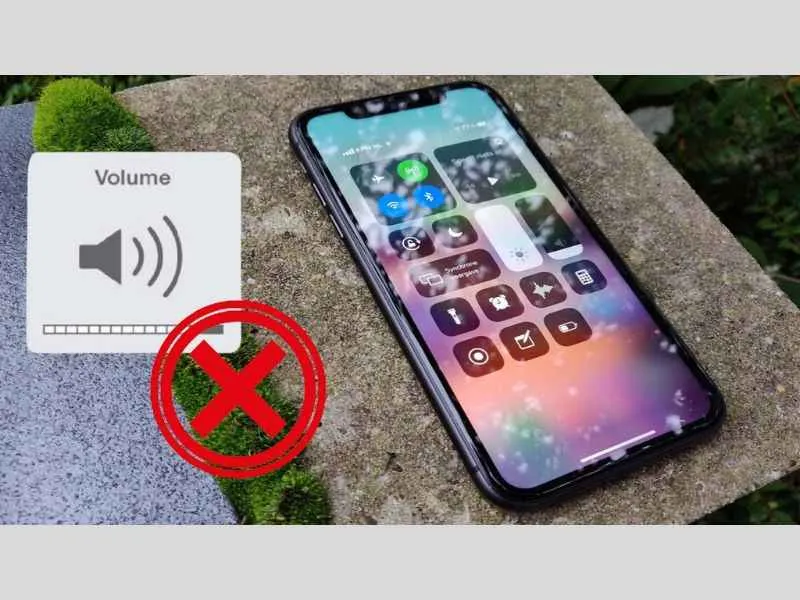
Nút tăng giảm âm lượng iPhone không bấm được
Nắm rõ những nguyên nhân này sẽ giúp bạn nhanh chóng xác định vấn đề và tìm ra giải pháp hiệu quả cho tình trạng nút tăng giảm âm lượng không bấm được trên iPhone của mình.
Khắc phục tình trạng iPhone không bấm được nút tăng giảm âm lượng
Bạn cảm thấy khó chịu khi nút tăng giảm âm lượng trên iPhone của mình không bấm được? Dưới đây là một số biện pháp khắc phục lỗi nút tăng giảm âm lượng iPhone không hoạt động:
Khởi động lại điện thoại iPhone
Nếu bạn đang đối mặt với tình trạng nút tăng giảm âm lượng iPhone không bấm được thì một trong những bước đầu tiên và đơn giản nhất là khởi động lại iPhone. Khởi động lại không chỉ giúp làm mới hệ thống mà còn có thể giải quyết nhiều lỗi phần mềm đơn giản, bao gồm cả sự cố với nút âm lượng
Tùy thuộc vào mẫu iPhone bạn đang sử dụng, nút nguồn có thể nằm ở cạnh bên hoặc ở mặt trên. Nhấn và giữ nút này cho đến khi thanh trượt tắt xuất hiện trên màn hình. Khi thanh trượt xuất hiện, hãy kéo nó sang phải để tắt hoàn toàn iPhone.
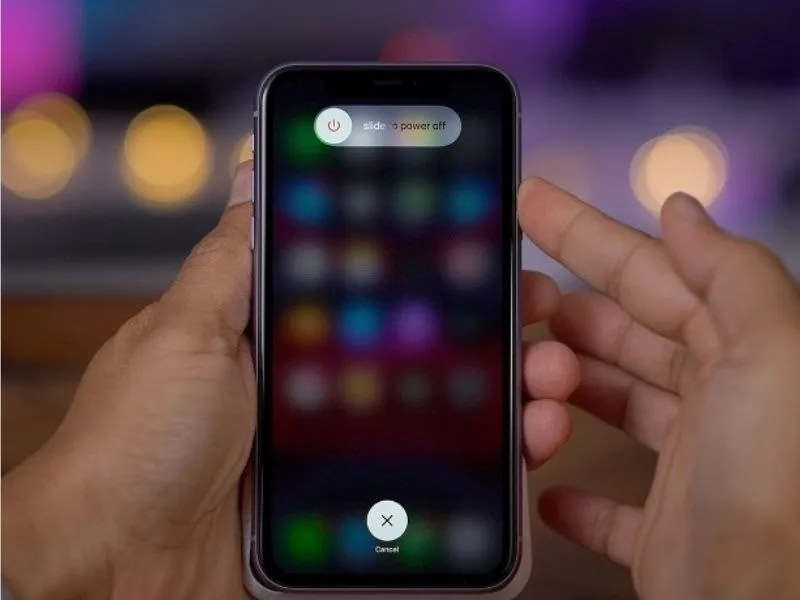
Khởi động lại điện thoại của bạn
Sau khi iPhone đã tắt hoàn toàn, hãy chờ khoảng 10-15 giây. Điều này giúp các bộ phận bên trong thiết bị hoàn toàn ngừng hoạt động và giải phóng bộ nhớ. Để bật lại iPhone, nhấn và giữ nút nguồn một lần nữa cho đến khi logo Apple xuất hiện trên màn hình. Khi logo xuất hiện, bạn có thể thả tay ra và đợi máy khởi động lại.
Sau khi khởi động lại, hãy thử kiểm tra lại chức năng của nút tăng giảm âm lượng. Nếu nút vẫn không hoạt động, bạn có thể cần thử các biện pháp khác hoặc mang thiết bị đến trung tâm sửa chữa.
Vệ sinh nút âm lượng trên iPhone
Bụi bẩn có thể là nguyên nhân dẫn đến hỏng nút tăng giảm âm lượng iPhone của bạn. Vì vậy việc vệ sinh nó thường xuyên là điều cần thiết lúc này.
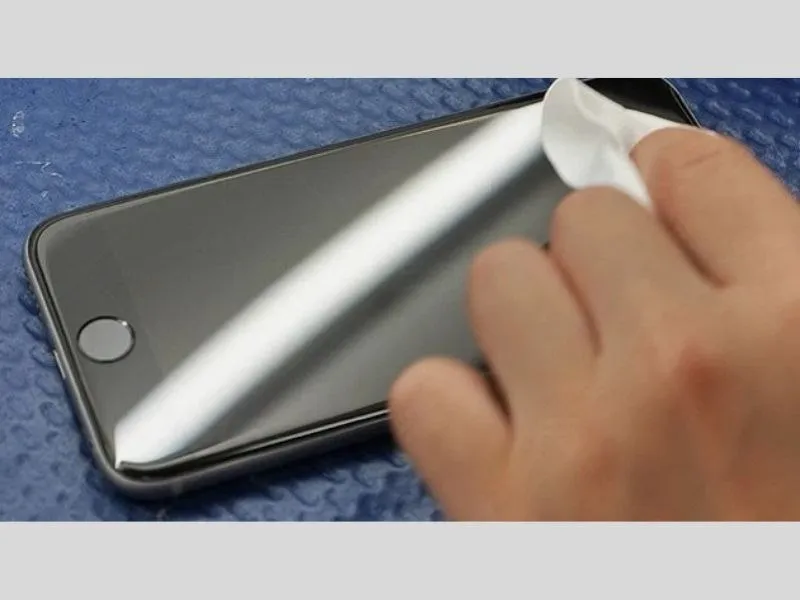
Vệ sinh iPhone đảm bảo nút tăng giảm âm lượng hoạt động tốt
- Đầu tiên hãy tháo ốp lưng điện thoại nếu bạn đang sử dụng. Điều này giúp bạn tiếp cận tốt hơn với các nút vật lý, bao gồm nút tăng giảm âm lượng. Bạn sẽ cần một vài chiếc tăm bông, khăn lau microfiber và một ít cồn isopropyl an toàn cho thiết bị điện tử. Loại cồn này giúp loại bỏ bụi bẩn và chất lỏng mà không làm hỏng thiết bị.
- Để đảm bảo an toàn, hãy tắt nguồn iPhone trước khi bắt đầu vệ sinh. Điều này không chỉ bảo vệ thiết bị mà còn giúp bạn dễ dàng thao tác hơn.
- Nhúng đầu tăm bông vào cồn isopropyl, sau đó nhẹ nhàng lau sạch các khe kẽ xung quanh nút tăng giảm âm lượng. Hãy chắc chắn làm sạch cả những khu vực khó tiếp cận, nơi bụi bẩn và chất lỏng có thể tích tụ. Sau khi vệ sinh các nút, hãy dùng khăn microfiber để lau sạch màn hình và toàn bộ điện thoại. Điều này không chỉ giúp làm sạch mà còn mang lại vẻ sáng bóng cho thiết bị của bạn.
- Cuối cùng, bật lại iPhone và kiểm tra chức năng của nút tăng giảm âm lượng. Nếu nó hoạt động bình thường thì bạn đã thành công. Ngược lại thì bạn cần thử nhiều cách khác hoặc mang nó ra các trung tâm sửa chữa để được hỗ trợ tốt nhất
Kiểm tra và tiến hành đặt lại cài đặt đối với nút âm lượng
Nút tăng giảm âm lượng iPhone không bấm được dù trước đó vẫn hoạt động bình thường, không có va chạm khiến bạn gặp trở ngại. Hãy thử khắc phục lỗi bằng cách thay đổi cài đặt nút âm lượng:
- Bước 1: Mở ứng dụng Cài đặt ra, trong menu cài đặt, tìm và nhấn vào tùy chọn Âm thanh & Cảm ứng.
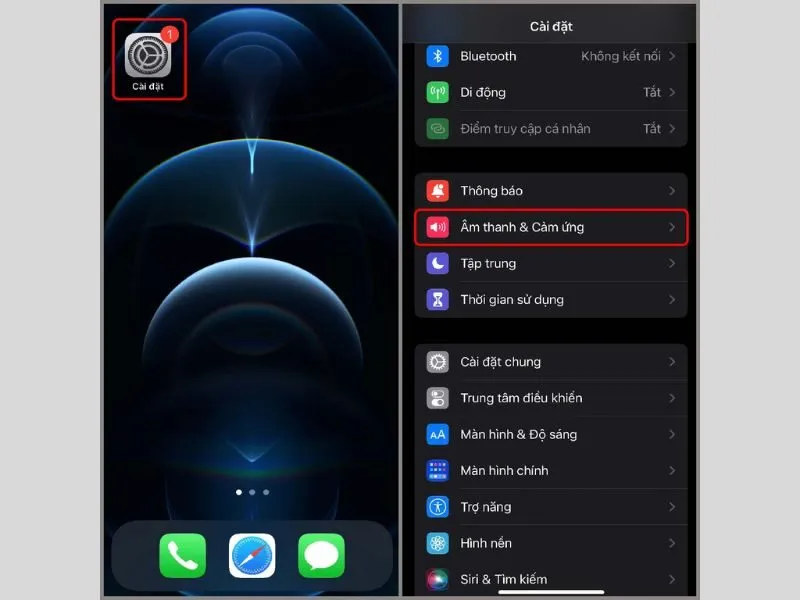
Tìm chọn âm thanh & cảm ứng trong cài đặt
- Bước 2: Tìm kiếm mục có tên “Thay đổi bằng các nút” (Change with Buttons) và đảm bảo rằng tùy chọn này đang được bật. Khi được bật, bạn có thể điều chỉnh âm lượng bằng các nút vật lý mà không gặp bất kỳ trở ngại nào.
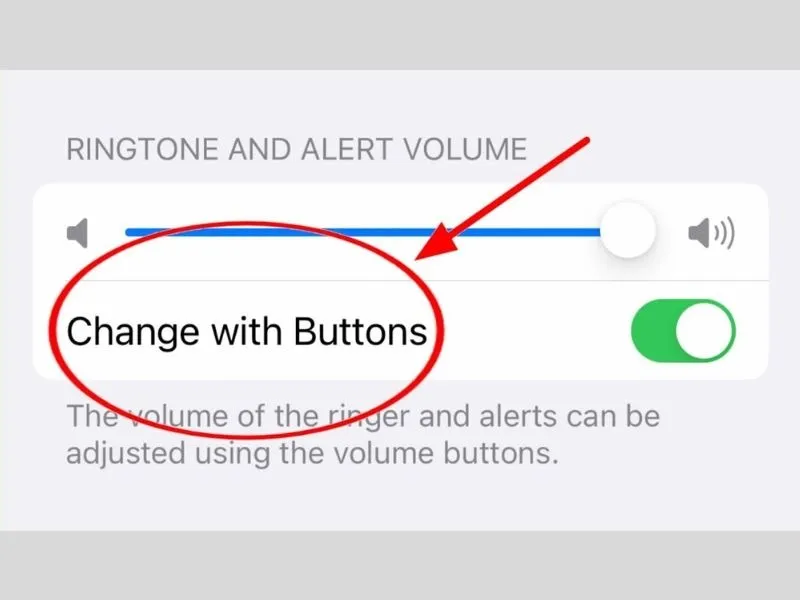
Gạt thanh công tắc ở Change With Buttons sang chế độ On
Ngoài ra, hãy đảm bảo rằng âm lượng không ở mức tối thiểu. Bạn có thể điều chỉnh thanh trượt âm lượng tại đây để đảm bảo âm thanh được phát ra. Sau khi thực hiện các thay đổi, hãy khởi động lại iPhone để chắc chắn rằng các cài đặt đã được áp dụng.
Cuối cùng, hãy thử lại chức năng của nút tăng giảm âm lượng. Nếu nút tăng giảm âm lượng iphone bị liệt, không hoạt động, có thể cần xem xét các biện pháp khác hoặc nhờ sự giúp đỡ của các kỹ thuật viên ở trung tâm sửa chữa iPhone uy tín.
AssistiveTouch thay thế nút tăng giảm âm lượng iPhone không bấm được
Sau khi thử các cách khắc phục trên nhưng iPhone của bạn vẫn không thể bấm được nút tăng giảm âm lượng và bạn chưa thể mang máy đi sửa thì Assistive Touch là giải pháp giải quyết tạm thời tốt nhất.
- Bước 1: Đầu tiên, hãy tìm ứng dụng Cài đặt trên màn hình chính của iPhone >> cuộn xuống và chọn mục “Trợ năng”. Tiếp theo hãy kích chọn vào mục “Cảm ứng”. Trong phần này, bạn sẽ thấy nhiều cài đặt liên quan đến cảm ứng và các tính năng hỗ trợ.
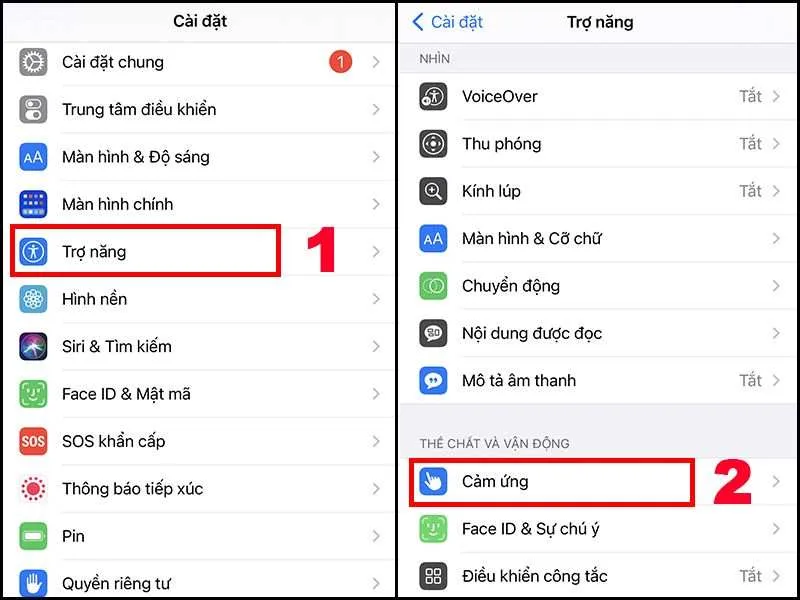
Mở tùy chọn cảm ứng trong phần cài đặt lên
Tìm kiếm và kích hoạt AssistiveTouch bằng cách gạt nút sang phải. Khi tính năng được bật, một biểu tượng tròn sẽ xuất hiện trên màn hình của bạn.
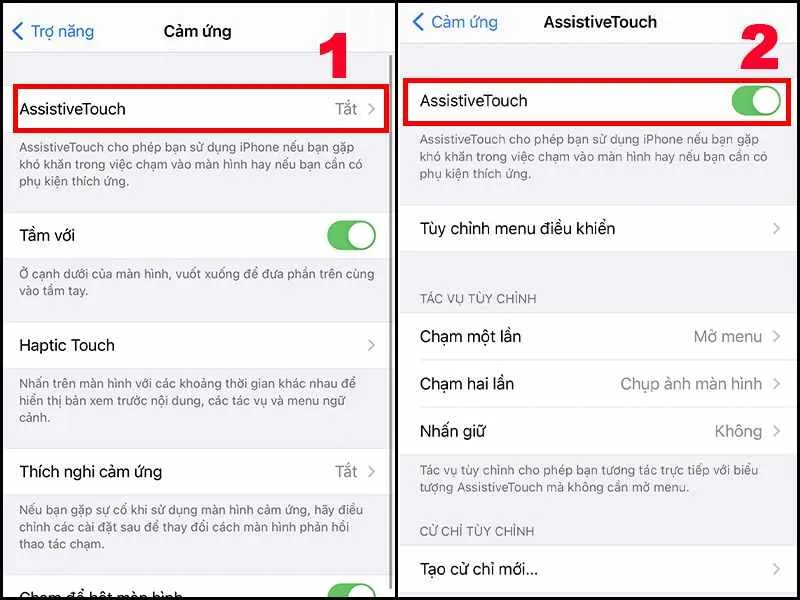
Gạt thanh công tắc tại AssistiveTouch sang chế độ On
- Bước 2: Tiếp theo bạn nhấn chọn vào mục “Tùy chỉnh Menu điều khiển” và “Tác vụ tùy chỉnh”. Tại đây bạn có thể tự do thiết lập các nội dung khi sử dụng AssistiveTouch, bao gồm cả tăng và giảm âm lượng.
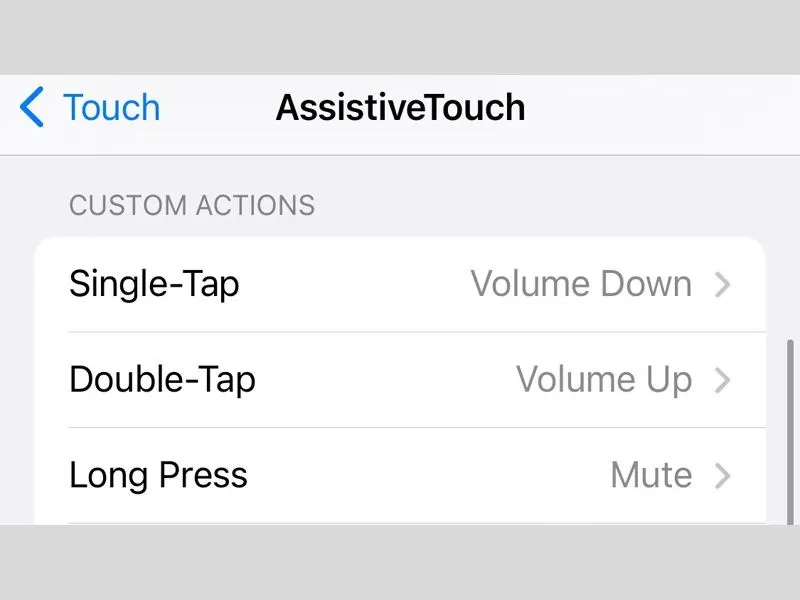
Tùy chỉnh để tăng giảm âm lượng trên iPhone
- Bước 3: Nhấn vào biểu tượng AssistiveTouch >> chọn Thiết bị. Tại đây, bạn sẽ thấy tùy chọn Âm lượng. Chỉ cần nhấn vào đó và sử dụng thanh trượt để điều chỉnh âm lượng theo ý muốn.
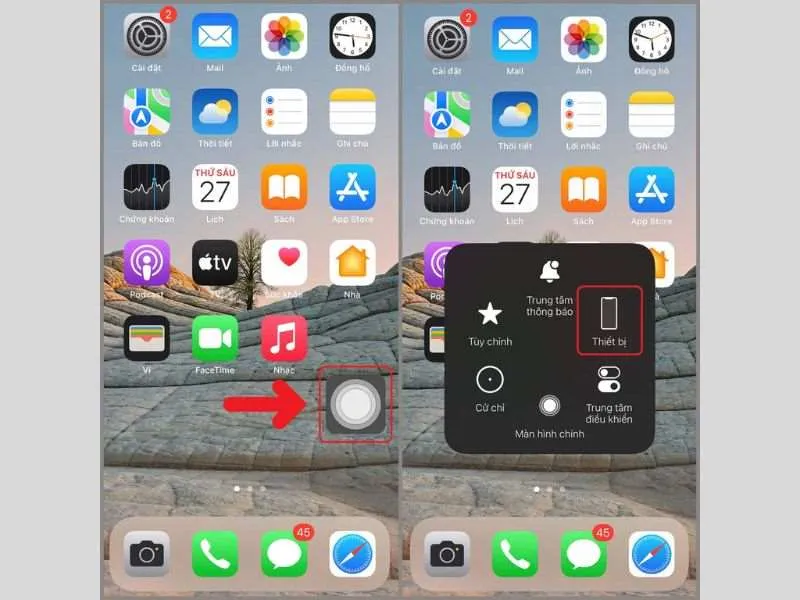
Sử dụng AssistiveTouch khi nút tăng giảm âm lượng iPhone không bấm được
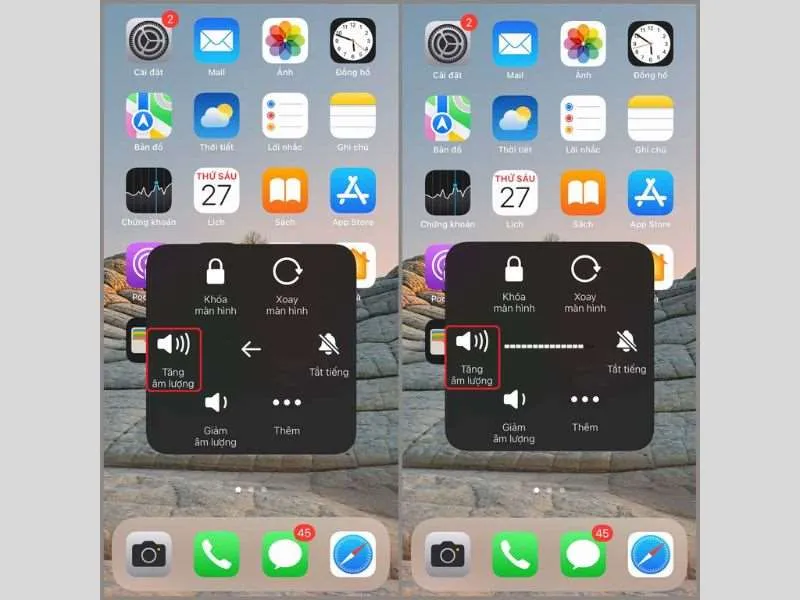
Tăng giảm âm lượng chỉ với vài chạm
Sử dụng AssistiveTouch không chỉ giúp bạn điều chỉnh âm lượng khi nút bấm không hoạt động, mà còn mang đến nhiều tiện ích khác cho người dùng. Đây là một giải pháp tạm thời hữu ích giúp bạn duy trì trải nghiệm sử dụng iPhone mượt mà cho đến khi có thể sửa chữa nút bấm.
>>> Đọc thêm: iPhone 15 có ghi âm cuộc gọi không? iOS 18.1 có ghi âm được?
Địa chỉ uy tín sửa iPhone Đà Nẵng uy tín

Sửa nút tăng giảm âm lượng iPhone không bấm được
Nếu bạn đang gặp tình trạng nút tăng giảm âm lượng iPhone không bấm được, hãy đến với Di Động Xanh – địa chỉ sửa chữa iPhone uy tín và chuyên nghiệp. Tại đây, đội ngũ kỹ thuật viên giàu kinh nghiệm sẽ nhanh chóng xác định nguyên nhân và khắc phục lỗi một cách hiệu quả. Chúng tôi sử dụng linh kiện chính hãng và quy trình sửa chữa đảm bảo chất lượng, giúp bạn yên tâm hơn về thiết bị của mình. Ngoài dịch vụ sửa chữa iPhone Đà Nẵng, Di Động Xanh còn cung cấp tư vấn miễn phí và bảo hành dài hạn cho các dịch vụ đã thực hiện.
>>> Tham khảo thêm các dịch vụ khác:
Lên đời iPhone 17 Pro Max Đà Nẵng để trải nghiệm nhiều tính năng mới, trải nghiệm sự ổn định, bền bỉ và hiệu năng vượt trội. Cuối năm giá ưu đãi cực tốt cùng chế độ bảo hành, yên tâm sử dụng. Liên hệ ngay để được tư vấn chi tiết!
Kết luận
Bài viết đã tổng hợp và chia sẻ một số nguyên nhân và cách khắc phục nút tăng giảm âm lượng iPhone không bấm được. Hy vọng những thông tin mà chúng tôi sẽ giúp ích cho bạn trong những tình huống khẩn cấp. Để biết thêm nhiều thông tin hữu ích về mẹo iPhone và những chương trình ưu đãi khi mua iPhone, hãy nhanh tay truy cập vào website của Di Động Xanh.
Bài viết liên quan: Bật mí 4 cách mở nguồn điện thoại khi nút nguồn bị hư nhanh chóng


