
 Đăng Nhập


Nhận biết iPhone chính hãng Apple tránh mua phải hàng giả, hàng dựng... qua số IMEI, số serial, thông tin bảo hành và khả năng đồng bộ với hệ thống Apple. Cùng Di Động Xanh tìm hiểu chi tiết khi kiểm tra iPhone chính hãng. Đồng thời lưu ý các tình huống cần thiết khác.
Nhận biết iPhone chính hãng Apple với 6 cách phổ biến
6 cách nhận biết iPhone chính hãng Apple mới nhất
Muốn biết iPhone có phải sản phẩm chính hãng Apple hay không, bạn cần đối chiếu nhiều yếu tố khác nhau. Từ mã định danh, xuất xứ đến tình trạng phần cứng…
Làm sao để xác định iPhone chính hãng Apple?
Kiểm tra IMEI iPhone để đối chiếu thông tin thiết bị
IMEI là mã nhận dạng riêng gồm 15 chữ số, được cấp cho từng thiết bị di động. Thông qua mã này, bạn có thể đối chiếu thông tin iPhone và kiểm tra tính nhất quán giữa các dữ liệu. Đây cũng là cách nhận biết điện thoại iPhone chính hãng đầu tiên mà bạn nên sử dụng.
- Cách 1: Truy cập Cài đặt, chọn Cài đặt chung rồi nhấn Giới thiệu. Kéo xuống để tìm số IMEI của thiết bị.
- Cách 2: Mở ứng dụng Điện thoại, nhập *#06# để hiển thị mã IMEI trên màn hình.
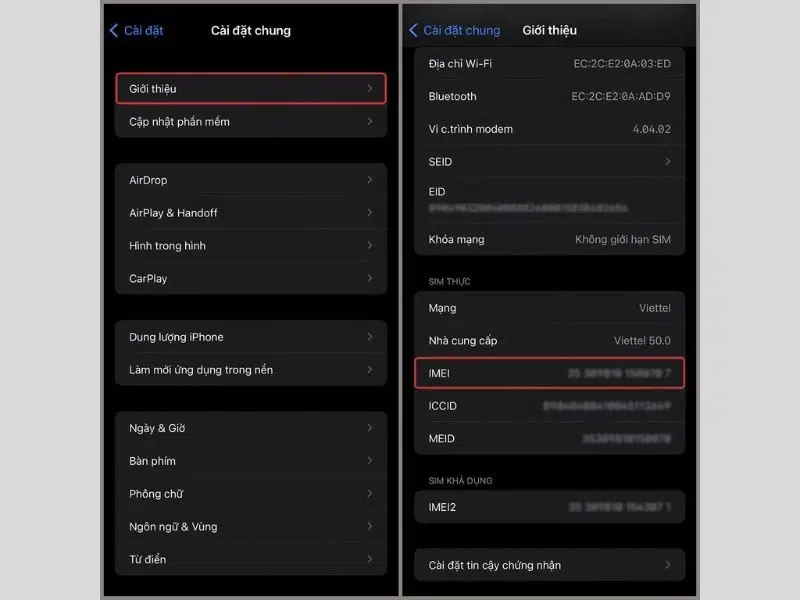
Kiểm tra và đối chiếu IMEI
Sau khi có mã IMEI, bạn hãy đối chiếu với thông tin trên hộp máy hoặc khay SIM (nếu có). Các thông tin tương ứng cần trùng khớp để tránh trường hợp thiết bị bị thay đổi vỏ hoặc không đồng nhất dữ liệu.
Kiểm tra số Serial để nhận biết iPhone chính hãng Apple
Serial là mã định danh riêng của mỗi thiết bị Apple, giúp xác định thông tin liên quan đến sản phẩm. Bạn có thể sử dụng mã này để tra cứu tình trạng bảo hành trên website chính thức của Apple. Từ đó có thêm căn cứ trong việc kiểm tra iPhone chính hãng.
Để lấy số Serial và kiểm tra, bạn thực hiện theo các bước sau:
Bước 1: Mở Cài đặt, chọn Cài đặt chung. Nhấn “Giới thiệu” và tìm mục “Số sê-ri”. Nhấn giữ mã Serial để sao chép khi cần tra cứu.
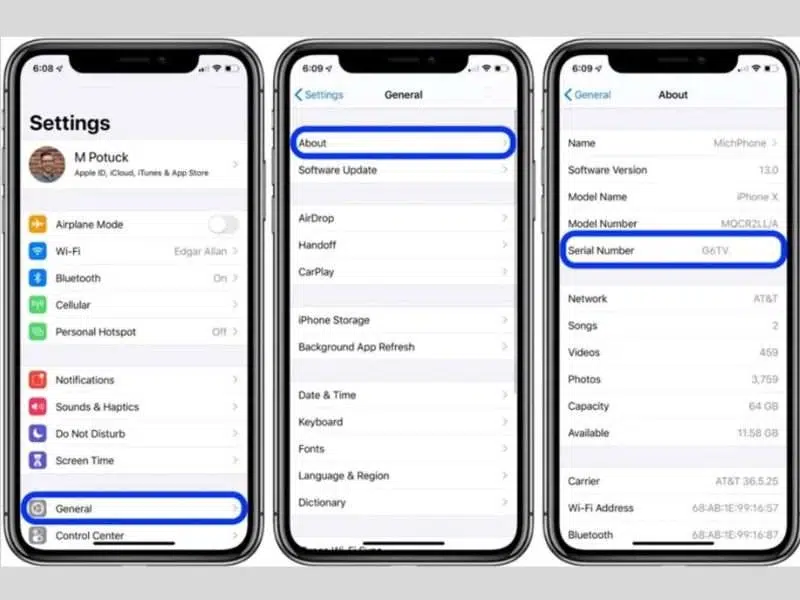
Sao chép mã Serial có trên thiết bị
Bước 2: Sau khi có mã, bạn truy cập trang Apple Check Coverage để kiểm tra thông tin. Nhập số Serial vào ô tra cứu trên website. Nhập mã xác minh theo yêu cầu của Apple. Nhấn tiếp tục để xem kết quả hiển thị.
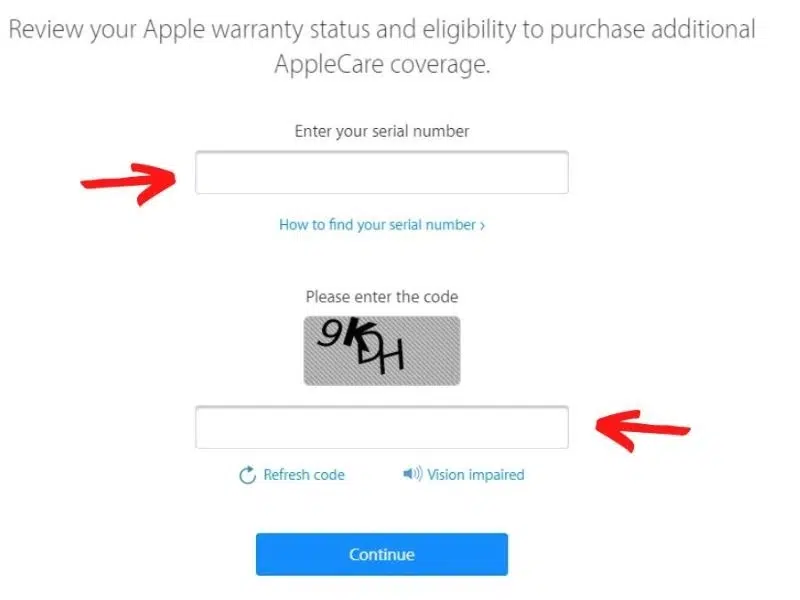
Nhập mã và tra cứu trên website của Apple
Kết quả tra cứu giúp bạn đối chiếu thông tin thiết bị và tình trạng bảo hành được Apple ghi nhận. Nếu dữ liệu hiển thị không khớp với iPhone đang kiểm tra, bạn nên yêu cầu người bán giải thích rõ ràng.
Lưu ý: Tra cứu Serial thành công chưa đủ khẳng định iPhone còn nguyên bản. Bạn nên kết hợp kiểm tra ngoại hình, linh kiện và các chức năng để đánh giá toàn diện hơn.
Kiểm tra mã kiểu máy để xác định nguồn gốc
Mã kiểu máy (Model Number) cung cấp thông tin về loại thiết bị và thị trường phân phối ban đầu. Để kiểm tra, bạn thực hiện theo các bước sau:
- Mở Cài đặt, chọn Cài đặt chung. Nhấn “Giới thiệu” và tìm mục “Số máy”.
- Quan sát mã hiển thị để xác định ký tự đầu tiên và phần ký tự trước dấu “/”.
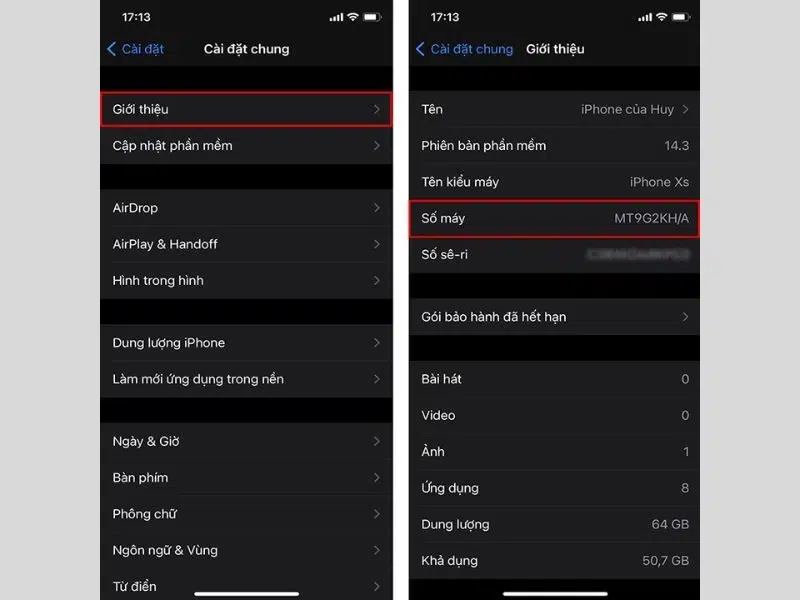
Kiểm tra, nhận biết iPhone chính hãng Apple ngay ở Cài đặt
Trước tiên, hãy dựa vào ký tự đầu tiên để nhận biết loại máy:
- M: iPhone thương mại mới, được Apple sản xuất để phân phối trên thị trường.
- N: iPhone thuộc diện đổi thiết bị bảo hành từ Apple.
- F: iPhone tân trang (Refurbished), được Apple kiểm tra và tân trang lại.
- P: iPhone được cá nhân hóa theo yêu cầu, thường có khắc tên hoặc thông điệp riêng.
- 3: Mã thường gặp trên một số thiết bị dùng cho mục đích trưng bày.
Tiếp theo dựa vào phần ký tự cuối, bạn có thể nhận biết một số thị trường phân phối phổ biến:
- VN/A: Việt Nam
- LL/A: Mỹ
- ZP/A: Hong Kong, Macau
- J/A: Nhật Bản
- ZA/A: Singapore
- CH/A: Trung Quốc đại lục
- KH/A: Hàn Quốc
Tuy nhiên, các ký tự này chỉ phản ánh loại máy và thị trường phân phối ban đầu. Chúng không đủ để xác định iPhone có bị thay linh kiện, sửa chữa hoặc dựng lại hay không. Đặc biệt, máy dựng có thể sử dụng linh kiện thật nhưng đã bị can thiệp trong quá trình lắp ráp.
Nhận biết iPhone chính hãng Apple bằng iTunes hoặc Finder
iTunes và Finder là những công cụ hỗ trợ kết nối, quản lý dữ liệu giữa iPhone với máy tính. Khi kết nối thành công, bạn có thể kiểm tra thông tin thiết bị và khả năng nhận diện từ hệ thống.
Cách thực hiện sẽ khác nhau tùy vào máy tính bạn đang sử dụng:
- Trên Windows: Cài đặt và mở ứng dụng iTunes, sau đó kết nối iPhone với máy tính bằng cáp USB.
- Trên Mac: Mở Finder, kết nối iPhone với máy tính và chọn tên thiết bị trong thanh bên.
Sau khi kết nối, mở khóa iPhone và chọn Tin cậy máy tính này nếu có thông báo xuất hiện. Nếu iTunes hiển thị biểu tượng iPhone hoặc Finder nhận diện tên thiết bị, bạn có thể truy cập để xem thông tin tương ứng.
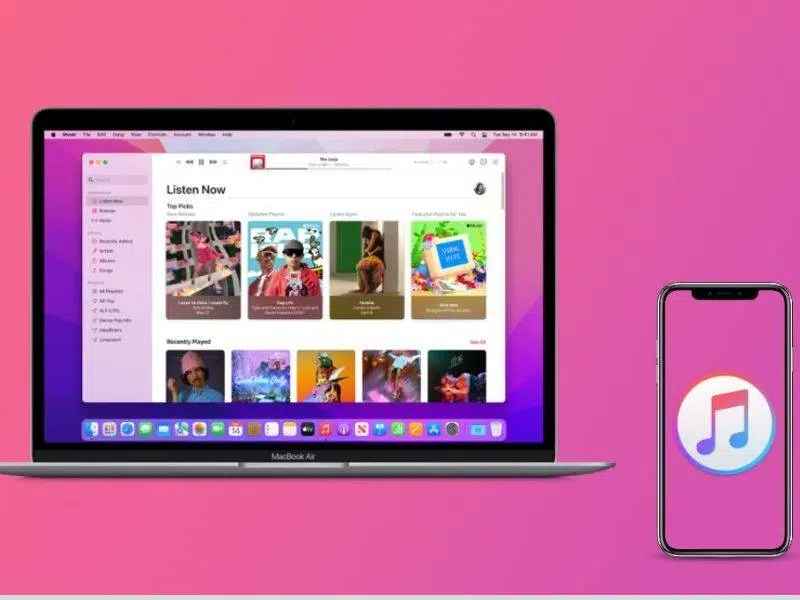
Kiểm tra kết nối iTunes để xác định thật giả trên iPhone
Tuy nhiên, khả năng kết nối thành công chỉ cho thấy thiết bị được máy tính nhận diện. Đây chưa phải căn cứ tuyệt đối để xác nhận iPhone chính hãng hoặc chưa qua sửa chữa. Bạn nên kết hợp thêm các phương pháp kiểm tra khác để đánh giá chính xác hơn.
Sử dụng 3uTools để nhận biết iPhone chính hãng Apple
3uTools là phần mềm trên máy tính, hỗ trợ kiểm tra thông tin và tình trạng linh kiện iPhone. Công cụ này có tính năng Verification Report giúp đối chiếu dữ liệu linh kiện với thông tin thiết bị.
Bước 1: Truy cập trang chủ 3uTools và tải phần mềm về máy tính Windows. Sau đó, mở tệp cài đặt và làm theo hướng dẫn để hoàn tất.
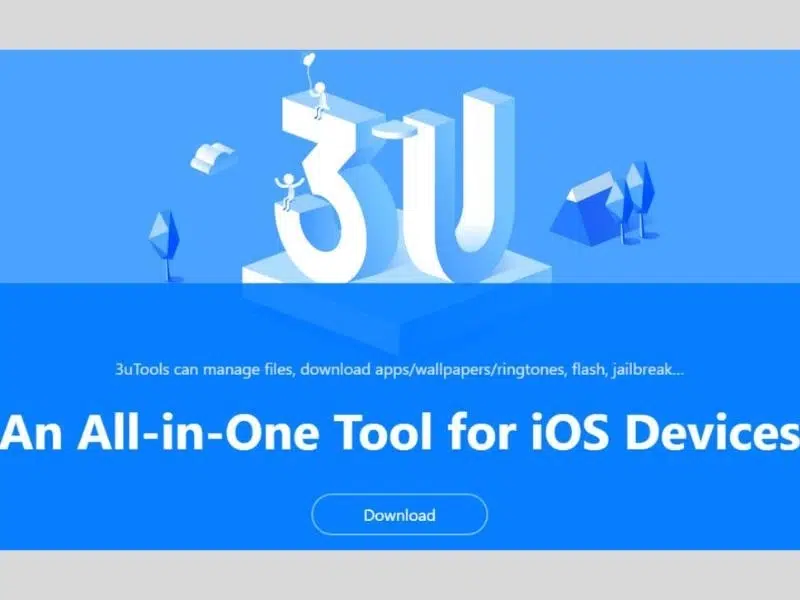
Cài đặt phần mềm 3utools trên máy tính
Bước 2: Sử dụng cáp USB kết nối iPhone với máy tính đã cài 3uTools. Tại giao diện chính, chọn “View Verification Report” để mở bảng báo cáo kiểm tra linh kiện.
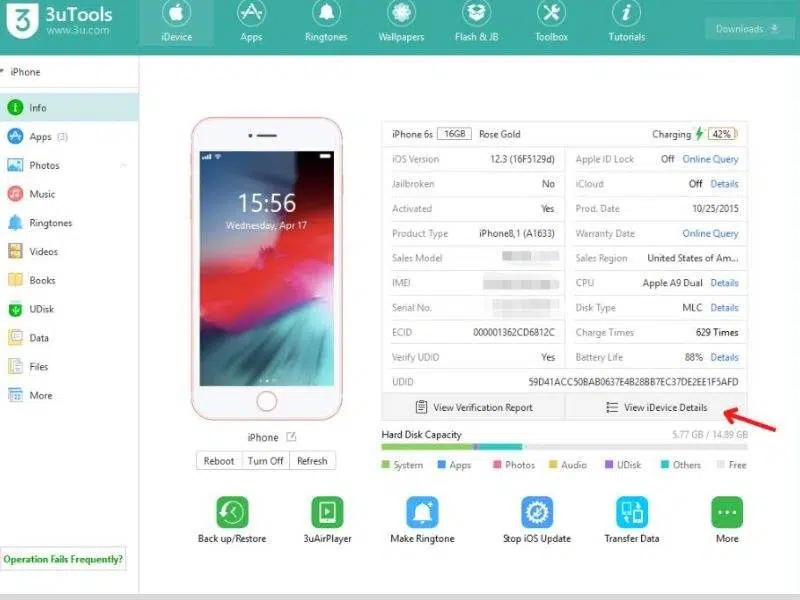
Kiểm tra linh kiện để biết thiết bị có dựng hay không
Bước 3: Quan sát trạng thái hiển thị bên cạnh từng hạng mục trong báo cáo.
- Màu xanh lá: Thông tin linh kiện trùng khớp với dữ liệu đối chiếu.
- Màu đỏ: Thông tin có sự khác biệt, có thể liên quan đến linh kiện đã thay thế.
- Màu xanh dương: Phần mềm không có đủ dữ liệu để đối chiếu.
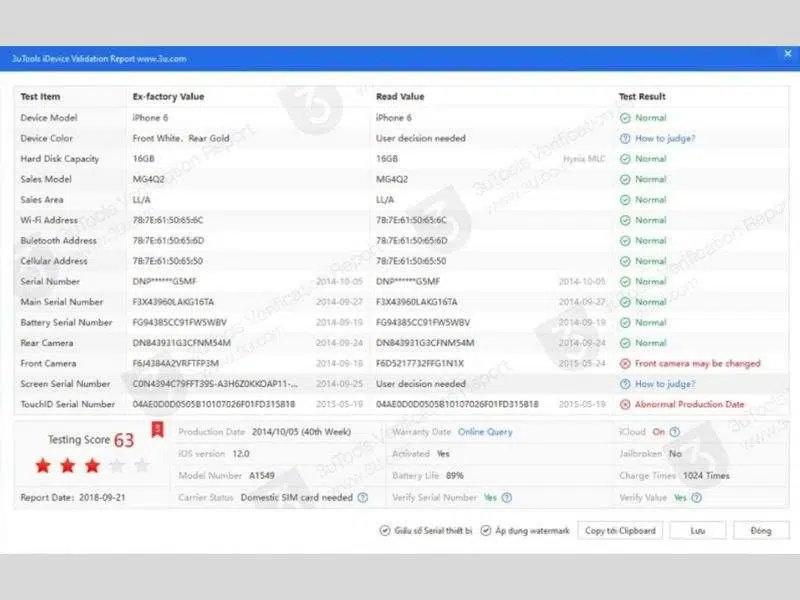
Kiểm tra mọi thông số hiển thị để nhận biết iPhone chính hãng Apple không
Bước 4: Quay lại giao diện chính của 3uTools và chọn “View iDevice Details”. Dựa vào kết quả, bạn có thể nhận biết một số dấu hiệu bất thường và kiểm tra kỹ những linh kiện cần quan tâm.
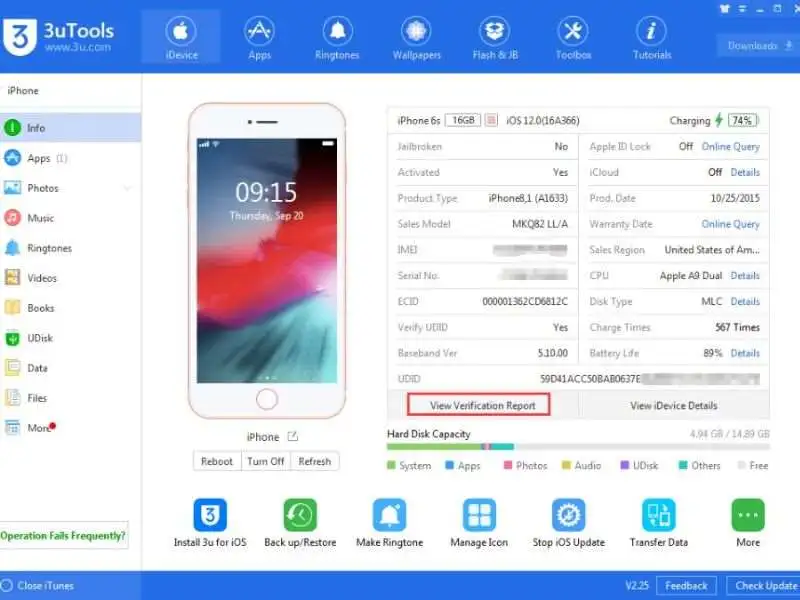
Kiểm tra kỹ để lựa chọn được phiên bản tốt nhất
Lưu ý: 3uTools là phần mềm bên thứ ba, không phải công cụ xác nhận chính hãng của Apple. Kết quả đối chiếu có thể bị ảnh hưởng bởi dữ liệu và khả năng nhận diện linh kiện.
Kiểm tra ngoại hình và các chức năng cơ bản
Trước tiên, hãy quan sát tổng thể thiết bị để kiểm tra các chi tiết bên ngoài:
- Kiểm tra độ phẳng, màu sắc và khả năng hiển thị của màn hình. Quan sát viền màn hình để phát hiện dấu hiệu bong keo hoặc lắp ráp không khít.
- Kiểm tra các góc máy, cạnh viền và vị trí tiếp giáp giữa màn hình với khung.
- Quan sát các ốc ở cạnh cổng sạc. Dấu hiệu trầy xước hoặc biến dạng có thể cho thấy máy từng được tháo mở.
- Kiểm tra mặt kính camera, ống kính và cụm đèn flash. Đảm bảo không có vết nứt, bụi bẩn bên trong hoặc dấu hiệu lắp lệch.
Sau khi kiểm tra ngoại hình, bạn tiếp tục thử các chức năng cơ bản trên iPhone:
- Chạm và vuốt trên nhiều vị trí để kiểm tra độ nhạy
- Thiết lập thử tính năng nhận diện khuôn mặt hoặc vân tay để kiểm tra khả năng hoạt động.
- Chụp ảnh, quay video và thử chuyển đổi giữa các ống kính. Kiểm tra khả năng bắt nét, ghi âm của từng ống kính.
- Phát nhạc, gọi điện hoặc ghi âm để kiểm tra âm thanh hai chiều.
- Thử nút nguồn, nút âm lượng, nút gạt im lặng hoặc Action Button tùy phiên bản.
- Kiểm tra Wi-Fi, Bluetooth, mạng di động và khả năng sạc pin.
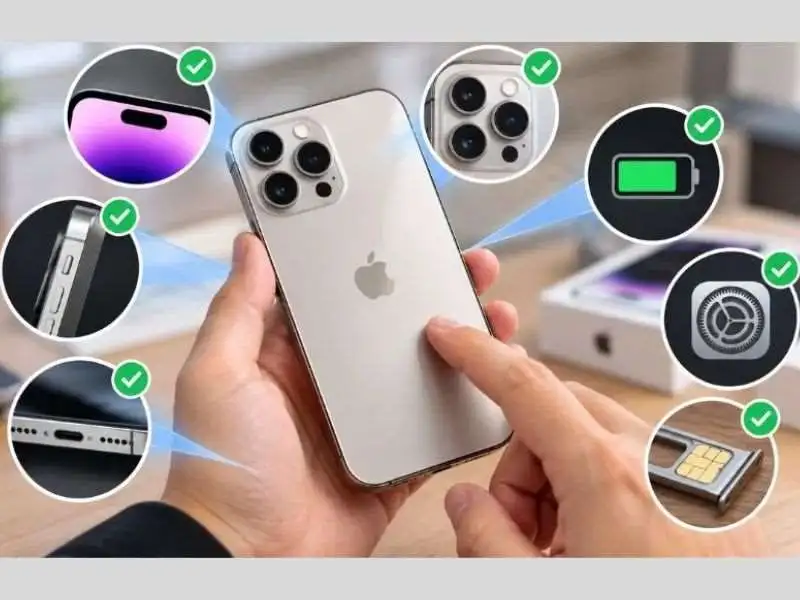
Quan sát ngoại hình và một số chức năng cơ bản
Nếu phát hiện chi tiết bất thường, bạn nên yêu cầu người bán giải thích và kiểm tra kỹ hơn. Lưu ý ngoại hình đẹp và các chức năng hoạt động bình thường chưa đủ chứng minh iPhone chính hãng. Đây là bước kiểm tra tình trạng thực tế, cần kết hợp đánh giá toàn diện.
Những lưu ý quan trọng khi nhận biết iPhone chính hãng Apple
Khi kiểm tra iPhone, bạn không nên chỉ dựa vào một dấu hiệu riêng lẻ để kết luận. Một số thiết bị vẫn có thể sử dụng linh kiện chính hãng nhưng đã qua sửa chữa hoặc thay thế. Vì vậy, bạn cần lưu ý những điểm sau:
- Các mã định danh hợp lệ chưa đủ chứng minh thiết bị còn nguyên bản hoặc chưa bị can thiệp.
- Phân biệt máy chính hãng và máy nguyên bản. iPhone chính hãng vẫn có thể từng thay pin, màn hình hoặc linh kiện khác.
- Cẩn trọng với iPhone dựng, nó gây mất an toàn khi sử dụng.
- Kiểm tra iCloud trước khi mua máy cũ. Đảm bảo thiết bị đã đăng xuất tài khoản của chủ sở hữu trước đó và có thể kích hoạt bình thường.
- Ưu tiên nơi bán có bảo hành rõ ràng. Kiểm tra hóa đơn, nguồn gốc sản phẩm và chính sách đổi trả để hạn chế rủi ro.
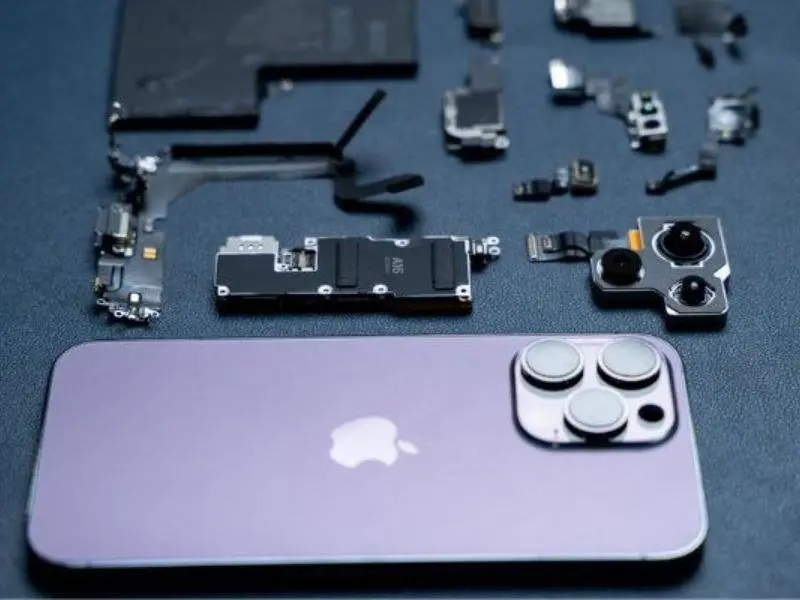
Mua iPhone chính hãng tại Di Động Xanh Đà Nẵng
Một số câu hỏi thường gặp khi nhận biết iPhone chính hãng Apple
Trong quá trình kiểm tra và lựa chọn iPhone, nhiều người vẫn còn băn khoăn về nguồn gốc và chất lượng thiết bị. Dưới đây là một số câu hỏi thường gặp:
- iPhone đã thay màn hình có còn là hàng chính hãng không?
iPhone đó vẫn là thiết bị Apple chính hãng dù đã thay màn hình. Tuy nhiên, bạn cần xác định linh kiện thay thế là hàng chính hãng hay linh kiện bên thứ ba.
- iPhone chính hãng VN/A có tốt hơn hàng LL/A không?
VN/A và LL/A chỉ thể hiện thị trường phân phối, không quyết định chất lượng hay hiệu năng thiết bị. Cả hai đều có thể là iPhone chính hãng Apple.
Lời kết
Bài viết chia sẻ chi tiết 6 cách nhận biết iPhone chính hãng Apple hiệu quả. Bạn có thể thử áp dụng để lựa chọn cho mình phiên bản phù hợp nhất. Truy cập thêm website Di Động Xanh để biết thêm nhiều mẹo hữu ích khác.


