
 Đăng Nhập



Bảo mật iPhone không chỉ dừng ở việc đặt mật khẩu. Bạn còn có thể tăng cường an toàn bằng xác minh hai lớp, Face ID, Find My, Xóa dữ liệu... Hãy cùng Di Động Xanh tìm cách thiết lập từng tính năng để bảo vệ tài khoản và thông tin cá nhân hiệu quả.

8 Mẹo bảo mật iPhone hữu ích tránh bị hack
Luôn cập nhật phiên bản iOS mới nhất
Cập nhật iOS là một trong những cách bảo mật iPhone cũ Đà Nẵng đơn giản nhưng hiệu quả. Mỗi bản cập nhật đều giúp vá lỗ hổng bảo mật và cải thiện độ ổn định cho máy. Điều này giảm nguy cơ bị khai thác dữ liệu hoặc tấn công từ phần mềm độc hại.
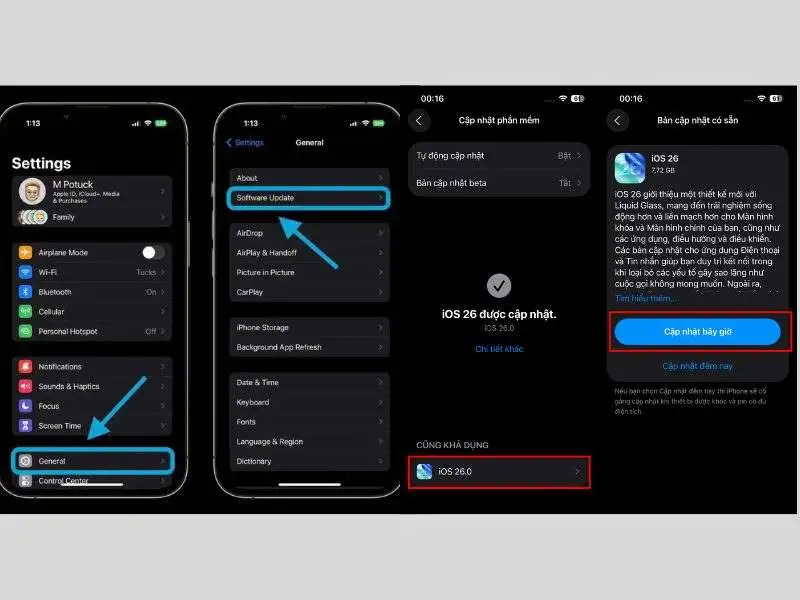
Cập nhật phiên bản iOS mới bảo mật iPhone
Lưu ý khi cập nhật iOS
- Sao lưu dữ liệu trước khi tiến hành cập nhật để tránh mất thông tin quan trọng.
- Đảm bảo pin còn trên 50% hoặc phải kết nối với bộ sạc.
- Sử dụng mạng Wifi ổn định để tải bản cập nhật nhanh hơn.
- Chỉ cài đặt phiên bản iOS chính thức do Apple phát hành.
Bảo mật iPhone bằng xác minh hai lớp
Bảo mật bằng xác minh hai lớp nâng cao an toàn cho tài khoản Apple ID. Tính năng này yêu cầu xác minh danh tính, khi bạn đăng nhập trên thiết bị hoặc trình duyệt mới. Ngay cả khi mật khẩu bị lộ, người lạ vẫn khó truy cập vào tài khoản của bạn.
Cách bật xác minh hai lớp trên iPhone như sau:
Bước 1: Mở Cài đặt và nhấn vào tài khoản Apple ID ở đầu màn hình. Chọn “Đăng nhập và bảo mật”. Nhấn “Bật xác minh hai yếu tố” nếu tính năng chưa được kích hoạt.
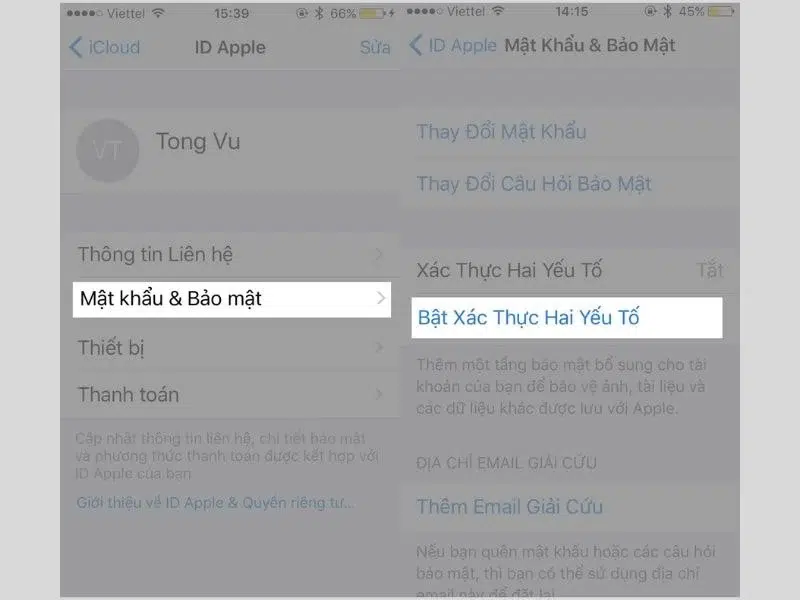
Cài đặt bảo mật 2 lớp trên iPhone
Bước 2: Thêm hoặc xác nhận số điện thoại đáng tin cậy để nhận mã xác minh. Nhập mã xác minh được gửi đến thiết bị hoặc số điện thoại để hoàn tất thiết lập.
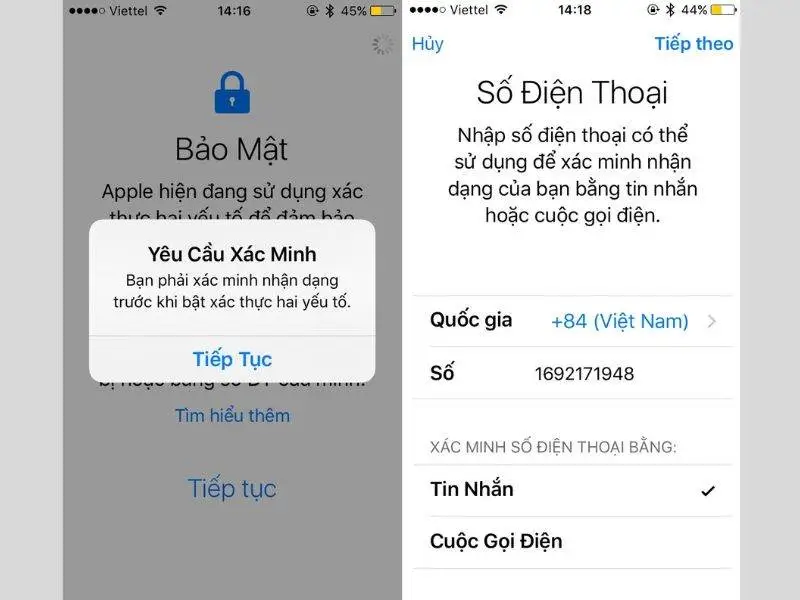
Nhập mã xác minh được Apple gửi đến
Bảo mật iPhone bằng chế độ phong tỏa
Chế độ phong tỏa (Lockdown Mode) là tính năng bảo vệ iPhone Đà Nẵng trước các cuộc tấn công mạng tinh vi. Nó phù hợp với người có nguy cơ bị nhắm mục tiêu bởi phần mềm gián điệp hoặc các hình thức tấn công có chủ đích.
Khi được kích hoạt, Lockdown Mode sẽ hạn chế một số tính năng và kết nối trên iPhone. Điều này giúp giảm nguy cơ khai thác lỗ hổng bảo mật từ ứng dụng, trang web hoặc tệp đính kèm. Mặc dù trải nghiệm sử dụng sẽ bị ảnh hưởng nhưng thiết bị sẽ được bảo vệ tốt hơn.
Bạn có thể bật Lockdown Mode theo các bước sau:
Bước 1: Mở ứng dụng Cài đặt và chọn Quyền riêng tư & Bảo mật.
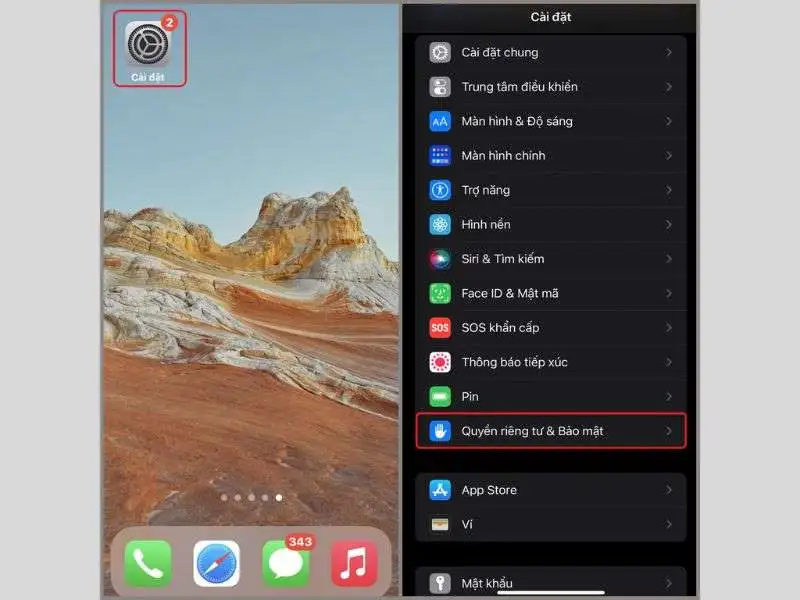
Mẹo bảo mật iPhone với chế độ phong tỏa
Bước 2: Kéo xuống dưới và chọn “Chế độ phong tỏa”. Sau đó bật “Bật Chế độ phong tỏa” và xác nhận hoàn tất.
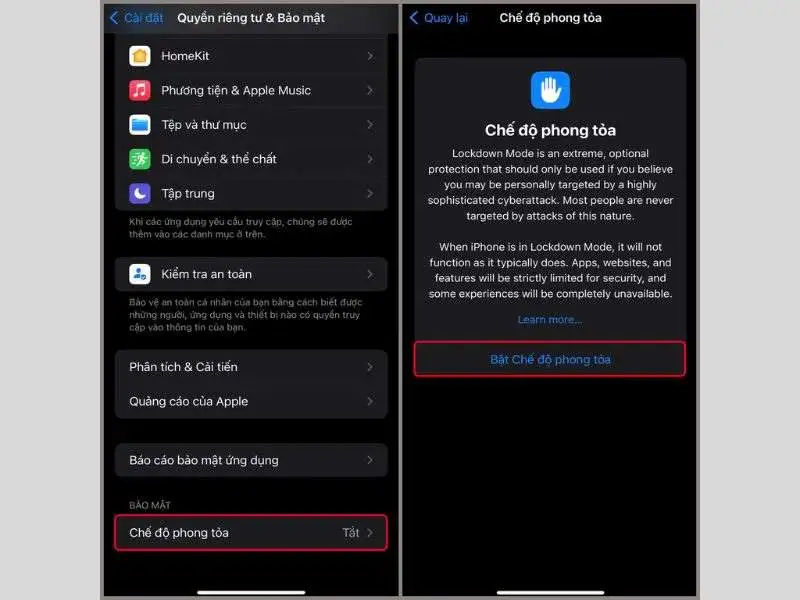
Bật chế độ phong tỏa khi cần thiết
Luôn luôn bật tính năng My iPhone để bảo mật iPhone
Find My iPhone là tính năng quan trọng giúp tăng cường bảo mật. Nhất là khi thiết bị bị thất lạc hoặc đánh cắp. Công cụ này cho phép bạn xác định vị trí iPhone trên bản đồ nếu thiết bị vẫn kết nối mạng.
Ngoài khả năng định vị, Find My iPhone còn hỗ trợ phát âm thanh, kích hoạt chế độ mất và xóa dữ liệu từ xa. Nhờ đó, thông tin cá nhân được bảo vệ tốt hơn trước nguy cơ bị truy cập trái phép.
Để sử dụng đầy đủ các tính năng này, bạn nên bật Find My iPhone ngay sau khi thiết lập:
- Mở Cài đặt và nhấn vào tên Apple ID ở đầu màn hình. Chọn Tìm (Find My), sau đó nhấn Tìm iPhone.
- Bật Tìm iPhone, Mạng Tìm và Gửi vị trí sau cùng để tăng khả năng tìm kiếm thiết bị.
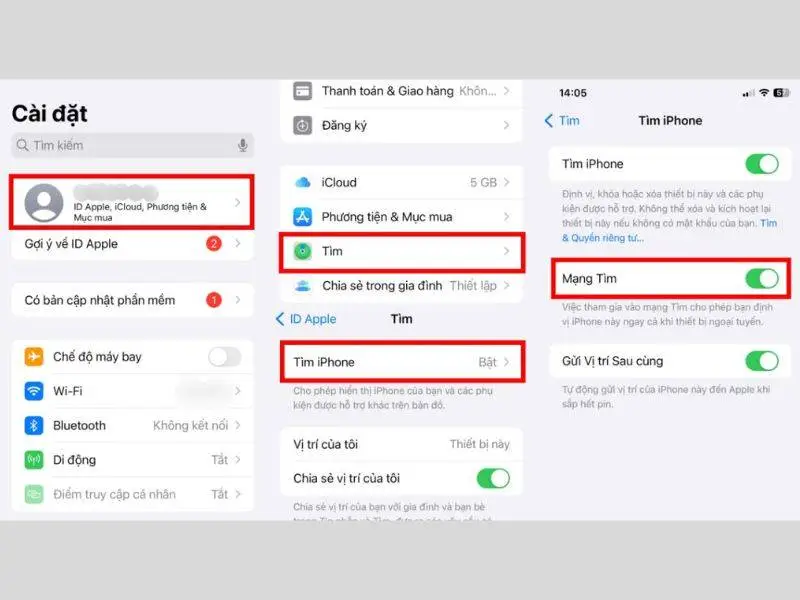
Bật tính năng tìm iPhone là cách bảo mật iPhone tốt
Lưu ý: Find My iPhone hoạt động hiệu quả khi tính năng được bật từ trước. Bạn cũng nên kết hợp với “Bảo vệ thiết bị bị đánh cắp” và “Xác thực hai yếu tố” để nâng cao khả năng bảo vệ tài khoản và dữ liệu trên iPhone.
Bật Face ID và Touch ID để bảo vệ tốt iPhone
Face ID và Touch ID là hai phương thức xác thực sinh trắc học giúp tăng cường bảo mật iPhone. Chúng giúp hạn chế người lạ truy cập vào thiết bị mà không cần sự cho phép của bạn.
So với mật mã thông thường, Face ID và Touch ID mang lại khả năng bảo vệ cao hơn. Đồng thời, việc mở khóa cũng nhanh chóng và thuận tiện hơn trong quá trình sử dụng.
Ngoài mở khóa màn hình, hai tính năng này còn hỗ trợ xác thực thanh toán và đăng nhập ứng dụng. Điều này giúp giảm nguy cơ lộ mật khẩu hoặc thông tin cá nhân.
Nếu iPhone của bạn hỗ trợ, hãy kích hoạt Face ID hoặc Touch ID ngay từ đầu:
- Mở ứng dụng Cài đặt và chọn vào mục Face ID & Mật mã/ Touch ID & Mật mã.
- Nhập mật mã hiện tại của thiết bị.
- Chọn Thiết lập Face ID hoặc Thêm dấu vân tay, rồi làm theo hướng dẫn trên màn hình.
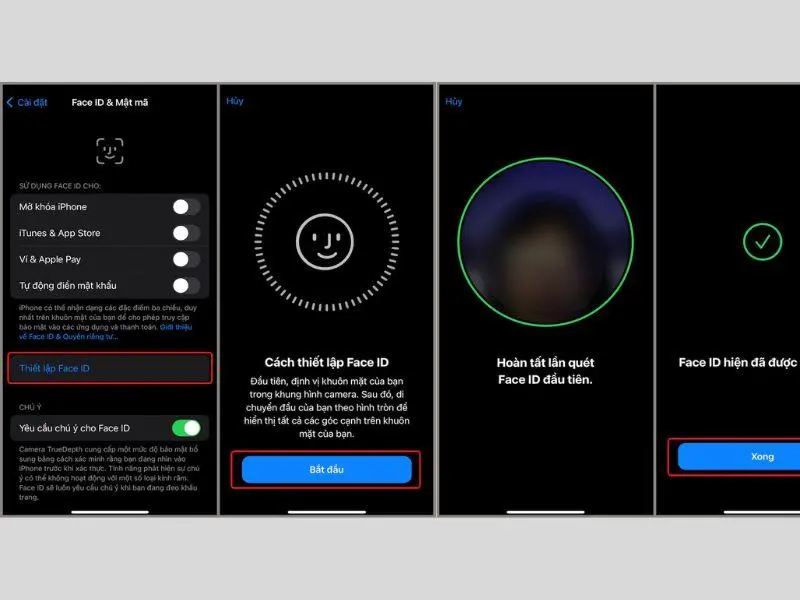
Thiết lập Face ID để bảo vệ máy tốt hơn
Bảo vệ dữ liệu nâng cao để bảo mật iPhone
Bảo vệ dữ liệu nâng cao là tính năng tăng cường bảo mật thiết bị và dữ liệu trên iCloud. Khi được bật, nhiều loại dữ liệu sẽ được mã hóa đầu cuối. Chỉ các thiết bị đã đăng nhập Apple ID của bạn mới có thể giải mã dữ liệu.
Tính năng này giúp hạn chế nguy cơ dữ liệu bị truy cập trái phép nếu tài khoản iCloud gặp rủi ro. Đây là lựa chọn phù hợp với người dùng lưu nhiều thông tin quan trọng trên iCloud.
Cách bật bảo vệ dữ liệu nâng cao của iPhone:
Bước 1: Mở Cài đặt và nhấn vào tên Apple ID ở đầu màn hình. Chọn iCloud, sau đó nhấn “Advanced Data Protection” (Bảo vệ dữ liệu nâng cao).
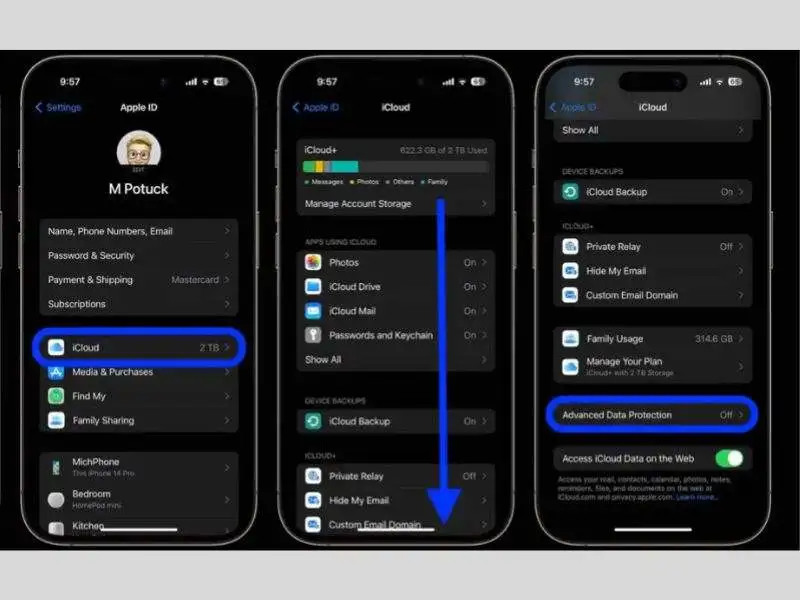
Bảo vệ nâng cao các dữ liệu được sao lưu
Bước 2: Chọn “Turn On Advanced Data Protection” và làm theo hướng dẫn xác minh trên màn hình.
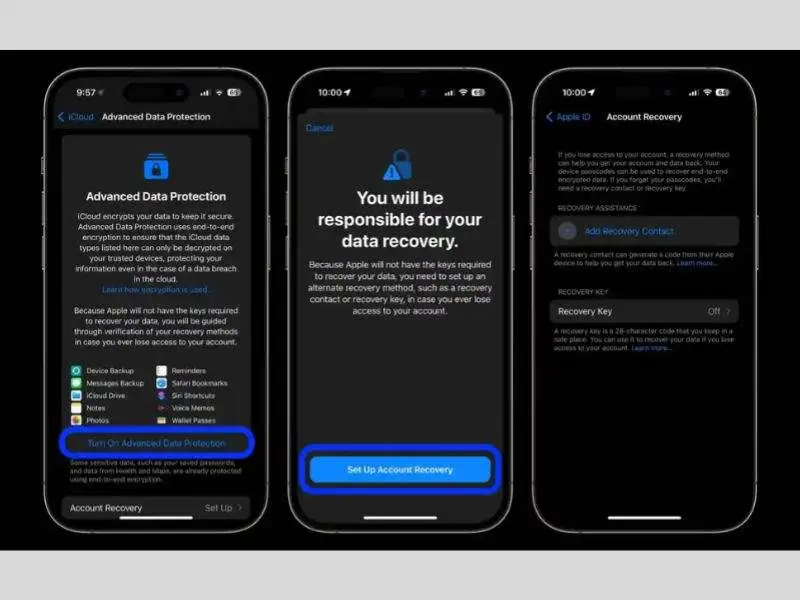
Hoàn tất bảo vệ dữ liệu nâng cao
Lưu ý: Trước khi kích hoạt, hãy cập nhật các thiết bị Apple lên phiên bản phần mềm mới nhất. Bạn cũng nên thiết lập phương thức khôi phục tài khoản để tránh mất quyền truy cập dữ liệu khi cần khôi phục Apple ID.
Bật bảo vệ thiết bị bị đánh cắp
Bảo vệ thiết bị bị đánh cắp là tính năng giúp tăng cường bảo mật iPhone cần thiết. Tính năng này yêu cầu xác thực bằng Face ID hoặc Touch ID cho các thao tác quan trọng. Người khác không thể thay thế xác thực sinh trắc học bằng mật mã.
Khi iPhone ở vị trí không quen thuộc, hệ thống sẽ kích hoạt “Trì hoãn bảo mật” trong một giờ. Sau thời gian chờ, bạn phải xác thực Face ID/ Touch ID thêm một lần nữa. Cơ chế này giúp ngăn kẻ gian thay đổi cài đặt bảo mật hoặc chiếm quyền tài khoản.
Hướng dẫn cách bật chế độ bảo vệ vệ thiết bị bị đánh cắp như sau:
- Mở ứng dụng Cài đặt và chọn Face ID & Mật mã/ Touch ID & Mật mã.
- Nhấn “Stolen Device Protection” (Bảo vệ thiết bị bị đánh cắp). Sau đó chọn Luôn luôn hoặc Cách xa các vị trí quen thuộc, tùy theo nhu cầu.
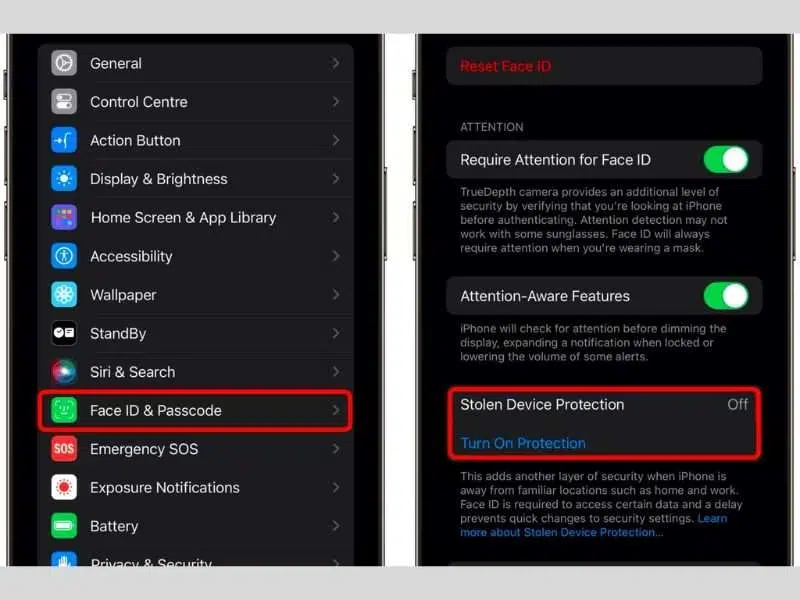
Bật bảo vệ thiết bị bị đánh cắp
Ngăn truy cập trái phép bằng tính năng xóa dữ liệu
Tính năng xóa dữ liệu giúp tăng cường bảo mật iPhone khi thiết bị bị mất hoặc rơi vào tay người lạ. Khi kích hoạt, iPhone sẽ xóa toàn bộ dữ liệu sau 10 lần nhập sai mật mã liên tiếp. Điều này giúp hạn chế nguy cơ thông tin cá nhân bị truy cập trái phép.
Để bảo vệ tốt hơn thì bạn nên thường xuyên sao lưu dữ liệu khi bật chế độ này. Nếu dữ liệu bị xóa mà không có bản sao lưu, bạn sẽ không thể khôi phục lại.
Hướng dẫn cách bật tính năng Xóa dữ liệu trên iPhone:
- Mở Cài đặt và chọn Face ID & Mật mã. Nhập mật mã của máy để tiếp tục.
- Kéo xuống cuối màn hình và bật mục “Xóa dữ liệu”.
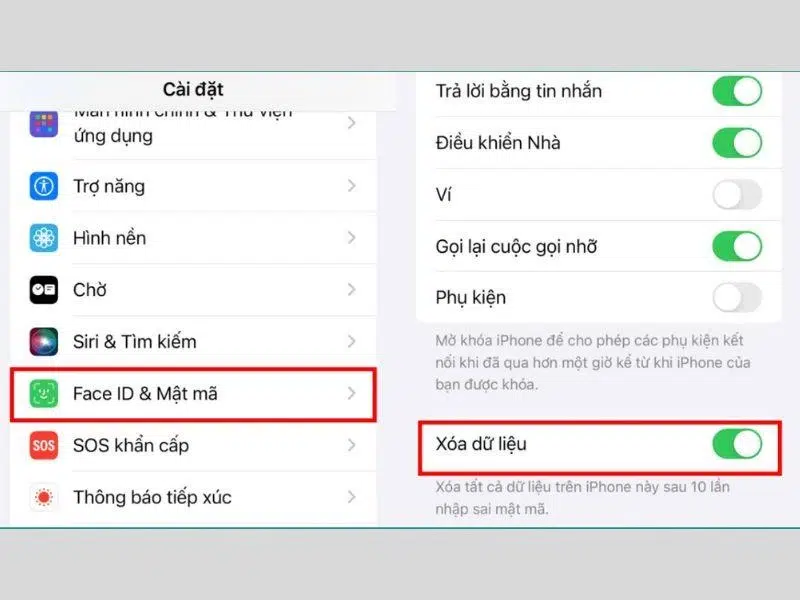
Bảo vệ dữ liệu iPhone tránh bị đánh cắp dữ liệu
Lời kết
Bài viết chia sẻ chi tiết 8 cách bảo mật iPhone an toàn, nhanh chóng. Bạn có thể tham khảo để cải thiện cho chính chiếc điện thoại của mình.
Để biết thêm nhiều mẹo hữu ích khác, hãy nhanh tay truy cập vào website của Di Động Xanh. Sở hữu ngay các dòng máy cao cấp iPhone 14, iPhone 15, iPhone 16 Pro Max, iPhone 17 Pro Max… đều đang được trợ giá khá tốt. Các chương trình trả góp, thu cũ đổi mới… giúp bạn đỡ gánh nặng tài chính khi mua.


