
 Đăng Nhập


Mạng cục bộ iPhone là gì và tại sao bạn lại thấy mục này xuất hiện trong cài đặt? Đây là tính năng nhiều người dùng iPhone thường bối rối khi gặp phải. Bài viết Di Động Xanh chia sẻ dưới đây sẽ giúp bạn hiểu rõ chức năng, lợi ích và cách sử dụng sao cho an toàn, hiệu quả.
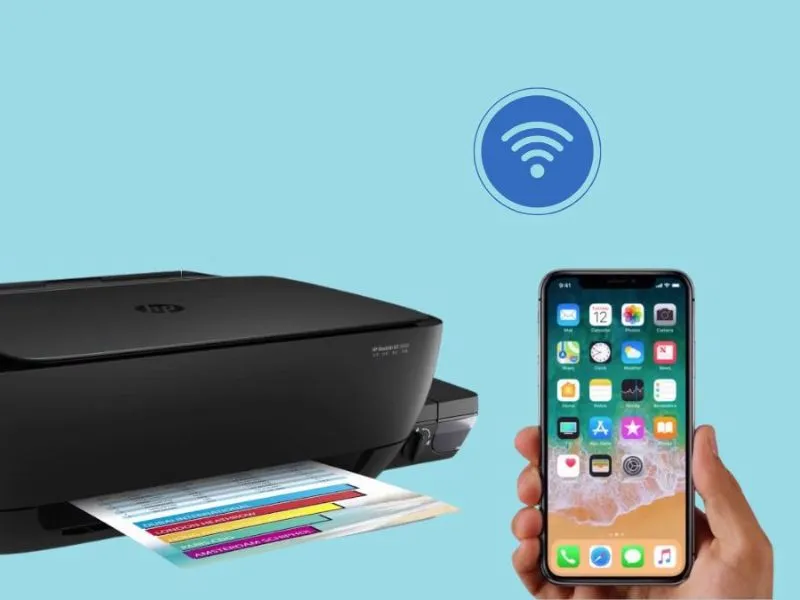
Mạng cục bộ iPhone là gì
Mạng cục bộ iPhone là gì?
Mạng cục bộ trên iPhone (LAN - Local Area Network) là cơ chế cho phép các thiết bị như iPhone, iPad, MacBook hoặc TV thông minh giao tiếp với nhau trong cùng một mạng WiFi ở phạm vi nhỏ như gia đình, văn phòng hoặc phòng học. Nhờ kết nối này, thiết bị có thể chia sẻ dữ liệu, truyền nội dung hoặc sử dụng chung các thiết bị ngoại vi mà không cần đến Internet.
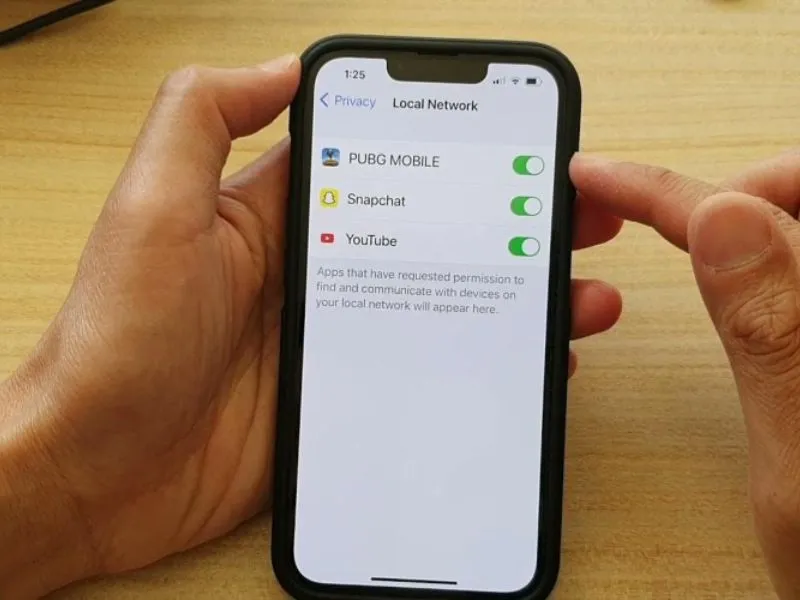
Mạng cục bộ iPhone là gì
Trên iOS, thuật ngữ này thường xuất hiện khi ứng dụng yêu cầu quyền “tìm kiếm và kết nối với thiết bị trong mạng cục bộ”. Khi được cấp phép, ứng dụng có thể phát hiện và kết nối nhanh với TV, loa thông minh, máy in hay các thiết bị Apple khác thông qua mạng nội bộ. Đây cũng là nền tảng giúp iPhone truyền ảnh, chiếu màn hình, điều khiển thiết bị thông minh hoặc đồng bộ hóa trong hệ sinh thái Apple một cách ổn định và an toàn hơn.
Cơ chế hoạt động mạng cục bộ
Để hiểu rõ mạng cục bộ iPhone là gì và cách nó vận hành, bạn cần nắm được những công nghệ kết nối mà iPhone sử dụng để giao tiếp với các thiết bị trong cùng một mạng nội bộ. Hệ thống này dựa trên nhiều giao thức khác nhau, từ Wifi đến Bluetooth, giúp quá trình chia sẻ và điều khiển thiết bị diễn ra ổn định và bảo mật.
Wi-Fi và Bluetooth - Hai nền tảng kết nối quan trọng
Khi nói về mạng cục bộ trên iPhone là gì, hai công nghệ hoạt động nền tảng chính là Wifi và Bluetooth.
- Wi-Fi được sử dụng để kết nối các thiết bị trong cùng mạng nội bộ, cho phép truyền dữ liệu nhanh, ổn định và phạm vi rộng. Nhờ đó, iPhone Đà Nẵng có thể nhận diện TV, loa, máy in hoặc các thiết bị Apple khác ngay khi chúng cùng truy cập chung một router.
- Bluetooth lại đảm nhiệm việc quét và kết nối ở khoảng cách gần, thường được dùng khi bạn ghép đôi phụ kiện (loa, tai nghe) hoặc khi iPhone cần xác định các thiết bị gần đó để tạo mạng nội bộ tạm thời.
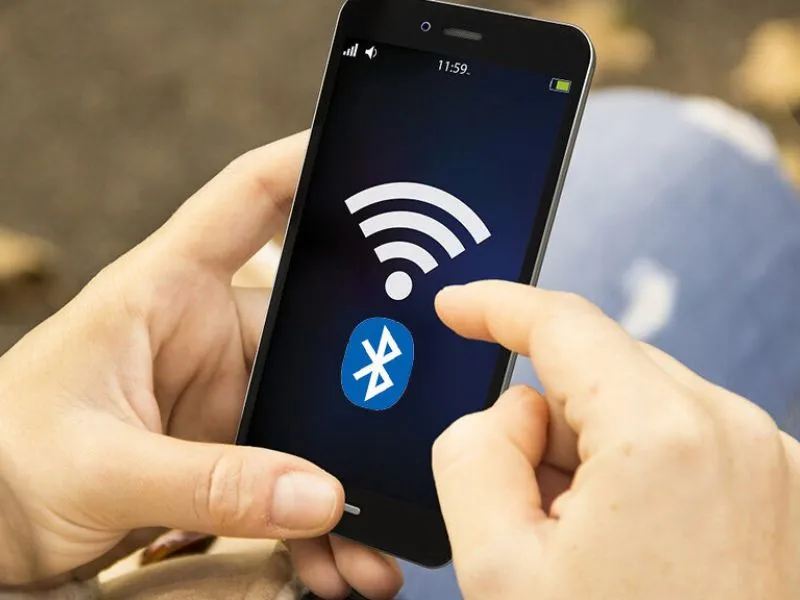
Công nghệ hoạt động trên 2 nền tảng chính
Hai công nghệ này hoạt động song song để giúp iPhone thiết lập kết nối ổn định trong hệ sinh thái Apple.
AirDrop - Chia sẻ dữ liệu nhanh trong mạng nội bộ
AirDrop là minh chứng rõ nhất cho cơ chế hoạt động của mạng cục bộ trên iPhone. Tính năng này kết hợp Bluetooth để nhận diện thiết bị gần và Wifi để truyền tệp trực tiếp với tốc độ cao, mà không phải qua Internet hay máy chủ trung gian.
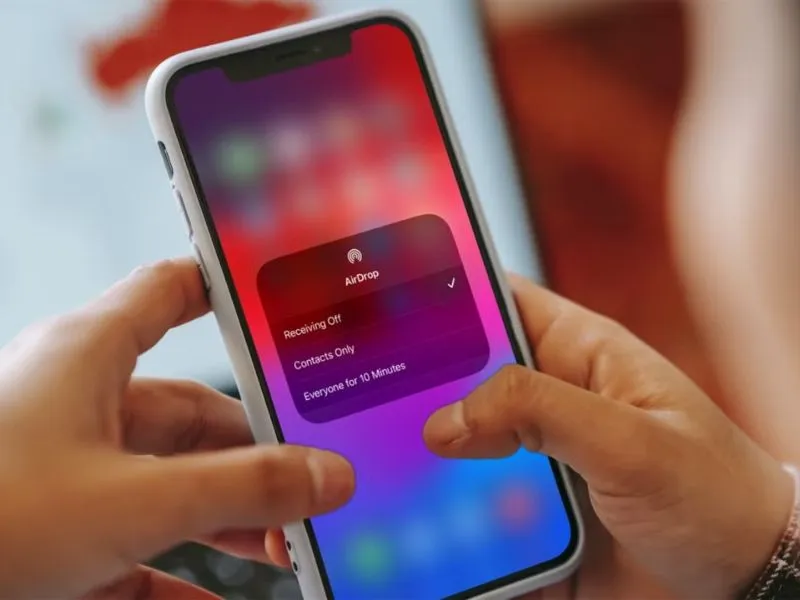
Airdrop - cơ chế hoạt động mạng cục bộ iPhone
Nhờ vậy, bạn có thể gửi hình ảnh, video, tài liệu giữa iPhone, iPad và Mac chỉ trong vài giây. Đây là tính năng dựa hoàn toàn trên mạng nội bộ, giúp tốc độ truyền tải nhanh hơn và giữ dữ liệu an toàn hơn.
HomeKit - Kết nối thiết bị nhà thông minh trong LAN
HomeKit tạo ra một mạng nội bộ dành riêng cho các thiết bị smarthome như đèn thông minh, camera an ninh, máy lạnh, ổ khóa… Khi cùng kết nối mạng Wifi, iPhone có thể kiểm soát và đồng bộ tức thì với các thiết bị này.
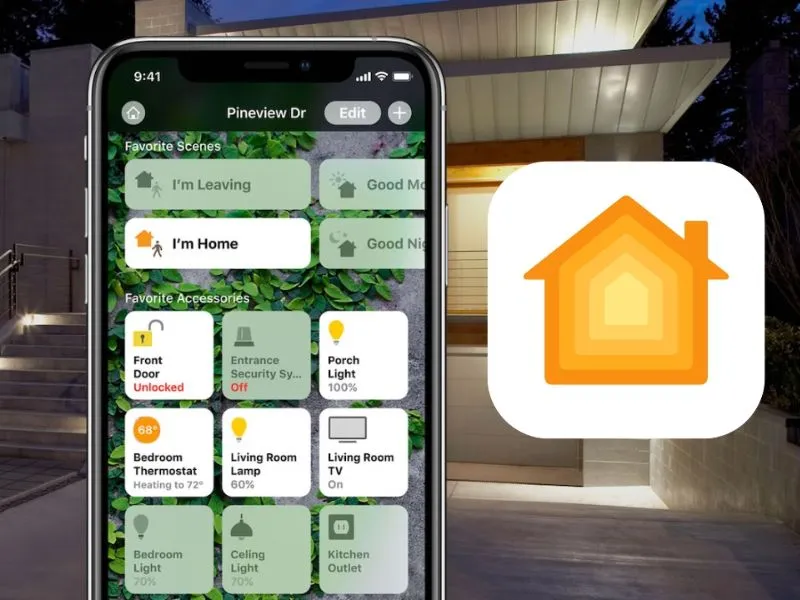
Hệ thống kết nối nhà thông minh Homekit
Điểm đặc biệt là hệ thống hoạt động chủ yếu trong LAN, không cần Internet để thực hiện các tác vụ cơ bản, giúp phản hồi nhanh và bảo mật hơn.
iCloud và đồng bộ hóa trong mạng nội bộ
Dù không phải là một phần của LAN, iCloud Drive vẫn có cơ chế tối ưu khi hoạt động trong mạng nội bộ iPhone. Các thiết bị trong cùng Wifi có thể đồng bộ nhanh hơn, truy cập file mượt mà và chia sẻ dữ liệu thuận tiện hơn mà không cần tải lại nhiều lần từ Internet.
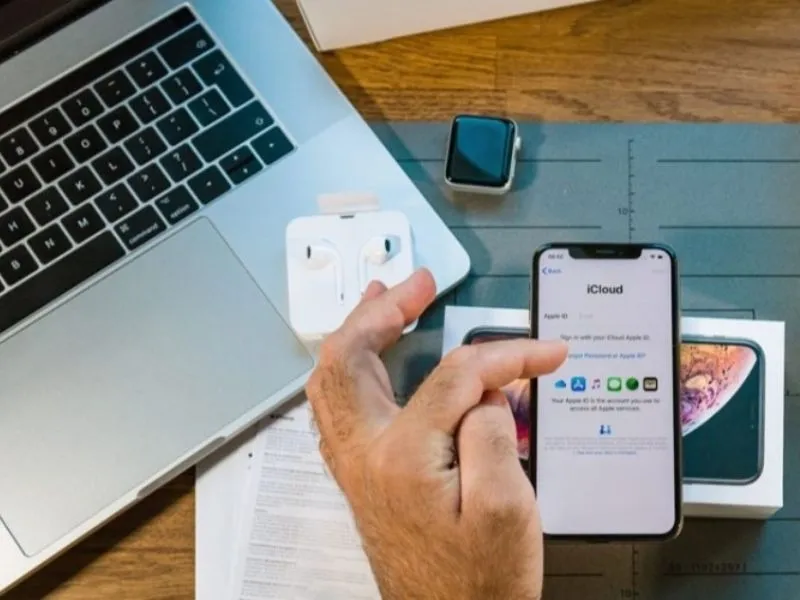
Đồng bộ hoá trong mạng cục bộ với iCloud
Điều này giúp tạo nên một trải nghiệm liền mạch giữa các thiết bị Apple trong không gian sử dụng nhỏ như nhà riêng hoặc văn phòng.
Có nên cho phép truy cập mạng cục bộ trên iPhone?
Trường hợp cho phép
Bạn nên bật quyền truy cập mạng cục bộ iPhone khi ứng dụng thật sự cần kết nối với thiết bị khác trong cùng mạng Wi-Fi. Các ứng dụng điều khiển TV, loa thông minh, camera, máy in hoặc hệ thống nhà thông minh (HomeKit) thường phải quét thiết bị trên LAN để hoạt động đầy đủ. Việc cấp quyền cũng hữu ích khi bạn sử dụng các tính năng chia sẻ trong mạng nội bộ như AirDrop, truyền file nhanh, chơi game chung hoặc đồng bộ dữ liệu giữa iPhone và thiết bị Apple khác.

Bật quyền truy cập mạng cục bộ
Trong trường hợp ứng dụng đến từ nhà phát triển uy tín hoặc là ứng dụng chính hãng đi kèm thiết bị, bạn có thể yên tâm bật quyền để đảm bảo tính năng hoạt động ổn định và không bị gián đoạn.
Tham khảo iPhone 16 Pro Max Đà Nẵng chính hãng cao cấp tại Di Động Xanh. Cam kết nguyên zin nguyên bản, bảo hành 12 tháng 1 đổi 1, hỗ trợ góp nhanh, uy tín. Liên hệ hotline hoặc ghé trực tiếp cửa hàng để được tư vấn!
Trường hợp không nên cho phép
Bạn nên từ chối quyền truy cập mạng cục bộ nếu ứng dụng không rõ nguồn gốc, ít đánh giá hoặc không minh bạch về mục đích sử dụng. Những ứng dụng này có thể lợi dụng quyền LAN để quét thiết bị trong cùng mạng và thu thập thông tin không cần thiết.
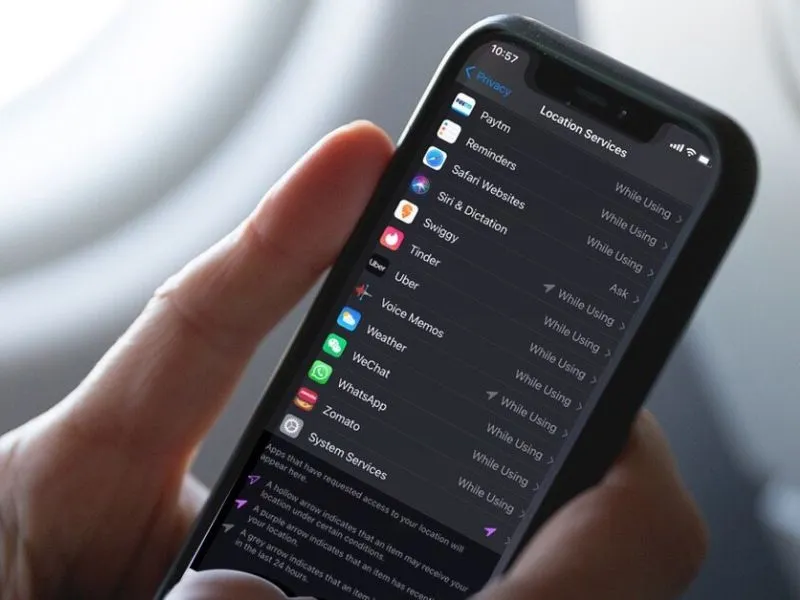
Không nên bật quyền truy cập mạng cục bộ trên iPhone
Đặc biệt trong môi trường Wifi công cộng như quán cà phê, sân bay hoặc khách sạn, việc hạn chế quyền truy cập mạng cục bộ càng quan trọng hơn, vì nhiều thiết bị lạ cùng kết nối có thể làm tăng nguy cơ bị dò quét hoặc lộ dữ liệu.
Cách kiểm soát quyền truy cập mạng cục bộ trên iPhone
Khi tìm hiểu mạng cục bộ iPhone là gì, bạn cũng nên biết cách quản lý quyền truy cập của các ứng dụng. Nếu bạn muốn bật hoặc tắt quyền này cho bất kỳ app nào, hãy thực hiện theo các bước sau:
Bước 1: Mở Cài đặt và chọn ứng dụng cần điều chỉnh
Truy cập Cài đặt (Settings) trên iPhone -> Cuộn xuống danh sách và chọn ứng dụng mà bạn muốn kiểm soát quyền, chẳng hạn YouTube, Zalo hoặc Spotify.
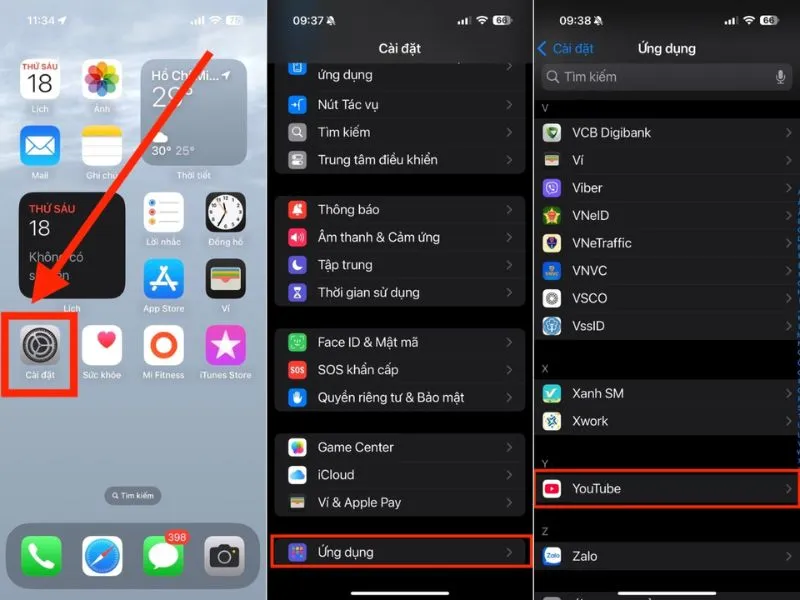
Chọn ứng dụng muốn kiểm soát
Bước 2: Tìm mục Mạng cục bộ (Local Network)
Trong trang quyền của ứng dụng, hãy tìm tùy chọn Mạng cục bộ (Local Network). Tại đây, bạn có thể bật hoặc tắt tùy theo việc bạn có muốn ứng dụng quét và kết nối với các thiết bị trong cùng mạng Wifi hay không. Đây cũng là phần giúp bạn hiểu rõ hơn cơ chế hoạt động thực tế sau khi đã nắm mạng cục bộ iPhone là gì.
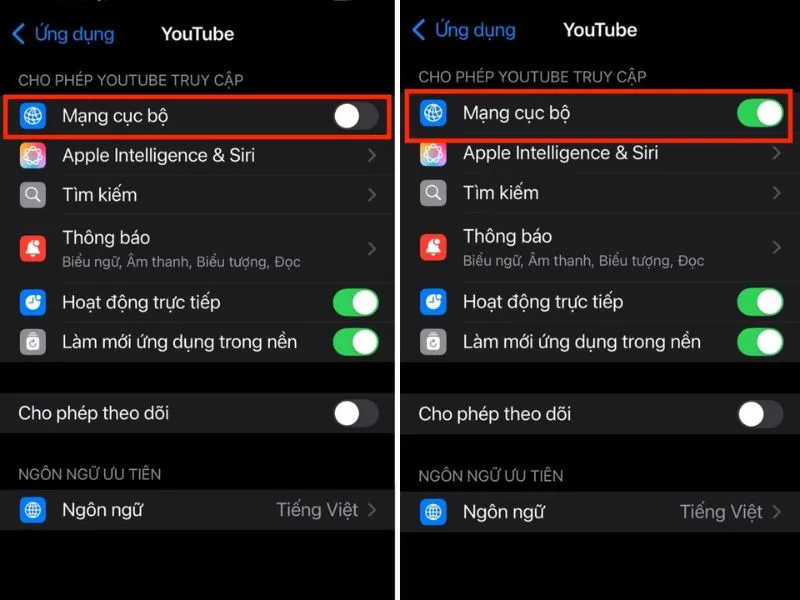
Bật mạng cục bộ trên iPhone
Bạn cũng có thể kiểm soát tập trung bằng cách vào Cài đặt -> Quyền riêng tư & Bảo mật -> Mạng cục bộ. Mục này hiển thị tất cả ứng dụng đã yêu cầu quyền truy cập mạng cục bộ, giúp bạn bật/tắt nhanh chỉ trong vài giây.
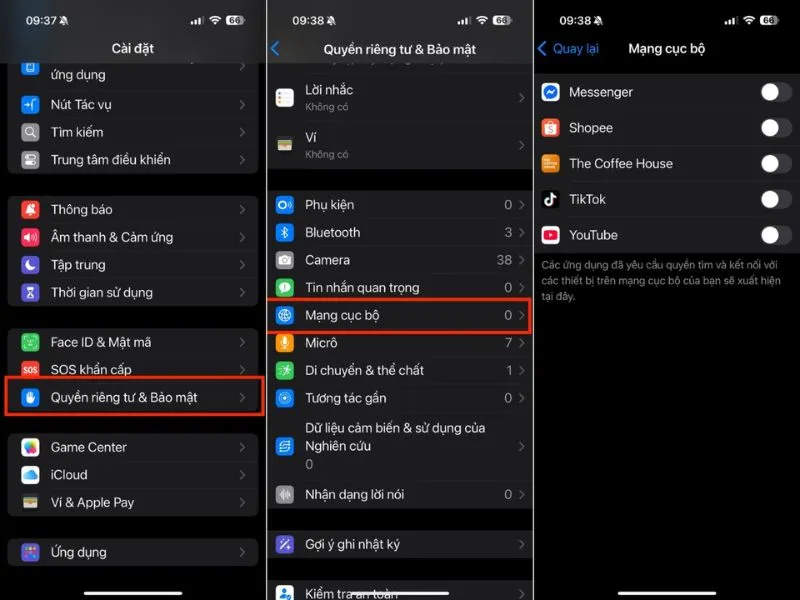
Quản lý ứng dụng đã yêu cầu quyền truy cập mạng cục bộ
>>> Đọc thêm:
- iPhone nào hỗ trợ 5G? Danh sách cập nhật mới nhất
- iPhone không hiện điểm truy cập cá nhân: Nguyên nhân và khắc phục
Các câu hỏi liên quan
Bật quyền truy cập mạng cục bộ có đảm bảo an toàn không?
Việc cấp quyền truy cập mạng cục bộ nhìn chung vẫn an toàn, miễn là ứng dụng bạn cho phép đến từ nhà phát triển uy tín. Quyền này chỉ cho phép ứng dụng kiểm tra và kết nối với các thiết bị trong cùng mạng Wifi, không ảnh hưởng đến dữ liệu cá nhân nếu app không có thêm quyền truy cập khác. Tuy vậy, để hạn chế rủi ro, bạn nên chỉ bật khi thực sự cần sử dụng tính năng kết nối thiết bị.
Vì sao tôi không thấy tùy chọn mạng cục bộ trong Cài đặt?
Tùy chọn mạng cục bộ chỉ xuất hiện khi ứng dụng đã từng yêu cầu quyền này. Nếu bạn không thấy mục đó, có thể do ứng dụng chưa kích hoạt tính năng cần truy cập LAN hoặc bạn vừa cài đặt nhưng chưa mở ứng dụng lần nào. Trong một số trường hợp, tùy chọn này sẽ nằm ẩn cho đến khi ứng dụng gửi yêu cầu truy cập lần đầu.
Mạng cục bộ trên iPhone có giống với tính năng AirDrop không?
Không. Hai tính năng này có liên quan nhưng không hoàn toàn giống nhau. Mạng cục bộ cho phép ứng dụng quét và kết nối với thiết bị trong cùng mạng nội bộ, còn AirDrop dùng cả Wifi lẫn Bluetooth để chia sẻ dữ liệu trực tiếp giữa các thiết bị Apple mà không cần vào chung một mạng Wifi. Có thể hiểu rằng AirDrop là một dạng kết nối riêng biệt, được tối ưu cho việc truyền tệp, không phụ thuộc hoàn toàn vào mạng cục bộ.
Kết luận
Khi hiểu rõ Mạng cục bộ iPhone là gì, cách hoạt động cũng như cách quản lý quyền truy cập, bạn sẽ sử dụng iPhone hiệu quả và an toàn hơn trong mọi tình huống. Truy cập ngay Di Động Xanh để xem thêm mẹo dùng iPhone, cách xử lý lỗi và nhiều thông tin hữu ích khác một cách nhanh chóng và chính xác.


