
 Đăng Nhập


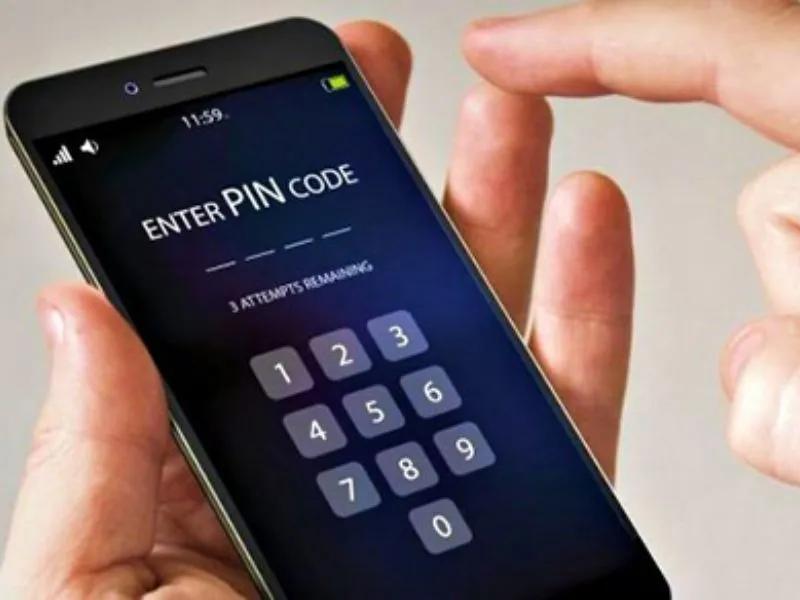
Mã pin iPhone là gì? Để bảo mật thông tin cá nhân của mình ở chế độ riêng tư, người dùng di động thường tạo các mật mã để khóa màn hình. Trong từ điển công nghệ, các mật mã đó được gọi là mã pin. Vậy cách đổi mã pin iPhone được thực hiện như thế nào? Thì hãy để Di Động Xanh giúp bạn giải đáp!
Mã pin iPhone là gì?
Chắc hẳn đối với những người dùng điện thoại đều sẽ có những mật mã riêng khóa màn hình để bảo vệ những thông tin cá nhân của mình. Có nhiều loại mật mã cho người dùng lựa chọn để dễ nhớ nhất như: Chữ cái, hình vẽ, con số, face id hoặc dấu vân tay.
Riêng ở dòng iPhone cũ Đà Nẵng thì không có hai thể loại khóa màn hình bằng chữ cái và hình vẽ. Kiểu khóa thông dụng nhất đối với những người dùng điện thoại thuộc hệ điều hành IOS là khóa màn hình bằng mật mã số. Và các mã số đó được gọi là mã pin iPhone.
Để định nghĩa rõ nét nhất về mã pin iPhone là gì, thì Di Động Xanh xin giải thích chi tiết với tất cả mọi người là mã pin được hiểu một dãy mã số để định danh cá nhân khi truy cập vào bất kì một hệ thống nào đó.
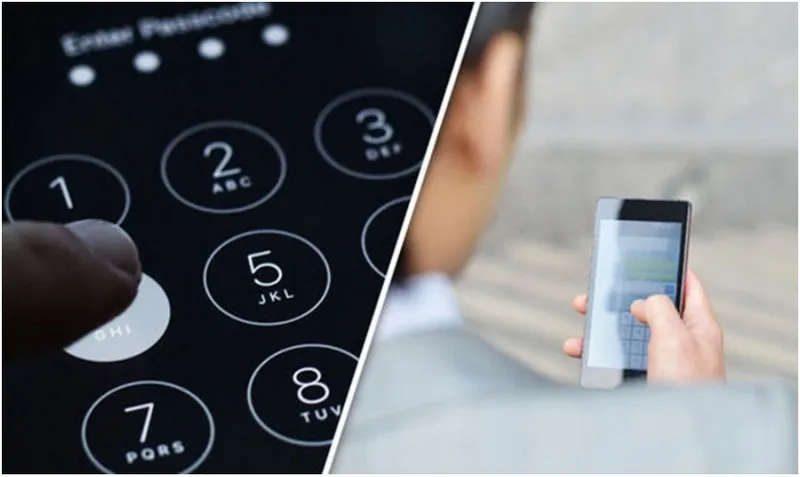
Giải đáp định nghĩa về mã pin iphone là gì
Và mã pin thường được dùng trong tất cả các tài khoản công nghệ cá nhân như: thẻ ngân hàng, thẻ ghi nợ hoặc mã pin của các loại cửa thông minh,...Đều có vai trò chung là bảo vệ thông tin cá nhân.
Vì vậy, mà người dùng iPhone cũ dùng các con số để bảo mật thông tin của mình thì được gọi đó là mã pin của iPhone. Thông thường ở dòng điện thoại iPhone mã pin sẽ từ 4 đến 6 con số. Người dùng có thể tự do sáng tạo các mã pin cho riêng mình từ số 0 đến số 9.
Khi người dùng nhập đúng mã pin vào các thiết bị và ứng dụng thì hệ thống sẽ tiến hành nhận diện và mở khóa cho bạn truy cập vào thiết bị. Thời hiện đại như bây giờ, Di Động Xanh khuyên bạn cần phải tạo các mã pin bảo vệ thông tin riêng tư, tài chính của mình đây là một việc hoàn toàn nên làm chứ không phải là một lựa chọn.
>>> Xem thêm: Top 5 điện thoại pin trâu giá rẻ dưới 3 triệu đáng mua nhất 2023
Giới thiệu các loại mã pin iPhone và cách cài đặt
Đưa mọi người cùng tìm hiểu sâu vào mã pin hơn, thì chúng tôi xin giới thiệu đến người dùng 3 loại mã pin thông dụng trên các thiết bị di động hay ứng dụng. Cùng Di Động Xanh tìm hiểu chi tiết từng loại mã sau đây:
Mã pin thiết bị
Mã pin mà mọi người hay dùng để khóa màn hình được gọi tên đầy đủ là mã pin thiết bị. Thường thì nhà cung cấp sẽ cho phép người dùng tạo mã từ 4 đến 6 con số, bạn có thể dùng các con số để khóa màn hình các thiết bị công nghệ như laptop, điện thoại, ipad.
Khi tạo mã pin người dùng nên tạo những con số dễ nhớ, khó đoán. Chúng ta chỉ cần nhập đúng mã pin đã tạo trước đó thì có thể mở khóa được các thiết bị. Với vài thao tác cơ bản thì ta đã bảo vệ được những dữ liệu riêng tư của mình, tránh người khác tự ý truy cập vào.
Di Động Xanh hướng dẫn mọi người cài đặt mã pin trên thiết bị iPhone:
- Bước 1: Truy cập vào mục “Setting(cài đặt)” tại giao diện thiết bị.
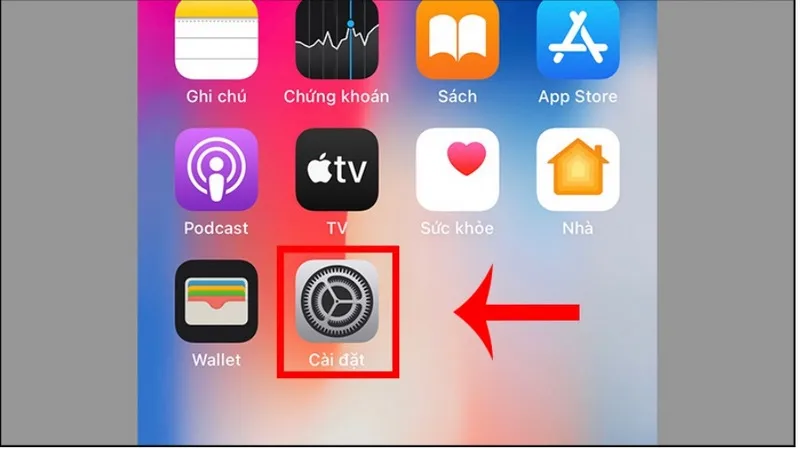
Giải đáp Mã pin iPhone là gì?
- Bước 2: Tiếp theo, người dùng nhấn chọn mục “Face ID & Mật mã”.
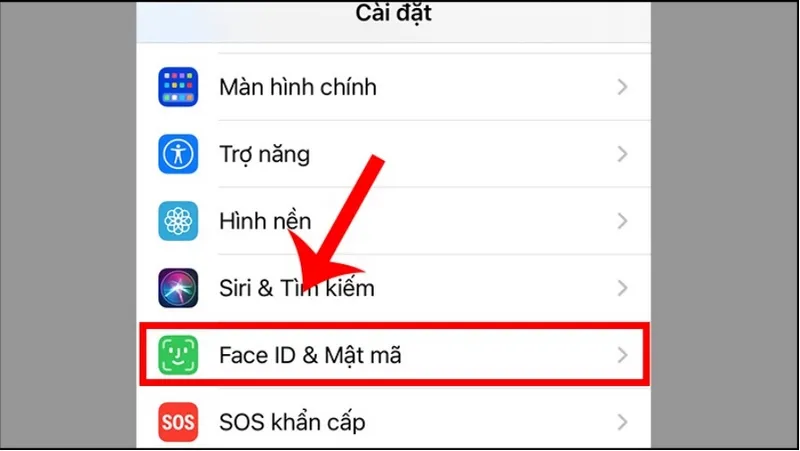
Chọn Face ID và mật mã
- Bước 3: Tiếp tục click vào “Bật mật mã”.
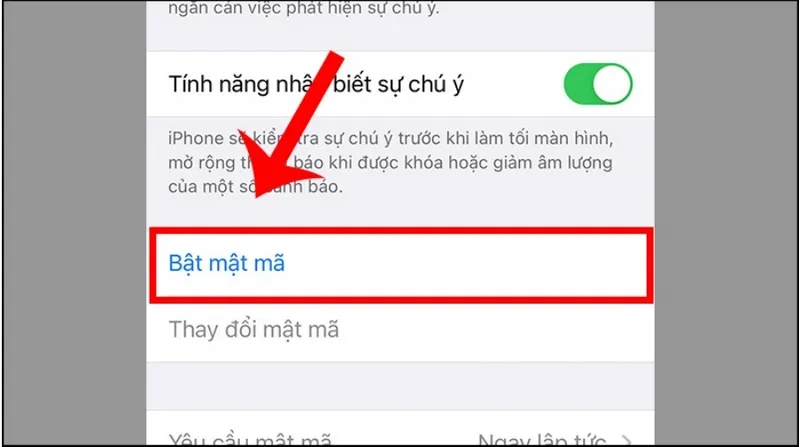
Mã pin iPhone là gì?
- Bước 4: Người dùng tiến hành nhập mật mã và xác thực mật mã lại một lần nữa là hoàn thành xong cài đặt mã pin cho thiết bị.
Nhập mật mã và xác minh mật mã mới
Lưu ý: Mọi người nên tạo những mật khẩu dễ nhớ để bản thân có thể dễ dàng trong mỗi lần truy cập, nhưng ngược lại phải khó đoán cho người khác. Để họ không thể đoán được mã pin mà tự ý truy cập vào thiết bị cá nhân của mình.
Nếu bạn vẫn còn thắc mắc về mã pin iPhone có thể liên hệ với chúng tôi để được giải đáp một cách tốt nhất. Ngoài ra, nếu bạn muốn thay pin iPhone Đà Nẵng chất lượng uy tín hàng đầu thì có thể đến ngay Di Động Xanh được hỗ trợ sửa chữa nhanh chóng và tốt nhất.
Mã pin sim
Mã pin sim có tác dụng bảo vệ toàn bộ những dữ liệu nằm trong thẻ sim của bạn khỏi những kẻ xấu đánh cắp. Và ở loại mật mã này sẽ được tạo bởi 4 con số bất kì từ 0 đến 9, và người dùng cần phải nhớ đúng các con số để khi nhập không bị khóa sim.
Đối với sim đã có mã pin sẵn thì khi được lắp vào điện thoại thì hệ thống sẽ gửi đến người dùng các yêu cầu nhập lại đúng mã pin để được quyền sử dụng sim, và cả khi khởi động lại điện thoại cũng vậy. Nếu nhập sai hệ thống sẽ khóa sim để bảo vệ các dữ liệu có trong sim.
Nếu sim chưa có mã pin thì có thể thực hiện theo những bước sau đây, để có thể tự cài đặt mật mã cho sim của mình:
- Bước 1: Mọi người truy cập vào giao diện thiết bị, nhấn chọn mục “Cài đặt” trên màn hình thiết bị. Nhấn chọn mục “Di động”.
Click vào mục di động
- Bước 2: Tiếp đến, mọi người nhấn chọn vào mục “Pin của sim”. Đồng thời gạt thanh ngang sang bên phải để bật mã pin và chọn mục “Đổi pin” để tạo mã pin sim.
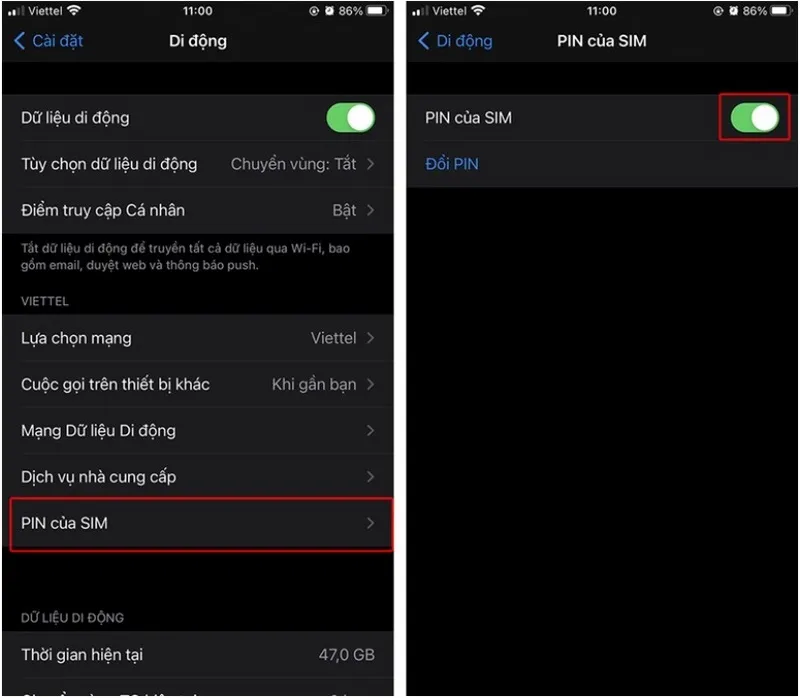
Bật pin của sim
Mã pin ứng dụng
Để tăng độ bảo mật ngoài khóa màn hình ra thì cài đặt mã pin riêng cho những ứng dụng quan trọng trên điện thoại cũng là một điều cực kỳ được nhiều người quan tâm. Nhất là đối với các ứng dụng quản lý tài chính, ứng dụng nhắn tin riêng tư,...
Tính năng của mã pin này là khóa các ứng dụng mà bạn muốn, thường thì mã pin khóa ứng dụng có từ 4 đến 6 con số tùy vào cài đặt của mỗi người. Đối với nhiều dòng điện thoại thì mã pin này sẽ trùng với mã pin thiết bị.
Bạn cũng có thể tự cài đặt với những bước sau đây đối với từng ứng dụng mà bạn muốn khóa.
- Bước 1: Trên giao diện điện thoại chọn mục “Cài đặt” -> tiếp theo “Thời gian sử dụng” -> và chọn mục “Tiếp tục”.
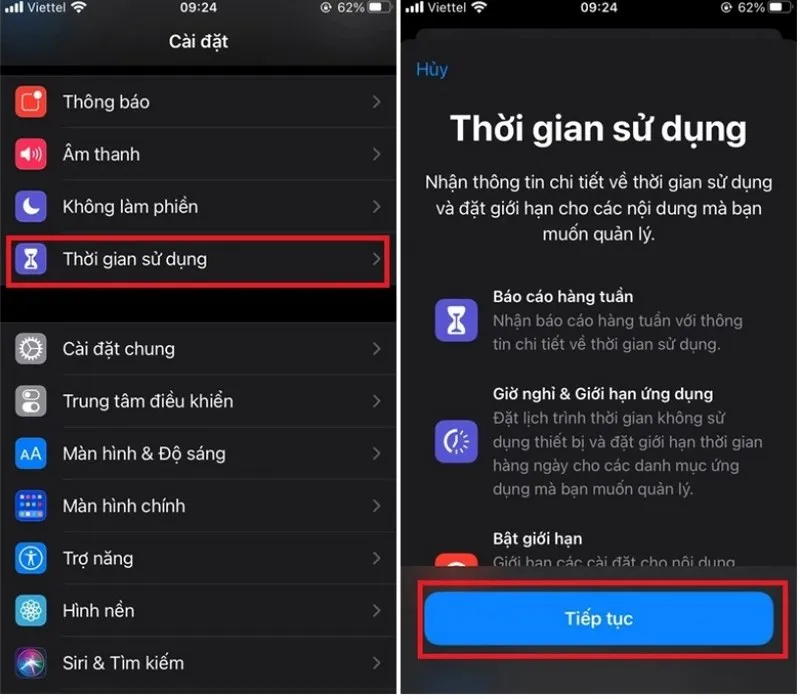
Giải đáp mã pin iphone là gì?
- Bước 2: Giao diện mới xuất hiện, click vào mục “Đây là iPhone của tôi”. Tiếp tục chọn đến mục “Sử dụng mật mã thời gian sử dụng”.
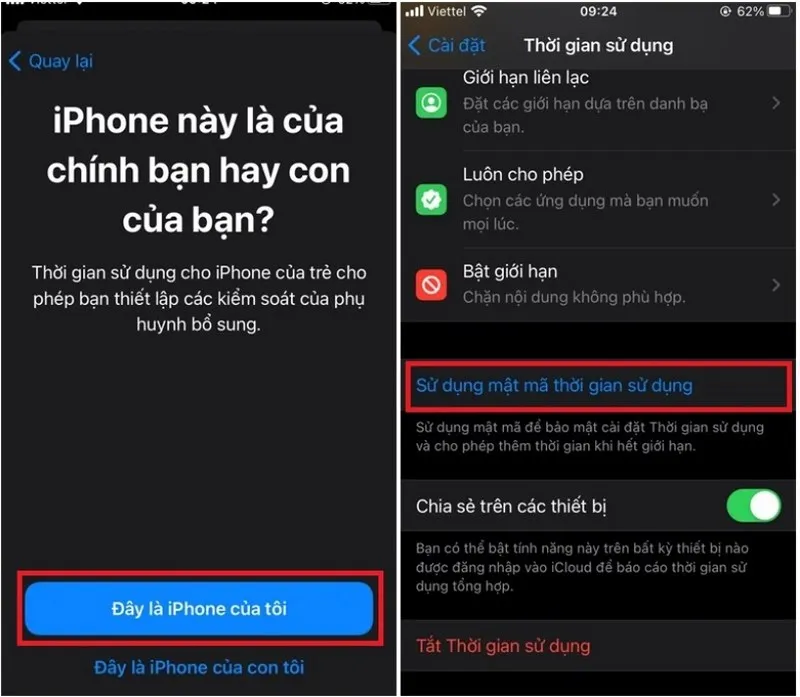
Mã pin iPhone là gì? Cách đổi mã pin iPhone khi bị quên
- Bước 3: Bạn tiến hành “Đặt mật mã”. Và “Nhập id Apple và mật khẩu id Apple”.
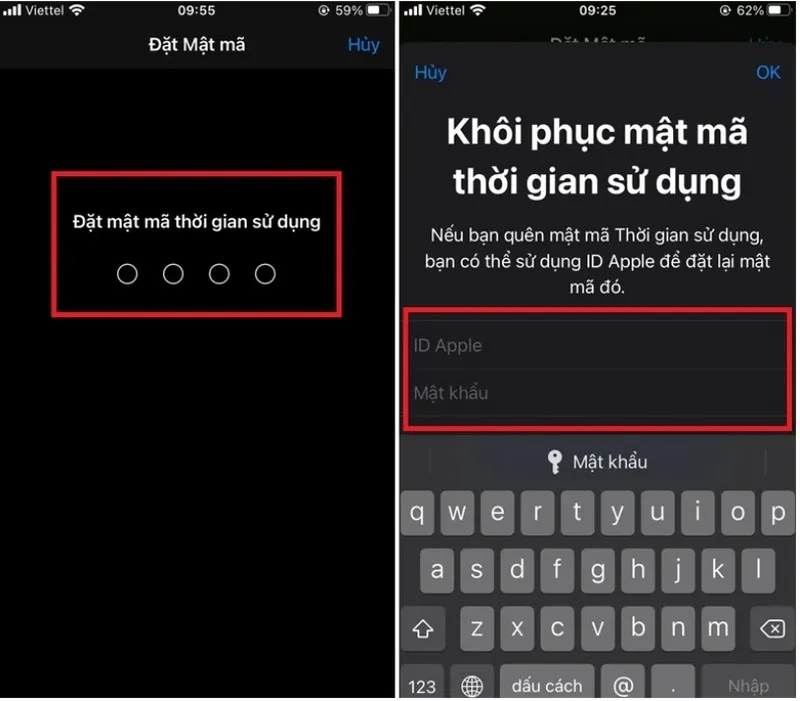
Nhập mật mã thời gian sử dụng
Lưu ý: Đây là mã pin để khóa các ứng dụng nên mọi người cần kiểm tra kỹ lưỡng lại mật mã ở bước “Id Apple” tránh các trường hợp bạn bị quên mật khẩu.
- Bước 4: Click mục “Giới hạn ứng dụng” và sau đó chọn mục “Thêm giới hạn”.
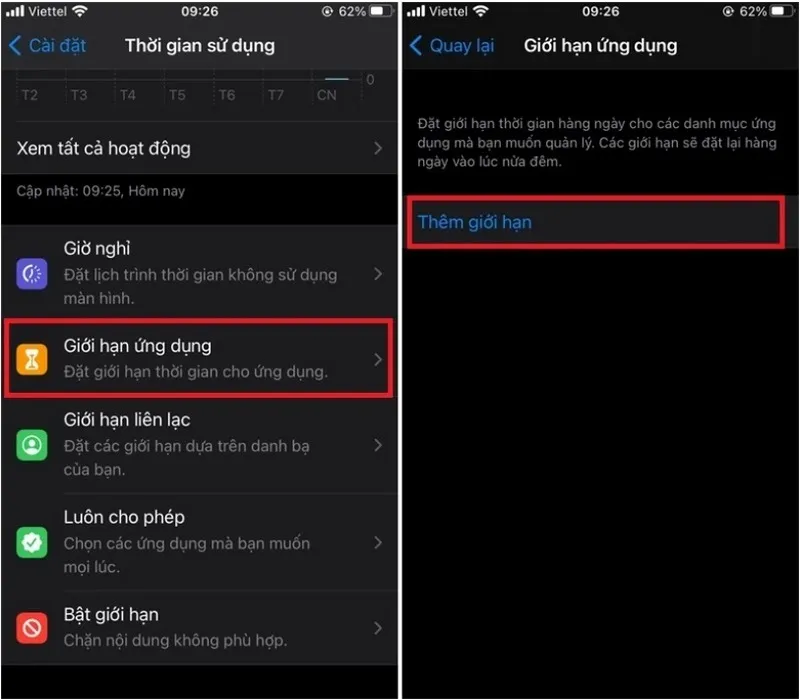
Đặt thêm giới hạn thời gian cho ứng dụng
- Bước 5: Tiến đến nhấn chọn “Danh mục phù hợp”. Bạn tiến hành nhấn chọn một hoặc nhiều ứng dụng mà bạn muốn khóa. Xong rồi chọn mục “Tiếp”.
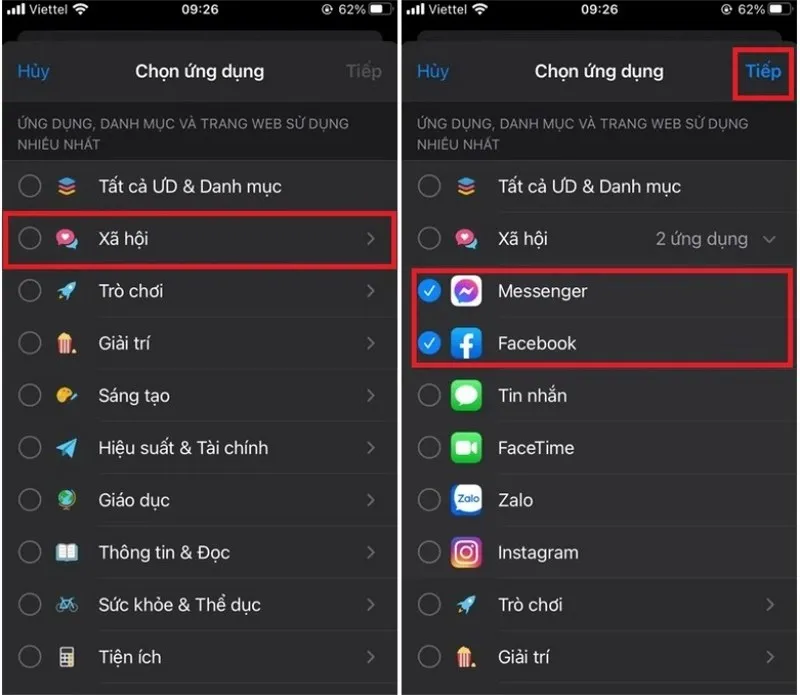
Chọn danh mục phù hợp
- Bước 6: Bạn chọn lượng thời gian mà bạn muốn khóa mỗi ngày -> chọn “Thêm”.
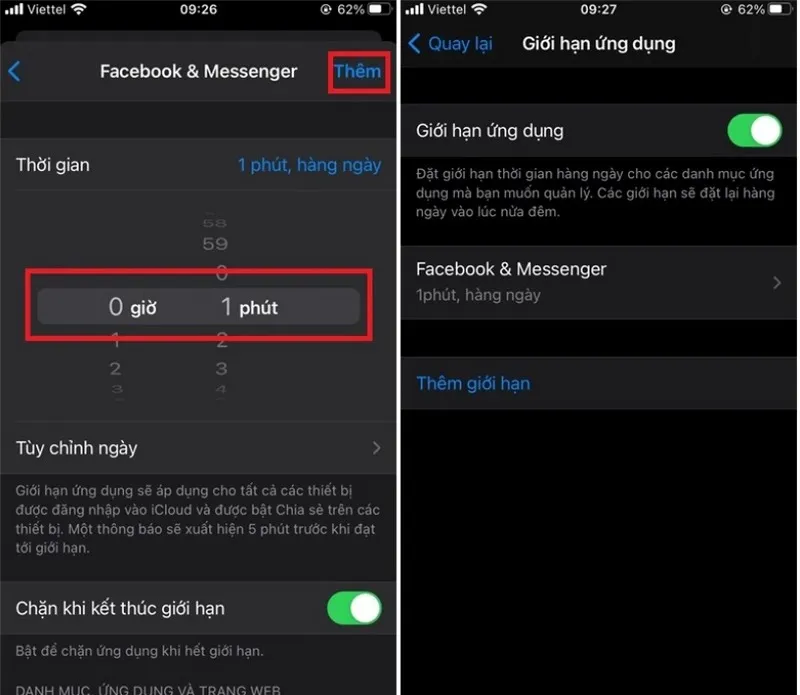
Chọn lượng thời gian muốn khóa mỗi ngày
- Bước 7: Bạn ra ngoài giao diện màn hình chính -> Mở các ứng dụng mà bạn vừa chọn để khóa -> Click mục “Yêu cầu thêm thời gian” -> Nhập lại mã cài đặt thời gian ở bước 3 lại là xong.
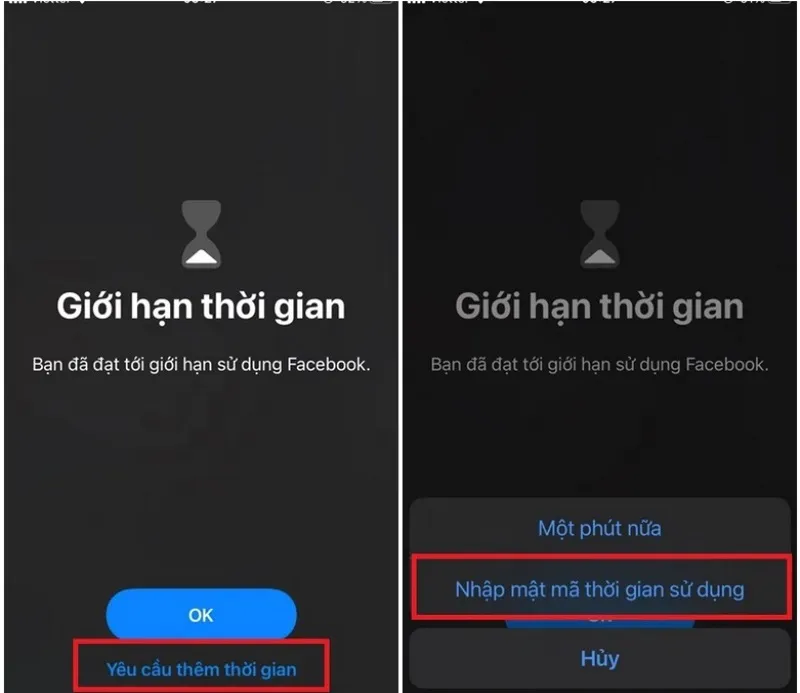
Nhập lại mã cài đặt thời gian ở bước 3
>>> Xem thêm: Hướng dẫn cách kích pin iPhone nhanh và hiệu quả nhất hiện nay
Cách xử lý khi quên mã pin của iPhone
Di Động Xanh sẽ bật mí các cách xử lý khi bạn não cá vàng quên mất mã pin:
Đối với mã pin thiết bị: Khi bạn đã lục lọi hết bộ nhớ mà vẫn không nhớ được những con số để mở khóa màn hình iPhone. Thì cách duy nhất là khôi phục cài đặt gốc để mở khóa. Thao tác theo các bước sau đây:
- Bước 1: Vào “Cài đặt”.
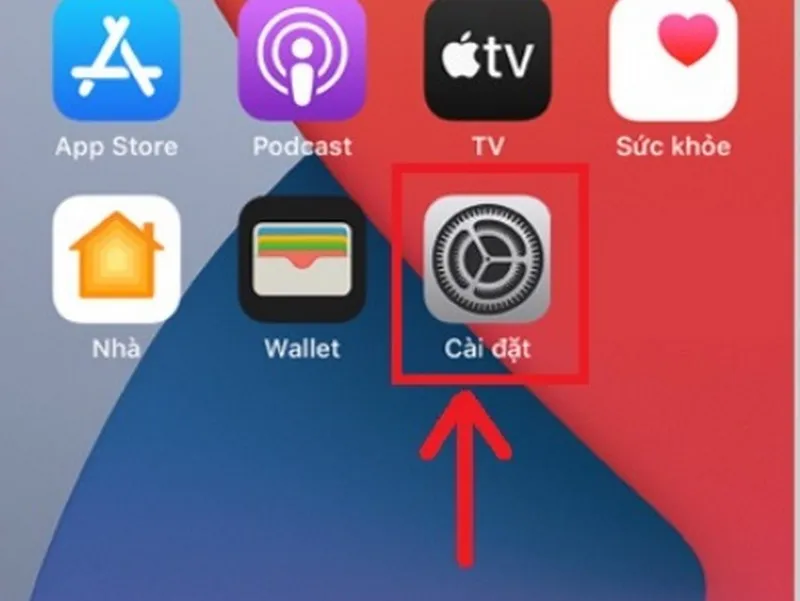
Mã pin iPhone là gì? Cách đổi mã pin iPhone
- Bước 2: Click mục “Cài đặt chung”.
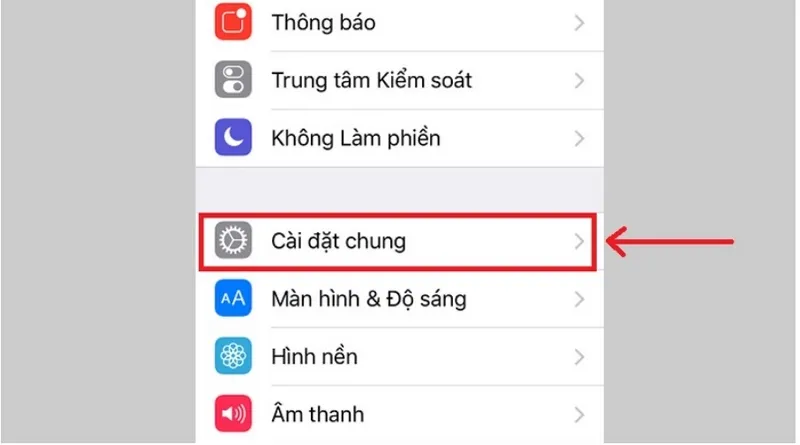
Click vào mục cài đặt chung
- Bước 3: Click mục “Đặt lại”.
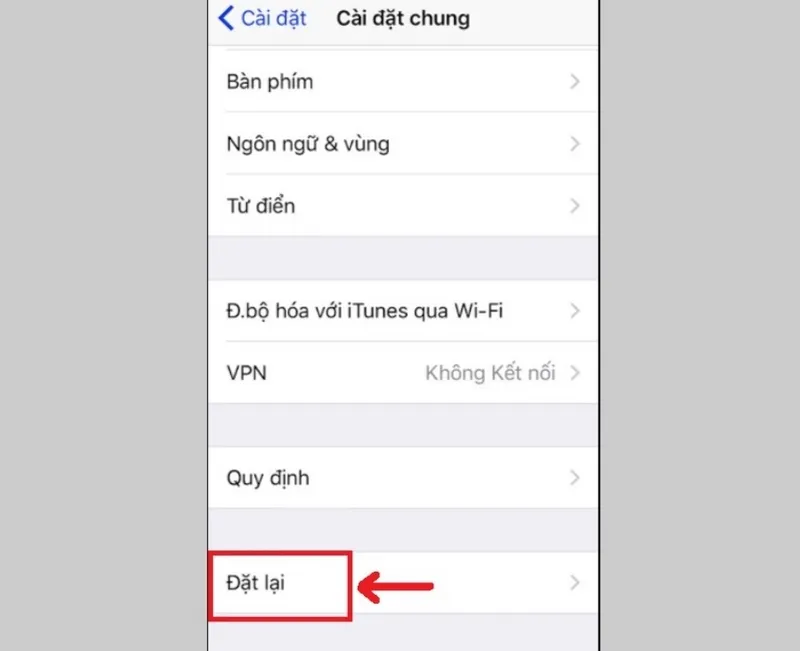
Mã pin iPhone là gì? Cách đổi mã pin iPhone khi bị quên
- Bước 4: Click mục “Đặt lại tất cả cài đặt”. Mọi cài đặt trước đây trên iPhone của bạn sẽ được xóa, nhưng sẽ không mất dữ liệu đi dữ liệu của bạn.
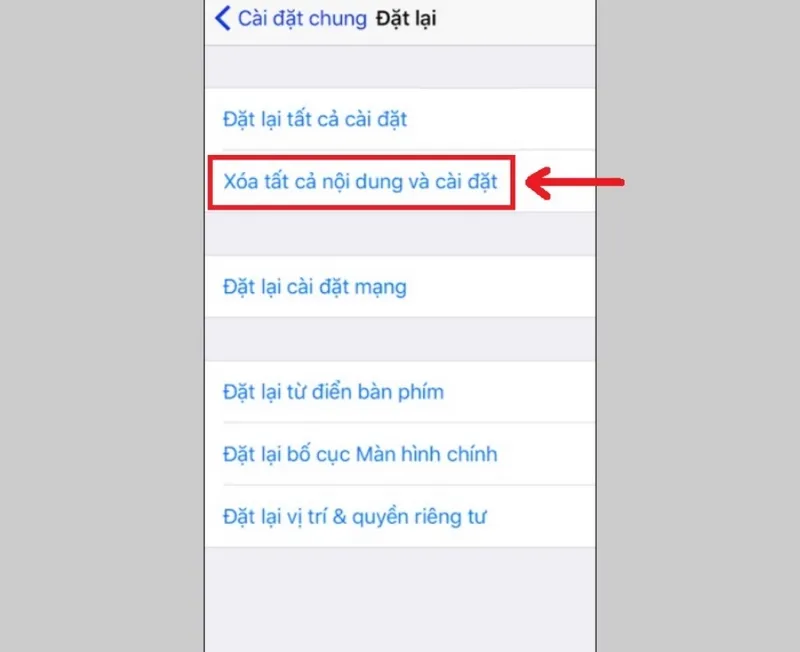
Chọn xóa tắt cả nội dung và cài đặt
Đối với mã pin sim: Khi bạn nhập sai mã pin sim thì sim sẽ gửi yêu cầu cho bạn nhập mã PUK để khôi phục lại mã pin, thì bạn chỉ cần gọi điện cho tổng đài để xin mã PUK.
Đối với mã pin ứng dụng: Bạn chỉ cần xóa ứng dụng đi khi mã pin đó được cài đặt bởi bên thứ ba. Còn nếu khóa ứng dụng đã được tích hợp với hệ điều hành thì bắt buộc bạn phải tiến hành đặt lại điện thoại của bạn.
FAQ về mã pin iPhone
Mã PIN có giống mật khẩu iCloud không?
Không, mã PIN không giống mật khẩu iCloud. Mã PIN dùng để mở khóa iPhone hoặc bảo vệ SIM, còn mật khẩu iCloud (Apple ID) dùng để đăng nhập tài khoản Apple và truy cập các dịch vụ như iCloud, App Store. Hai loại này hoàn toàn khác nhau và không thể thay thế cho nhau.
Nhập sai mã PIN iPhone bao nhiêu lần sẽ bị khóa máy?
Khi nhập sai mã PIN iPhone nhiều lần, máy sẽ bị khóa theo từng mức như sau:
- Sai 6 lần: iPhone bị khóa 1 phút
- Sai 7 lần: khóa 5 phút
- Sai 8 lần: khóa 15 phút
- Sai 9 lần: khóa 60 phút
- Sai 10 lần: iPhone bị vô hiệu hóa hoàn toàn và cần khôi phục bằng máy tính
Lưu ý: Nếu bạn bật tính năng Xóa dữ liệu sau 10 lần nhập sai, iPhone sẽ tự động xóa toàn bộ dữ liệu khi nhập sai lần thứ 10.
Kết luận
Di Động Xanh đã giải đáp được câu hỏi mã pin iPhone là gì cho những ai chưa biết về định nghĩa này. Hy vọng những thông tin mà chúng tôi đem lại sẽ giúp bạn có nhiều kiến thức về dòng điện thoại đình đám này! Ngoài ra nếu nhận thấy pin iPhone có dấu hiệu xuống cấp trầm trọng thì có thể đến ngay Di Động Xanh - địa chỉ sửa iPhone Đà Nẵng nhanh chóng và uy tín để khắc phục nhé!
Đừng quên truy cập website hoặc fanpage để cập nhật nhanh bảng giá sửa điện thoại iPhone cùng bảng giá iPhone 15 Pro Max, iPhone 16 Pro Max, iPhone 17 Pro Max Đà Nẵng chính hãng mới nhất tại hệ thống.


