
 Đăng Nhập


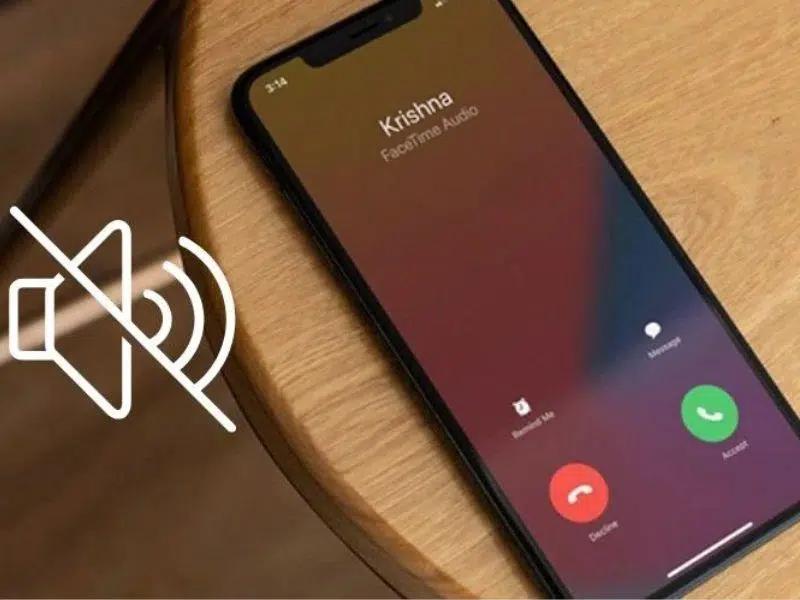
Lỗi âm lượng cuộc gọi đến iPhone biến những cuộc trò chuyện quan trọng trở nên đứt quãng. Nguyên nhân có thể do loa bám bụi, tính năng giới hạn âm lượng… Với những lỗi phần mềm cơ bản, bạn chỉ cần khởi động để xử lý. Nếu không được thì phải kiểm tra phần cứng để xử lý. Trong bài viết này, Di Động Xanh sẽ điểm qua các lý do phổ biến và cách xử lý khi iPhone bị lỗi âm lượng cuộc gọi.
Lỗi âm lượng cuộc gọi đến iPhone do đâu? Cách xử lý
Dấu hiệu thường gặp của lỗi âm lượng cuộc gọi đến iPhone
Phát hiện sớm các bất thường về âm thanh giúp người dùng xác định chính xác trạng thái thiết bị. Dưới đây là những biểu hiện điển hình cảnh báo hệ thống âm thanh trên iPhone đang gặp sự cố:
- Cường độ âm thanh chuông tự động giảm sâu ngay khi thiết bị nhận diện tương tác từ người dùng.
- Mức âm lượng hệ thống đã thiết lập tối đa nhưng tín hiệu cuộc gọi đến nhỏ/im lặng.
- Âm thanh phát ra bị biến dạng, rè nhiễu hoặc tần số âm thanh quá nhỏ so với tiêu chuẩn.
- Tín hiệu âm thanh chỉ xuất hiện qua loa ngoài hoặc thiết bị ngoại vi, loa trong không phản hồi.
- Âm lượng hoạt động thiếu ổn định, hiện tượng mất âm thanh xảy ra ngắt quãng giữa các cuộc gọi.
- Hệ thống liên tục duy trì trạng thái kết nối tai nghe dù đã ngắt toàn bộ phương thức kết nối.
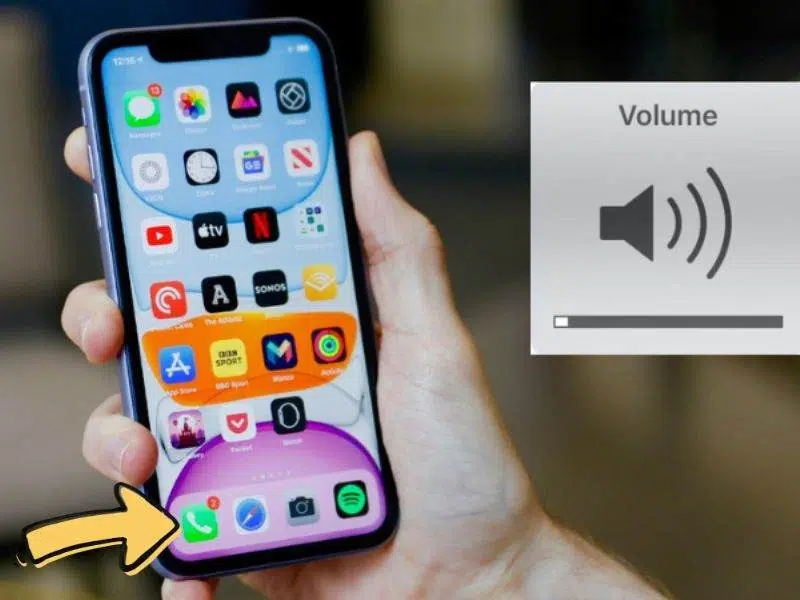
Âm lượng cuộc gọi đến nhỏ, không đồng nhất
Vì sao iPhone bị lỗi âm lượng cuộc gọi đến?
Hiện tượng âm thanh cuộc gọi đến hoạt động chập chờn thường xuất phát từ nhiều yếu tố. Dưới đây là một số nguyên nhân phổ biến khi âm thanh trên máy bị lỗi:
- Tính năng nhận biết chú ý trên iOS đã được thiết lập trước đó. Điều này khiến iPhone tự động giảm âm lượng khi phát hiện người dùng nhìn màn hình.
- Bụi bẩn bám dày trên màng loa hoặc phụ kiện che lấp làm cản trở đường truyền âm thanh.
- Xung đột phần mềm hệ thống hoặc lỗi phát sinh từ phiên bản iOS đang sử dụng.
- Thiết bị đang bật Chế độ Tập trung hoặc tính năng Giới hạn âm lượng tối đa.
- Linh kiện loa trong bị ngấm nước, va đập mạnh hoặc hỏng IC âm thanh trên mainboard.
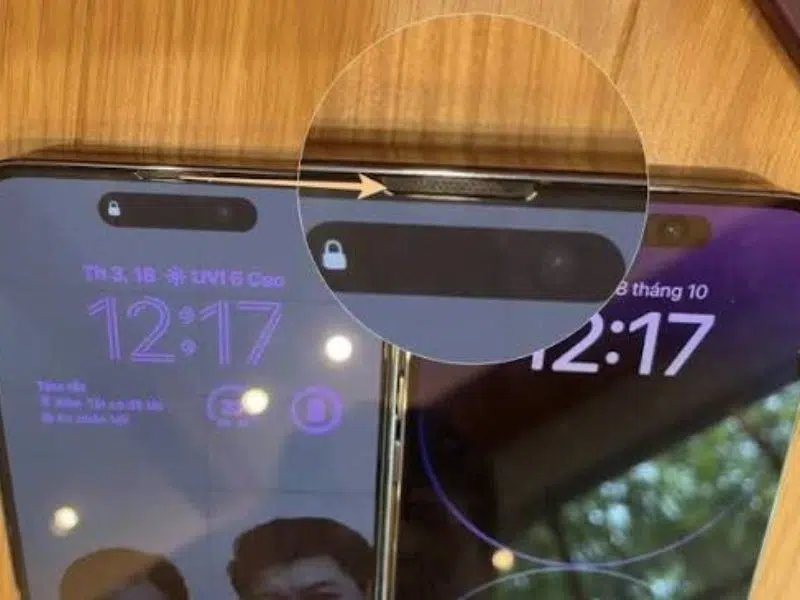
iPhone bị lỗi âm lượng cuộc gọi đến do nguyên nhân gì?
Cách khắc phục lỗi âm lượng cuộc gọi đến iPhone tại nhà
Trước khi sửa chữa, bạn hoàn toàn có thể tự xử lý sự cố âm thanh bằng những thao tác đơn giản. Điều này giúp bạn tiết kiệm chi phí và thời gian chờ đợi.
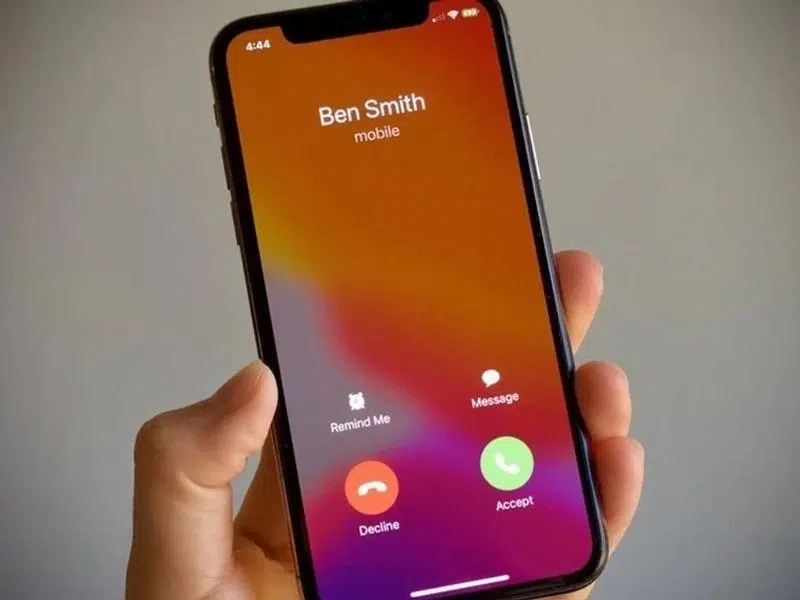
6 cách xử lý cơ bản khi lỗi âm lượng cuộc gọi đến iPhone
Tắt tính năng Nhận biết chú ý (Attention Aware)
Cơ chế thông minh đôi khi gây ra sự hiểu lầm không đáng có trong quá trình sử dụng. Ví dụ như tính năng nhận biết chú ý. Khi máy nhận diện khuôn mặt người dùng, hệ thống sẽ tự động hạ thấp âm lượng chuông vì cho rằng bạn đã chú ý. Việc vô hiệu hóa thiết lập này giúp âm thanh cuộc gọi luôn duy trì mức ổn định.
Bước 1: Mở ứng dụng “Cài đặt” trên màn hình chính của thiết bị. Chọn mục “Face ID & Mật mã” rồi nhập mã xác thực.
Bước 2: Tìm kiếm dòng “Tính năng nhận biết sự chú ý” trong danh sách. Gạt thanh công tắc sang màu xám để tắt tính năng.
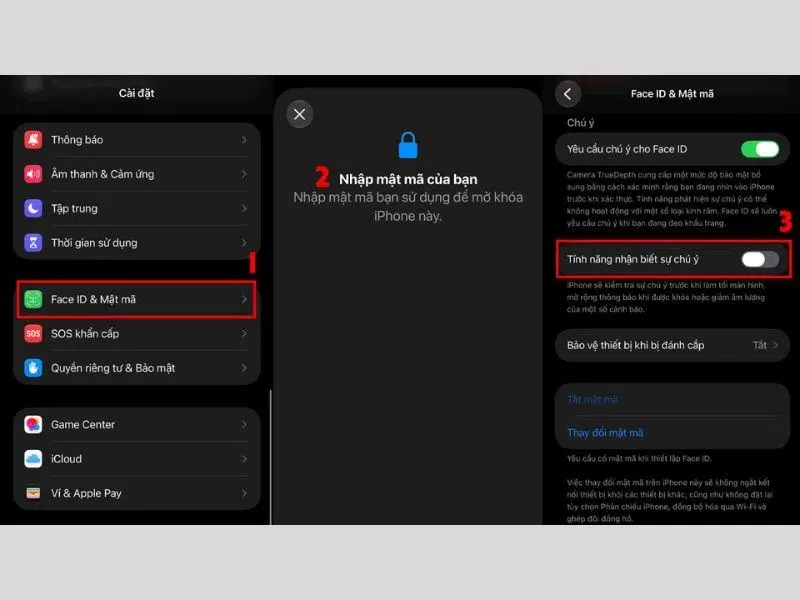
Tắt tính năng nhận biết sự chú ý nếu phát hiện âm lượng cuộc gọi đến nhỏ
Vệ sinh màng loa, phụ kiện khi có lỗi âm lượng cuộc gọi đến iPhone
Bụi bẩn tích tụ lâu ngày hoặc phụ kiện không phù hợp rất dễ cản trở luồng âm thanh phát ra. Sự tích tụ này khiến âm lượng cuộc gọi đến bị nhỏ đi đáng kể dù hệ thống hoạt động bình thường.
- Sử dụng bàn chải lông mềm khô để nhẹ nhàng làm sạch dải loa ngoài và loa trong.
- Loại bỏ lớp kính cường lực hoặc dán màn hình nếu thấy viền dán đè lên màng loa.
- Tháo ốp lưng để kiểm tra xem thiết kế viền có che lấp khe thoát âm hay không.
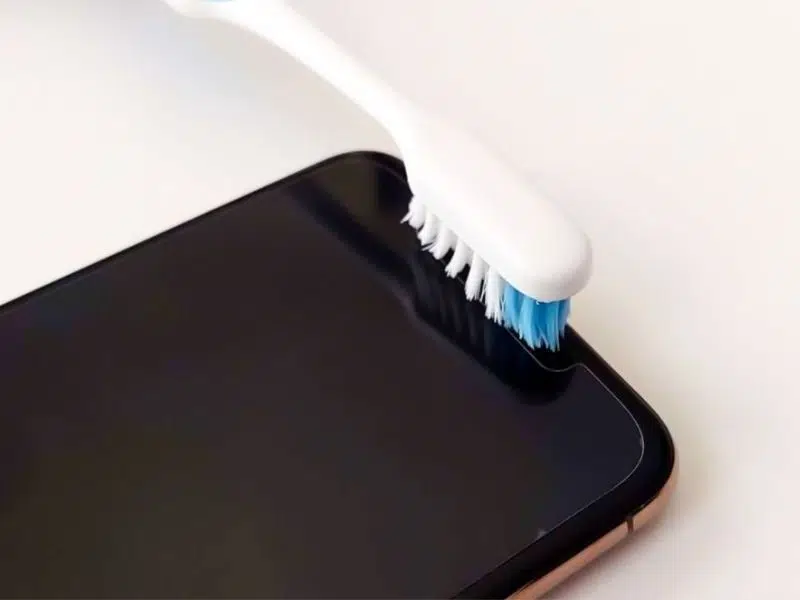
Vệ sinh loa, thiết bị định kỳ giúp máy hoạt động bền vững hơn
Nếu âm thanh khôi phục độ to rõ sau các thao tác trên, sự cố hoàn toàn do tác động bên ngoài. Nếu không, bạn hãy kiểm tra kỹ các sự cố phần mềm khác.
Kiểm tra Chế độ Tập trung và Giới hạn âm lượng
Các thiết lập an toàn âm thanh hoặc chế độ quản lý thông báo có thể vô tình làm gián đoạn chuông cuộc gọi đến. Khi kích hoạt các tính năng này, hệ thống sẽ tự động ép mức âm thanh xuống ngưỡng rất thấp hoặc giữ yên lặng.
Có 2 cách kiểm tra và khắc phục lỗi âm lượng cuộc đến iPhone như sau:
- Mở Trung tâm điều khiển để kiểm tra và tắt “Chế độ Tập trung” hoặc “Không phiền phức”. Bởi vì các chế độ này sẽ tự động chặn toàn bộ âm báo cuộc gọi để tránh phiền bạn.
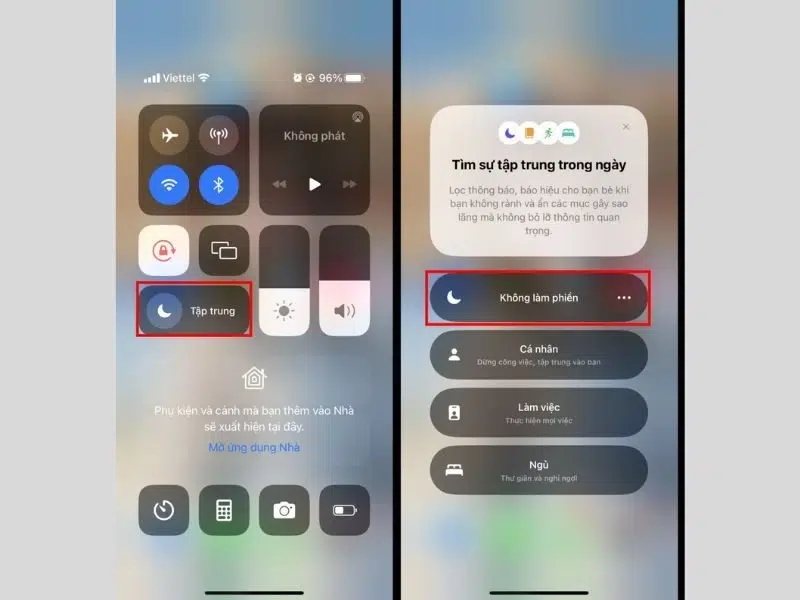
Tắt chế độ không làm phiền để tránh lỗi âm lượng cuộc gọi đến iPhone
- Truy cập Cài đặt, chọn “Âm thanh & Cảm ứng” để điều chỉnh thanh chuông và âm báo. Kiểm tra mục “Giới hạn âm lượng” và tắt tính năng “Giới hạn âm lượng tối đa” nếu đang bật.
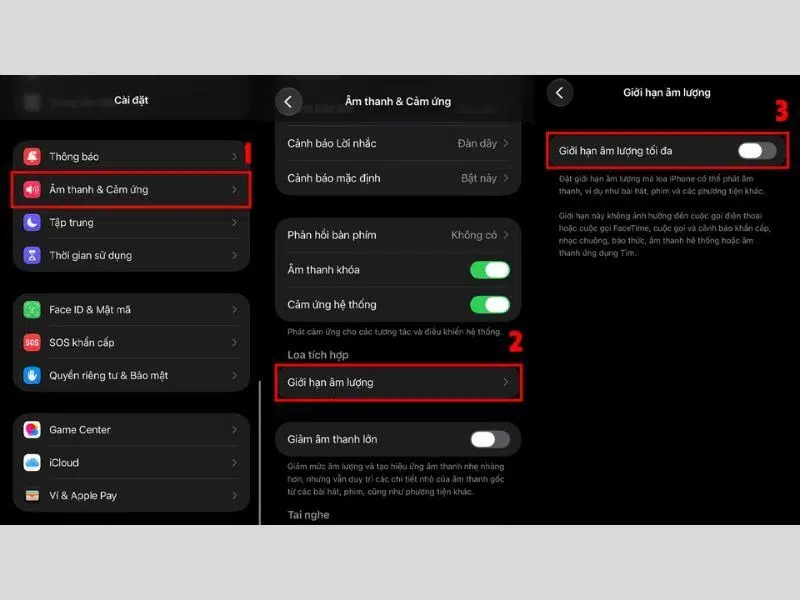
Tắt giới hạn âm thanh để khắc phục lỗi âm lượng
Khởi động lại iPhone để giải phóng bộ nhớ đệm
Xung đột phần mềm tạm thời trong quá trình sử dụng dễ dẫn đến hiện tượng vô hiệu hóa trình phát âm thanh. Khởi động điện thoại là cách nhanh nhất để đưa các tiến trình phần mềm về trạng thái ổn định.
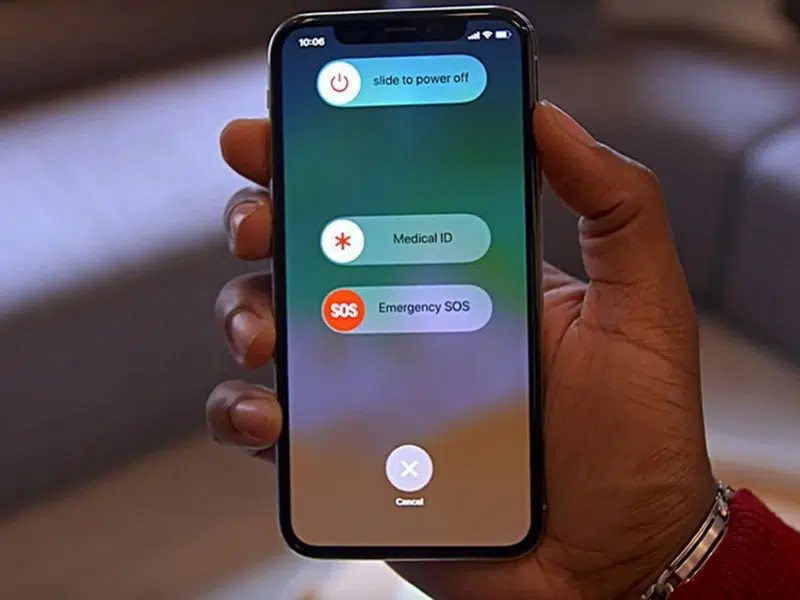
Khởi động iPhone để xử lý lỗi âm lượng cuộc gọi đến iPhone
Cập nhật hệ điều hành iOS lên phiên bản mới nhất
Các phiên bản hệ điều hành cũ thường tồn tại một số lỗ hổng hoặc lỗi tối ưu âm thanh. Nhà sản xuất luôn phát hành các bản cập nhật định kỳ nhằm vá lỗi và nâng cao độ ổn định cho thiết bị. Việc nâng cấp iOS mới sẽ giúp loại bỏ triệt để sự cố âm lượng do phần mềm gây ra.
- Truy cập vào ứng dụng Cài đặt trên điện thoại và chọn mục “Cài đặt chung”.
- Nhấn vào phần “Cập nhật phần mềm” để hệ thống tự động kiểm tra phiên bản mới. Chọn “Tải về” và cài đặt rồi chờ quá trình nâng cấp hệ thống hoàn tất.
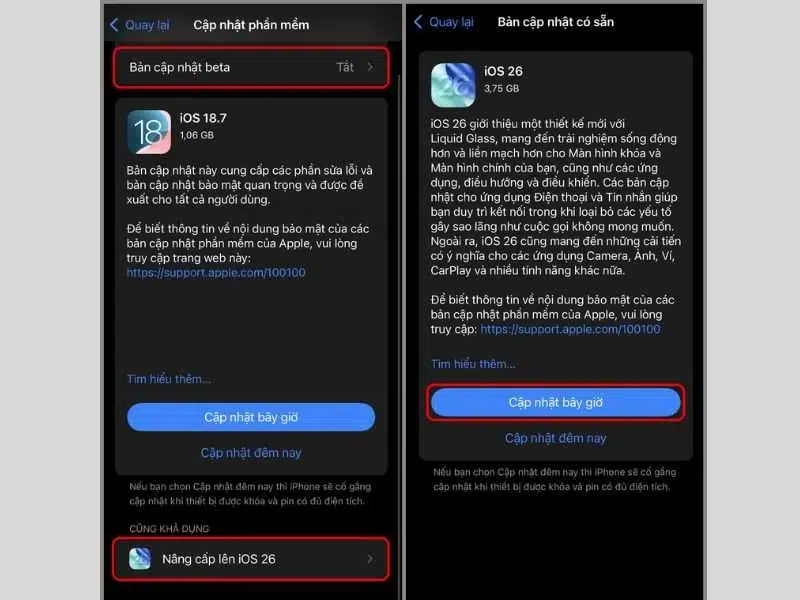
Cập nhật iOS mới
Đặt lại cài đặt hệ thống khi có lỗi âm lượng cuộc gọi đến iPhone
Đối với những xung đột cấu hình ẩn sâu thì đặt lại cài đặt là phương án khá tối ưu. Quá trình xử lý này hoàn toàn an toàn và không làm mất bất kỳ dữ liệu cá nhân nào.
Bước 1: Vào ứng dụng Cài đặt trên điện thoại và nhấn chọn mục “Cài đặt chung”. Cuộn xuống dưới cùng rồi chọn phần “Chuyển hoặc đặt lại iPhone”.
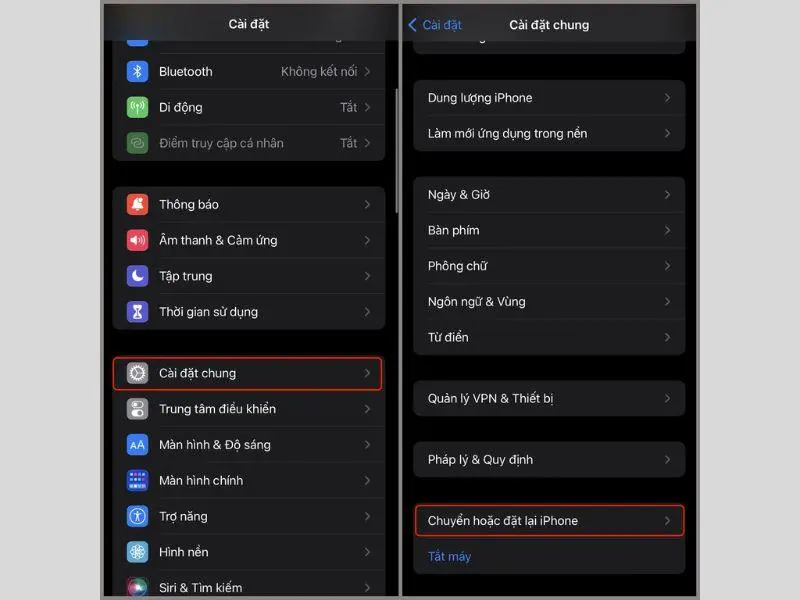
Tiến hành đặt lại cài đặt hệ thống cho iPhone
Bước 2: Nhấn vào “Đặt lại” và chọn dòng “Đặt lại tất cả cài đặt”. Nhập mật mã của máy rồi xác nhận để hệ thống tự động khôi phục.
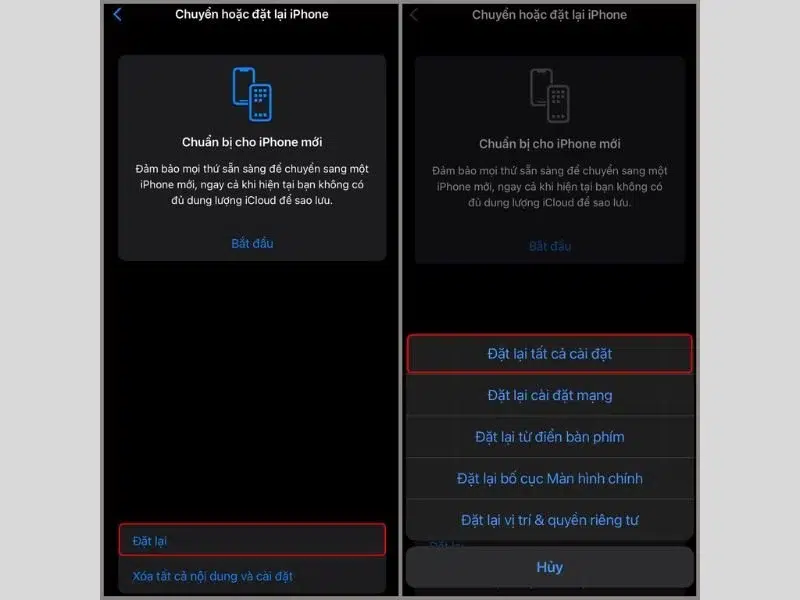
Chọn đặt lại tất cả cài đặt để xử lý lỗi mà không mất dữ liệu
Sửa lỗi âm lượng cuộc gọi đến iPhone uy tín tại Di Động Xanh
Nếu các phương pháp xử lý tại nhà vẫn chưa thể khôi phục âm thanh, bạn nên mang thiết bị đến trung tâm sửa chữa uy tín. Nó cần có sự can thiệp sâu của kỹ thuật viên vào hệ thống phần cứng.
Di Động Xanh tự hào là trung tâm sửa chữa iPhone uy tín, cung cấp quy trình kiểm tra và vệ sinh loa hoàn toàn miễn phí cho khách hàng. Đội ngũ kỹ thuật giàu kinh nghiệm sẽ nhanh chóng xác định chính xác nguyên nhân lỗi. Từ đó đưa ra giải pháp tối ưu nhất.

Di Động Xanh là địa chỉ sửa chữa iPhone uy tín tại Đà Nẵng
Trung tâm cam kết sử dụng linh kiện chính hãng, bảng giá dịch vụ minh bạch và chính sách bảo hành dài hạn. Bạn hoàn toàn có thể yên tâm để khôi phục chất lượng âm thanh to, rõ ràng như ban đầu.
Lời kết
Bài viết chia sẻ 6 cách khắc phục lỗi âm lượng cuộc gọi đến iPhone hiệu quả và an toàn tại nhà. Nế thiết bị của bạn gặp vấn đề này hãy thử áp dụng trước khi xử lý phần cứng. Truy cập nhanh Di Động Xanh để biết thêm nhiều mẹo xử lý lỗi phổ biến ở iPhone nhé.


