
 Đăng Nhập


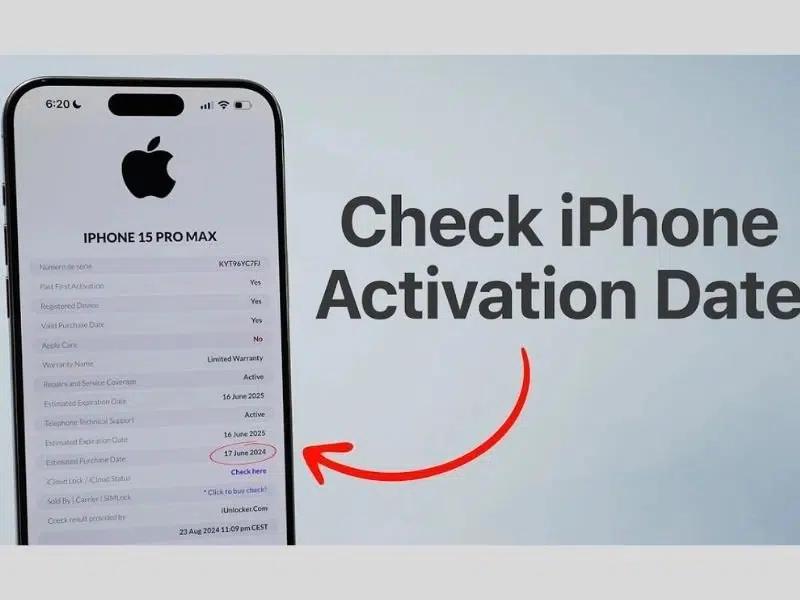
Kiểm tra ngày kích hoạt iPhone giúp bạn xác định thời điểm thiết bị kích hoạt lần đầu. Qua đó, bạn có thể đánh giá máy trước khi mua, hạn chế rủi ro khi chọn iPhone đã qua sử dụng. Hãy cùng Di Động Xanh điểm qua các cách check ngày active iPhone hiệu quả.
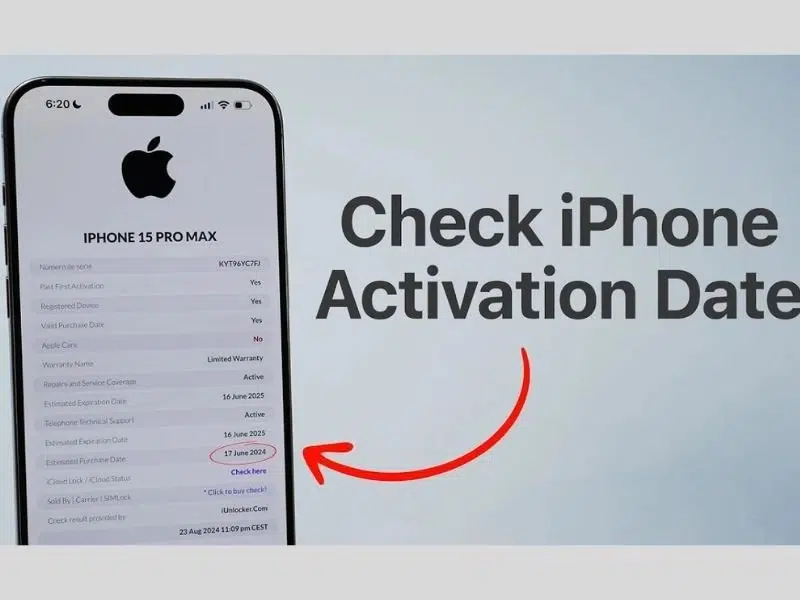
4 cách kiểm tra ngày kích hoạt iPhone hiện nay
Kiểm tra ngày kích hoạt iPhone để làm gì?
Vì sao cần phải kiểm tra ngày kích hoạt iPhone? Check ngày active iPhone để tra cứu thời điểm thiết bị bắt đầu được đưa vào sử dụng. Thông tin này giúp người dùng xác định thời gian kích hoạt và đối chiếu tình trạng bảo hành của máy.
Kiểm tra ngày kích hoạt trên iPhone để xác thực an toàn thông tin
Cụ thể, việc kiểm tra ngày kích hoạt mang lại những lợi ích sau:
- Xác định thời gian sử dụng, giúp bạn biết thiết bị đã được kích hoạt từ khi nào. Qua đó, bạn có thêm cơ sở đánh giá tuổi đời của máy.
- Đối chiếu thông tin khi mua iPhone, phát hiện trường hợp máy được giới thiệu là mới nhưng đã kích hoạt trước đó.
- Kiểm tra thời hạn bảo hành, ngày kích hoạt hỗ trợ đối chiếu thông tin bảo hành của Apple. Bạn có thể chủ động kiểm tra quyền lợi hỗ trợ còn lại.
- Hạn chế rủi ro khi mua máy cũ, đánh giá được toàn diện máy.
Tuy nhiên, ngày kích hoạt không phản ánh chính xác toàn bộ lịch sử sử dụng. Bạn nên kiểm tra thêm các thông tin khác trước khi quyết định mua iPhone.
4 cách kiểm tra ngày kích hoạt iPhone nhanh và hiệu quả
Để kiểm tra ngày kích hoạt iPhone, bạn có thể sử dụng nhiều phương pháp khác nhau. Mỗi cách cung cấp thông tin nhất định về thời điểm kích hoạt và tình trạng bảo hành thiết bị.
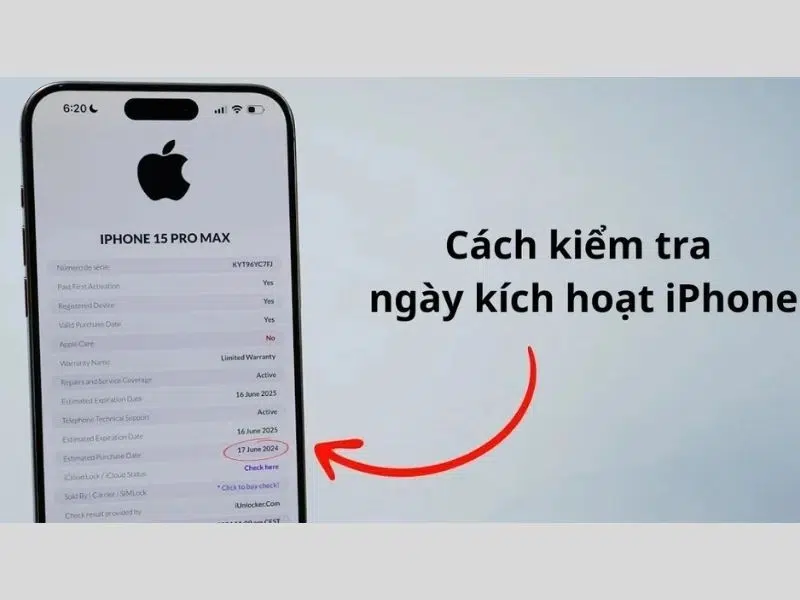
Tìm hiểu 4 cách kiểm tra ngày kích hoạt iPhone nên thử
Kiểm tra ngày kích hoạt iPhone trên Web
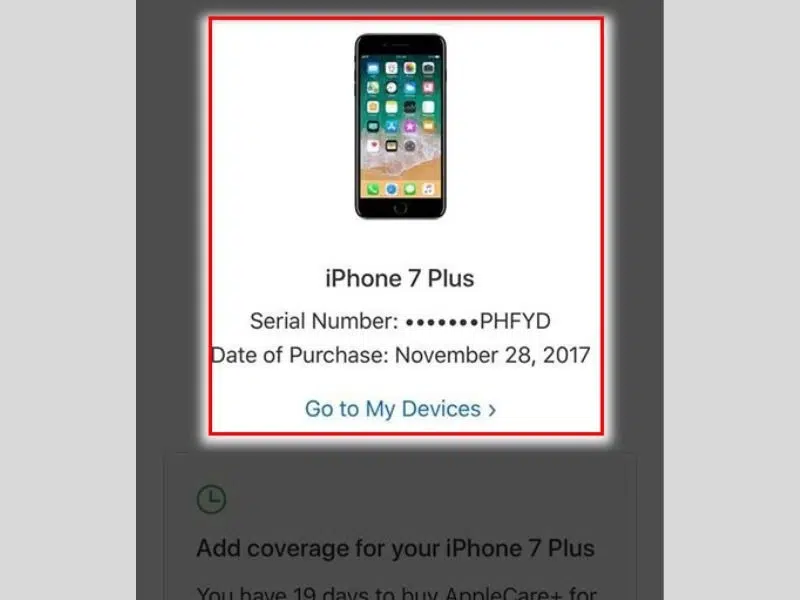
Apple cung cấp công cụ quản lý thiết bị giúp người dùng tra cứu thông tin iPhone. Bạn có thể đăng nhập tài khoản Apple ID để xem danh sách thiết bị liên kết. Tại đây, mục Date of Purchase cung cấp thông tin ngày mua được ghi nhận. Đây là dữ liệu hữu ích để đối chiếu thời điểm kích hoạt và thời hạn bảo hành của máy.
Bước 1: Mở trình duyệt và truy cập Apple My Support. Chọn Sign in to My Support để đăng nhập tài khoản Apple.
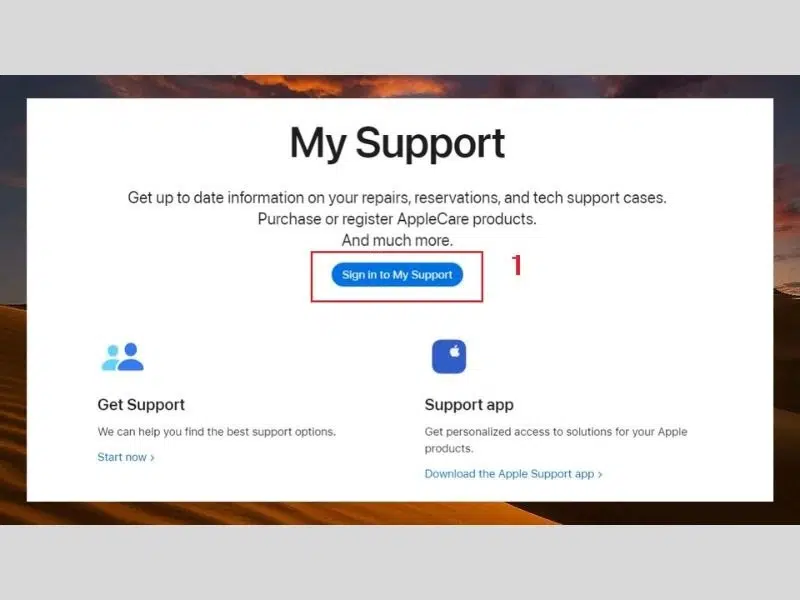
Sử dụng trình duyệt web để mở trung tâm hỗ trợ của Apple
Bước 2: Nhập email hoặc số điện thoại cùng mật khẩu Apple ID đang sử dụng. Nếu đăng nhập lần đầu, hệ thống có thể yêu cầu xác nhận quyền riêng tư. Chọn Tiếp tục và xác thực trình duyệt nếu được yêu cầu.
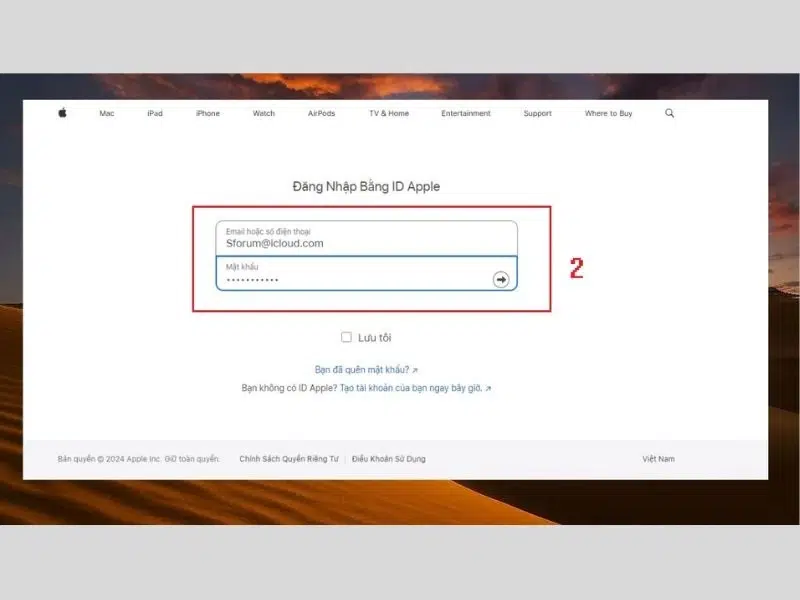
Đăng nhập mật khẩu Apple ID
Bước 3: Sau khi đăng nhập, tìm mục My Devices. Chọn chiếc iPhone cần tra cứu thông tin. Tại trang thông tin thiết bị, tìm mục Date of Purchase để xem ngày mua được Apple ghi nhận.
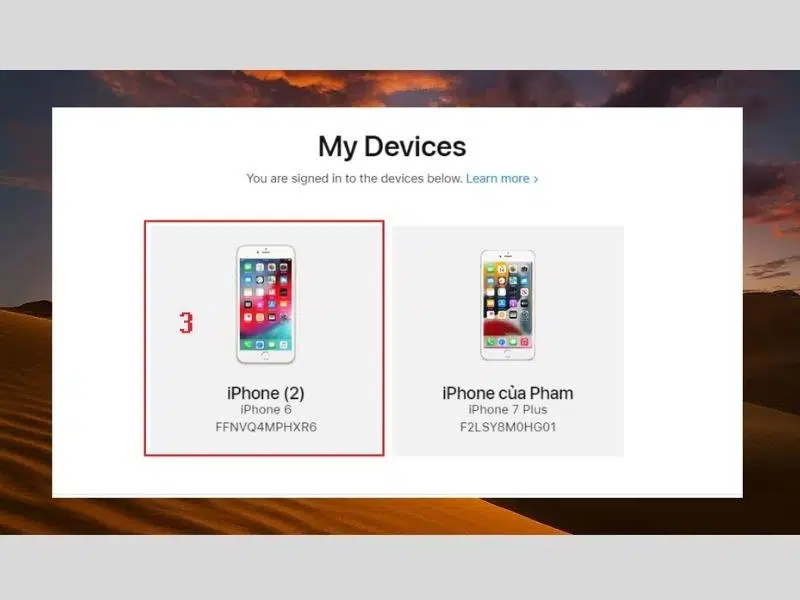
Chọn dòng iPhone bạn cần kiểm tra
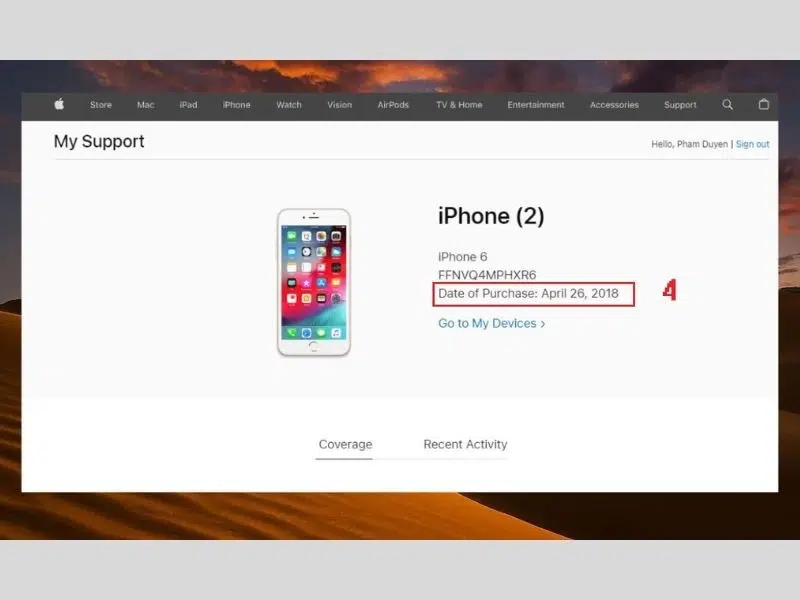
Hiển thị thông tin ngày mua hàng của thiết bị đó
Lưu ý: Date of Purchase là ngày mua được Apple ghi nhận, không mặc định là ngày kích hoạt chính xác. Nếu dữ liệu chưa chính xác, bạn có thể cần cung cấp hóa đơn mua hàng để Apple điều chỉnh.
Kiểm tra ngày kích hoạt của iPhone bằng IMEI
IMEI là mã định danh riêng của mỗi thiết bị di động. Thông qua mã này, bạn có thể tra cứu thông tin về model, xuất xứ và thời điểm sản phẩm ra mắt. Đây cũng là một cách check ngày kích hoạt iPhone được nhiều người tham khảo khi kiểm tra máy.
Để lấy mã IMEI và tra cứu thông tin, bạn thực hiện theo các bước sau:
Bước 1: Mở ứng dụng Cài đặt trên iPhone. Chọn Cài đặt chung để tiếp tục. Nhấn vào mục Giới thiệu. Tìm dòng IMEI và ghi lại dãy số hiển thị.
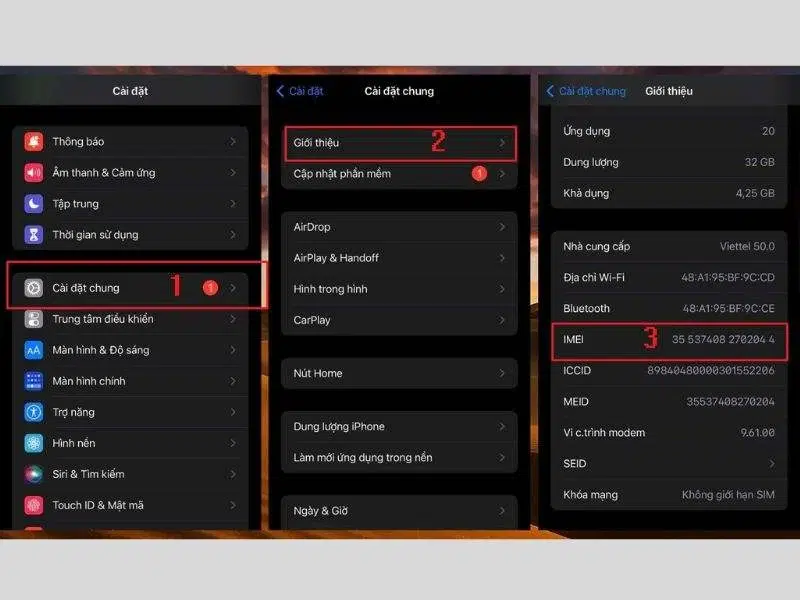
Tìm IMEI dễ dàng trong phần giới thiệu iPhone
Bước 2: Truy cập website IMEI.info. Nhập mã IMEI vào ô tra cứu. Tiếp tục xác nhận CAPTCHA và nhấn Check.
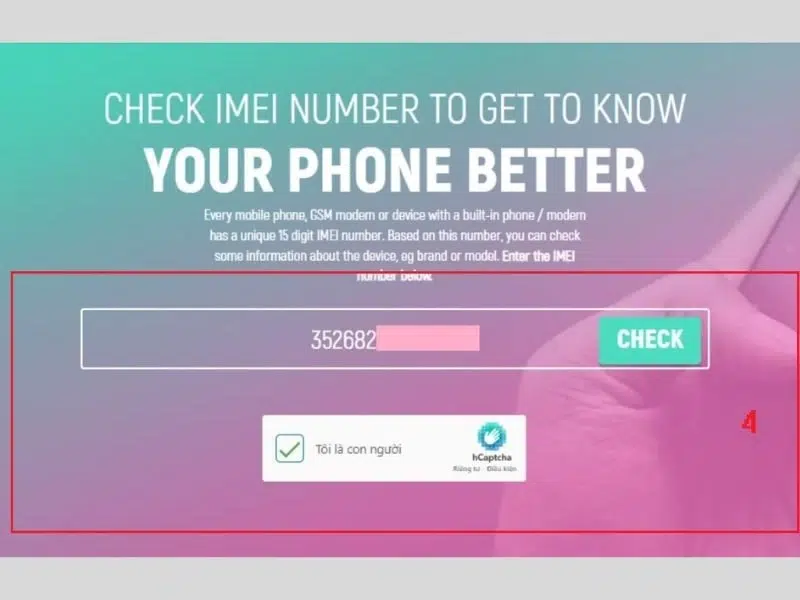
Nhập IMEI vào ô kiểm tra ngày kích hoạt iPhone của Web
Bước 3: Chờ hệ thống xử lý dữ liệu. Kết quả sẽ hiển thị các thông tin nhận diện thiết bị, trong đó có thể bao gồm mục Released.
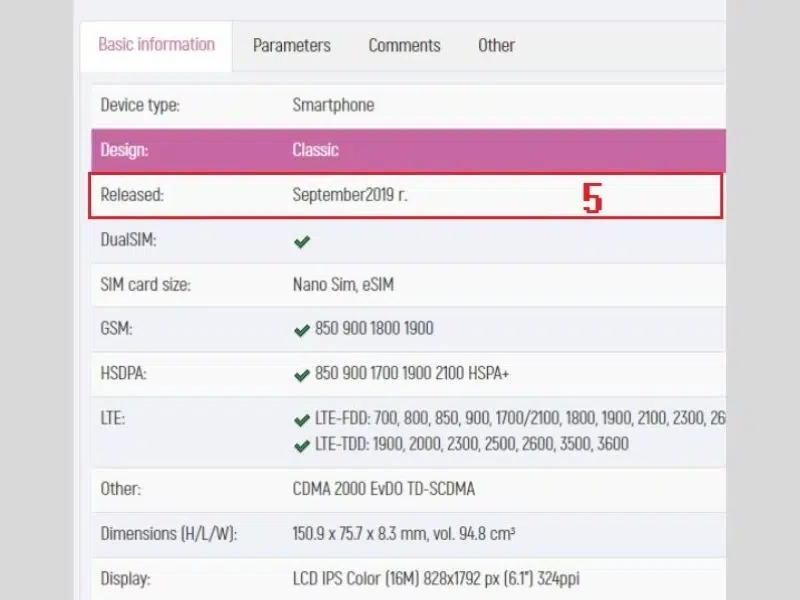
Thông tin hiển thị của phiên bản đã check
Lưu ý: Mục Released thể hiện thời điểm sản phẩm được phát hành, không phải ngày kích hoạt riêng của chiếc iPhone. Vì vậy, bạn không nên sử dụng dữ liệu này làm căn cứ xác định chính xác ngày active. Hãy kết hợp thêm thông tin từ Apple để đánh giá thiết bị chính xác hơn.
Kiểm tra ngày kích hoạt iPhone bằng iCloud
Tài khoản iCloud giúp bạn truy cập và quản lý các thiết bị thuộc hệ sinh thái Apple. Nếu iPhone đã liên kết với tài khoản, bạn có thể đăng nhập để xem thông tin thiết bị. Đây cũng là phương pháp check ngày active iPhone thông qua dữ liệu Apple cung cấp.
Bước 1: Truy cập Apple Check Coverage, sau đó chọn đăng nhập nếu giao diện hỗ trợ. Nhập thông tin tài khoản Apple ID đang liên kết với iPhone.
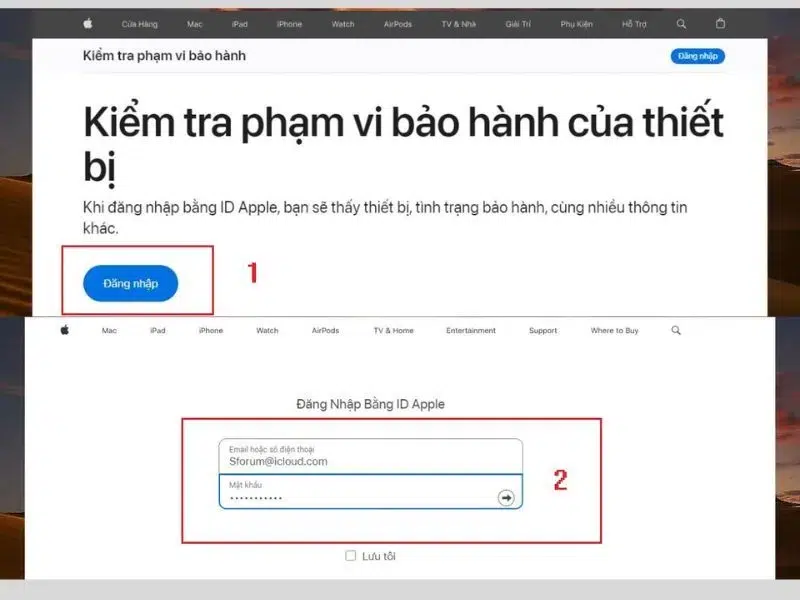
Đăng nhập trang web check kích hoạt uy tín
Bước 2: Hoàn tất xác thực hai yếu tố bằng mã xác minh gửi đến thiết bị hoặc số điện thoại tin cậy. Sau khi đăng nhập thành công, tìm danh sách thiết bị và chọn iPhone cần tra cứu.
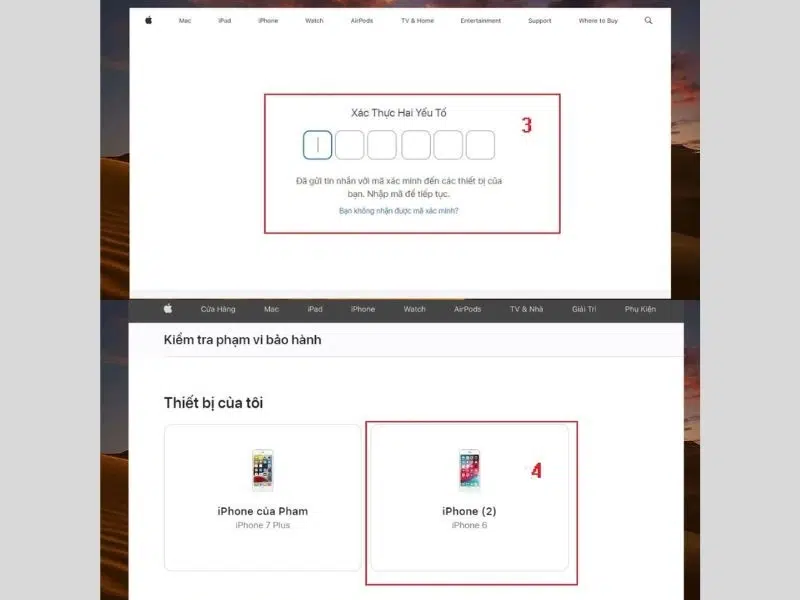
Nhập mã xác thực và chọn phiên bản cần kiểm tra
Bước 3: Kiểm tra thông tin mua hàng tại mục Purchase Date nếu hệ thống hiển thị.
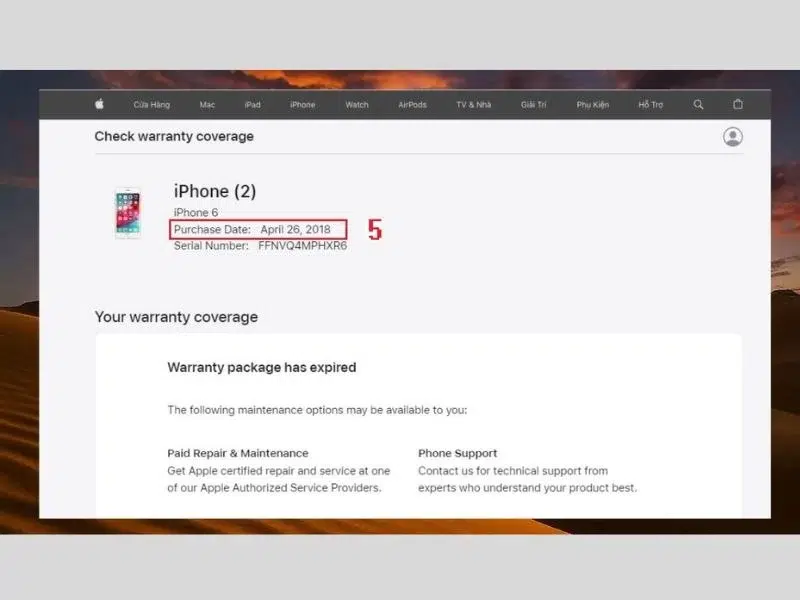
Hiển thị thông tin ngày mua, kích hoạt lần đầu
Lưu ý: Không phải giao diện iCloud hay Check Coverage nào cũng hiển thị ngày kích hoạt cụ thể. Mục Purchase Date thể hiện ngày mua được ghi nhận, không nhất thiết trùng với ngày kích hoạt. Bạn nên đối chiếu thêm thông tin bảo hành để đánh giá chính xác hơn.
Kiểm tra ngày kích hoạt của iPhone thông qua số Seri
Số Seri là thông tin nhận diện riêng, được Apple cấp cho từng thiết bị. Bạn có thể sử dụng mã này để tra cứu thông tin sản xuất thông qua một số website bên thứ ba. Trong đó, SNDeep.info là công cụ được nhiều người sử dụng để tham khảo dữ liệu iPhone.
Bước 1: Mở Cài đặt trên iPhone, chọn Cài đặt chung rồi nhấn Giới thiệu. Tìm dòng Số Seri và sao chép dãy ký tự hiển thị trên màn hình.
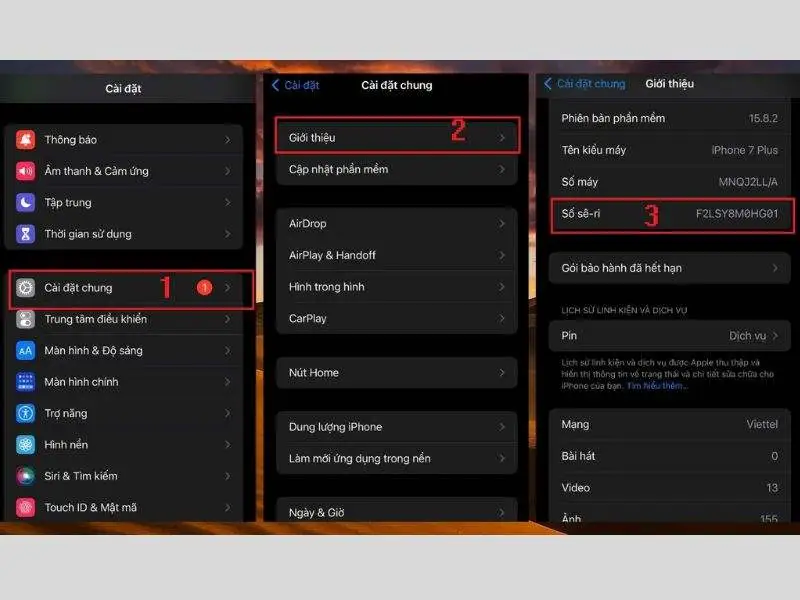
Tìm số seri trên iPhone trong phần cài đặt
Bước 2: Truy cập website SNDeep.info bằng trình duyệt. Tại ô Serial Number or IMEI, nhập số Seri vừa lấy. Sau đó, nhấn Check để bắt đầu tra cứu
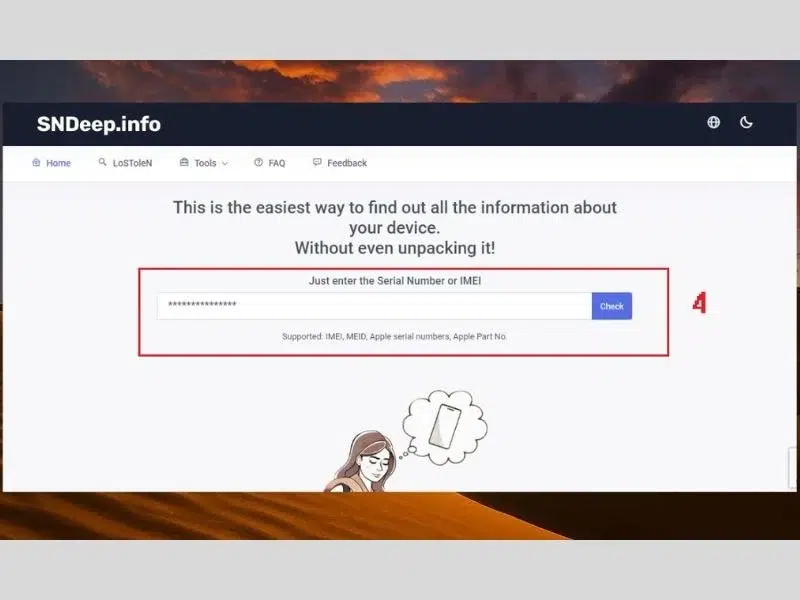
Nhập thông tin Seri vào để kiểm tra ngày kích hoạt iPhone
Bước 3: Chờ kết quả hiển thị và tìm mục Estimated production date để xem thời gian sản xuất ước tính của thiết bị.
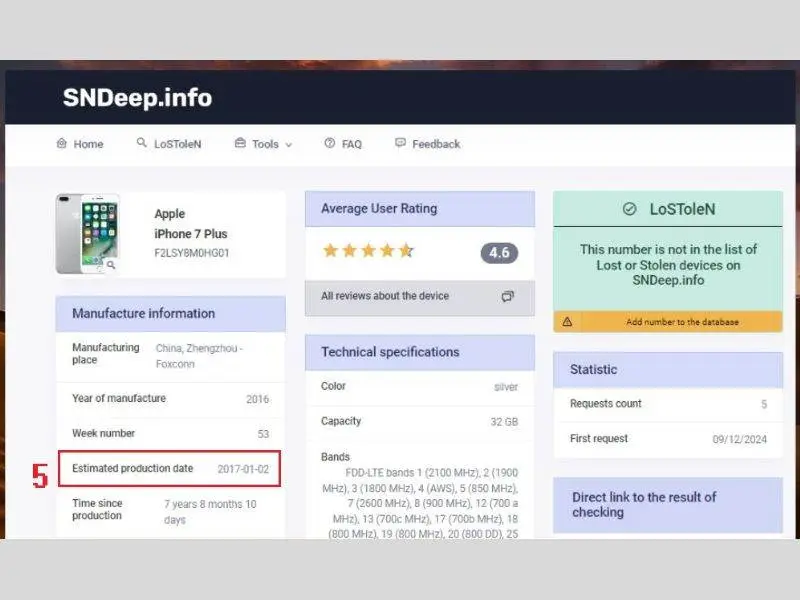
Hiển thị nhiều thông tin về thời điểm sản xuất
Lưu ý: Estimated production date là thời điểm sản xuất ước tính, không phải ngày kích hoạt iPhone. Dữ liệu từ website bên thứ ba cũng có thể chưa đầy đủ hoặc thiếu chính xác. Vì vậy, bạn nên sử dụng kết quả này để tham khảo và đối chiếu thêm với thông tin bảo hành từ Apple.
So sánh 4 cách kiểm tra ngày kích hoạt
Mỗi phương pháp tra cứu cung cấp những thông tin khác nhau về thiết bị. Để lựa chọn cách phù hợp, bạn nên xem xét độ tin cậy, dữ liệu nhận được và mức độ thuận tiện khi thực hiện.
| Phương pháp | Thông tin tra cứu | Độ tin cậy |
| Web Apple | Ngày mua được ghi nhận, tình trạng bảo hành | Cao |
| IMEI | Thông tin nhận diện, model và thời điểm phát hành | Tham khảo |
| iCloud | Thông tin thiết bị liên kết, ngày mua nếu có | Cao |
| Số Seri | Thông tin sản xuất ước tính | Tham khảo |
Một số câu hỏi liên quan khi kiểm tra ngày kích hoạt iPhone
Cách kiểm tra iPhone ngày kích hoạt khiến người dùng có nhiều thắc mắc về bảo hành và tình trạng thiết bị. Dưới đây là những câu hỏi phổ biến cùng lời giải đáp chi tiết.
- iPhone chưa kích hoạt có đồng nghĩa với máy mới 100% không?
Trạng thái chưa kích hoạt chỉ cho biết thiết bị chưa được ghi nhận kích hoạt. Điều này không đảm bảo máy chưa qua sử dụng hoặc chưa bị can thiệp. Bạn nên kiểm tra thêm số Seri, IMEI, ngoại hình và nguồn gốc sản phẩm trước khi mua.
- Kiểm tra ngày kích hoạt iPhone có xác định được máy mới hay cũ không?
Ngày kích hoạt giúp xác định thời điểm thiết bị bắt đầu được ghi nhận sử dụng. Tuy nhiên, thông tin này chưa đủ để kết luận máy mới hay cũ. Bạn nên kiểm tra thêm ngoại hình, pin và lịch sử sửa chữa.
Kiểm tra ngày kích hoạt, bảo đảm an toàn sử dụng
Lời kết
Bài viết chia sẻ chi tiết 4 cách kiểm tra ngày kích hoạt iPhone nhanh và độ chính xác cao. Bạn có thể thử áp dụng để check máy khi mua cũ, like new, lướt… Truy cập nhanh website của Di Động Xanh để biết thêm nhiều mẹo iPhone hữu ích khác.


