
 Đăng Nhập


Hạ cấp iOS 27 xuống iOS 26 trên iPhone là nhu cầu phổ biến khi người dùng gặp vấn đề với iOS mới. Tuy nhiên, khả năng hạ cấp còn phụ thuộc vào việc Apple có đang ký iOS 26 hay không? Hãy cùng Di Động Xanh tìm hiểu điều kiện, cách kiểm tra và lưu ý trước khi thực hiện.
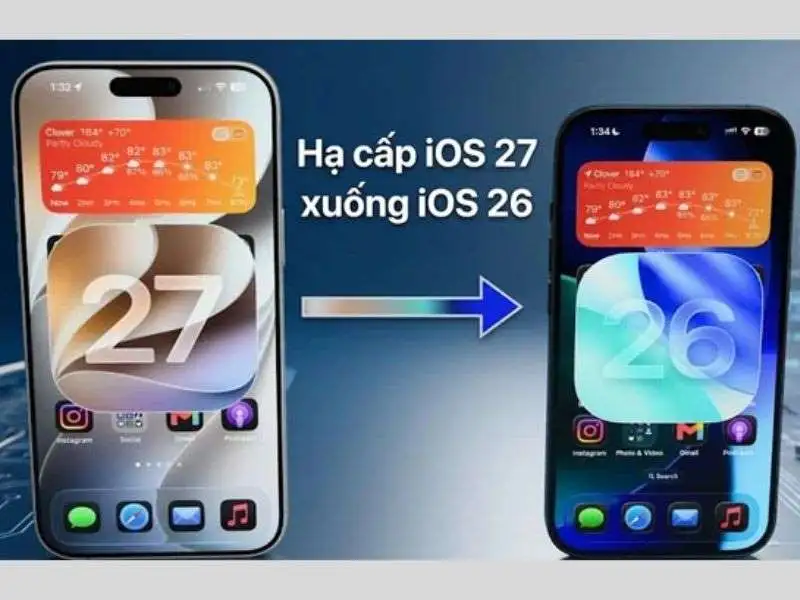
Hạ cấp iOS 27 xuống iOS 26 trên iPhone an toàn
Hạ cấp iOS 27 xuống iOS 26 trên iPhone được không?
Việc quay lại iOS 26 sau khi nâng cấp iOS 27 không phải lúc nào cũng thực hiện được. Khả năng hạ cấp phụ thuộc vào trạng thái ký firmware của Apple và phiên bản iOS đang được hỗ trợ. Dưới đây là những điều kiện cần kiểm tra trước khi thực hiện.
Tìm hiểu điều kiện có thể hạ cấp iOS thành công
Điều kiện để hạ cấp iOS 27 xuống iOS 26 trên iPhone
Để hạ cấp iOS 27 xuống iOS 26 không chỉ cần có file iOS 26. Apple còn phải cho phép thiết bị xác thực phiên bản phần mềm đó. Khi khôi phục, iPhone sẽ kiểm tra với máy chủ Apple. Nếu phiên bản iOS 26 không còn được Apple xác thực, quá trình hạ cấp sẽ không thực hiện được.
Đảm bảo Apple còn xác thực phần mềm cho iOS 26
Ngoài điều kiện về phiên bản, người dùng nên chuẩn bị các yếu tố sau:
- iOS 26 còn được Apple xác thực. Đây là điều kiện quyết định iPhone có thể cài lại phiên bản cũ hay không.
- Sao lưu dữ liệu trước khi thực hiện. Quá trình khôi phục có thể xóa dữ liệu trên iPhone. Apple cũng lưu ý bản sao lưu được tạo trên phiên bản iOS mới hơn có thể yêu cầu phiên bản iOS mới hơn để khôi phục.
- Có máy tính và kết nối ổn định. Khi khôi phục iPhone bằng máy tính, cần sử dụng Finder, Apple Devices hoặc iTunes phù hợp với thiết bị.
- Đúng phiên bản phần mềm cho từng mẫu iPhone. File firmware phải tương thích với model iPhone đang sử dụng.
- Không nên vội hạ cấp nếu chưa kiểm tra trạng thái xác thực của iOS 26. Bởi khi Apple ngừng xác thực, việc cài lại phiên bản iOS cũ bằng phương thức khôi phục thông thường sẽ không còn khả thi.
Hạ cấp iOS 27 xuống iOS 26 được không?
Sau khi nâng cấp lên iOS 27, người dùng có thể muốn quay lại iOS 26. Việc này có thể thực hiện trong một số trường hợp. Tuy nhiên, khả năng hạ cấp còn phụ thuộc vào việc Apple có xác thực iOS 26 hay không?
Nếu iOS 26 vẫn được Apple xác thực, iPhone có thể được khôi phục về phiên bản này bằng máy tính. Khi Apple ngừng xác thực iOS 26, người dùng không thể hạ cấp bằng phương thức khôi phục thông thường.
Có thể hạ cấp nếu Apple còn xác thực cho phiên bản Ios 26
Vì vậy, hãy kiểm tra trạng thái xác thực của iOS 26 trước khi thực hiện. Đồng thời, sao lưu dữ liệu quan trọng để hạn chế nguy cơ mất dữ liệu.
Cách hạ cấp iOS 27 xuống iOS 26 trên iPhone nhanh bằng iTunes
Nếu iOS 26 vẫn được Apple xác thực, bạn có thể khôi phục iPhone bằng máy tính. Trước khi thực hiện, hãy sao lưu dữ liệu quan trọng để hạn chế nguy cơ mất dữ liệu.
Bước 1: Dùng cáp USB để kết nối iPhone với máy tính. Trên Mac, mở Finder để quản lý thiết bị. Trên Windows, mở Apple Devices hoặc iTunes.
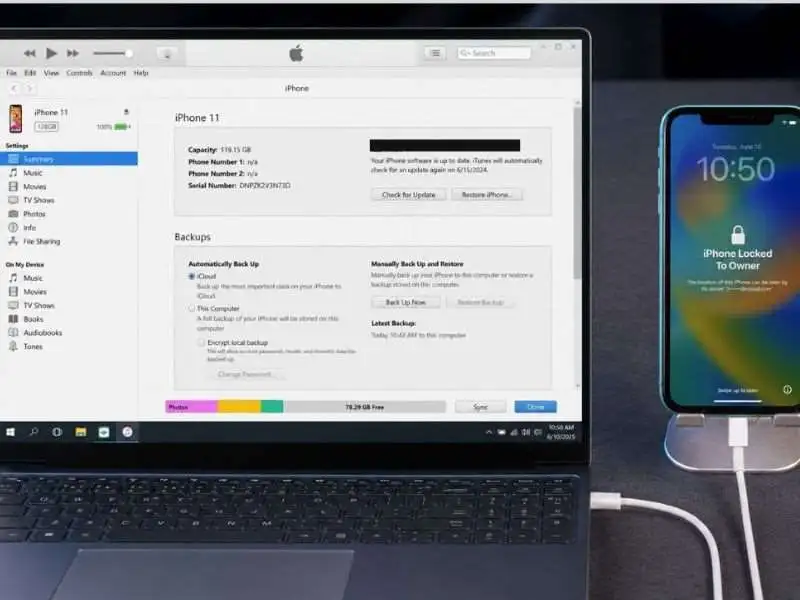
Kết nối máy tính với điện thoại thành công
Bước 2: Chọn iPhone trong Finder, Apple Devices hoặc iTunes. Tiếp theo, chọn Back Up Now để tạo bản sao lưu trên máy tính. Nên kiểm tra bản sao lưu trước khi chuyển sang bước tiếp theo.
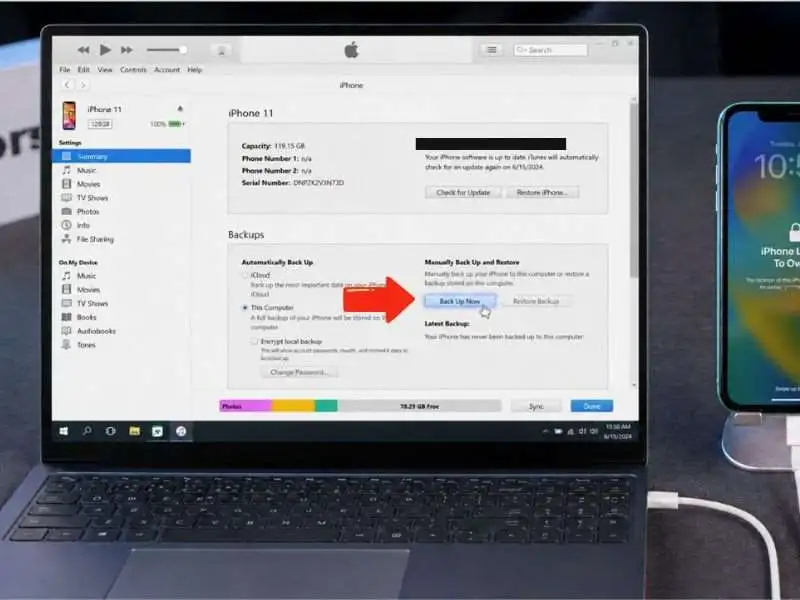
Chọn sao lưu dữ liệu vào máy tính
Bước 3: Tắt iPhone rồi đưa thiết bị vào Recovery Mode. Cách thực hiện sẽ khác nhau tùy từng dòng iPhone. Hãy thao tác đúng theo hướng dẫn dành cho thiết bị của bạn.
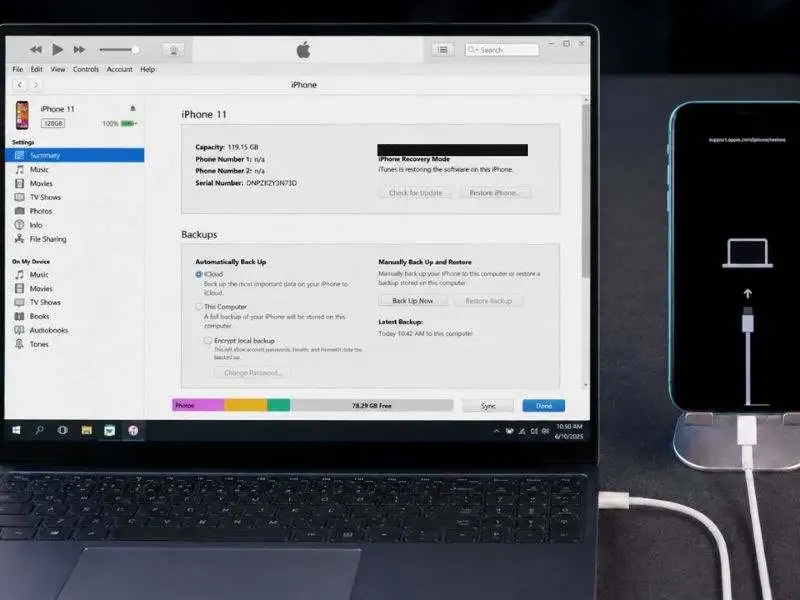
Đưa điện thoại iPhone về chế độ an toàn cần thiết
Bước 4: Khi máy tính nhận diện iPhone, chọn Restore để bắt đầu quá trình khôi phục. Nếu iOS 26 còn được Apple xác thực, thiết bị có thể tiếp tục cài đặt phiên bản này. Quá trình khôi phục sẽ xóa dữ liệu trên iPhone.
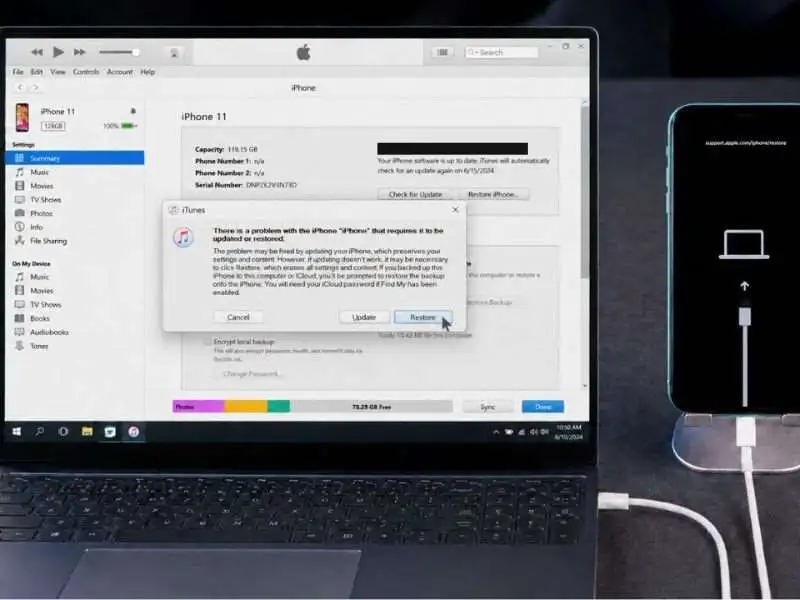
Bắt đầu khôi phục nếu iOS 26 được xác thực
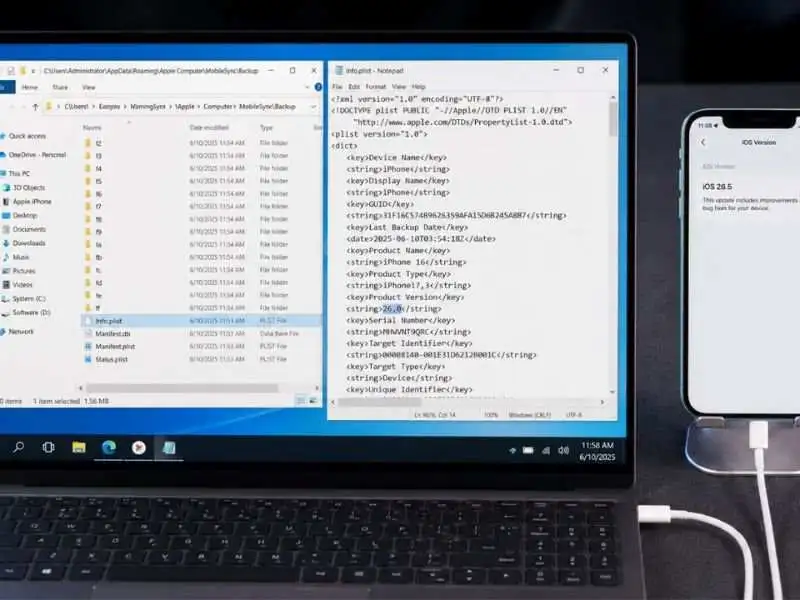
Chọn file phù hợp để hạ cấp iOS 27 xuống iOS 26 trên iPhone
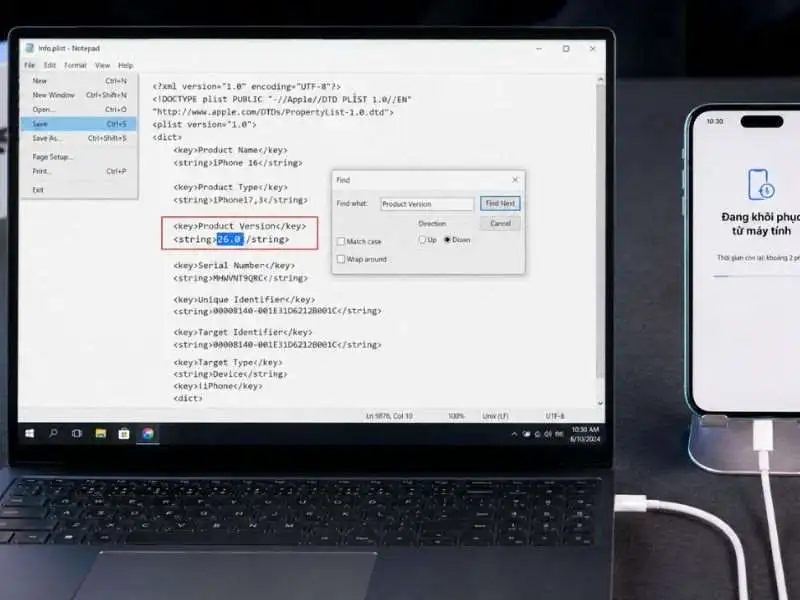
Điều chỉnh số phù hợp trong code của quá trình hạ cấp
Bước 5: Sau khi hoàn tất, iPhone sẽ khởi động về màn hình thiết lập ban đầu. Bạn có thể thiết lập máy và khôi phục dữ liệu từ bản sao lưu phù hợp.
Một số câu hỏi liên quan khi hạ cấp iOS 27
Hạ cấp iOS có thể phát sinh một số vấn đề về dữ liệu và khả năng tương thích. Dưới đây là những câu hỏi người dùng thường quan tâm trước khi thực hiện.
- Hạ cấp iOS 27 xuống iOS 26 trên iPhone có mất dữ liệu không?
Có. Quá trình khôi phục iPhone về phiên bản iOS cũ thường xóa dữ liệu trên thiết bị. Vì vậy, bạn nên sao lưu dữ liệu quan trọng trước khi hạ cấp.
- iOS 26 đã bị Apple ngừng xác thực có hạ cấp được không?
Không. Khi Apple ngừng xác thực iOS 26, iPhone sẽ không thể khôi phục về phiên bản này bằng phương thức thông thường.
- Bản sao lưu iOS 27 có khôi phục được trên iOS 26 không?
Không phải bản sao lưu iOS 27 nào cũng có thể khôi phục trên iOS 26. Nếu bản sao lưu yêu cầu phiên bản iOS mới hơn, iPhone sẽ không thể sử dụng bản sao lưu đó. Vì vậy, bạn nên kiểm tra khả năng tương thích trước khi hạ cấp để tránh mất dữ liệu.
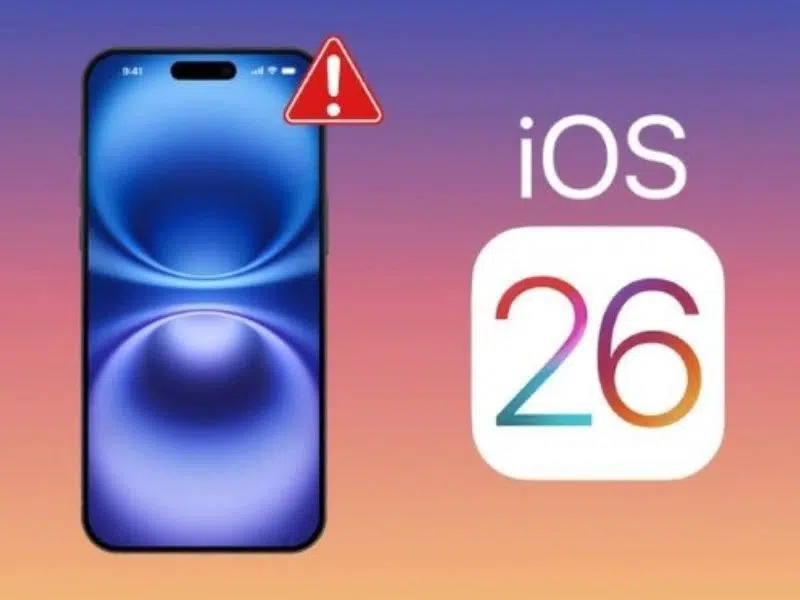
Đưa máy về iOS 26 có thể làm mất dữ liệu trong iOS 27
Lời kết
Bài viết chia sẻ chi tiết về điều kiện và cách hạ cấp iOS 27 xuống iOS 26 trên iPhone. Bạn có thể tham khảo để áp dụng cho iPhone của mình khi cần. Truy cập Di Động Xanh để biết thêm nhiều mẹo hữu ích khác nhé.


