
 Đăng Nhập


Kiểm tra mic iPhone giúp xác định tình trạng thu âm và khả năng nhận diện âm thanh của thiết bị. mic iPhone có thể gặp lỗi do bụi bẩn, va đập hoặc xung đột phần mềm. Kiểm tra đúng cách giúp phân biệt lỗi phần cứng và phần mềm. Từ đó, bạn có thể xử lý sự cố phù hợp, tránh sửa chữa không cần thiết. Hãy cùng Di Động Xanh điểm qua 4 cách kiểm tra an toàn và hiệu quả.
Cách kiểm tra mic iPhone đơn giản, nhanh chóng
Vì sao cần kiểm tra mic iPhone khi mua máy?
Khi mua iPhone, mic là linh kiện quan trọng nhưng thường dễ bị bỏ qua. Kiểm tra mic giúp đánh giá khả năng thu âm và phát hiện lỗi trước khi nhận máy. Đây cũng là bước cần thiết với iPhone cũ, máy đã qua sửa chữa hoặc thay linh kiện.
Khi mua iPhone, bạn nên kiểm tra mic để:
- Phát hiện sớm tình trạng mic rè, nhỏ tiếng, mất tiếng hoặc hoạt động chập chờn.
- Đảm bảo khả năng ghi âm, quay video và gửi tin nhắn thoại ổn định.
- Kiểm tra chất lượng thu âm khi thực hiện cuộc gọi hoặc sử dụng ứng dụng.
- Phát hiện những dấu hiệu bất thường liên quan đến phần cứng của máy.
- Hạn chế nguy cơ mua phải iPhone từng sửa chữa hoặc thay thế linh kiện.
- Xác định lỗi xuất phát từ phần mềm hay phần cứng trước khi mua máy.
- Tránh phát sinh thêm chi phí sửa chữa sau khi mua iPhone cũ.
- Đánh giá chính xác hơn tình trạng tổng thể của thiết bị trước khi quyết định.
Kiểm tra kỹ các lỗi có thể xuất hiện khi mua iPhone cũ
4 cách kiểm tra mic iPhone phổ biến, có kết quả chính xác
Để đánh giá chính xác tình trạng mic, bạn có thể kiểm tra bằng nhiều cách ngay trên iPhone. Dưới đây là 4 phương pháp phổ biến, dễ thực hiện và cho kết quả rõ ràng.
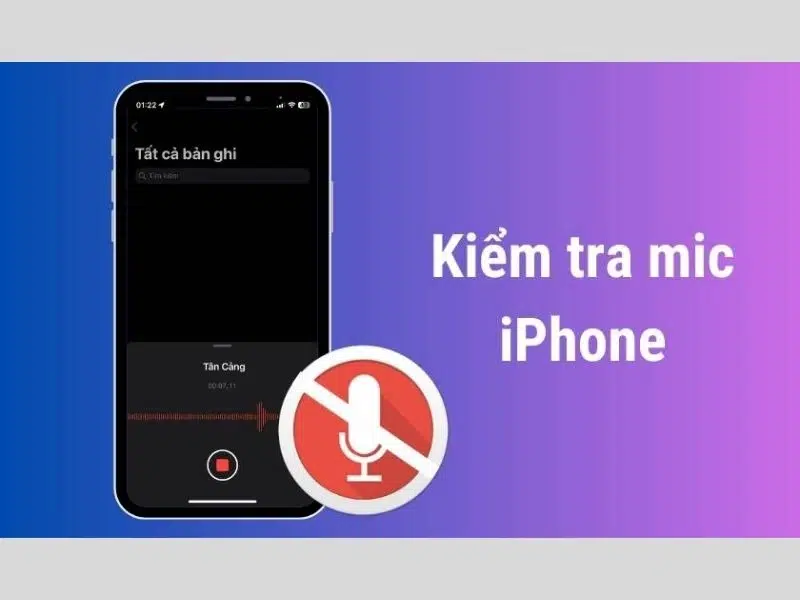
4 Cách kiểm tra mic iPhone phổ biến
Kiểm tra mic iPhone bằng ứng dụng Ghi Âm
Ứng dụng Ghi Âm giúp kiểm tra khả năng thu âm của mic ngay trên iPhone. Đây cũng là cách test mic iPhone đơn giản, không cần cài thêm ứng dụng.
- Mở ứng dụng Ghi Âm, đặt iPhone ở nơi yên tĩnh và ghi một đoạn ngắn.
- Phát lại bản ghi và kiểm tra độ rõ, âm lượng cùng tình trạng rè hoặc méo tiếng.
- Thử ghi thêm ở nơi có tiếng ồn để đánh giá khả năng thu âm trong nhiều môi trường.
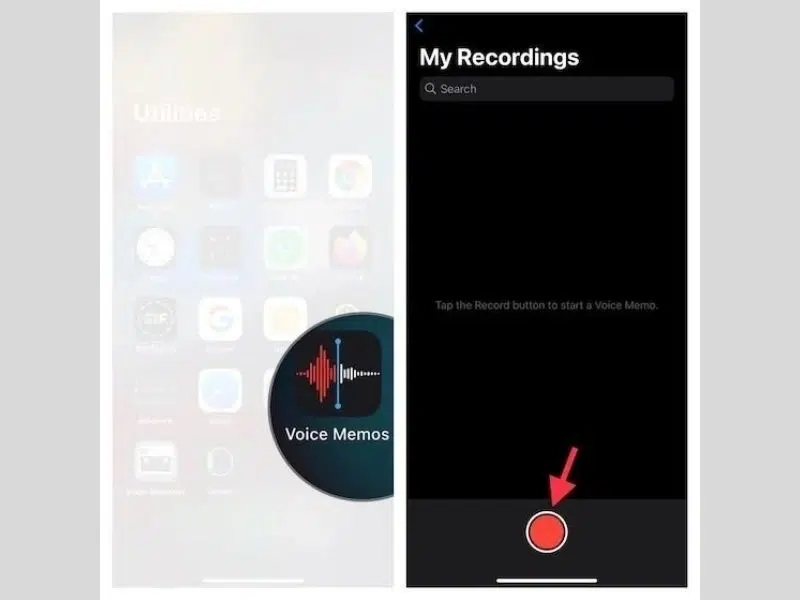
Kiểm tra mic iPhone ngay trên ứng dụng có sẵn
Nếu âm thanh rõ, ổn định và không bị ngắt quãng, mic nhiều khả năng đang hoạt động tốt. Ngược lại, âm thanh nhỏ hoặc mất tiếng có thể liên quan đến phần cứng hoặc phần mềm.
Kiểm tra mic iPhone bằng cuộc gọi liên lạc
Thực hiện một cuộc gọi là cách kiểm tra mic điện thoại iPhone khá trực quan. Bạn chỉ cần gọi cho người khác và nói chuyện như bình thường. Đây là cách nhanh chóng để kiểm tra khả năng thu và truyền giọng nói của mic.
Mở ứng dụng Điện thoại, sau đó gọi đến một số liên lạc bất kỳ. Khi cuộc gọi được kết nối, hãy nói với âm lượng bình thường. Bạn có thể hỏi người nghe xem giọng nói có rõ hay không.
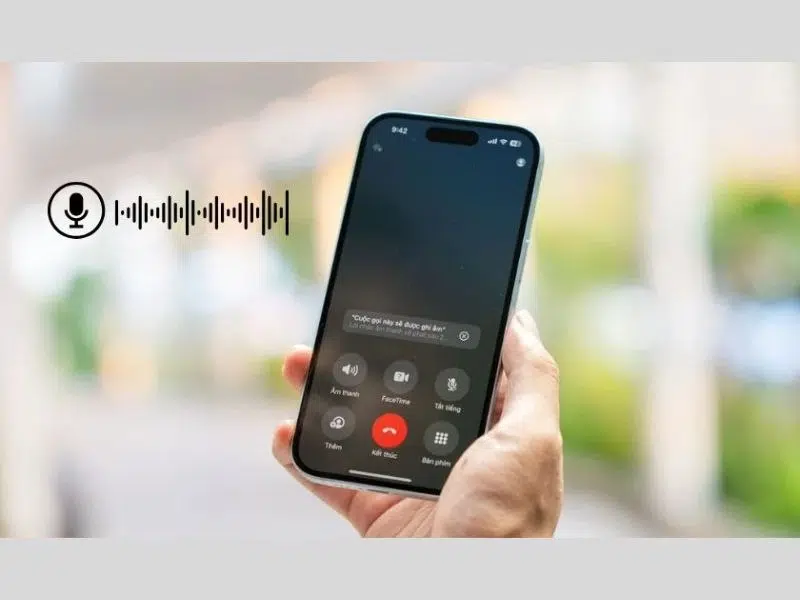
Gọi cuộc gọi thường để kiểm tra mic, loa và cả kết nối
Nếu người bên kia nghe rõ, âm lượng ổn định và không bị ngắt tiếng, mic vẫn hoạt động tốt. Ngược lại, giọng nói nhỏ, rè hoặc chập chờn có thể liên quan đến lỗi mic. Trường hợp người nghe không nhận được âm thanh, mic có thể đang gặp sự cố.
Tuy nhiên, chất lượng cuộc gọi còn phụ thuộc vào kết nối mạng và môi trường xung quanh. Vì vậy, bạn nên thử gọi thêm một vài cuộc khác để đối chiếu. Nếu tình trạng vẫn lặp lại, hãy tiếp tục kiểm tra mic bằng phương pháp khác.
Kiểm tra mic iPhone bằng ứng dụng camera
Camera là cách đơn giản để kiểm tra khả năng thu âm của mic iPhone. Mở ứng dụng Camera, chuyển sang chế độ quay video rồi nói vài câu với âm lượng bình thường. Sau khi quay xong, hãy phát lại video và chú ý chất lượng âm thanh.
Khi kiểm tra, bạn nên quan sát một số dấu hiệu sau:
- Âm thanh rõ, đều và không bị rè cho thấy mic đang thu âm ổn định.
- Tiếng quá nhỏ, méo tiếng hoặc mất tiếng có thể liên quan đến lỗi mic.
- Nên thử cả camera trước và camera sau để kiểm tra khả năng thu âm toàn diện.
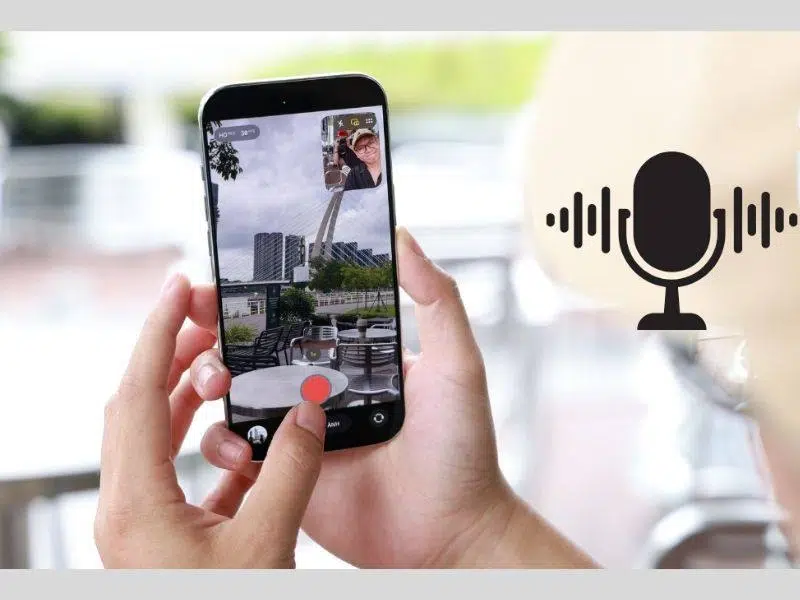
Đảm bảo mic hoạt động ổn định, thu âm thanh rõ ràng
Cách này đặc biệt hữu ích khi kiểm tra mic iPhone trước khi mua máy cũ. Nếu phát hiện âm thanh bất thường, bạn nên kiểm tra thêm bằng phương pháp khác để xác định nguyên nhân.
Lưu ý: chấm xanh trên màn hình chỉ cho biết Camera hoặc mic đang được sử dụng. Chấm xanh không đồng nghĩa mic đang hoạt động bình thường.
Kiểm tra mic iPhone bằng website mictest.to
Bạn cũng có thể sử dụng micTest.to để kiểm tra nhanh khả năng thu âm của iPhone. Công cụ này hoạt động trực tiếp trên trình duyệt và không yêu cầu cài thêm ứng dụng.
Đầu tiên, mở micTest.to bằng Safari trên iPhone. Chọn bắt đầu kiểm tra và cấp quyền truy cập microphone khi trình duyệt yêu cầu. Sau đó, nói với âm lượng bình thường để công cụ ghi nhận tín hiệu âm thanh.
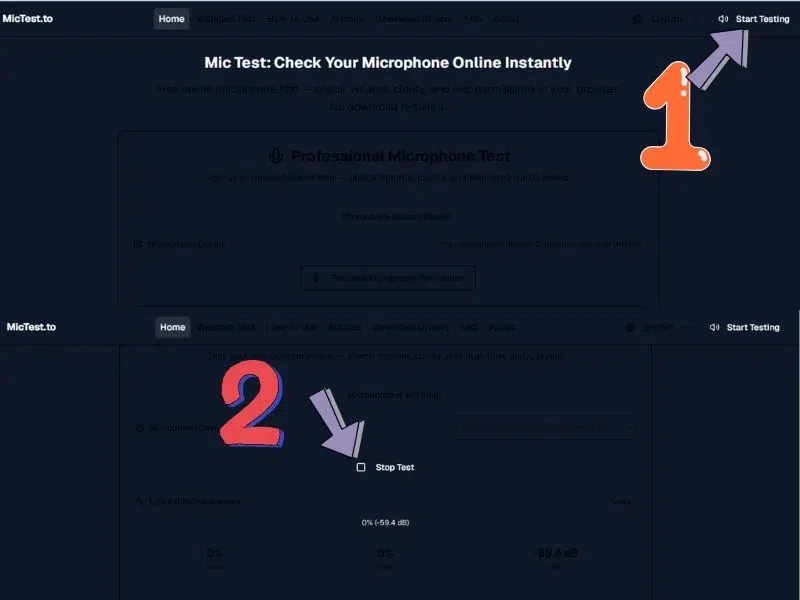
Kiểm tra mic iPhone bằng website
Khi kiểm tra, hãy quan sát mức tín hiệu và nghe lại đoạn ghi âm. Âm thanh rõ, ổn định cho thấy microphone đang thu nhận tín hiệu tốt. Nếu tiếng quá nhỏ, rè, méo hoặc bị ngắt quãng, bạn nên kiểm tra thêm bằng phương pháp khác.
Cách này đặc biệt hữu ích khi kiểm tra mic iPhone trước khi mua máy cũ. Tuy nhiên, kết quả chỉ mang tính tham khảo vì trình duyệt và quyền truy cập có thể ảnh hưởng quá trình kiểm tra. Bạn nên kết hợp ghi âm, quay video và thực hiện cuộc gọi để đánh giá toàn diện hơn.
Cách khắc phục khi kiểm tra mic iPhone tại nhà
Nếu mic iPhone có dấu hiệu bất thường, bạn nên xác định nguyên nhân trước khi xử lý. Tùy mức độ lỗi, cách khắc phục có thể khác nhau. Dưới đây là những phương pháp bạn có thể thử ngay tại nhà.
2 cách phổ biến để khắc phục lỗi mic iPhone
Khử tiếng ồn trong cài đặt iPhone
Nếu mic iPhone bị ảnh hưởng bởi tiếng ồn, bạn có thể thử điều chỉnh tính năng khử tiếng ồn. Tính năng này giúp giảm âm thanh nền khi thực hiện cuộc gọi. Nhờ đó, giọng nói được thu nhận rõ hơn trong môi trường nhiều tạp âm.
Để bật tính năng này, bạn thực hiện theo các bước sau:
Bước 1: Mở Cài đặt trên iPhone, sau đó chọn Trợ năng.
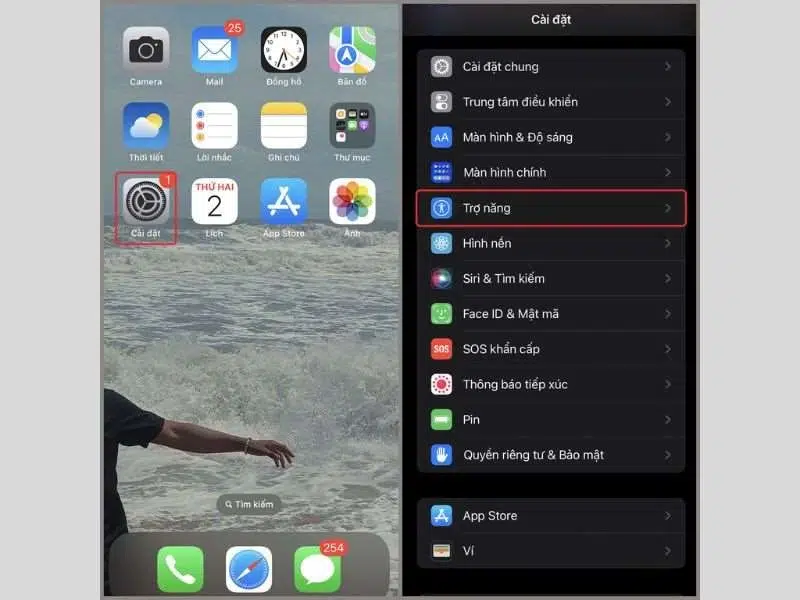
Điều chỉnh lại cài đặt trên điện thoại
Bước 2: Chọn Âm thanh/Hình ảnh trong phần cài đặt trợ năng. Tìm “Khử tiếng ồn điện thoại” và bật tính năng này.
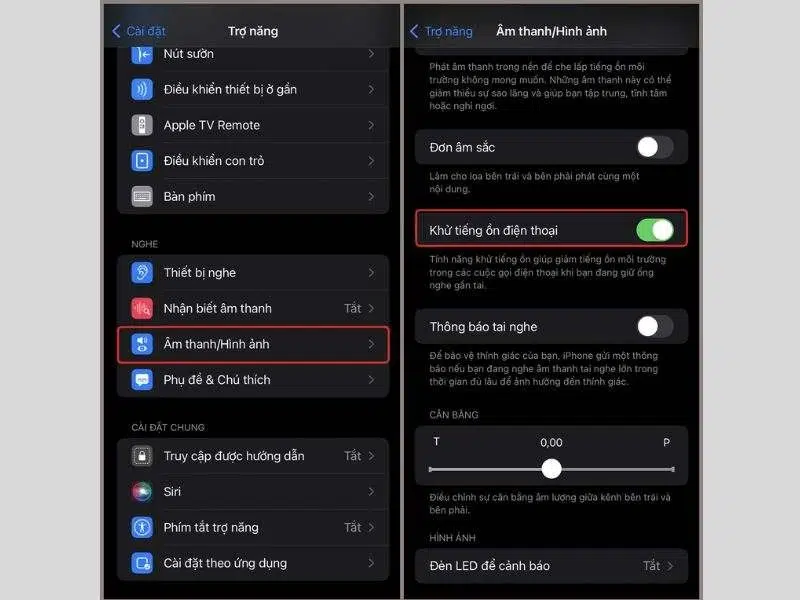
Gạt thanh công tắc sang chế độ ON - màu xanh
Sau khi bật, hãy thực hiện lại cách test mic iPhone bằng cuộc gọi hoặc ứng dụng Ghi âm. Nếu âm thanh vẫn nhỏ, rè hoặc mất tiếng, nguyên nhân có thể không nằm ở tiếng ồn. Trong trường hợp đó, bạn nên kiểm tra lỗ mic và thử thêm các phương pháp xử lý khác. Không nên tự tháo máy nếu chưa xác định rõ nguyên nhân gây lỗi.
Cấp quyền truy cập micro cho các ứng dụng
Một số ứng dụng không thể ghi âm dù microphone trên iPhone vẫn hoạt động bình thường. Nguyên nhân có thể đến từ quyền truy cập micro chưa được cấp. Bạn có thể kiểm tra và thay đổi quyền này ngay trong phần cài đặt của iPhone.
Bước 1: Mở Cài đặt và chọn Quyền riêng tư & Bảo mật.
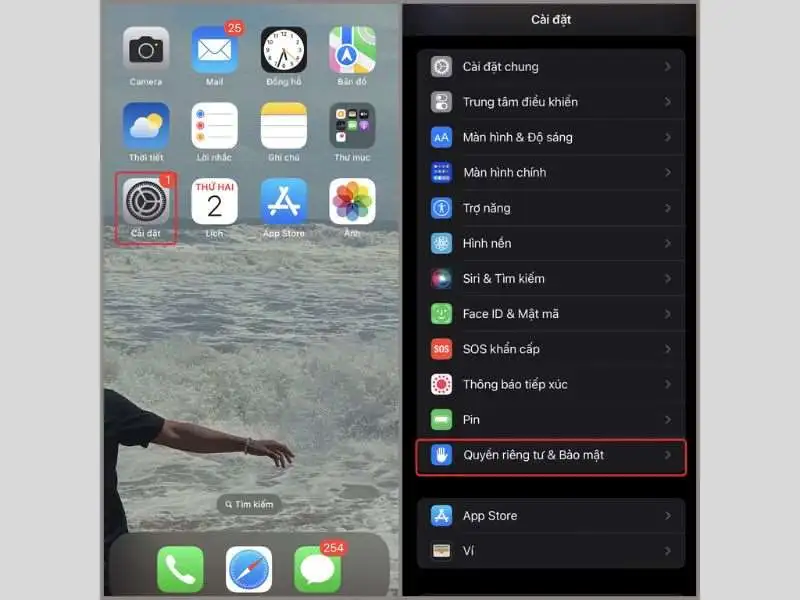
Thay đổi cài đặt để cấp quyền cho ứng dụng
Bước 2: Nhấn micro để xem các ứng dụng được phép sử dụng microphone. Tìm ứng dụng đang gặp lỗi và bật quyền truy cập nếu đang tắt.
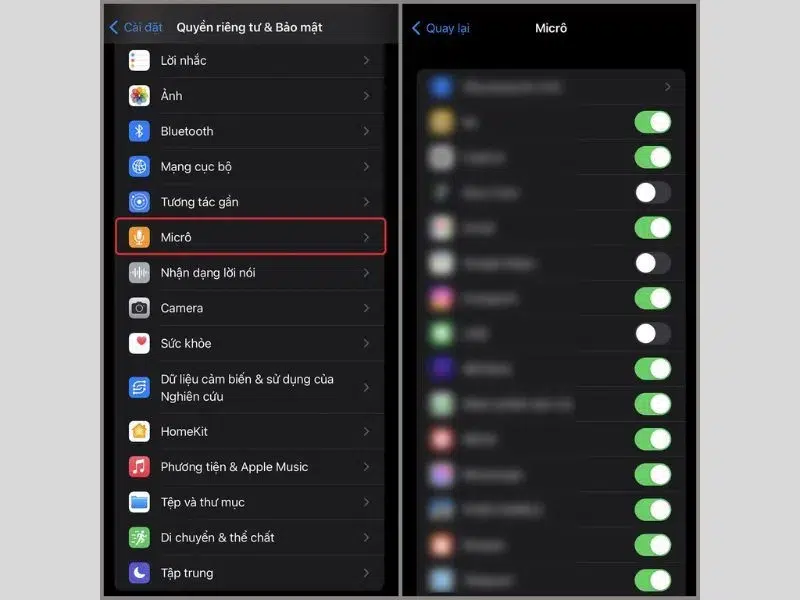
Cấp quyền micro cho các ứng dụng phù hợp
Sau đó, mở lại ứng dụng và thử ghi âm hoặc sử dụng tính năng liên quan. Nếu vẫn không thu được âm thanh, hãy kiểm tra thêm phần mềm hoặc khởi động lại iPhone.
Lời kết
Bài viết chia sẻ 4 cách kiểm tra mic iPhone nhanh chóng và hiệu quả. Bạn có thể áp dụng để kiểm tra thường xuyên hoặc khi đi mua máy cũ. Để biết thêm nhiều mẹo hữu ích khác, hãy nhanh tay truy cập vào website Di Động Xanh.


