
 Đăng Nhập


Khôi phục dữ liệu iPhone chưa sao lưu luôn là vấn đề được rất nhiều iFan quan tâm. Vậy cần làm gì để lấy lại dữ liệu iPhone chưa sao lưu khi lỡ làm mất dữ liệu. Hãy cùng Di Động Xanh tìm hiểu qua 3 cách khôi phục dữ liệu nhanh chóng dưới đây nhé.
Cách khôi phục dữ liệu iPhone chưa sao lưu

Cách khôi phục dữ liệu iPhone chưa sao lưu đơn giản nhất
Bạn lỡ tay xóa hay giải phóng dữ liệu nào đó quan trọng trên iPhone và bạn muốn khôi phục lại cài đặt gốc cho iPhone nhưng lại quên backup. Tuy nhiên, bạn cũng không cần quá lo lắng khi vì việc lấy lại dữ liệu đã xóa trên điện thoại iPhone 99 Đà Nẵng không hề phức tạp như bạn nghĩ. Bạn có thể sử dụng phần mềm hỗ trợ và những thao tác đơn giản là đã có thể khôi phục dữ liệu iPhone một cách đơn giản và nhanh chóng.
Những tưởng dữ liệu đã bị xóa trên iPhone thì sẽ không lấy lại được. Hoặc chỉ khi Jailbreak iOS thì mới may ra lấy lại. Nhưng giờ đây, bạn vẫn có thể phục hồi lại những dữ liệu mà bạn lỡ tay xóa mất trên iPhone mà nhất thiết phải dùng đến bẻ khóa hay vượt rào.
Dùng iMyFone D-Back để khôi phục dữ liệu iPhone chưa sao lưu
Làm thế nào để khôi phục ảnh chưa sao lưu trên icloud bằng điện thoại? Dùng iMyFone D-Back mọi dữ liệu chưa được sao lưu sẽ được khôi phục, kể cả ảnh. Hãy thao tác theo các bước sau:
- Bước 1. Bạn tải ứng dụng iMyFone D-Back về máy tính của bạn. Ứng dụng khả dụng cho Windows và Mac.
- Bước 2. Tiến hành khởi động ứng dụng iMyFone D-Back. Bạn nhấn chọn tính năng Recover from iOS Device. Tính năng này bắt buộc phải có iTunes. Nếu như chưa có iTunes, bạn cần tải về máy trước nhé.
Lưu ý: Cần tải về bản trên trang web của Apple, không phải bản trong Microsoft Store.
Download iTunes for Windows now
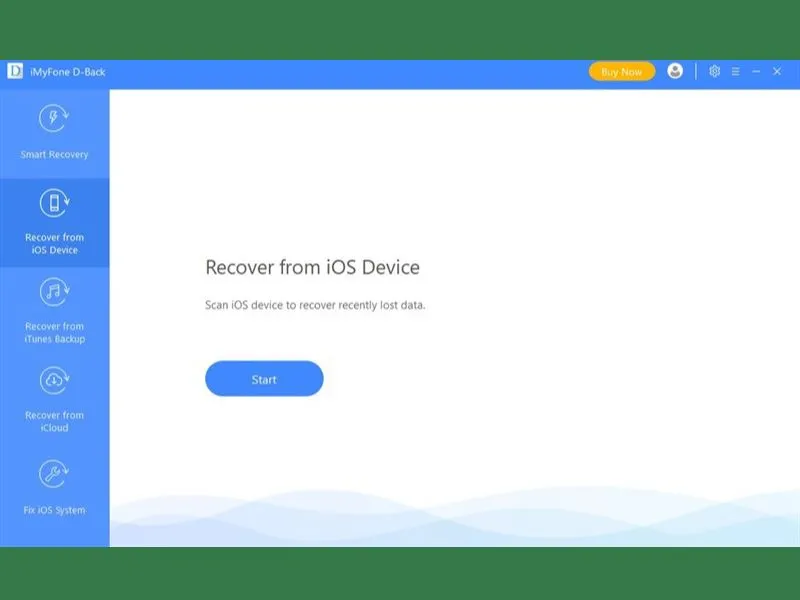
Cách khôi phục dữ liệu iPhone chưa sao lưu bằng iMyFone D-Back
- Bước 3. Bạn tiến hành kết nối điện thoại iPhone với PC/Laptop bằng cáp.
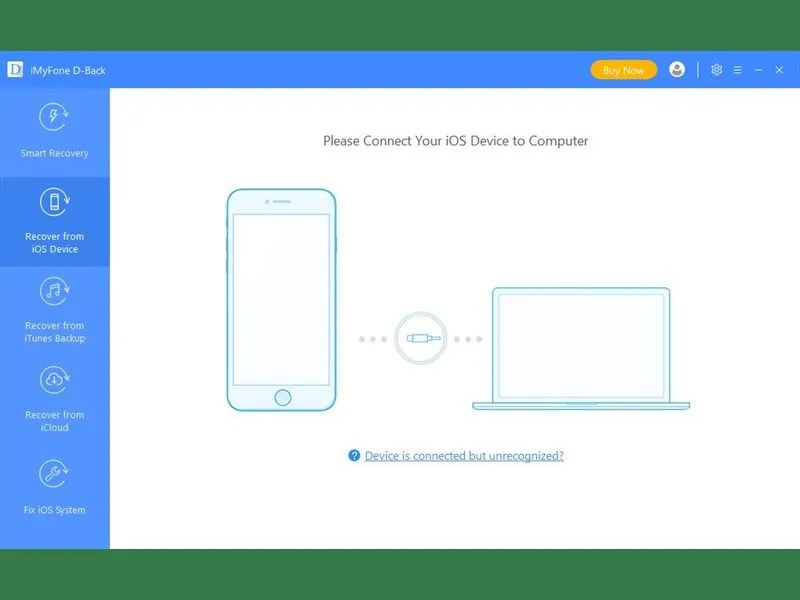
Tiến hành kết nối iPhone với PC/Laptop bằng cáp
- Bước 4. Tiếp theo đó, hãy chọn những dữ liệu mà bạn muốn phục hồi lại. Chọn xong, bạn nhấn vào Scan và ứng dụng sẽ tìm kiếm những dữ liệu đã bị thất lạc hoặc xóa trên iPhone.
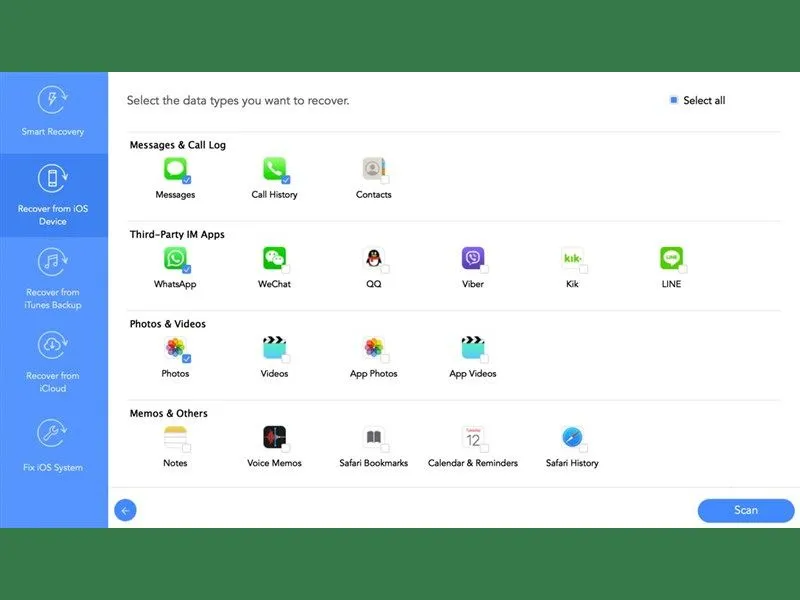
Chọn những dữ liệu mà bạn muốn scan
Thời gian quét sẽ dựa trên kích thước của dữ liệu trên thiết bị.
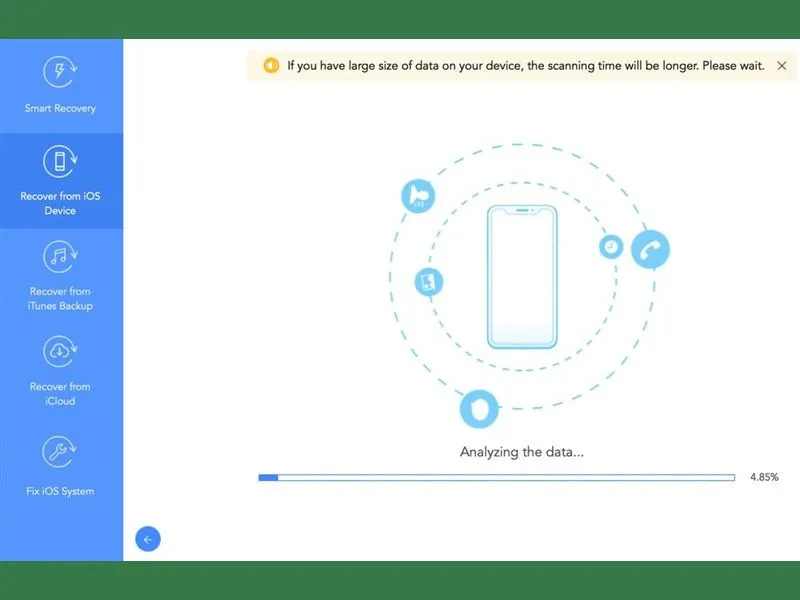
Cách khôi phục dữ liệu đã xóa trên iphone
- Bước 5. Các dữ liệu tìm kiếm sẽ được sắp xếp một cách gọn gàng. Bạn cũng có thể chọn từng tab để xem trước các tệp hoặc chọn Show only deleted files để chỉ hiển thị các tệp đã bị xóa để xem trước. Chọn các dữ liệu mà bạn muốn khôi phục, sau đó nhấn Recover.
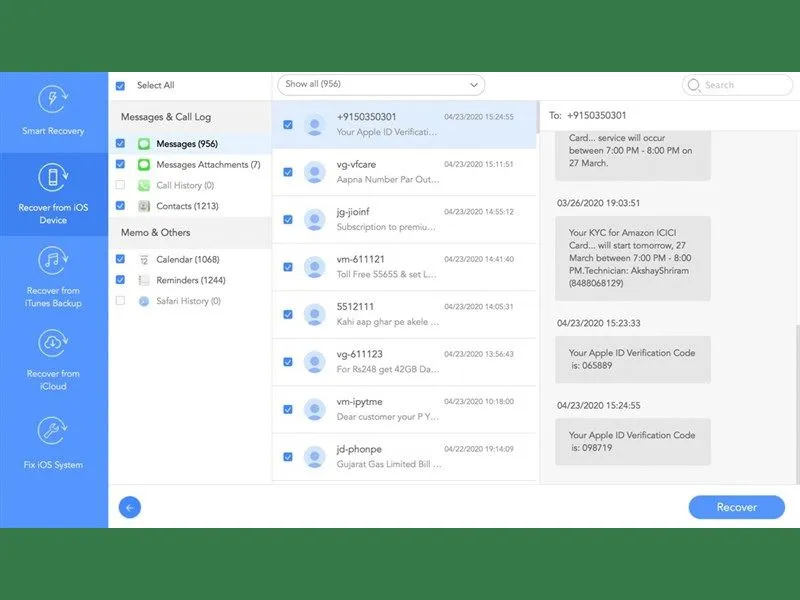
Chọn các dữ liệu muốn khôi phục rồi nhấn Recover
Khôi phục dữ liệu iPhone chưa sao lưu từ iTunes Backup
- Bước 1. Bạn chọn vào tính năng Recover from iTunes Backup trong ứng dụng iMyFone D-Back. Rồi nhấn Start.
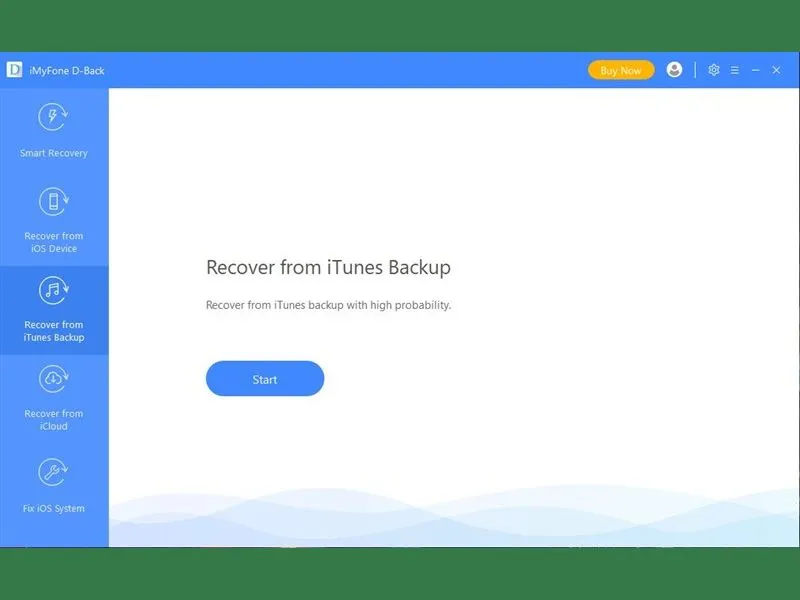
Khôi phục dữ liệu iPhone chưa sao lưu
- Bước 2. Nhấn chọn Select và ứng dụng sẽ hiển thị các tệp iTunes được lưu trữ cùng với ngày sao lưu, tên sao lưu, kiểu máy và số seri của thiết bị.
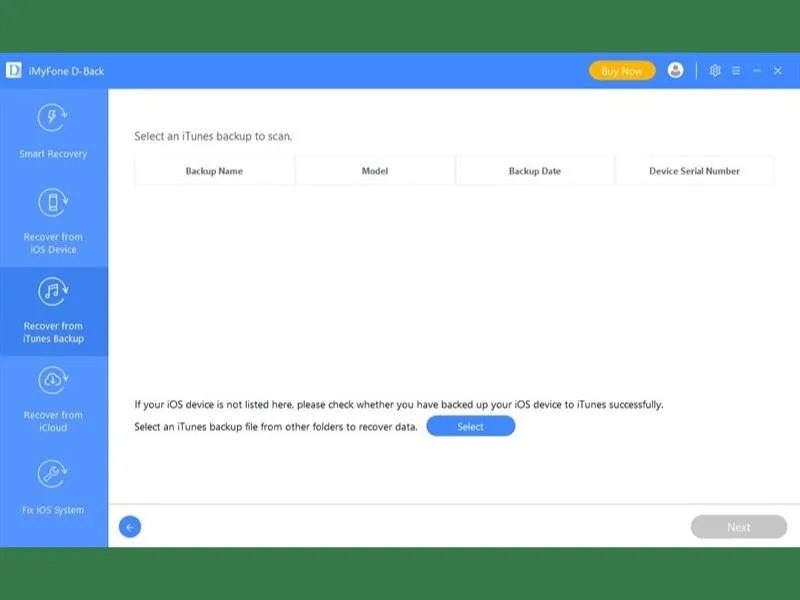
Nhấn chọn Select
Trong màn hình, bạn chọn các mục để khôi phục rồi nhấn Scan để ứng dụng tìm dữ liệu trong các tệp đã chọn.
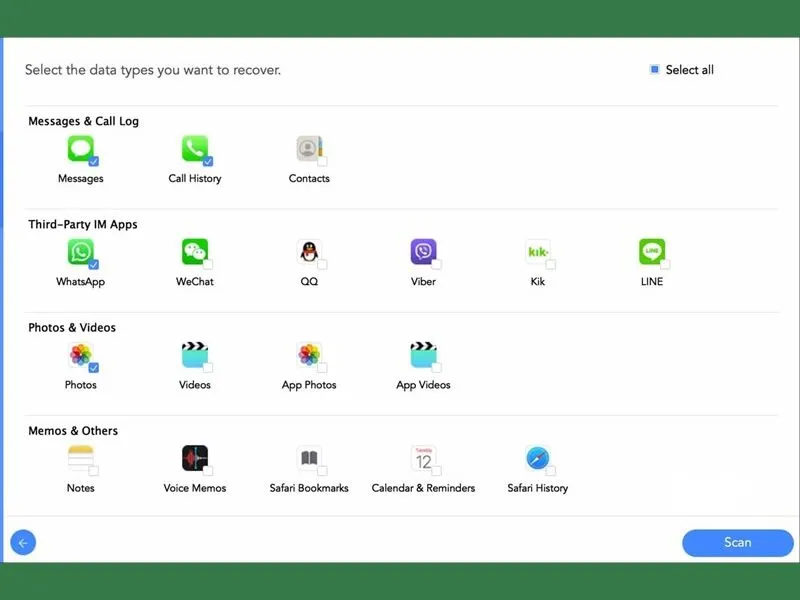
Khôi phục dữ liệu iPhone chưa sao lưu nhấn Scan
- Bước 3. Phần mềm sẽ hiển thị cho bạn các tập tin. Lúc này, bạn hãy chọn các tệp có liên quan rồi nhấn Recover để phục hồi lại.

Chọn các tệp có liên quan và nhấn Recover để phục hồi lại
>>> Xem thêm: [CẬP NHẬT] Cách reset iphone nhanh, không bị mất dữ liệu
Cách khôi phục dữ liệu đã xóa trên iPhone từ iCloud
Bạn chọn tính năng Recover from iCloud rồi tiến hành đăng nhập bằng Apple ID. Ứng dụng sẽ cung cấp cho bạn hai tính năng là khôi phục bằng iCloud Kit hoặc iCloud Backup. Chúng tôi sẽ hướng dẫn bạn cách khôi phục dữ liệu iPhone chưa sao lưu ngay sau đây.
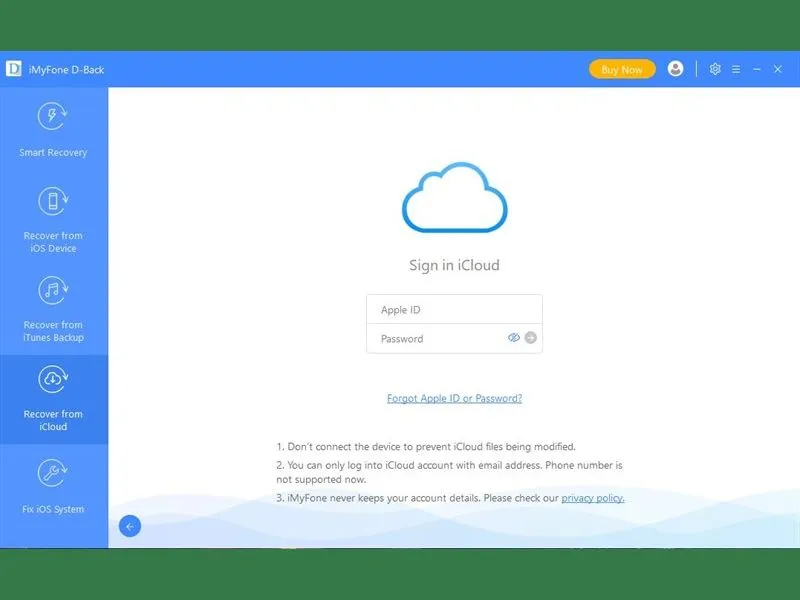
Cách khôi phục dữ liệu đã xóa trên iPhone từ iCloud
Cách khôi phục dữ liệu iPhone đã mất bằng iCloud Kit
- Bước 1. Từ màn hình máy tính, bạn chọn danh mục để khôi phục dữ liệu từ iCloud rồi nhấn vào Scan.
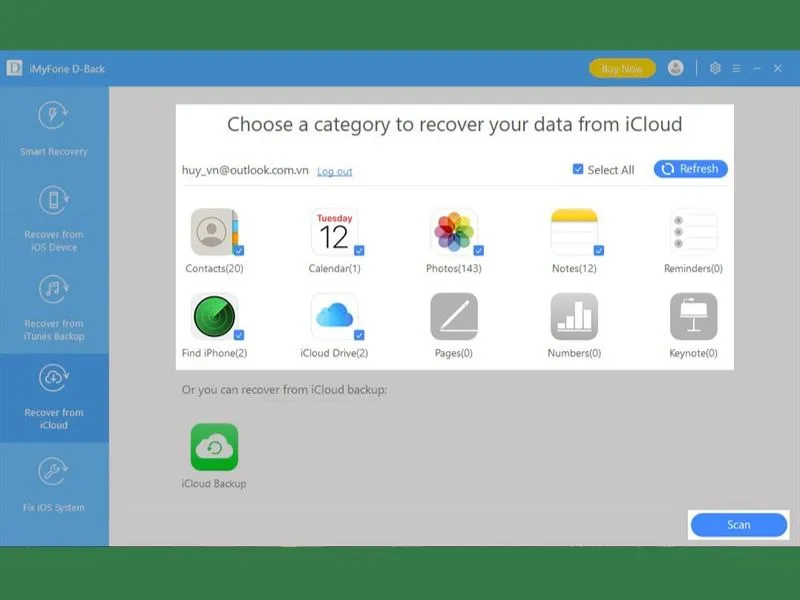
Bằng iCloud Kit
- Bước 2. Tiến hành chọn các danh mục tệp từ màn hình sau. Nó sẽ hiển thị các tập tin và hình ảnh được sắp xếp gọn gàng trên chương trình. Chọn dữ liệu mà bạn muốn phục hồi và nhấn Recover ở phía dưới.
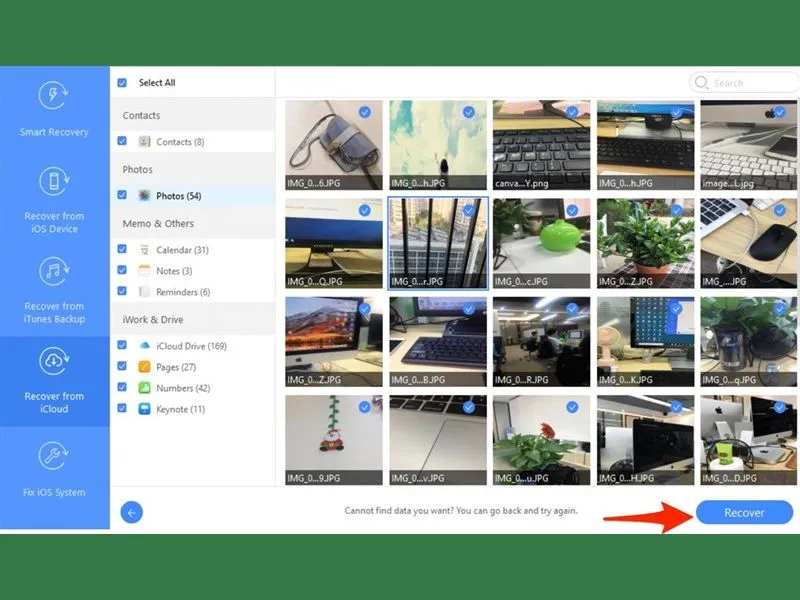
Chọn dữ liệu mà bạn muốn phục hồi và nhấn Recover
Cách khôi phục dữ liệu trên iPhone bằng iCloud Backup
Nếu muốn khôi phục dữ liệu trên máy iPhone 11 Pro Max, hãy thử sử dụng tính năng iCloud Backup với các bước dưới đây:
- Bước 1. Từ màn hình Recover from iCloud, bạn nhấn chọn iCloud Backup rồi Nhấn Scan.
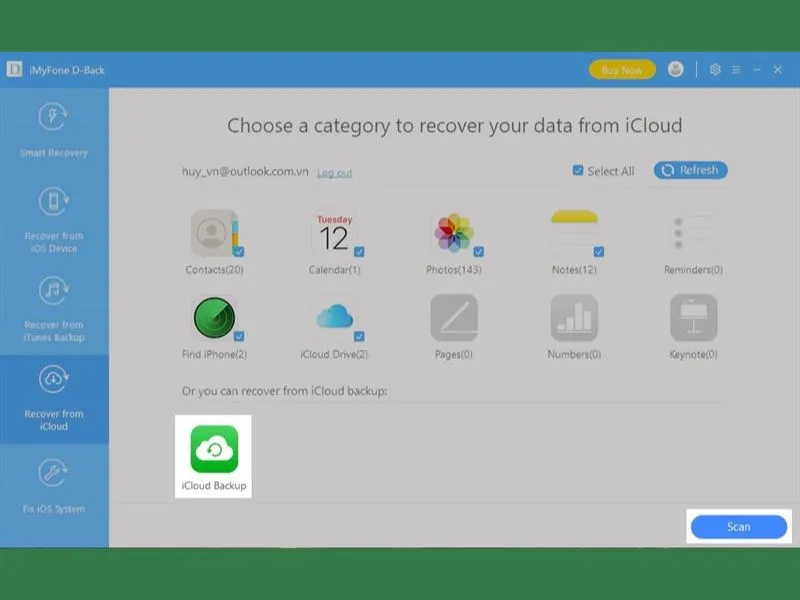
Khôi phục dữ liệu iPhone chưa sao lưu bằng iCloud Backup
Chọn vào mục iCloud Backup để quét. Lưu ý: iCloud Backup từ iOS 11.2 trở đi không được hỗ trợ tải về. Nên các bản iOS cũ mới thực hiện được cách này nhé. Tiếp đó, bạn nhấn Next.
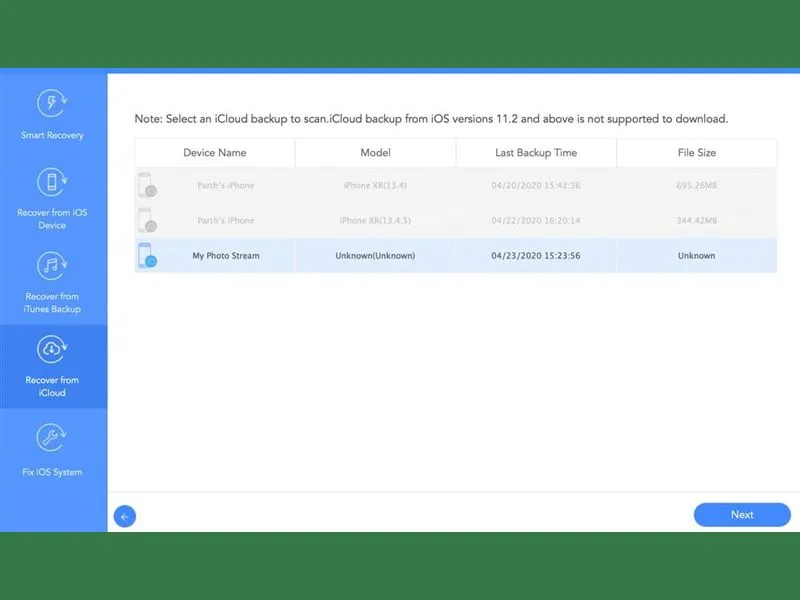
Chọn vào mục iCloud Backup để quét
- Bước 2. Lựa chọn các dữ liệu mà bạn muốn phục hồi lại rồi nhấn Recover để kết thúc.

Lựa chọn các dữ liệu muốn phục hồi rồi nhấn Recover
Kết luận
Trên đây, Di Động Xanh đã hướng dẫn bạn cách khôi phục dữ liệu iPhone chưa sao lưu. Hy vọng bài viết này đã mang lại những thông tin bổ ích và giúp bạn lấy lại những dữ liệu không may bị mất.
Ngoài ra, nếu bạn có nhu cầu lên đời iPhone mới hay tìm kiếm iPhone 15 tại Đà Nẵng thì có thể tham khảo ngay tại Di Động Xanh Đà Nẵng và TP. HCM để nhận ngay những ưu đãi tốt nhất tại thời điểm.


