
 Đăng Nhập



iPhone không tắt được màn hình gây hao pin, nóng máy và ảnh hưởng hiệu suất sử dụng. Nguyên nhân có thể đến từ cài đặt, phần mềm hoặc lỗi phần cứng. Bài viết sẽ giúp bạn nhận biết nguyên nhân và hướng dẫn cách khắc phục hiệu quả. Hãy cùng Di Động Xanh tìm hiểu chi tiết để xử lý tình trạng này an toàn.

iPhone không tắt được màn hình do đâu?
Vì sao iPhone không tắt được màn hình?
iPhone không tắt được màn hình có thể khiến máy hao pin, nóng hơn. Và nguyên nhân có thể đến từ nhiều yếu tố khác nhau như:
- Tắt tự động khóa trên iPhone
Cài đặt Tự động khóa ở chế độ “Không bao giờ” khiến màn hình không tự tắt. Đây là nguyên nhân phổ biến nhưng thường bị người dùng bỏ qua. Khi đó, iPhone vẫn sẽ sáng bình thường dù bạn không thao tác trên máy.
- Bật tính năng Always-On Display
Trên một số mẫu iPhone Pro, tính năng Always-On Display có thể khiến màn hình khóa vẫn hiển thị thông tin. Khi đó, màn hình chỉ giảm độ sáng thay vì tắt hoàn toàn. Điều này dễ khiến bạn nghĩ rằng iPhone đang gặp lỗi không tắt màn hình.
- Xung đột hoặc lỗi phần mềm
Ứng dụng chạy nền, lỗi iOS hoặc xung đột phần mềm có thể khiến màn hình hoạt động bất thường. Máy có thể không tắt màn hình hoặc tự sáng trở lại sau khi khóa.
- iPhone bị treo hoặc quá tải
Khi hệ thống bị đơ, iPhone có thể không phản hồi lệnh từ nút nguồn. RAM quá tải hoặc lỗi hệ thống tạm thời cũng có thể gây hiện tượng này.
- Lỗi phần cứng hoặc phụ kiện
Nút sườn, cảm biến hoặc màn hình bị lỗi có thể khiến iPhone cũ giá rẻ Đà Nẵng không nhận đúng thao tác khóa. Ốp lưng, kính cường lực che cảm biến cũng có thể gây ảnh hưởng tương tự.

Có nhiều nguyên nhân khiến màn hình không tắt được
Nếu đã kiểm tra các nguyên nhân trên nhưng lỗi vẫn xuất hiện, Di Động Xanh khuyến nghị kiểm tra phần cứng để xác định chính xác nguyên nhân.
iPhone không tắt được màn hình xử lý như thế nào?
iPhone không tắt được màn hình phải làm sao? Nhiều trường hợp có thể xử lý nhanh tại nhà bằng vài thao tác đơn giản. Dưới đây là các cách khắc phục phổ biến, an toàn và dễ thực hiện.
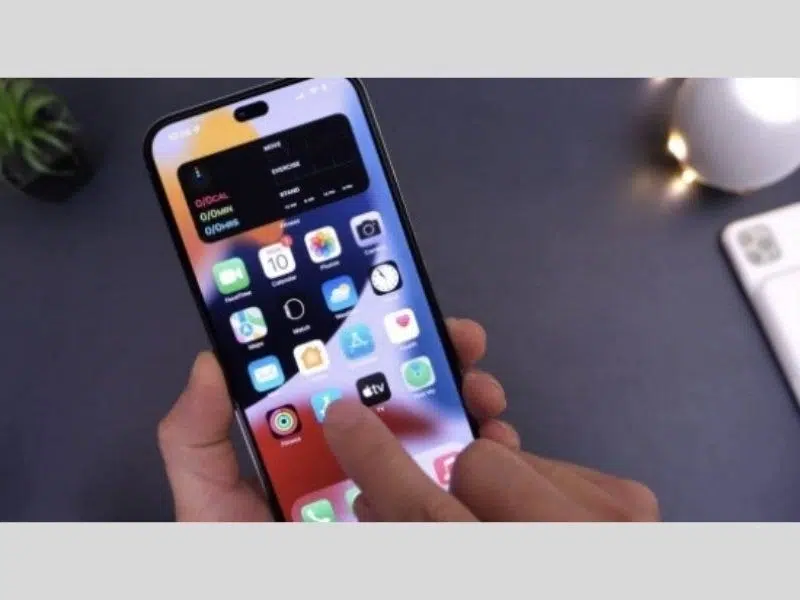
5 cách khắc phục lỗi iPhone không tắt được màn hình
Khởi động lại iPhone không tắt được màn hình
Khởi động lại iPhone là cách đơn giản để xử lý lỗi màn hình không tắt do hệ thống tạm thời. Thao tác này giúp làm mới tiến trình hệ thống mà không xóa dữ liệu cá nhân.
Nếu cảm ứng iPhone vẫn phản hồi bình thường, bạn có thể tắt nguồn theo các bước sau:
- Nhấn giữ nút sườn cùng một nút âm lượng. Khi thanh “Trượt để tắt nguồn” xuất hiện, kéo thanh sang phải. Chờ khoảng 10–15 giây để iPhone tắt hoàn toàn.
- Nhấn giữ nút sườn đến khi logo Apple xuất hiện.
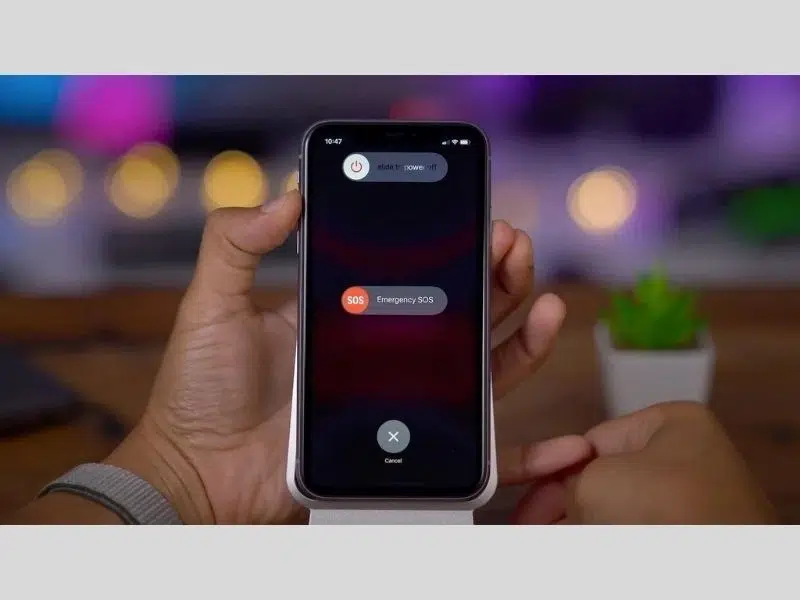
Khởi động lại điện thoại là cách xử lý phổ biến
Sau khi máy khởi động, hãy nhấn nút sườn để kiểm tra màn hình. Nếu màn hình tắt bình thường, lỗi có thể xuất phát từ trục trặc phần mềm tạm thời.
Kiểm tra và điều chỉnh Tự động khóa
Tự động khóa quyết định khoảng thời gian iPhone chờ trước khi tắt màn hình. Cài đặt thời gian quá dài có thể khiến bạn tưởng iPhone không tắt được màn hình.
Bạn nên kiểm tra tính năng này trước khi áp dụng các biện pháp phức tạp hơn. Thao tác thực hiện này cũng khá đơn giản và không ảnh hưởng đến dữ liệu trên iPhone.
- Mở ứng dụng Cài đặt trên iPhone. Chọn Màn hình & Độ sáng.
- Nhấn vào Tự động khóa. Chọn thời gian phù hợp, chẳng hạn 30 giây hoặc 1 phút.
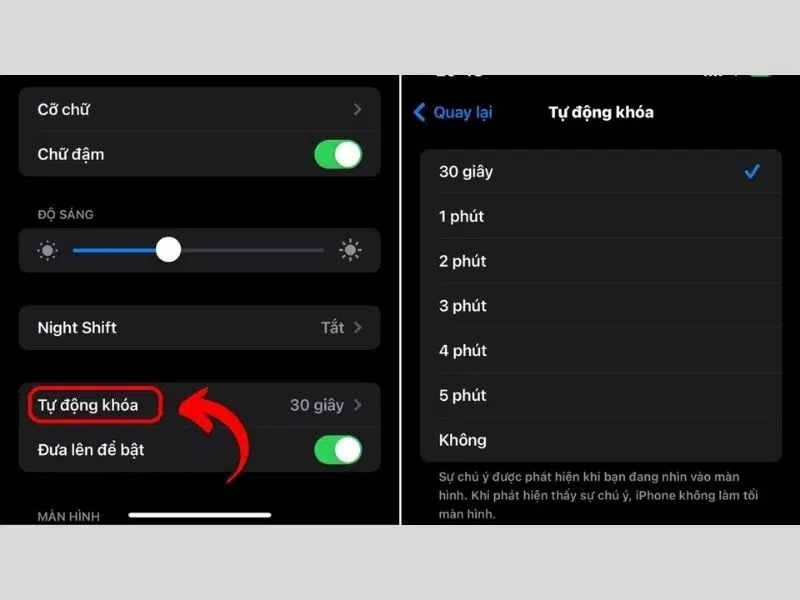
Chọn mốc thời gian phù hợp
Sau khi thiết lập, không thao tác trên màn hình và chờ đến hết thời gian đã chọn. Màn hình sẽ tự động tắt khi iPhone không phát hiện thao tác sử dụng. Nếu màn hình vẫn không tắt dù đã chọn thời gian phù hợp, nguyên nhân có thể do tính năng khác. Khi đó, bạn nên kiểm tra thêm “Màn hình luôn bật” và các lỗi phần mềm.
Tắt tính năng màn hình luôn bật
Màn hình luôn bật (Always-On Display) có thể khiến bạn nghĩ iPhone không tắt được màn hình. Tính năng này duy trì màn hình khóa ở trạng thái hiển thị với độ sáng thấp.
Trên các mẫu iPhone được hỗ trợ, màn hình vẫn hiển thị thời gian, tiện ích và thông báo khi khóa máy. Đây là hoạt động bình thường, không phải dấu hiệu màn hình bị lỗi.
Nếu muốn màn hình tắt hoàn toàn, bạn có thể tắt tính năng này theo các bước sau:
- Mở Cài đặt trên iPhone. Chọn Màn hình & Độ sáng.
- Nhấn vào Màn hình luôn bật. Tắt công tắc Màn hình luôn bật.
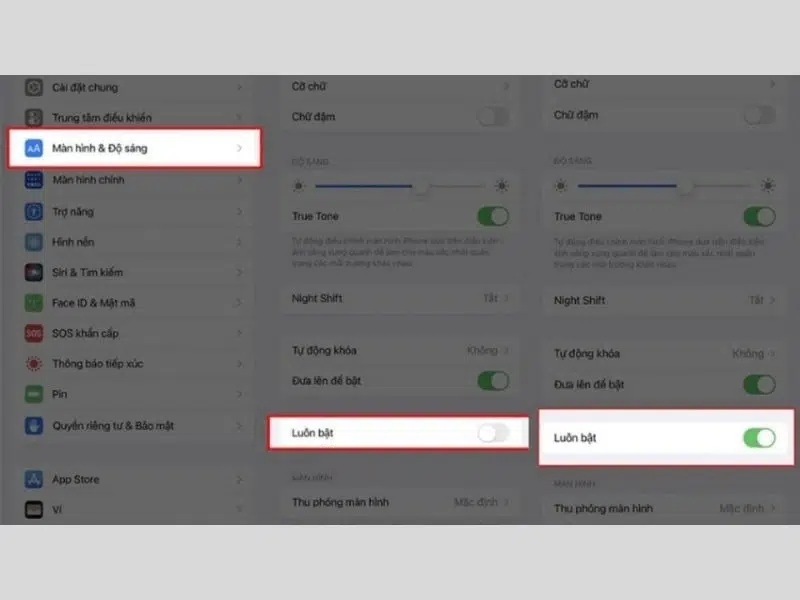
Tắt tính năng luôn bật trên iPhone để tiết kiệm Pin
Sau khi tắt, nhấn nút sườn để khóa iPhone và kiểm tra lại màn hình. Nếu màn hình tắt hoàn toàn, nguyên nhân nằm ở tính năng Always-On Display.
Lưu ý: Không phải tất cả iPhone đều hỗ trợ màn hình luôn bật. Tính năng này chủ yếu có trên một số mẫu iPhone Pro như: iPhone 14 Pro/Pro Max, 15Pro/Pro Max, 16 Pro/Pro Max, 17 Pro/Pro Max.
Vệ sinh khu vực cảm biến khi iPhone không tắt được màn hình
Khi iPhone không tắt được màn hình, cảm biến bị che hoặc bám bụi có thể là nguyên nhân. Khu vực này thường nằm phía trước, gần loa thoại và camera trước.
Bụi bẩn, dầu tay hoặc kính cường lực lệch vị trí có thể ảnh hưởng đến cảm biến. Tình trạng này dễ khiến iPhone hoạt động không ổn định trong một số trường hợp.
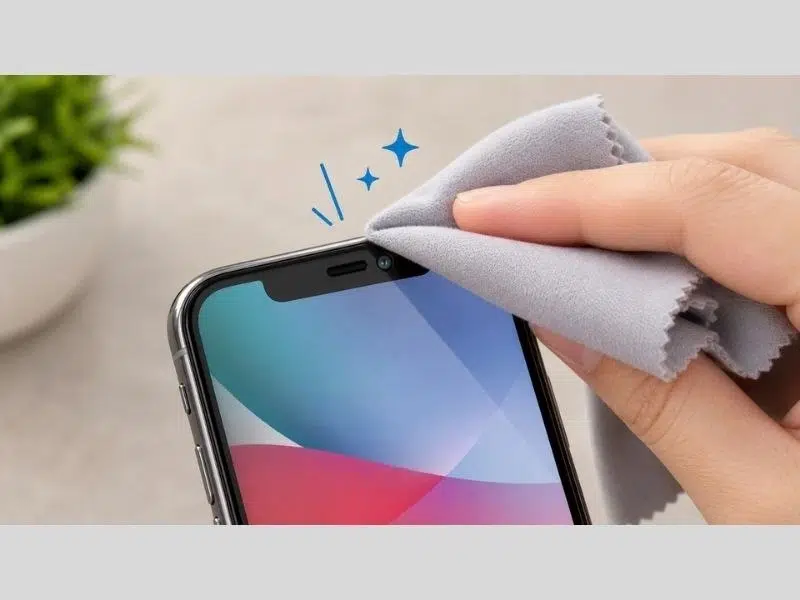
Vệ sinh sạch sẽ màn hình để bảo vệ máy
Bạn dùng khăn microfiber mềm, sạch để lau nhẹ khu vực gần loa thoại và camera trước. Nếu đang dùng kính cường lực, hãy kiểm tra vị trí dán có che cảm biến không.
Bạn có thể tháo kính cường lực để kiểm tra nếu nghi ngờ phụ kiện gây cản trở. Không nên dùng vật nhọn hoặc dung dịch vệ sinh xịt trực tiếp lên màn hình. Sau khi vệ sinh, hãy khởi động lại iPhone và kiểm tra khả năng tắt màn hình.
Cập nhật iOS lên phiên bản mới
Lỗi phần mềm có thể khiến iPhone 14 Pro Max, iPhone 15 Pro Max, iPhone 16 Pro Max Đà Nẵng hoạt động bất thường, trong đó có tình trạng màn hình không tắt. Cập nhật iOS mới giúp thiết bị sửa lỗi và cải thiện độ ổn định hệ thống.
Trước khi cập nhật, hãy sao lưu dữ liệu quan trọng để hạn chế rủi ro. Bạn cũng nên kết nối Wifi và cắm sạc cho iPhone.
- Vào Cài đặt để chọn Cài đặt chung và Cập nhật phần mềm.
- Kiểm tra bản cập nhật mới, sau đó chọn Cập nhật bây giờ.
- Nhập mật mã nếu được yêu cầu và chờ iPhone hoàn tất cập nhật.
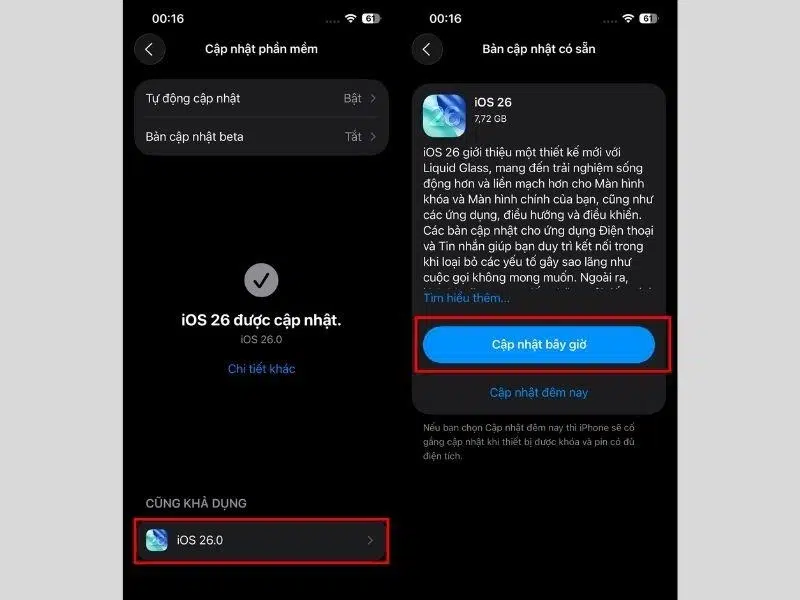
Cập nhật phiên bản iOS mới nhất trên iPhone
iPhone không tắt được màn hình: Nên sửa ở đâu?
Bạn nên đem máy đến trung tâm sửa chữa khi các cách khắc phục tại nhà không hiệu quả. Lúc này, nguyên nhân có thể liên quan đến nút sườn, màn hình hoặc linh kiện bên trong.
Bạn không nên tự tháo máy nếu chưa có kinh nghiệm kỹ thuật. Nếu cần tìm địa chỉ kiểm tra và sửa chữa iPhone uy tín Đà Nẵng, Di Động Xanh là lựa chọn bạn có thể tham khảo. Đội ngũ kỹ thuật viên sẽ kiểm tra tình trạng máy và tư vấn phương án xử lý phù hợp.

Địa chỉ kiểm tra và sửa chữa iPhone Đà Nẵng uy tín giá tốt
>>> Tham khảo thêm các dịch vụ:
Lời kết
Bài viết chia sẻ chi tiết về nguyên nhân và cách khắc phục iPhone không tắt được màn hình. Hy vọng các thủ thuật trên sẽ giúp bạn xử lý tốt các tình huống với iPhone của mình. Truy cập nhanh Di Động Xanh để biết thêm nhiều mẹo hữu ích nhé.
>>>> Bài viết liên quan:
- Lý do màn hình iPhone bị lỗi màu? Làm sao để sửa lỗi?
- Chữa lỗi iPhone không lên màn hình dù máy đang chạy
- Thoát lỗi iPhone bị tối màn hình khi chơi game nhanh chóng và hiệu quả


