
 Đăng Nhập


iPhone không cập nhật được phần mềm là nguyên nhân thế nào? Làm thế nào để khắc phục tình trạng trên? Bài viết này sẽ được Di Động Xanh chia sẻ chi tiết trong các nội dung sau đây nhé!
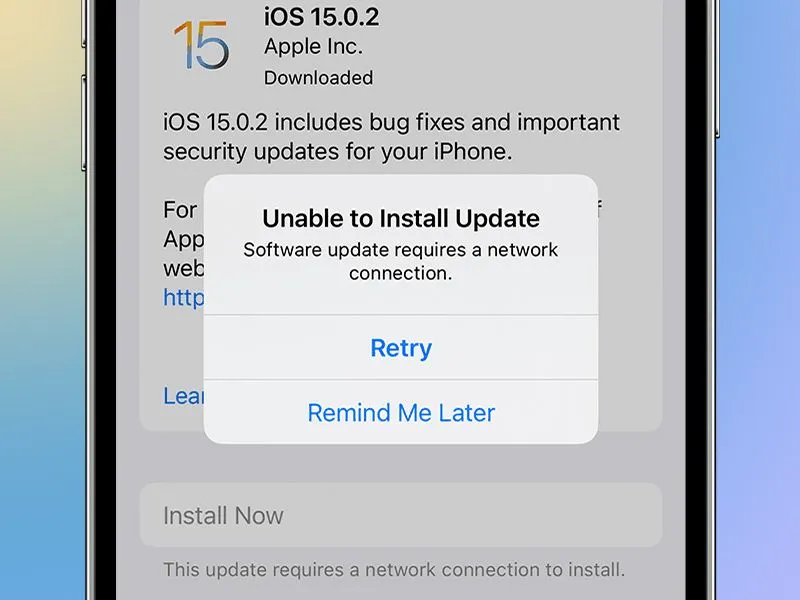
Điểm danh các cách khắc phục iPhone không cập nhật được phần mềm
Nguyên nhân iPhone không cập nhật được phần mềm
Tại sao không cập nhật được phần mềm trên iPhone cũ Đà Nẵng? Đó là câu hỏi được nhiều người quan tâm và có nhiều lý do dẫn đến tình trạng trên.
Dung lượng của iPhone không đủ
Người dùng muốn cập nhật thêm phần mềm mà xảy ra bị lỗi, có thể do thiết bị của bạn không đủ khoảng trống dành cho phần mềm đó.
Internet bị yếu hay chập chờn
Khi mạng không ổn định cũng là nguyên nhân khiến bạn tải phần mềm luôn bị lỗi. Vì vậy, bạn cần kiểm tra đường truyền mạng đủ mạnh mới bắt đầu tải nhé!
Hệ điều hành iOS quá cũ
Thiết bị của bạn đang chạy trên hệ điều hành cũ thì sẽ khó khăn trong việc tải phần mềm mới và luôn báo lỗi. Bởi vậy, bạn nên cân nhắc cập nhật hệ điều hành trước khi cập nhật phần mềm và ứng dụng.
>>> Xem thêm: Cập nhật iOS 18 có gì? Có nên update không?
Hệ thống bị lỗi
Dưới đây là một số trường hợp do lỗi trong hệ thống. Điều đó sẽ khiến iPhone không thể cập nhật phần mềm được.
- Thiết bị iPhone không được hỗ trợ phần mềm iOS mà bạn muốn cập nhật.
- Nếu bạn gặp lỗi không cập nhật phần mềm iPhone được, đừng quá lo lắng — hãy tham khảo ngay các cách khắc phục được tổng hợp dưới đây. Đặc biệt, nếu bạn đang sử dụng các dòng máy đời cũ như iPhone 11 Đà Nẵng và gặp tình trạng tương tự, bạn có thể mang máy đến cửa hàng sửa điện thoại iPhone Đà nẵng để được kiểm tra và hỗ trợ nhanh chóng.
Khắc phục lỗi điện thoại iPhone không cập nhật được phần mềm
Sau khi tìm ra nguyên nhân thì bạn tiến hành xử lý nhanh chóng. Tuy nhiên, ứng với từng lý do sẽ cách xử lý khác nhau. Cụ thể:
Kiểm tra IOS: iPhone không cập nhật được phần mềm
Bạn hãy thực hiện kiểm tra bản iOS trên điện thoại iPhone với các bước sau:
- Bước 1: Vào "Cài đặt" chọn mục "Cài đặt chung" trên màn hình của iPhone.
- Bước 2: Tiếp đó chọn phần "Giới thiệu" để xem Phiên bản phần mềm và nhận biết phiên bản iOS đang dùng trên điện thoại.
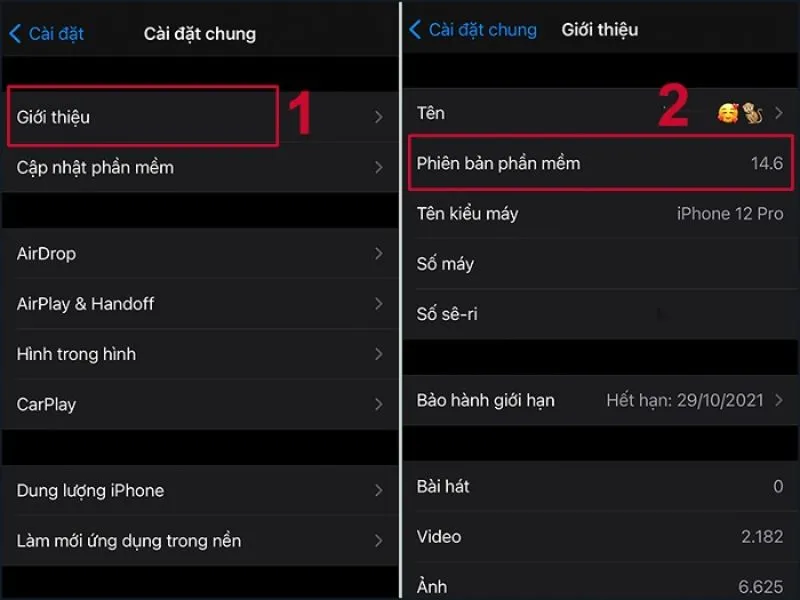
iPhone không cập nhật được phần mềm - Các bước kiểm tra hệ điều hành
Không thể kiểm tra bản cập nhật hệ điều iOS
Nếu bạn không thể kiểm tra lỗi trên iPhone về bản cập nhật iOS, có thể Apple cho ra mắt bản cập nhật iOS mới mà iPhone của bạn chưa kịp cập nhật. Để xử lý tình trạng này, bạn hãy tham khảo một số gợi ý sau:
- Tắt rồi mở lại iPhone
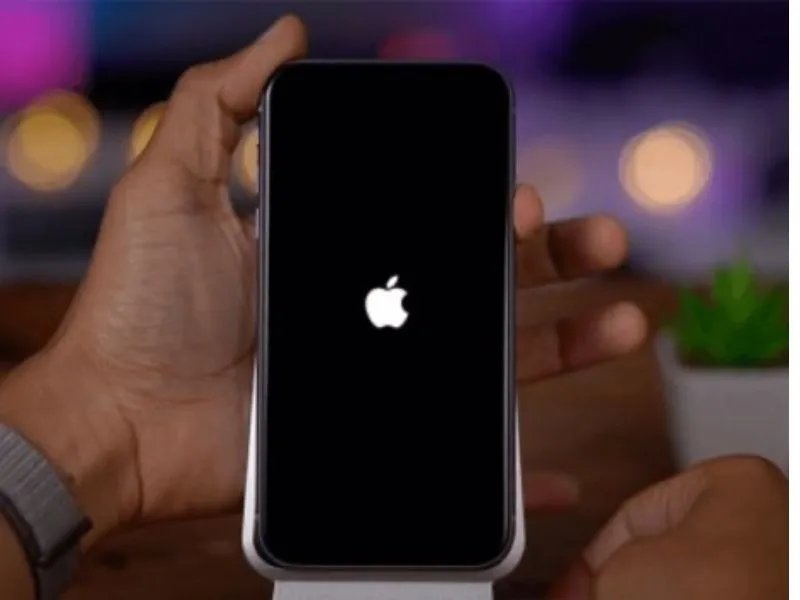
Khởi động lại máy
Nếu bạn không kiểm tra được hệ điều hành iOS trên iPhone thì có thể áp dụng cách đơn giản nhất là tắt nguồn và khởi động lại máy.
- Kiểm tra kết nối wifi hay mạng di động
Mạng điện thoại là yếu tố ảnh hưởng trực tiếp đến quá trình cập nhật phần mềm. Vì thế, bạn nên tắt mạng rồi chọn mạng nào đủ mạnh và đường truyền ổn định thì hãy tiến hành khởi động lại nhé!
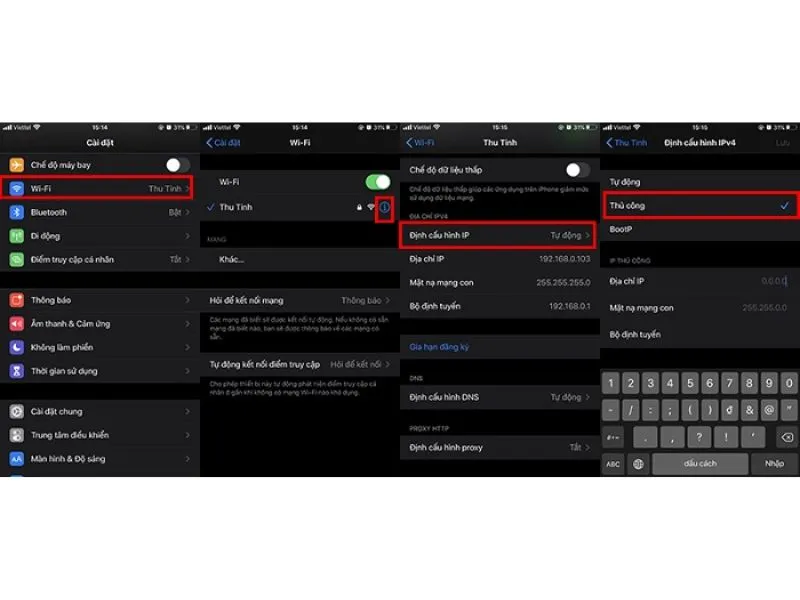
iPhone không cập nhật được phần mềm thử kết nối lại mạng
Thậm chí, bạn có thể thay đổi các địa chỉ DNS Cloudflare 1.1.1.1 hoặc Google 8.8.8.8. Nhờ đó giúp bạn kiểm tra kết nối Wifi trên iPhone.
- Loại bỏ tập tin chặn tính năng cập nhật hệ điều hành mới iOS
- Kiểm tra trạng thái trên hệ thống của hãng Apple
Nếu lỗi iPhone không cập nhật phần mềm được thì do máy chủ của Apple đang bị quá tải. Tiêu biểu là khi phát hành phiên bản cập nhật iOS mới. Bạn nên kiểm tra tình trạng hoạt động trên các server này qua thao tác như: Truy cập vào "Trung tâm hỗ trợ của Apple".
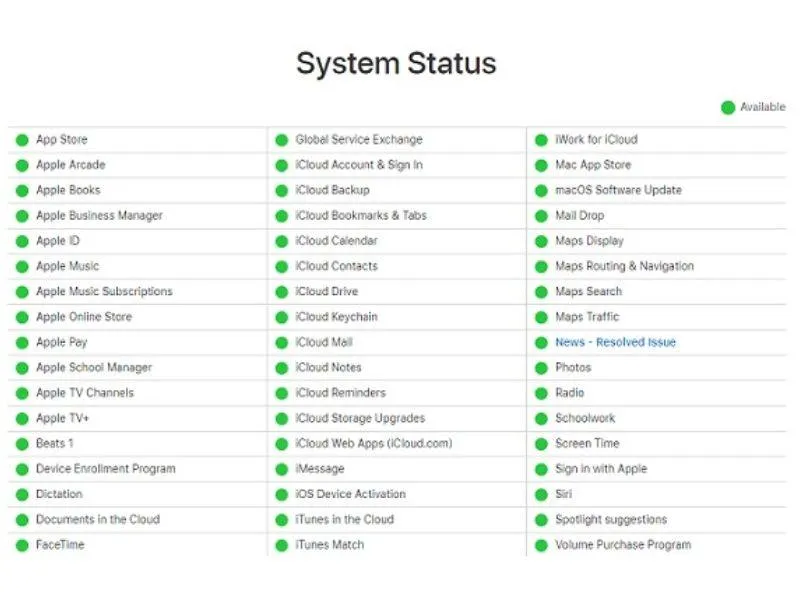
Vào Trung tâm điều khiển của iPhone
Điều cần quan tâm là các server xuất hiện chấm màu Xanh lá, tức là đang hoạt động bình thường. Nếu có màu cam là đang bảo trì và màu Đỏ báo hiệu bị lỗi hay đang tạm dừng hoạt động.
>>> Đọc thêm:1.1.1.1 là gì? Hướng dẫn cài đặt và sử dụng ứng dụng 1.1.1.1 chi tiết
Hướng dẫn cách cập nhật phần mềm trên iPhone
Sau khi đã khắc phục lỗi iPhone không cập nhật được phần mềm, bạn có thể tiến hành cập nhật tiếp các ứng dụng về máy. Bên dưới là các bước cập nhật phần mềm đúng cách và an toàn.
Cách 1: Tiến hành cập nhật tự động điện thoại iPhone
Nếu muốn kích hoạt chế độ tự động cập nhật cho iPhone, bạn cần làm như sau:
- Bước 1: Vào Cài đặt rồi chọn Cài đặt chung, chọn tiếp mục "Cập nhật phần mềm" và chọn phần "Tự động cập nhật".
- Bước 2: Mở tính năng "Tải về" bản cập nhật hệ điều hành iOS. Sau đó, bạn tiến hành cài đặt bản cập nhật iOS cho thiết bị.
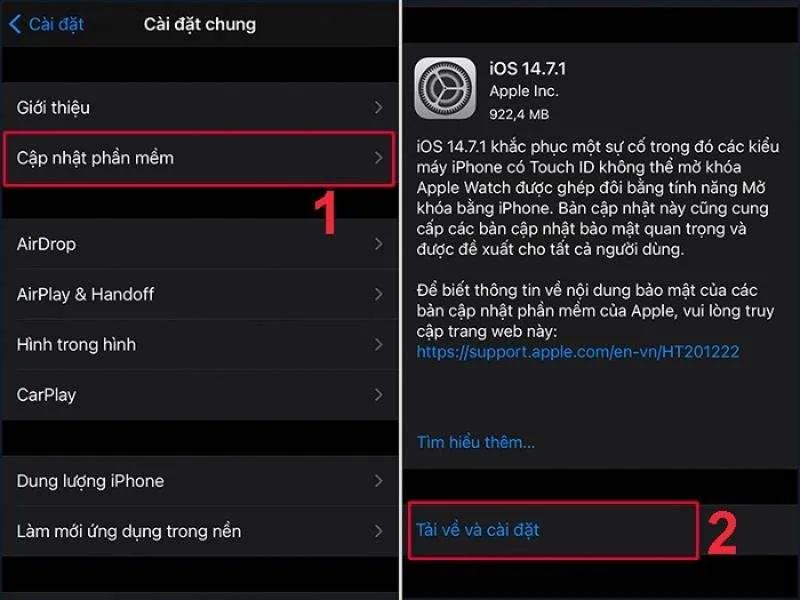
Bật tính năng tải về để bắt đầu cài đặt
Bạn đã kích hoạt hoạt tự động cập nhật này. Bởi vậy, khi có phần mềm mới thì điện thoại sẽ tự động tải về và cài đặt. Khi cập nhật tự động, iPhone sẽ gửi thông báo về bản cập nhật cho người dùng được biết.
Cách 2: Cập nhật phần mềm điện thoại iPhone bằng cách thủ công
Khi bạn thực hiện cập phần phần mềm bằng cách thủ công thì thực hiện bằng cách sau:
- Vào mục “Cài đặt” rồi chọn tiếp “Cài đặt chung” và cuối cùng nhấn vào “Cập nhật phần mềm”.
- Hiển thị phiên bản iOS mới nhật trên màn hình thì có thể được cài đặt và cho biết đã có sẵn bản cập nhật chưa.
>> Xem thêm: Khám phá top 5 ứng dụng dọn rác cho iPhone
Câu hỏi phổ biến về cập nhật phần mềm
Qua các cách khắc lỗi iPhone không cập nhật được phần mềm, nội dung này đề cập các nghi vấn được nhiều người dùng quan tâm.
Bạn nên nâng cấp khi iPhone không cập nhật được phần mềm?
Việc cập nhật phần mềm mới cho iPhone là hoàn toàn rất tốt. Thao tác này giúp bạn sử dụng điện thoại mượt mà và bổ sung thêm các tính năng mới cho thiết bị.
Sở hữu các phiên bản đời mới iPhone 15 Pro Max, iPhone 16 Pro Max, iPhone 17 Pro Max Đà Nẵng. Với những nâng cấp mạnh mẽ, dung lượng lớn, hỗ trợ cập nhật iOS mới nhất nhanh chóng. Giá siêu tốt tại Di Động Xanh chi nhánh Đà Nẵng, liên hệ ngay!
Tổng hợp điện thoại iPhone sử dụng hệ điều hành iOS nào?
Sau đây là bảng danh sách các dòng iPhone tương ứng với phiên bản iOS mà chúng sử dụng:
|
Dòng iPhone |
Hệ điều hành ra mắt |
Hệ điều hành tối đa |
|
iPhone (2007) |
iOS 1.0 | |
|
iPhone 3G |
iOS 2.0 |
iOS 4.2.1 |
|
iPhone 3GS |
iOS 3.0 |
iOS 6.1.6 |
|
iPhone 4 |
iOS 4.0 |
iOS 7.1.2 |
|
iPhone 4S |
iOS 5.0 |
iOS 9.3.6 |
|
iPhone 5 |
iOS 6.0 |
iOS 10.3.4 |
|
iPhone 5S hay 5C |
iOS 7.0 |
iOS 12.4.9 |
|
iPhone 6 hay 6 Plus |
iOS 8.0 |
iOS 12.4.9 |
|
iPhone 6S hay 6S Plus |
iOS 9.0 |
iOS 14.7 |
|
iPhone SE |
iOS 9.3 |
iOS 16 |
|
iPhone 7 hay 7 Plus |
iOS 10.0 |
iOS 15.7 |
|
iPhone 8 hay 8 Plus |
iOS 11.0 |
iOS 16.0 |
|
iPhone X |
iOS 11.0 |
iOS 16.0 |
|
iPhone Xr |
iOS 12.0 |
iOS 16.0 |
|
iPhone Xs hay Xs Max |
iOS 12.0 |
iOS 16.0 |
|
iPhone SE (2020) |
iOS 13.0 |
iOS 16.0 |
|
iPhone 11 Series |
iOS 13.0 |
iOS 16.0 |
|
iPhone 12 Series |
iOS 14.0 |
iOS 16.0 |
|
iPhone 13 Series |
iOS 15.0 |
iOS 16.0 |
|
iPhone 14 Series |
iOS 16.0 |
iOS 16.0 |
Lời kết
Với các cách khắc phục lỗi iPhone không cập nhật được phần mềm, bạn đã biết cách thực hiện cho máy của bạn. Để có thêm kiến thức về sử dụng iPhone 14 Đà Nẵng, bạn hãy truy cập thêm các bài viết tiếp theo mà Di Động Xanh chia sẻ nhé!


