
 Đăng Nhập


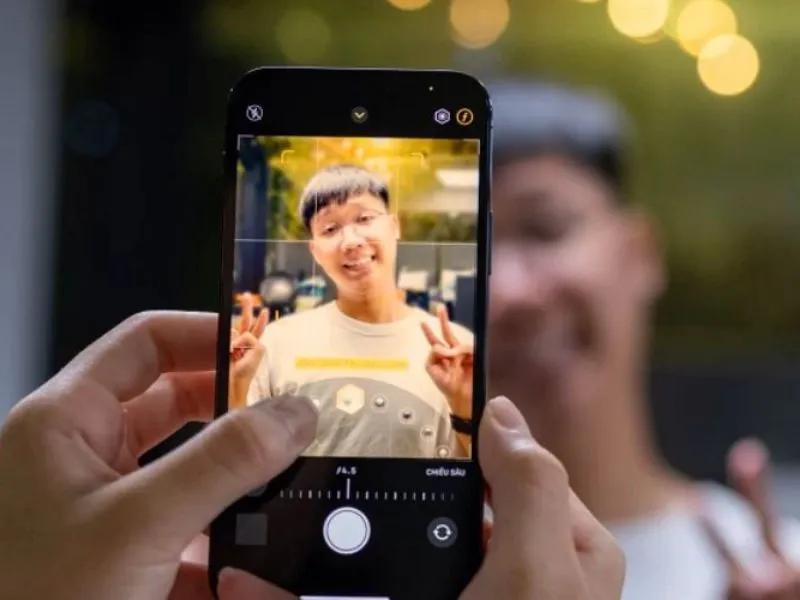
iPhone chụp ảnh bị vàng là lỗi thường gặp khiến bức ảnh mất đi màu sắc tự nhiên và không còn đúng với thực tế. Tình trạng này ảnh hưởng trực tiếp đến trải nghiệm chụp ảnh hằng ngày của người dùng. Trong bài viết dưới đây, Di Động Xanh sẽ hướng dẫn bạn cách khắc phục nhanh chóng để hình ảnh trở nên rõ nét và cân bằng màu sắc hơn.
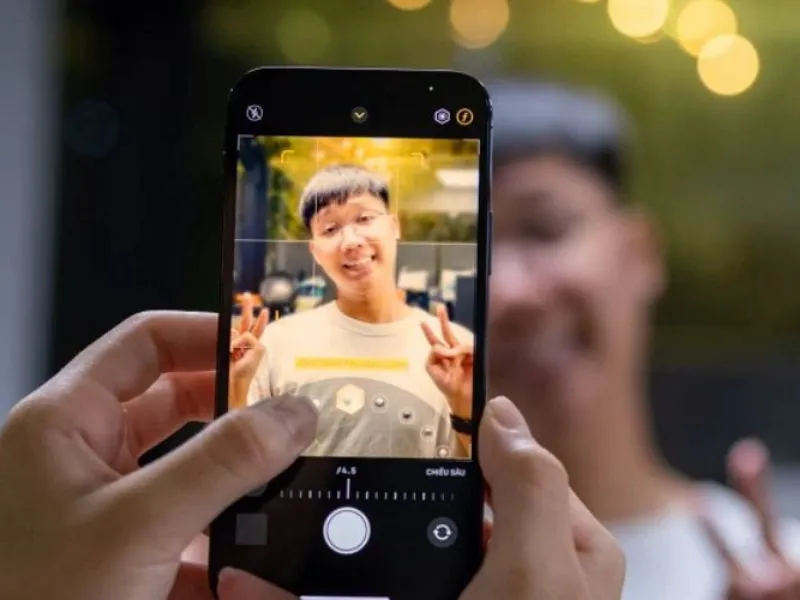
iPhone chụp ảnh bị vàng
Nguyên nhân camera iPhone chụp ảnh bị vàng
Thuật toán xử lý ảnh Smart HDR can thiệp quá mạnh
Smart HDR là công nghệ giúp iPhone tối ưu chi tiết và độ sáng trong nhiều điều kiện khác nhau. Tuy nhiên, ở một số trường hợp, Smart HDR có xu hướng đẩy tông màu ấm lên cao, khiến camera iPhone chụp ảnh sẽ bị vàng hơn so với thực tế. iPhone 14 Pro Max chụp ảnh bị vàng cũng là trường hợp thường xuyên xảy ra do thuật toán xử lý quá nhạy trong môi trường phức tạp.
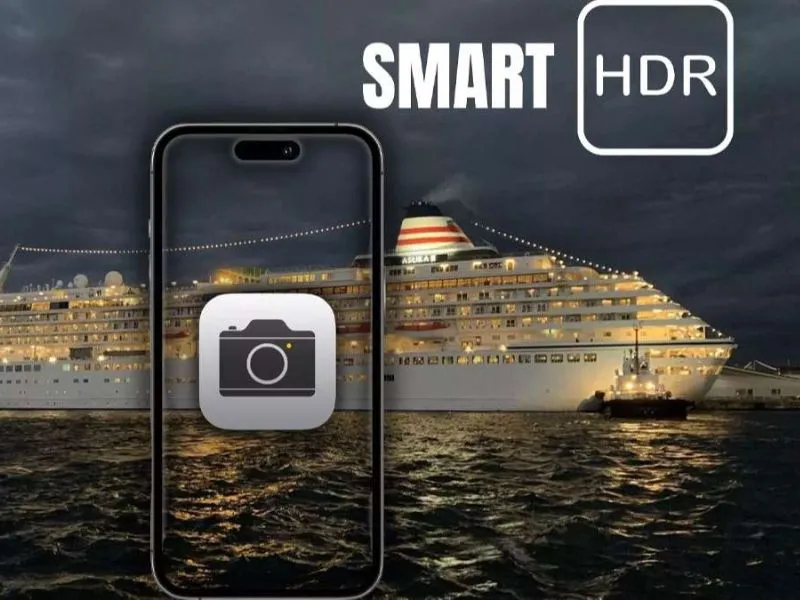
Chế độ HDR tự đẩy tông màu trên iPhone
Chụp trong môi trường ánh sáng vàng hoặc ánh sáng hỗn hợp
Khi chụp trong phòng có đèn vàng, quán cafe ánh sáng ấm hoặc nơi có nhiều nguồn sáng khác nhau, cảm biến của iPhone có thể nhận nhầm nhiệt độ màu. Điều này khiến ảnh bị ám vàng nặng, là nguyên nhân phổ biến khiến camera iPhone chụp ảnh bị vàng ngay cả khi ánh sáng ngoài đời không quá vàng.
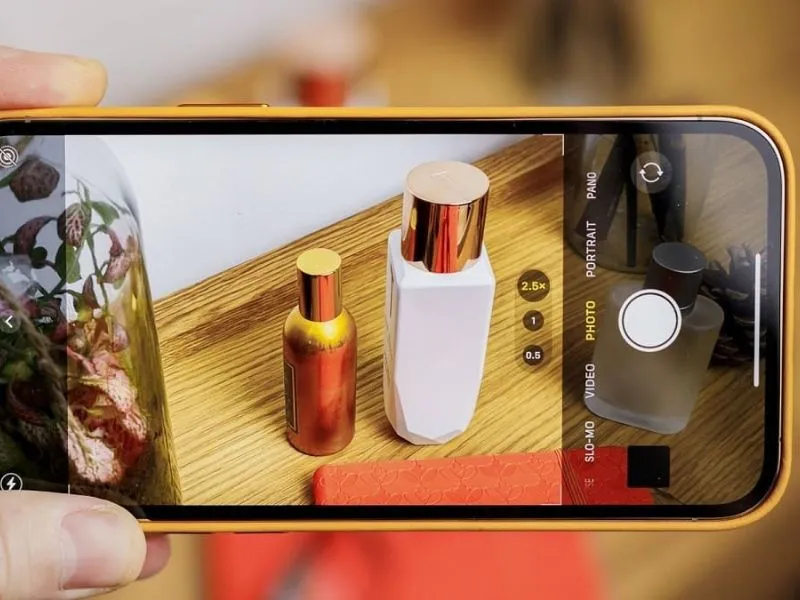
Chụp trong môi trường có ánh sáng vàng
Ống kính camera bị bám bụi, mồ hôi hoặc dấu vân tay
Một lớp bụi mỏng hoặc dấu vân tay trên ống kính cũng có thể làm ánh sáng đi vào cảm biến bị sai lệch, gây hiện tượng ảnh ngả vàng hoặc thiếu trong trẻo. Đây là lỗi đơn giản nhưng lại rất nhiều người gặp, khiến họ nhầm tưởng camera iPhone chụp ảnh bị vàng do lỗi thiết bị.
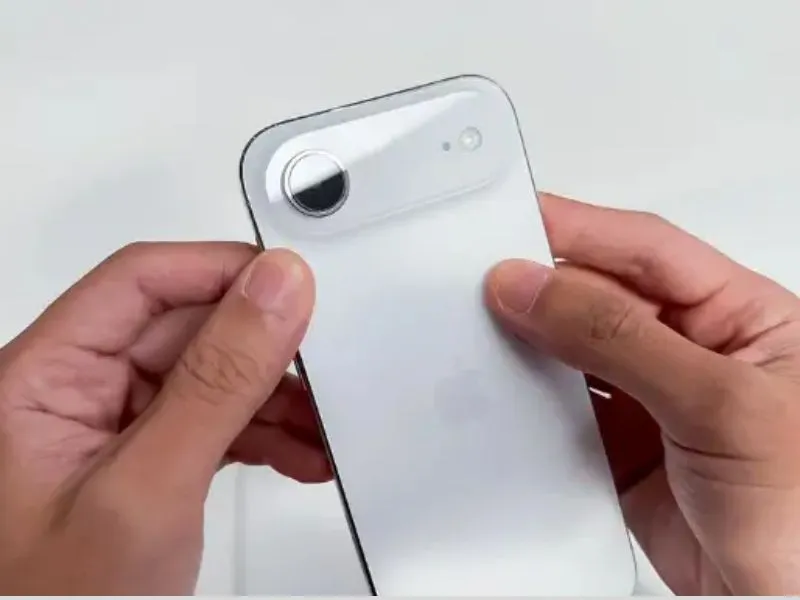
Camera bị dính bụi
Cân bằng trắng (White Balance) bị lệch khiến iPhone chụp ảnh bị vàng
Cân bằng trắng là yếu tố quyết định màu sắc ảnh có đúng với thực tế hay không. Khi cân bằng trắng bị lệch, iPhone có thể đẩy tông màu ấm lên cao, dẫn đến ảnh bị vàng. Một số máy đời cao như iPhone 14 Pro Max Đà Nẵng đôi khi cũng sẽ gặp hiện tượng này rõ rệt trong ánh sáng yếu.
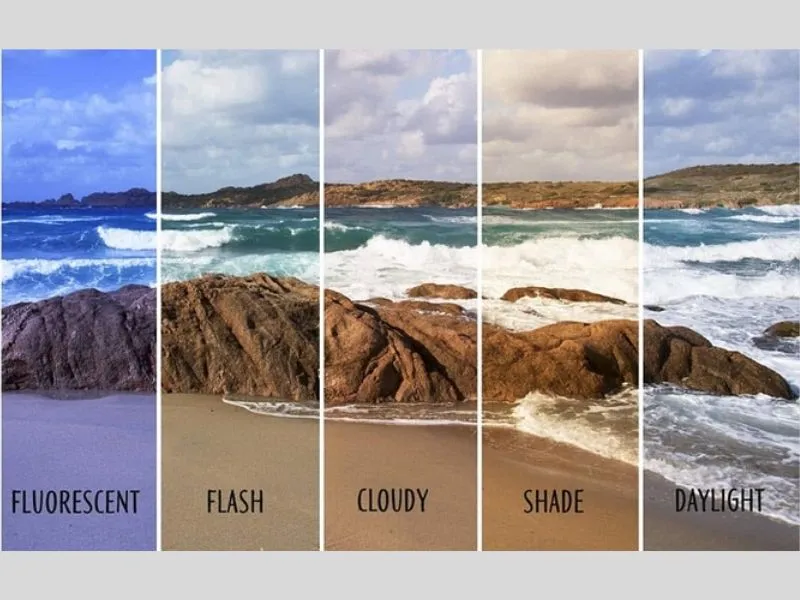
Cân bằng trắng trên iPhone
Tính năng Night Mode tự kích hoạt khiến iPhone chụp ảnh bị vàng
Ở môi trường tối, chế độ Night Mode trên iPhone sẽ bật tự động để tăng độ sáng và giảm nhiễu. Tuy nhiên, quá trình xử lý ảnh của chế độ này thường ưu tiên tông vàng để giữ chi tiết và độ ấm, khiến ảnh cuối cùng bị ngả vàng nhiều hơn mong muốn.
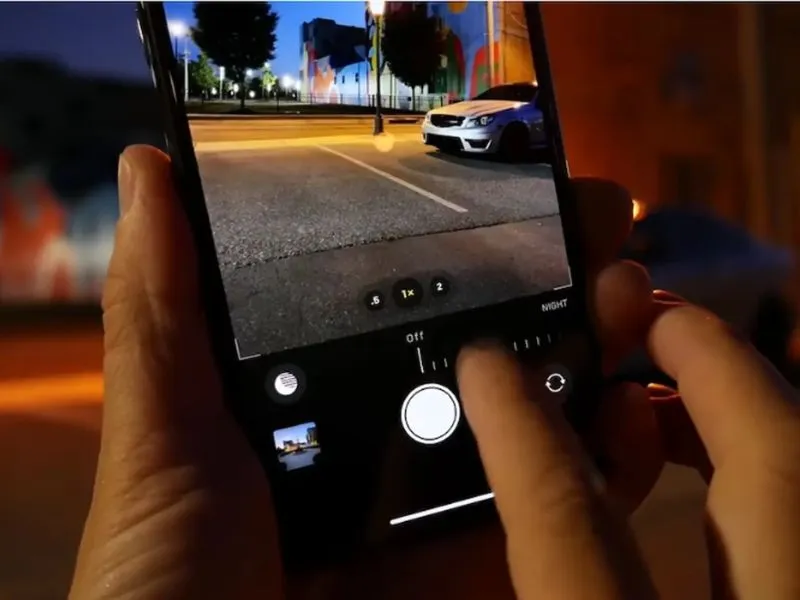
Tính năng Night Mode tự kích hoạt
Camera bị lỗi phần mềm sau khi cập nhật iOS
Thỉnh thoảng sau khi cập nhật iOS, một số người dùng phản ánh tình trạng iPhone chụp ảnh bị vàng xảy ra thường xuyên hơn. Đây có thể là lỗi tạm thời của hệ thống, do thuật toán Camera chưa tối ưu hoặc thay đổi trong cân bằng trắng tự động.
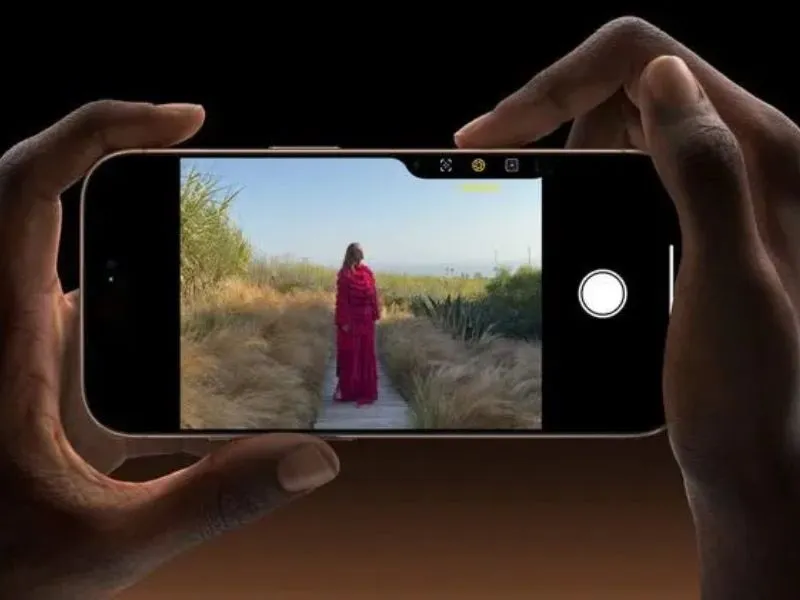
Lỗi camera khi cập nhật phần mềm iOS
Hiệu ứng màu trong ứng dụng Camera đang bật
Nếu bạn vô tình bật các hiệu ứng như Vivid Warm, Warm, Rich Contrast, ảnh sẽ bị đẩy mạnh sắc vàng hoặc tông ấm. Đây cũng là nguyên nhân khiến nhiều người dùng lầm tưởng camera iPhone chụp ảnh bị vàng do lỗi máy, trong khi thực tế chỉ là do bộ lọc màu đang hoạt động.
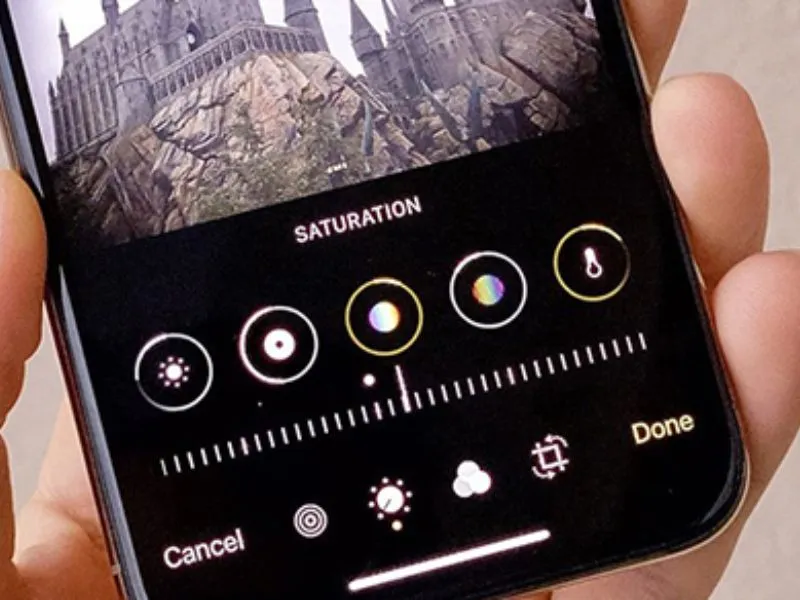
Hiệu ứng màu đang được bật
>>> Đọc thêm:
- Chụp Macro là gì? Cách chụp ảnh Macro trên iPhone siêu đơn giản
- Cách chụp ảnh đẹp trên iPhone 16 Pro Max siêu “Xịn”
- 3+ Cách chụp phơi sáng trên iPhone đẹp, chuyên nghiệp
Cách khắc phục lỗi iPhone chụp ảnh bị vàng phổ biến
Tắt chế độ tự động Photographic Styles hoặc Night Mode
Khi bạn dùng Apple iPhone, các tính năng như Photographic Styles hoặc Night Mode đôi khi khiến ảnh chụp có tông màu ấm, hơi ngả vàng nhất là trong điều kiện ánh sáng yếu hoặc khi iPhone tự điều chỉnh tông màu.
Để kiểm tra và tắt:
- Vào ứng dụng Camera -> mở menu Styles và chọn “Standard” (phong cách mặc định) thay vì các preset Warm / Gold.
- Nếu Night Mode tự bật (xuất hiện biểu tượng mặt trăng màu vàng), bạn có thể nhấn vào biểu tượng đó và trượt thanh chỉnh để tắt Night Mode cho lần chụp hiện tại. Việc này giúp ảnh giữ tông màu tự nhiên, tránh bị “vàng quá tay”.
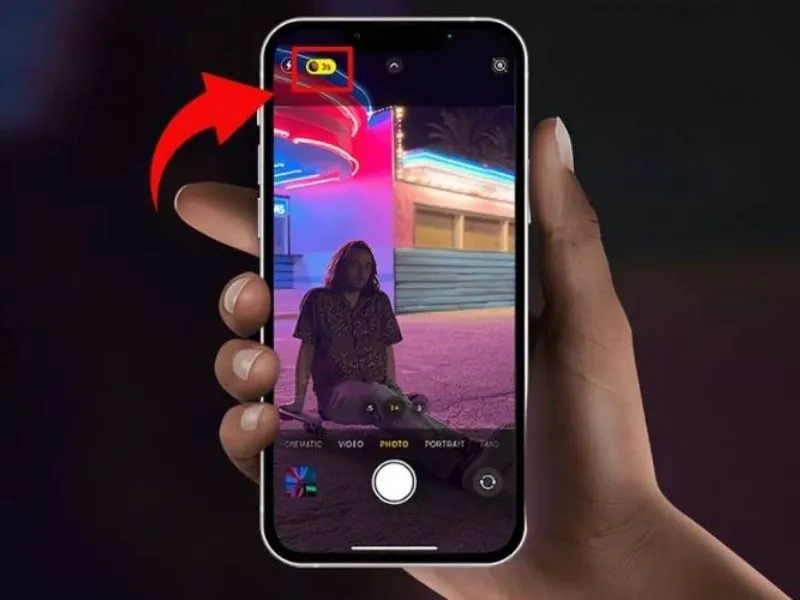
Tắt chế độ Night Mode trên iPhone
Lau sạch camera bằng khăn mềm.
Một nguyên nhân đơn giản nhưng hay bị bỏ qua là ống kính camera bị dính bụi, dấu vân tay hoặc vết bẩn, điều này có thể ảnh hưởng đến cách cảm biến thu sáng và làm sai lệch màu.
Bạn nên dùng khăn mềm, mịn và sạch để lau nhẹ nhàng bề mặt camera, tránh dùng khăn thô cứng hoặc giấy ráp, dễ gây xước. Sau khi lau, thử chụp lại ảnh để xem màu sắc có cải thiện hay không.
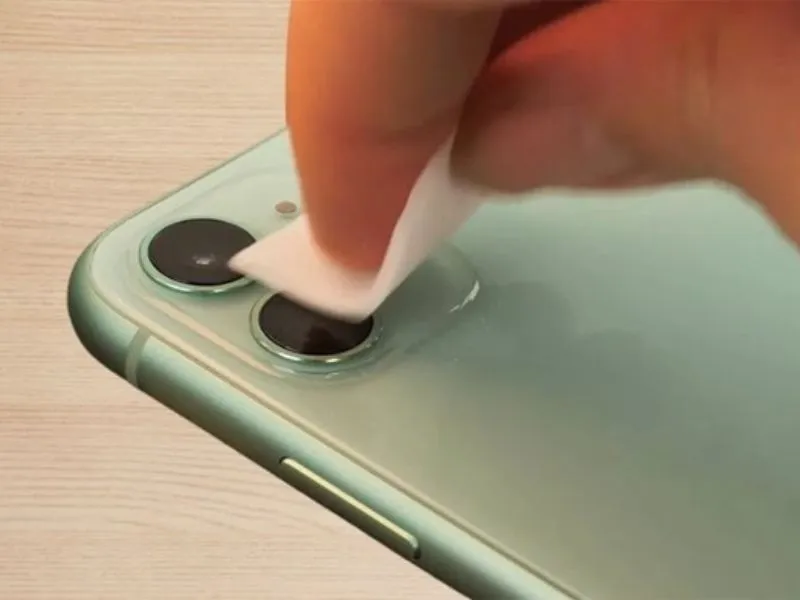
Lau sạch camera iPhone
Khởi động lại iPhone
Nếu việc tắt chế độ, vệ sinh ống kính không giải quyết được vấn đề iPhone chụp ảnh bị vàng, lỗi có thể xuất phát từ phần mềm tạm thời hoặc xung đột trong Camera/app xử lý ảnh. Việc khởi động lại máy giúp làm mới hệ thống, đôi khi sẽ khắc phục được tình trạng màu ảnh bị ám vàng.
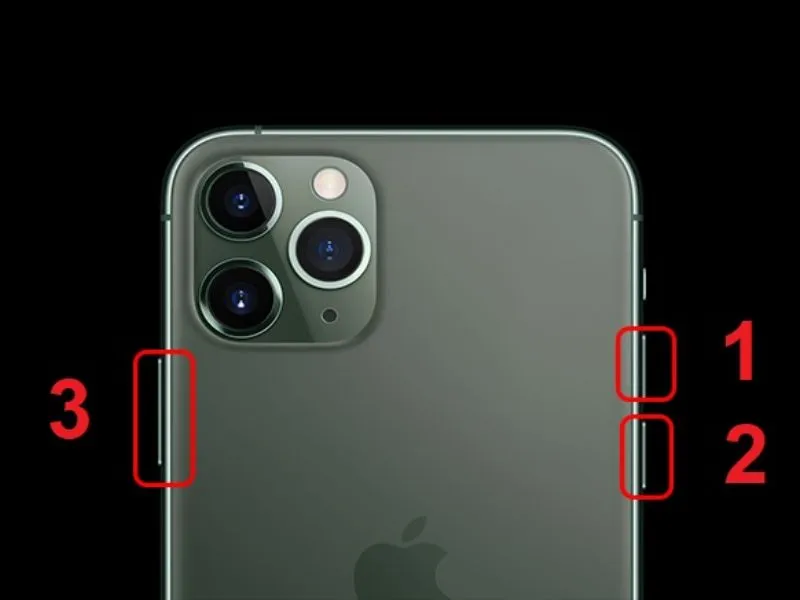
Khởi động lại iPhone
Cập nhật iOS mới nhất để sửa lỗi thuật toán ảnh
Camera iPhone và phần mềm xử lý ảnh thường được cải thiện qua các bản cập nhật iOS bao gồm tinh chỉnh thuật toán cân màu, cân bằng trắng,...
Nếu iPhone Đà Nẵng của bạn đang chạy phiên bản iOS cũ, nên vào Cài đặt -> Cài đặt chung -> Cập nhật phần mềm để tải và cài đặt bản iOS mới nhất. Sau đó thử chụp lại ảnh xem màu có bình thường hơn không.
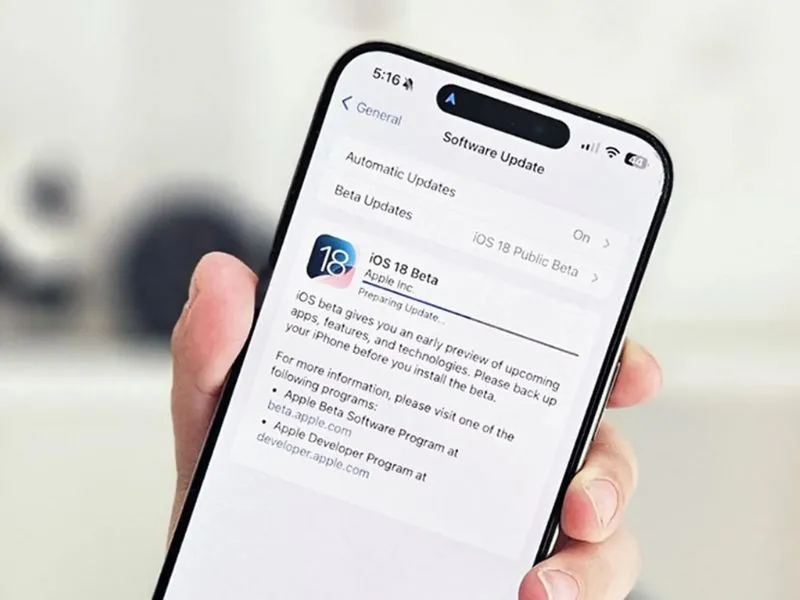
Cập nhật phiên bản iOS mới nhất
Thử chụp bằng app khác để đối chiếu
Nếu ảnh vẫn bị vàng dù đã thử các cách trên, bạn nên thử sử dụng một ứng dụng camera khác (không phải app mặc định) để chụp. Nếu ảnh từ app khác có màu chuẩn hơn, rất có thể lỗi nằm ở app Camera hoặc cơ chế xử lý ảnh mặc định. Đây là cách đơn giản để kiểm tra xem có phải lỗi phần mềm/chế độ mặc định hay vấn đề phần cứng.
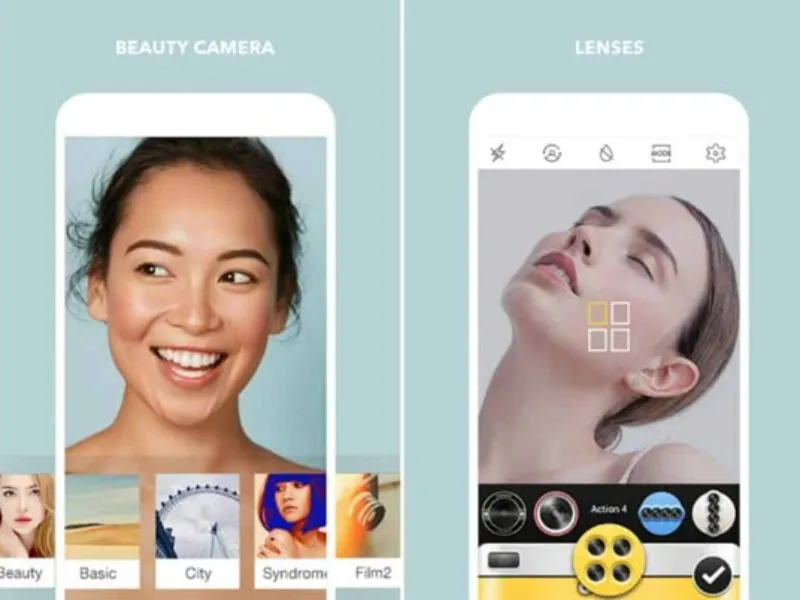
Sử dụng app chụp hình khác để so sánh
Mang đến trung tâm sửa chữa uy tín để kiểm tra
Nếu bạn đã thử tất cả các bước khắc phục nhưng iPhone vẫn chụp ảnh bị vàng, rất có thể nguyên nhân đến từ phần cứng như cảm biến camera, kính bảo vệ, hoặc module xử lý hình ảnh. Khi đó, giải pháp tốt nhất là mang máy đến trung tâm sửa chữa iPhone uy tín như Di Động Xanh để được kiểm tra chuyên sâu.
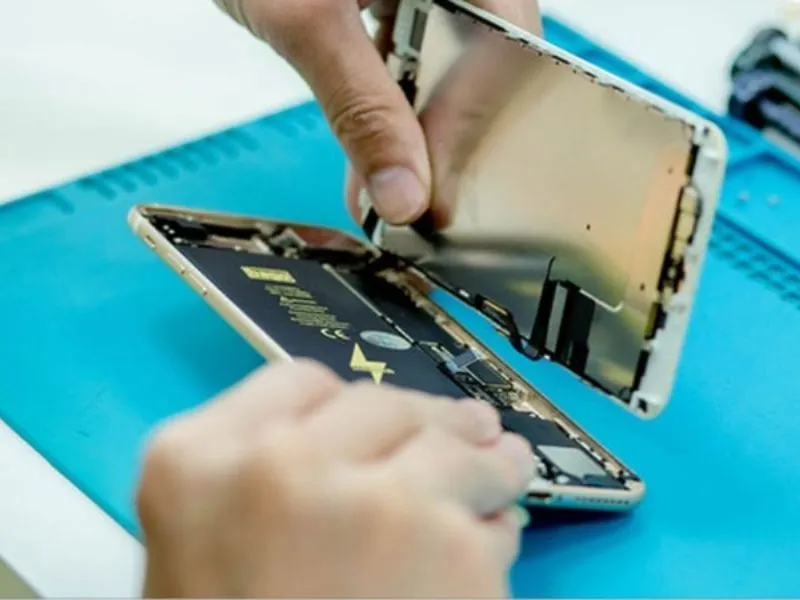
Mang máy đến trung tâm sửa chữa iPhone Đà Nẵng uy tín
Mẹo hạn chế tình trạng chụp ảnh bị vàng trên iPhone
Để hạn chế tối đa tình trạng iPhone chụp ảnh bị vàng, bạn nên chú ý đến cách sử dụng và bảo quản thiết bị hằng ngày. Việc duy trì thói quen tốt không chỉ giúp chất lượng ảnh ổn định mà còn kéo dài tuổi thọ camera. Dưới đây là một số gợi ý bạn có thể áp dụng:
- Hạn chế dùng iPhone liên tục trong nhiều giờ, nhất là khi máy gần cạn pin. Việc để thiết bị hoạt động quá tải hoặc để máy tắt nguồn đột ngột có thể làm giảm hiệu quả xử lý ảnh và ảnh hưởng đến độ ổn định của hệ thống.
- Thường xuyên quan sát và làm sạch khu vực camera. Chỉ cần một lớp bụi mỏng hoặc dấu vân tay bám trên ống kính cũng có thể khiến ảnh chụp bị đổi màu hoặc mờ nhẹ, nên bạn nên vệ sinh định kỳ bằng khăn mềm.
- Giữ thiết bị tránh khỏi các va chạm mạnh hoặc môi trường dễ gây hỏng hóc. Những cú rơi hoặc bị nước xâm nhập có thể tác động đến cảm biến, khiến hình ảnh dễ bị sai màu khi chụp.
- Luôn cập nhật phiên bản iOS mới, vì mỗi bản cập nhật thường đi kèm cải tiến về xử lý màu và hiệu năng camera, giúp ảnh cho ra màu sắc chuẩn và ổn định hơn.
Áp dụng những mẹo trên sẽ giúp bạn giảm thiểu đáng kể hiện tượng ảnh bị vàng và giữ chất lượng camera luôn trong trạng thái tốt nhất.
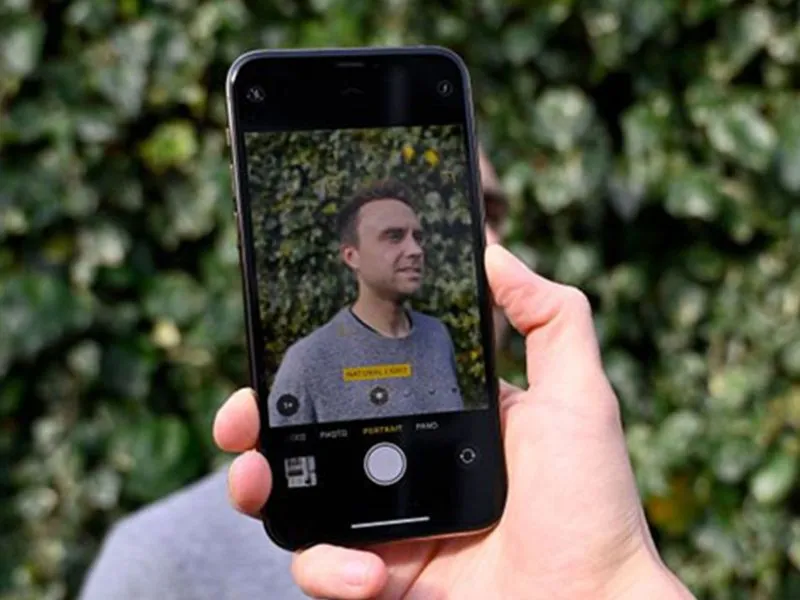
Mẹo chụp ảnh trên iPhone để không bị vàng
Kết luận
Việc chú ý đến ánh sáng, chế độ chụp và vệ sinh camera sẽ giúp hạn chế iPhone chụp ảnh bị vàng, hình ảnh tự nhiên và chuẩn màu hơn trong quá trình sử dụng. Để đảm bảo iPhone luôn hoạt động ổn định và chất lượng camera đạt tốt nhất, bạn có thể mang máy đến Di Động Xanh - trung tâm sửa chữa iPhone uy tín, sẵn sàng hỗ trợ kiểm tra và tư vấn khi cần thiết.


