
 Đăng Nhập


Tình trạng iPhone bị mất âm thanh cuộc gọi khiến nhiều người lúng túng vì không thể nghe hoặc nói rõ trong lúc trao đổi. Lỗi phần mềm, cài đặt hoặc phần cứng, dẫn đến âm thanh cuộc gọi biến mất, nhỏ bất thường hoặc bị ngắt quãng. Hiểu rõ nguyên nhân và hướng xử lý sẽ giúp thiết bị trở lại hoạt động bình thường và hạn chế gián đoạn khi cần liên lạc. Cùng Di Động Xanh theo dõi bài viết sau đây để tìm cách khắc phục nhanh chóng.
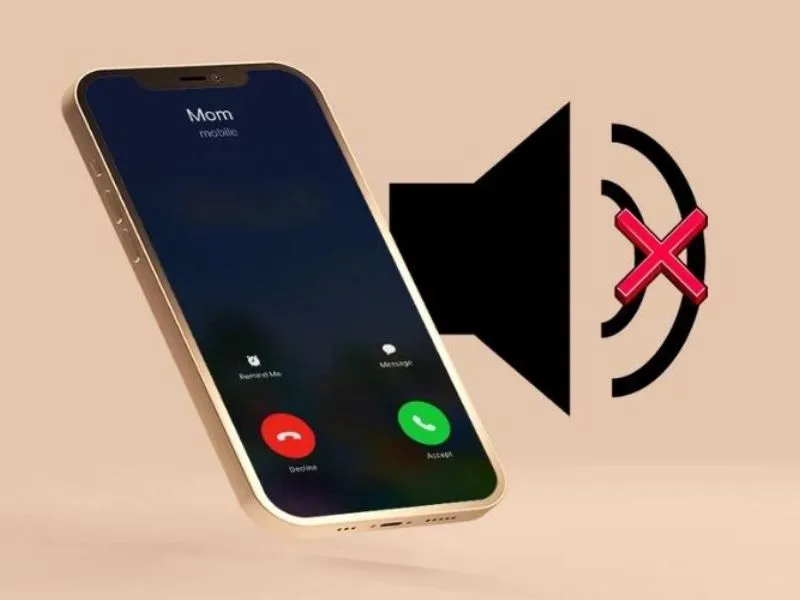
Cách sửa lỗi điện thoại iPhone bị mất âm thanh cuộc gọi
Trường hợp điện thoại iphone bị mất âm thanh cuộc gọi phổ biến
Điện thoại iPhone bị mất âm thanh cuộc gọi là sự cố khiến người dùng khó giao tiếp và dễ nhầm lẫn rằng máy đã hư hỏng nặng. Thực tế, lỗi này có thể xuất hiện ở nhiều trường hợp khác nhau, phổ biến nhất gồm:
Điện thoại iPhone bị mất âm thanh khi nhận cuộc gọi đến
Với những đời máy iPhone cũ Đà Nẵng, phần mềm dễ xung đột hoặc không còn tương thích với bản iOS hiện tại. Khi có cuộc gọi đến, bạn không nghe được tiếng đổ chuông hay âm thanh từ người gọi đến.
Ngoài ra, nếu micrô hoặc loa thoại gặp trục trặc, âm thanh cũng sẽ biến mất hoàn toàn khiến bạn không thể nghe phản hồi từ đầu dây bên kia.
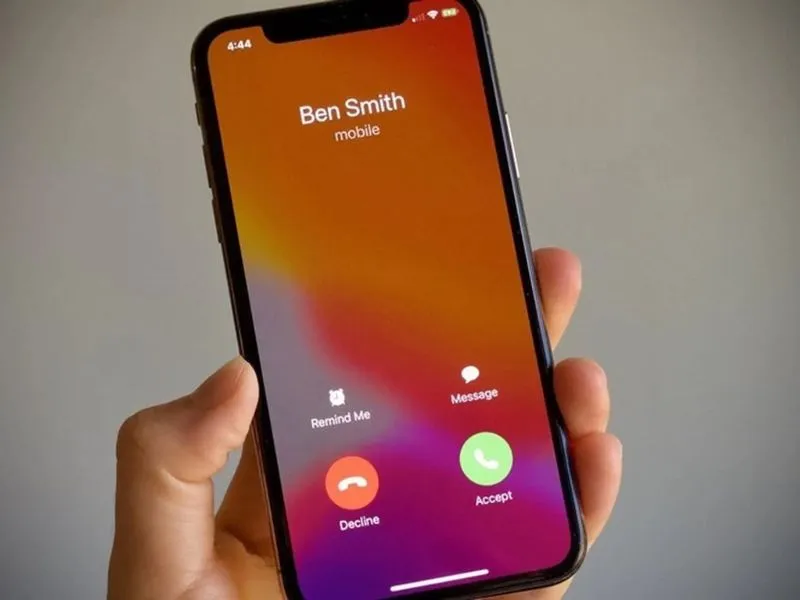
Mất âm thanh khi nhận cuộc gọi đến trên iPhone
Điện thoại iPhone bị mất âm thanh khi thực hiện cuộc gọi
Trong một số trường hợp, bạn bấm gọi nhưng loa thoại lại không phát ra bất kỳ âm thanh nào. Điều này thường xuất phát từ việc loa đàm thoại bị lỗi hoặc suy giảm chất lượng, khiến âm thanh không truyền ra ngoài.
Bên cạnh đó, lỗi iOS hoặc ứng dụng hệ thống cũng có thể khiến âm thoại bị tắt đột ngột. Hai nguyên nhân này đều nằm trong chính thiết bị, tuy nhiên các trường hợp gây mất âm thanh vẫn còn nhiều hơn và sẽ được phân tích ở phần tiếp theo.
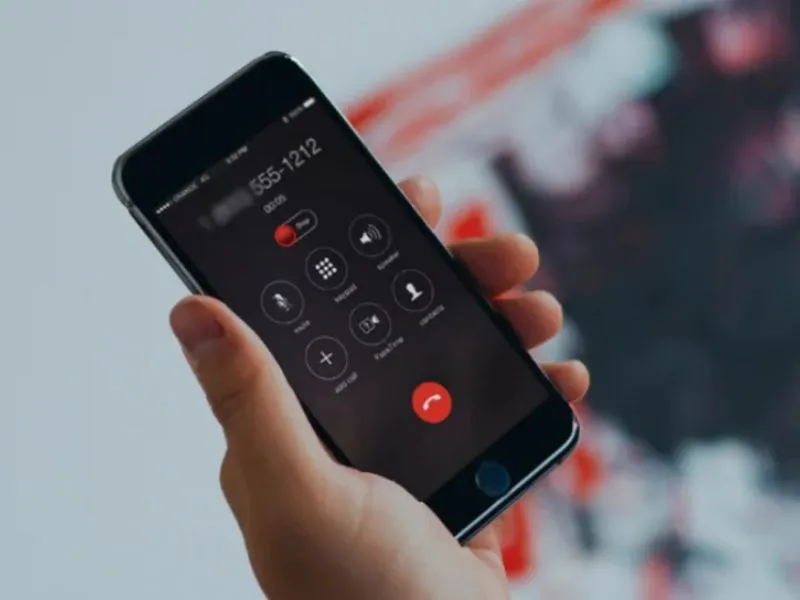
Điện thoại iPhone bị mất âm thanh cuộc gọi đi
Nguyên nhân khiến iPhone mất âm thanh cuộc gọi
Hiện tượng iPhone bị mất âm thanh cuộc gọi có thể xảy ra ở cả chiều gọi đến lẫn gọi đi, khiến bạn không nghe được người đối diện hoặc họ không nghe thấy bạn. Đây là lỗi phổ biến và thường xuất phát từ một số lý do sau:
- Xung đột phần mềm hoặc ứng dụng lạ cài trên máy gây lỗi hệ thống, thậm chí thiết bị có thể đã nhiễm mã độc.
- iPhone từng dính nước nhưng không xử lý đúng cách, khiến loa hoặc micro bị ảnh hưởng theo thời gian.
- Loa thoại hư hỏng do va đập, rơi rớt làm phần cứng gặp sự cố và âm thanh bị tắt hoặc bị rè.
- Chế độ tắt âm cuộc gọi/đàm thoại đang bật, khiến bạn không thể nghe đầu dây bên kia.
- Điện thoại kết nối với thiết bị Bluetooth như tai nghe hoặc loa ngoài, dẫn đến âm thanh bị chuyển hướng.
- Loa bị bụi bẩn lâu ngày, âm thanh phát ra nhỏ, rè hoặc mất tiếng hoàn toàn.
Những yếu tố trên đều khiến trải nghiệm gọi điện của người dùng trở nên bất tiện. Bạn có thể thử tự xử lý bằng các mẹo đơn giản tại nhà. Nếu đã khắc phục mà lỗi vẫn còn, hãy mang máy đến trung tâm sửa chữa uy tín để được kiểm tra phần cứng đúng cách.
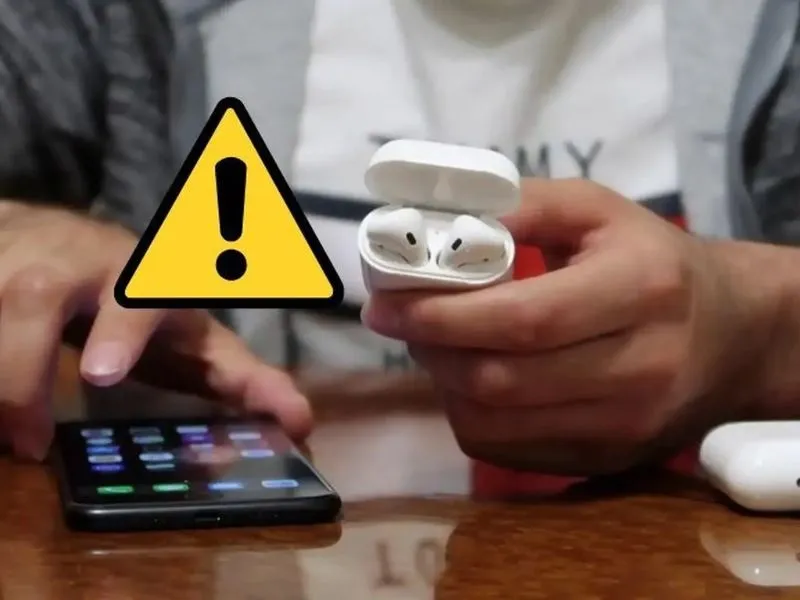
Điện thoại kết nối với Bluetooth khiến iPhone bị mất tiếng khi gọi
Cách khắc phục lỗi iPhone bị mất âm thanh cuộc gọi đến
Khi phát hiện iPhone bị mất âm thanh cuộc gọi đến, bạn có thể áp dụng ngay một số cách đơn giản để lấy lại tiếng chuông và âm lượng:
Điều chỉnh nút tăng giảm âm lượng trên iPhone
Hai phím âm lượng có nhiệm vụ kiểm soát tiếng chuông và mức âm thanh khi nghe gọi. Nếu bạn vô tình để âm lượng quá thấp, iPhone sẽ không phát ra tiếng khi cuộc gọi đến.Bạn chỉ cần bấm phím tăng âm lượng để đẩy mức âm lên là có thể nghe lại như bình thường.
Ngoài ra, bạn có thể mở Trung tâm điều khiển, kéo thanh âm lượng lên xuống để điều chỉnh theo nhu cầu, đảm bảo iPhone phát ra âm thanh đầy đủ khi có cuộc gọi.
Xem thêm: Lý do nút tăng giảm âm lượng iPhone không bấm được và cách khắc phục
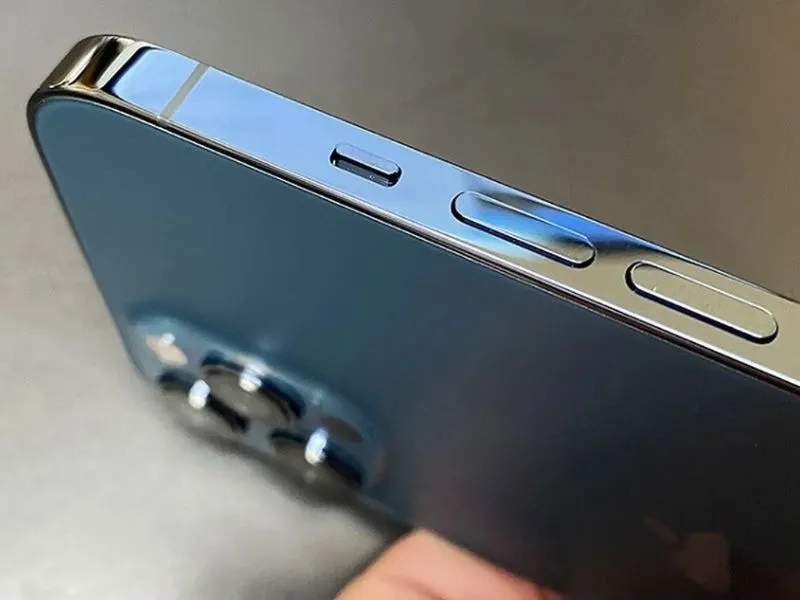
Kiểm tra nút tăng, giảm âm lượng trên điện thoại iPhone
Reset lại máy khi iPhone bị mất tiếng cuộc gọi đến
Trong trường hợp bạn thực hiện cuộc gọi nhưng không nghe thấy âm thanh từ đầu bên kia, hoặc chuông cuộc gọi đến vẫn im lặng dù cần gạt rung đã bật đúng cách, rất có thể lỗi xuất phát từ hệ thống bên trong. Lúc này, bạn nên khởi động lại thiết bị để làm mới tiến trình và kiểm tra xem tình trạng iPhone bị mất âm thanh cuộc gọi còn tiếp diễn hay không. Đây cũng là thao tác được nhiều người dùng áp dụng mỗi khi điện thoại gặp lỗi vặt, và đa phần đều mang lại hiệu quả nhanh chóng.
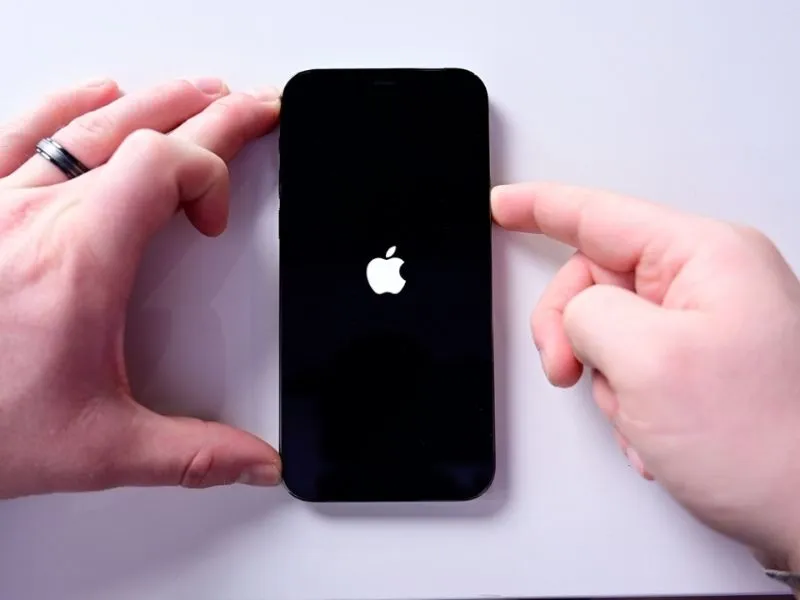
Reset lại iPhone khi bị mất âm thanh cuộc gọi đến
Điều chỉnh âm lượng trong mục Cài đặt iPhone
Một trong những nguyên nhân khiến iPhone bị mất âm thanh cuộc gọi đến mà nhiều người thường bỏ qua là có thể do âm lượng nhạc chuông có thể đang bị giảm quá thấp. Hãy truy cập Cài đặt → Âm thanh & Cảm ứng, sau đó điều chỉnh thanh Nhạc chuông và cảnh báo sang bên phải để tăng âm lượng.
Giải pháp này giúp khắc phục lỗi không nghe tiếng khi gọi đến, đồng thời giúp âm lượng chuông lớn hơn, dễ nhận biết hơn trong môi trường ồn.
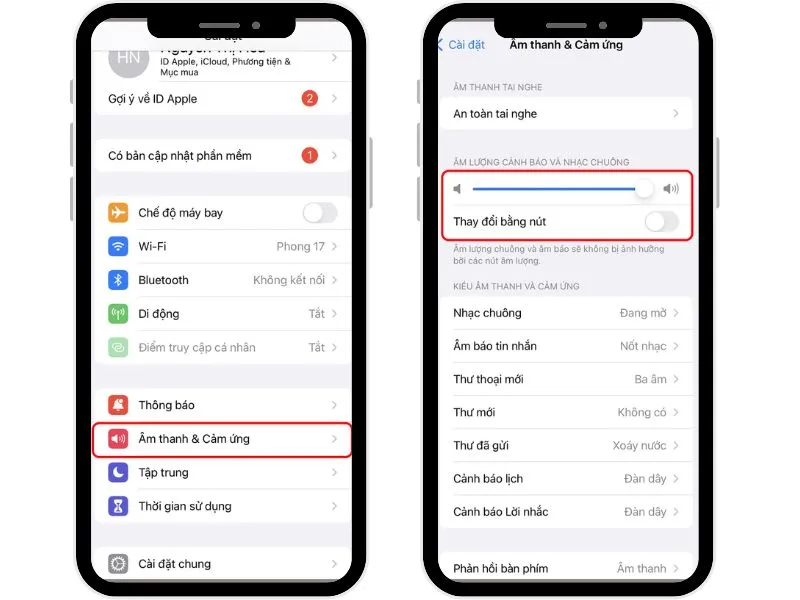
Điều chỉnh âm thanh cuộc gọi trong mục Cài đặt
Kiểm tra và ngắt kết nối Bluetooth
Việc sử dụng tai nghe hoặc loa Bluetooth khi nghe nhạc, xem video, chơi game khiến nhiều người quên mất rằng thiết bị vẫn đang kết nối không dây. Khi có cuộc gọi đến, âm thanh sẽ truyền sang thiết bị Bluetooth nên bạn không nghe được tiếng chuông và cả giọng nói của người đối diện.
Do đó, khi gặp lỗi iPhone bị mất âm thanh cuộc gọi, hãy kiểm tra mục kết nối Bluetooth. Nếu vẫn đang ghép nối, hãy tắt Bluetooth hoặc chuyển âm thanh về loa ngoài để nghe rõ ràng hơn.
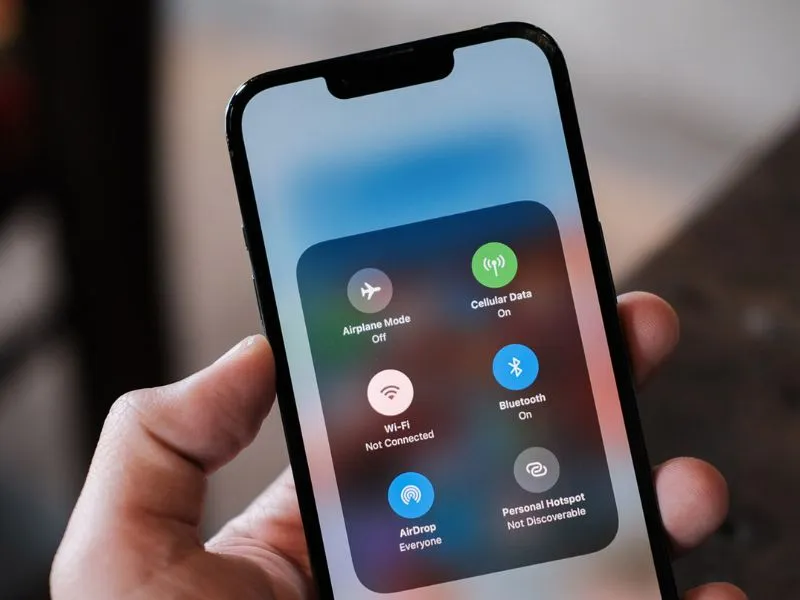
Ngắt kết nối Bluetooth trên thiết bị khi có cuộc gọi đến
Kiểm tra nút gạt âm thanh khi điện thoại iPhone bị mất âm thanh cuộc gọi
Hiện nay đa số dòng iPhone đều được trang bị nút gạt âm thanh nằm ở cạnh trái, phía trên nút tăng giảm âm lượng. Nếu gạt về chế độ im lặng, thiết bị sẽ tắt toàn bộ âm báo, khiến bạn không nghe thấy tiếng chuông hay âm thanh cuộc gọi. Hãy kiểm tra lại nút gạt và chuyển sang chế độ bật âm thanh để iPhone phát tiếng bình thường.
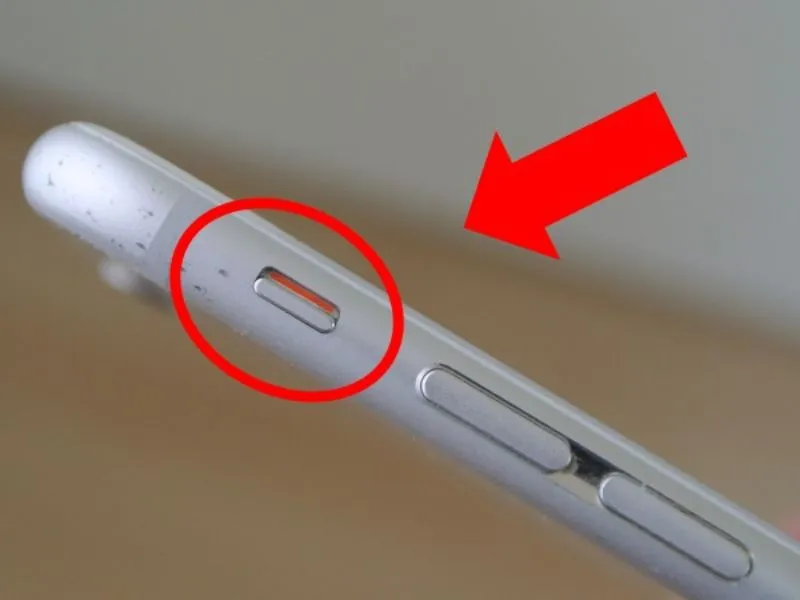
Kiểm tra nút gạt âm thanh trên iPhone khi bị mất tiếng cuộc gọi đến
Gỡ bỏ các ứng dụng không rõ nguồn gốc
Những phần mềm hoặc ứng dụng lạ có thể là nguyên nhân khiến iPhone bị lỗi mất âm thanh khi gọi. Nếu bạn tải app từ bên ngoài, chúng rất dễ gây xung đột với hệ thống. Bạn nên gỡ bỏ các ứng dụng này và hạn chế cài đặt lại trong tương lai.
Tải ứng dụng ngoài App Store còn có thể khiến iPhone bị nhiễm virus, dẫn đến nhiều lỗi như mất âm thanh cuộc gọi hoặc nguy cơ bị đánh cắp dữ liệu.
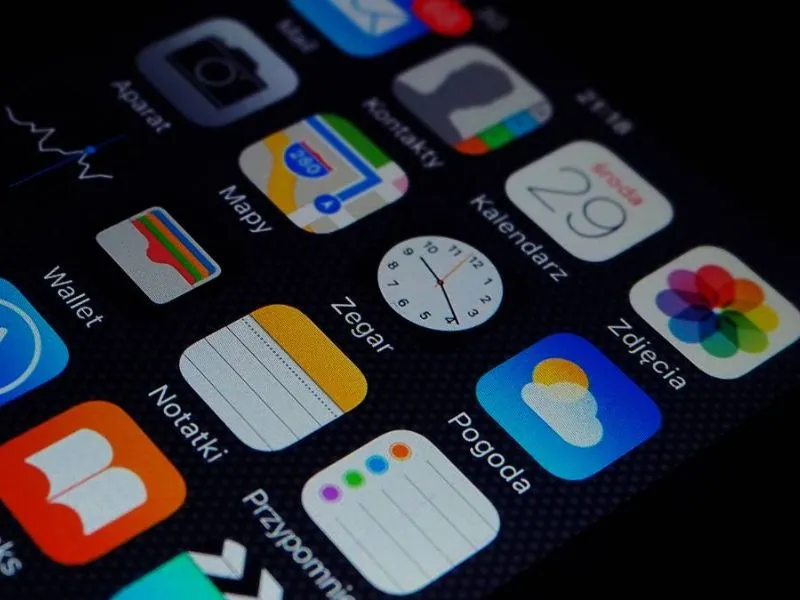
Xoá ứng dụng trên iPhone
Cập nhật phiên bản iOS mới nhất khi mất âm thanh cuộc gọi
Apple thường xuyên phát hành các bản iOS mới để nâng cấp hiệu năng và sửa lỗi hệ thống. Những lỗi nhỏ như mất âm thanh khi nghe gọi cũng có thể được khắc phục nhờ cập nhật phần mềm. Vì vậy, khi có thông báo iOS mới, bạn nên cập nhật ngay trên điện thoại để hạn chế lỗi phát sinh.
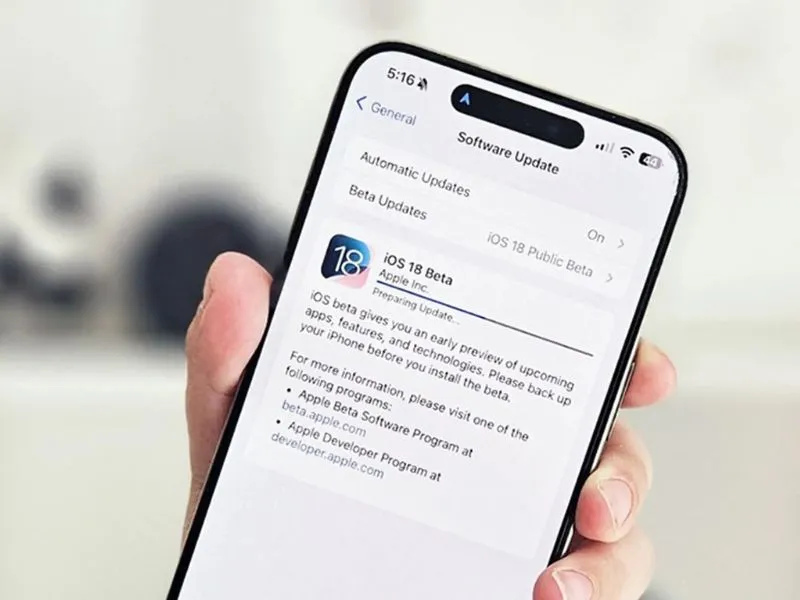
Cập nhật hệ điều hành khi iPhone mất âm thanh cuộc gọi
Tham khảo iPhone 15, iPhone 16, iPhone 17 Đà Nẵng cao cấp, dung lượng lưu trữ lớn, cập nhật các iOS mới nhất, đảm bảo quá trình sử dụng mượt mà, không gây lỗi vặt. Liên hệ hotline hoặc đặt hàng qua website https://didongxanh.com.vn/ để được hỗ trợ chi tiết!
Thường xuyên vệ sinh loa điện thoại định kỳ
Trong lúc sử dụng, bụi và vi khuẩn có thể bám vào nhiều vị trí trên máy, đặc biệt là khu vực loa. Bụi tích tụ lâu ngày dễ khiến âm thanh bị rè hoặc nhỏ hơn bình thường. Vệ sinh các khe loa thường xuyên sẽ giúp chất lượng âm rõ hơn và hạn chế tình trạng nhiễu.
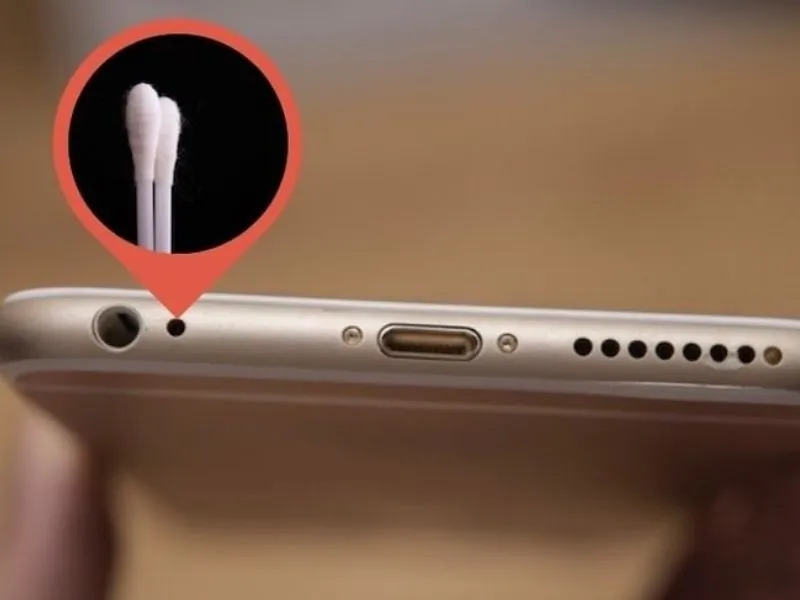
Thường xuyên vệ sinh loa iPhone
Đặt lại iPhone để khắc phục mất âm thanh cuộc gọi
Nếu iPhone gặp tình trạng mất âm thanh khi nghe hoặc gọi, bạn có thể thử đặt lại thiết bị. Cách này sẽ xóa toàn bộ cài đặt và khôi phục hệ thống về trạng thái mặc định, giúp sửa lỗi phần mềm gây ra sự cố.
- Bước 1: Vào Cài đặt → Cài đặt chung → kéo xuống và chọn Chuyển hoặc đặt lại iPhone.
- Bước 2: Chọn Đặt lại → nhấn Đặt lại tất cả cài đặt. Hệ thống sẽ xóa toàn bộ cài đặt và khởi động lại thiết bị.
Lưu ý: Việc này sẽ không xóa dữ liệu cá nhân như ảnh hay ứng dụng, nhưng các tùy chỉnh hệ thống sẽ về mặc định. Hãy cân nhắc trước khi thực hiện để đảm bảo quá trình khắc phục lỗi mất âm thanh cuộc gọi an toàn và hiệu quả.
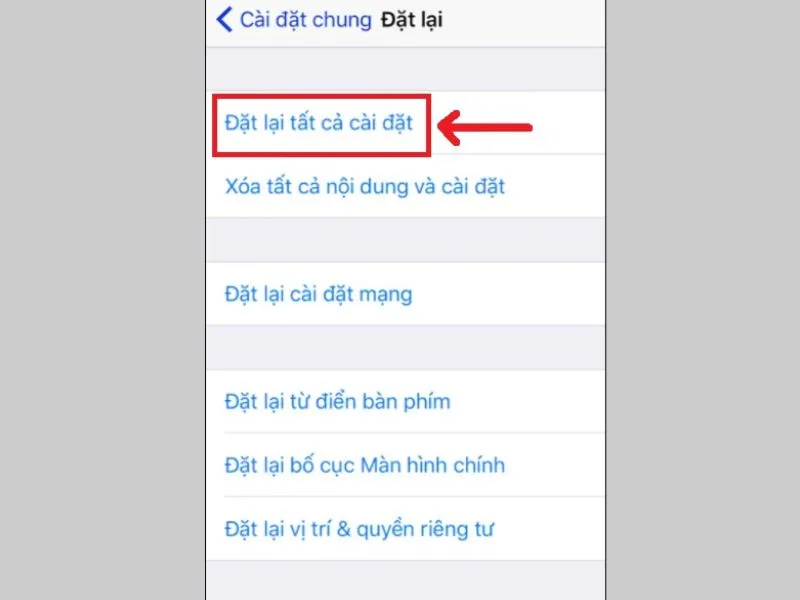
Đặt lại tất cả cài đặt khi điện thoại iPhone lỗi âm thanh
Đem iPhone đến trung tâm sửa chữa uy tín
Nếu đã thử tất cả các cách khắc phục mà iPhone vẫn bị mất âm thanh cuộc gọi, bạn nên mang máy đến các trung tâm sửa chữa chuyên nghiệp để kiểm tra phần cứng. Di Động Xanh là địa chỉ được nhiều khách hàng tin tưởng, với nhiều năm kinh nghiệm trong việc sửa chữa iPhone Đà Nẵng và nhận được phản hồi tích cực từ người dùng.
Khi đến Di Động Xanh, kỹ thuật viên sẽ kiểm tra chi tiết và xử lý nhanh chóng tình trạng iPhone bị mất âm thanh cuộc gọi. Bạn có thể liên hệ qua website hoặc gọi hotline 0935.910.796 để được tư vấn và đặt lịch hỗ trợ ngay.

Đến Di Động Xanh sửa lỗi iPhone bị mất âm thanh cuộc gọi
>>> Xem thêm các dịch vụ khác:
Kết luận
Những hướng dẫn trên giúp bạn dễ dàng xác định và khắc phục tình trạng iPhone bị mất âm thanh cuộc gọi tại nhà. Nếu vẫn gặp sự cố, hãy mang thiết bị đến cửa hàng Di Động Xanh để được tư vấn và kiểm tra.
>>>> Đọc thêm các bài viết liên quan:
- Màn hình cuộc gọi đến iPhone là gì? Cài đặt màn hình cuộc gọi cực đơn giản
- Hướng dẫn cách chuyển cuộc gọi iphone đơn giản nhất
- Hướng dẫn tắt đồng bộ cuộc gọi trên iPhone hiệu quả


