
 Đăng Nhập


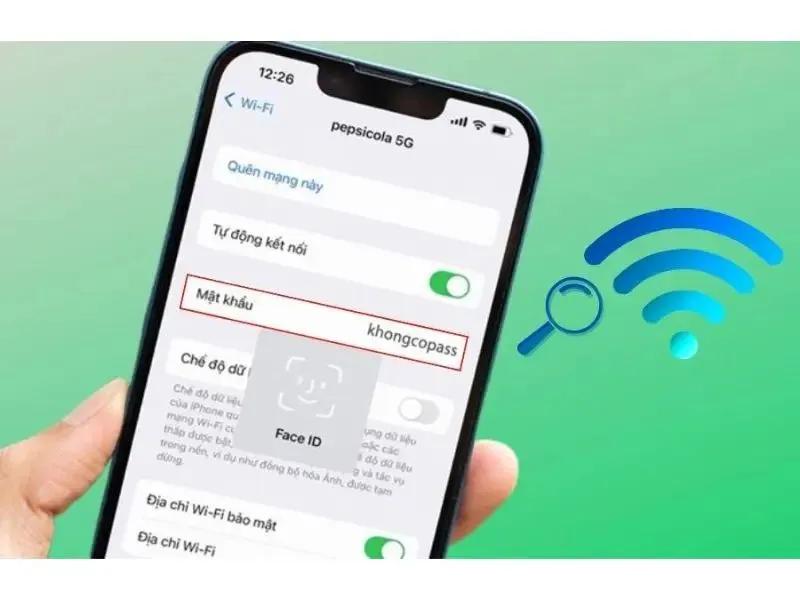
Xem mật khẩu Wifi trên iPhone siêu đơn giản mà không phải ai cũng biết. Bạn đang gặp khó khăn trong việc tra cứu lại pass wifi iPhone? Đừng lo, bài viết dưới đây, Di Động Xanh sẽ cùng bạn đi tìm câu trả lời.
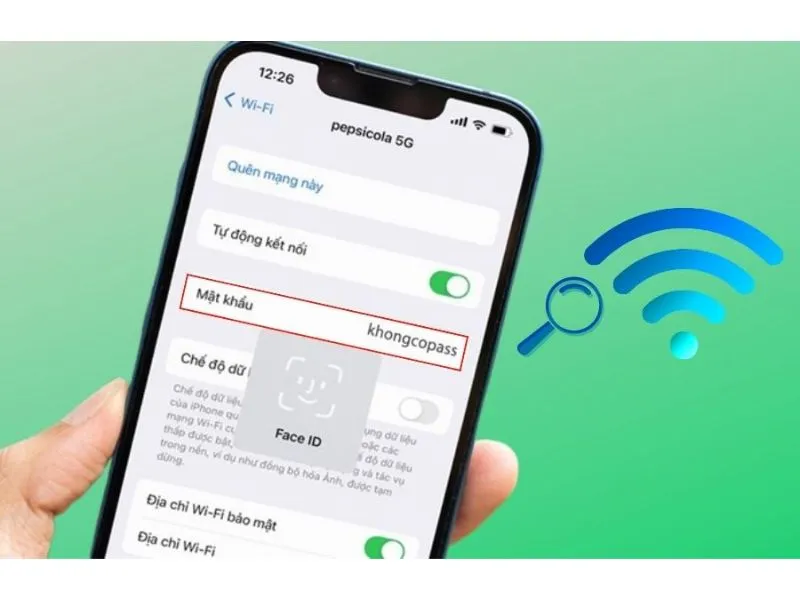
Xem mật khẩu wifi trên iPhone cực đơn giản
Cách xem mật khẩu wifi trên iPhone đang kết nối
Trước hết hãy xem qua cách xem pass wifi iphone 99 Đà Nẵng đang kết nối nhé. Cách thực hiện để biết được mật khẩu wifi cũng khá đơn giản, các bạn cần thao tác lần lượt theo hướng dẫn sau:
- Bước 1: Bạn vào ứng dụng Cài đặt trên điện thoại > Tìm và chọn mục Wifi > Chọn mạng wifi đang kết nối bằng cách nhấn vào chữ i phía sau để xem thông tin của mạng.
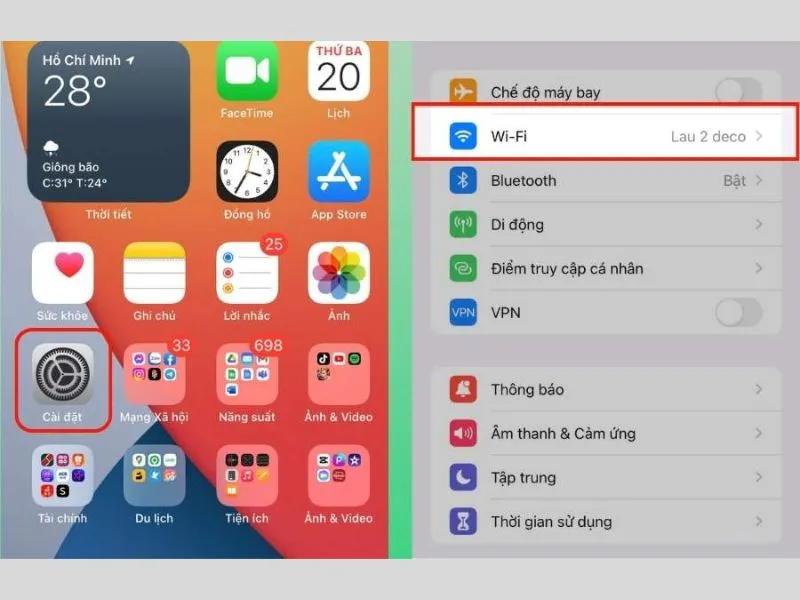
Truy cập mục Wifi tại ứng dụng cài đặt
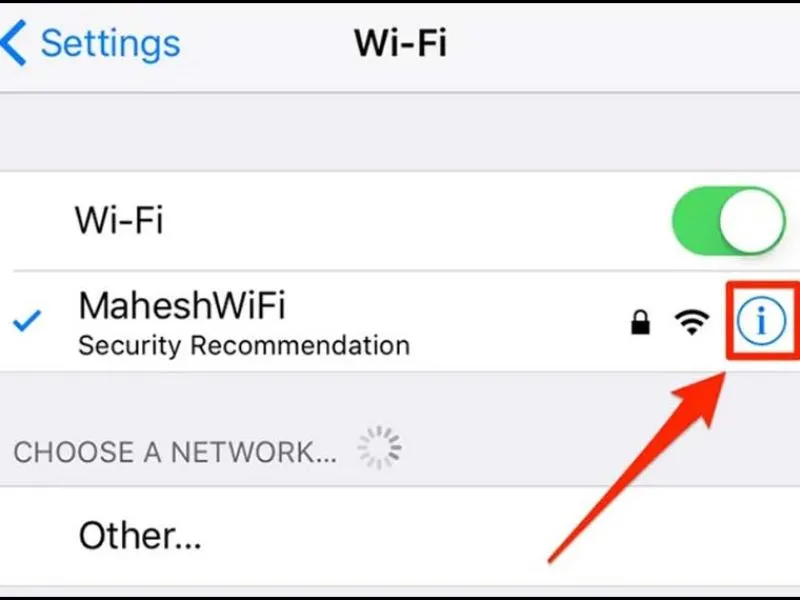
Nhấn vào biểu tượng i phía sau tên mạng Wifi đang kết nối
- Bước 2: Bạn sẽ thấy Mật khẩu bị ẩn và thay vào đó là các dấu sao. Bạn nhấn vào đó, lúc này iPhone sẽ quét Face ID, mật khẩu sẽ hiển thị sau khi Face ID đã xác nhận là đã hoàn thành cách xem mật khẩu wifi trên iPhone đang sử dụng.
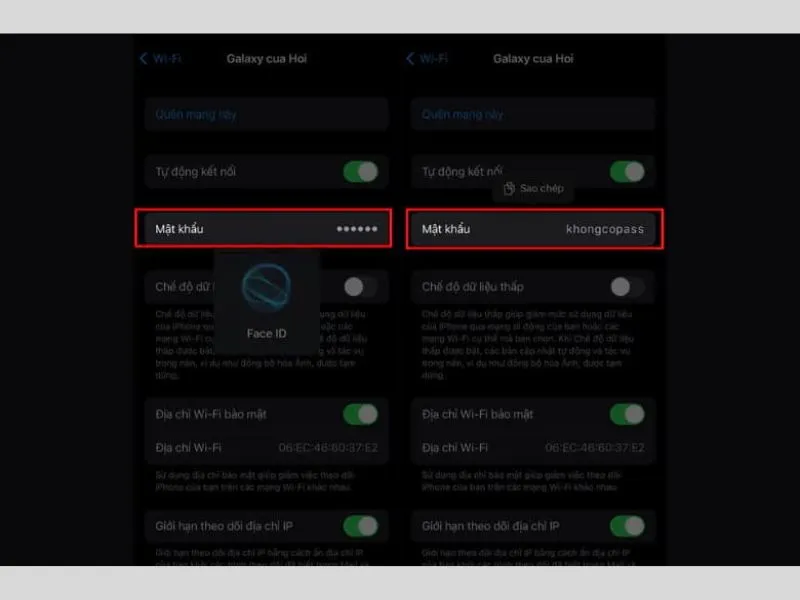
Xác nhận bằng face ID để xem mật khẩu wifi trên iPhone
Cách xem mật khẩu wifi đối iPhone chưa Jailbreak
Dưới đây là 2 cách xem pass wifi iPhone chưa Jailbreak thường được sử dụng, đặc biệt hữu ích nếu bạn đang sử dụng các dòng máy như iPhone 11 Đà Nẵng, hãy tham khảo nhé.
Xem mật khẩu Wifi bằng iCloud KeyChain
Để có thể sử dụng cách chia sẻ pass wifi trên iPhone của bạn để có thể share cho người khác. Trước tiên hãy tìm hiểu cách xem mật khẩu Wifi bằng icloud keychain. ICloud Keychain là gì? Câu trả lời cho những ai chưa biết, iCloud keychain - đây là công cụ lưu trữ vô cùng tiện lợi, cho phép người dùng có thể lưu lại pass và điền trên biểu mẫu tương ứng một cách tự động.
- Bước 1: Đi tới ứng dụng cài đặt có sẵn trên iPhone >> Tên tài khoản Apple >> Truy cập vào iCloud >> Bật chuỗi khóa ( KeyChain )
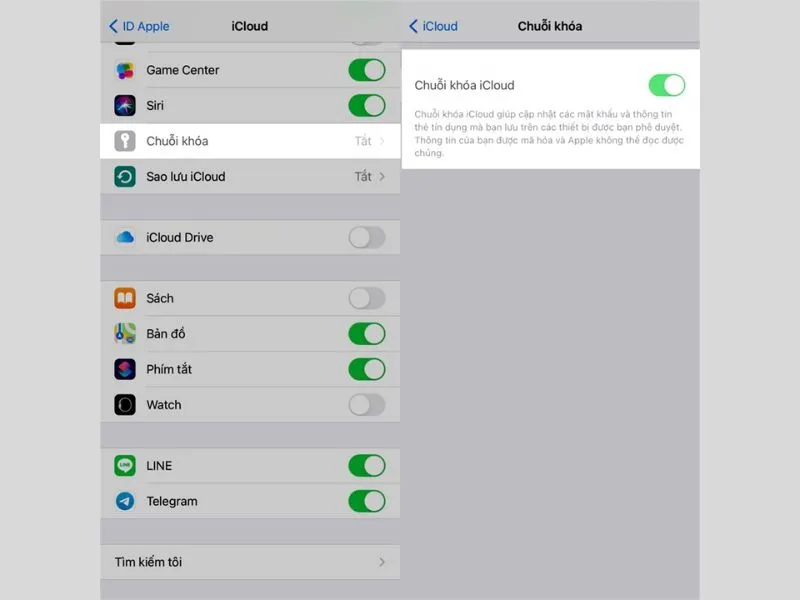
hãy bật chuỗi khóa trên iPhone
- Bước 2: Quay lại, tìm và bật Điểm truy cập cá nhân (Personal Hotspot)
- Bước 3: Trên macbook, người dùng tiến hành kết nối máy tính với điểm truy cập cá nhân từ iPhone tương ứng. Mở mục Spotlight hoặc nhấn tổ hợp phím Command+Option+Space để mở KeyChain Access
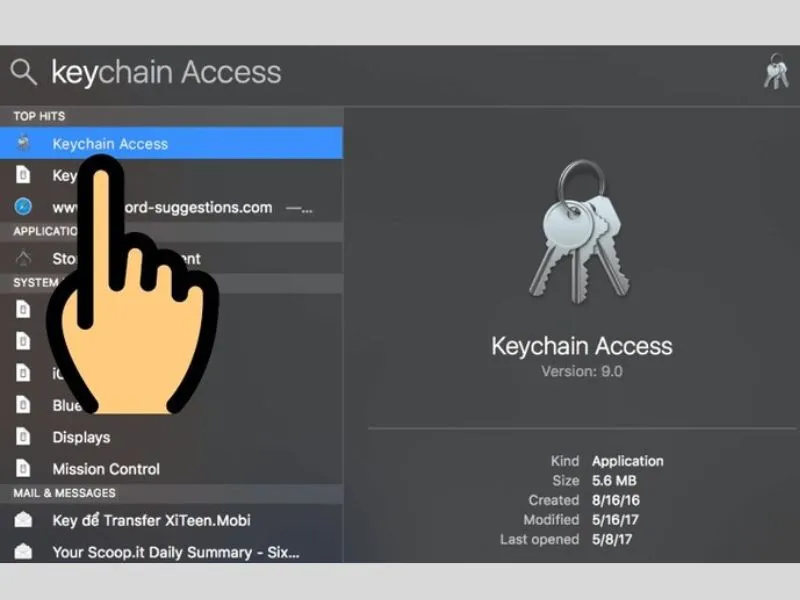
Mở keychain access trên máy mac
- Bước 4: Tại giao diện của KeyChain, bạn hãy nhập tên Wifi mà bạn muốn biết mật khẩu vào thanh tìm kiếm
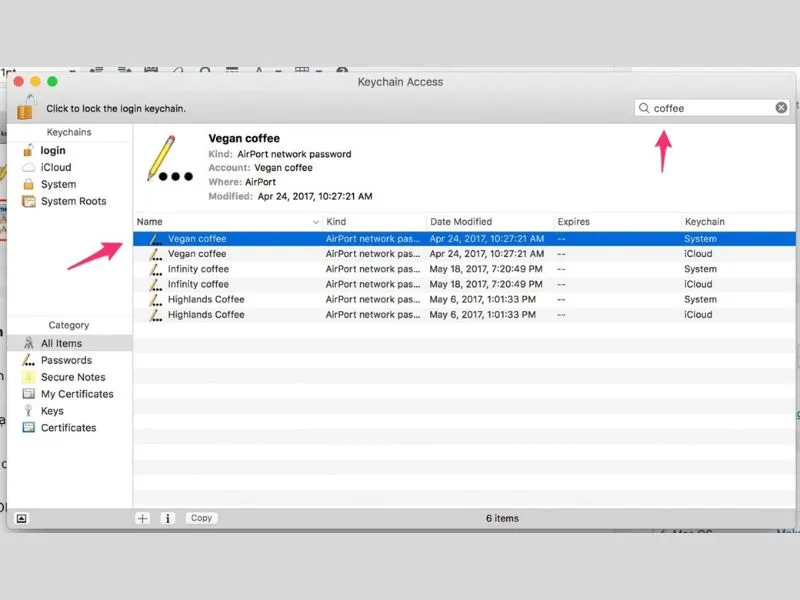
Hãy nhập tên wifi vào ô tìm kiếm mà bạn muốn Xem mật khẩu Wifi trên iPhone
- Bước 5; Nháy đúp chuột vào tên wifi đó, chọn mục Show password. Trên màn hình lúc này sẽ hiển thị dòng chữ yêu cầu nhập lại mật khẩu, bạn thực hiện theo và nhấn ok là xong.
- Bước 6: Xác nhận bằng cách nhập mật khẩu lại thêm 1 lần nữa và bấm chọn Allow – Cho phép.
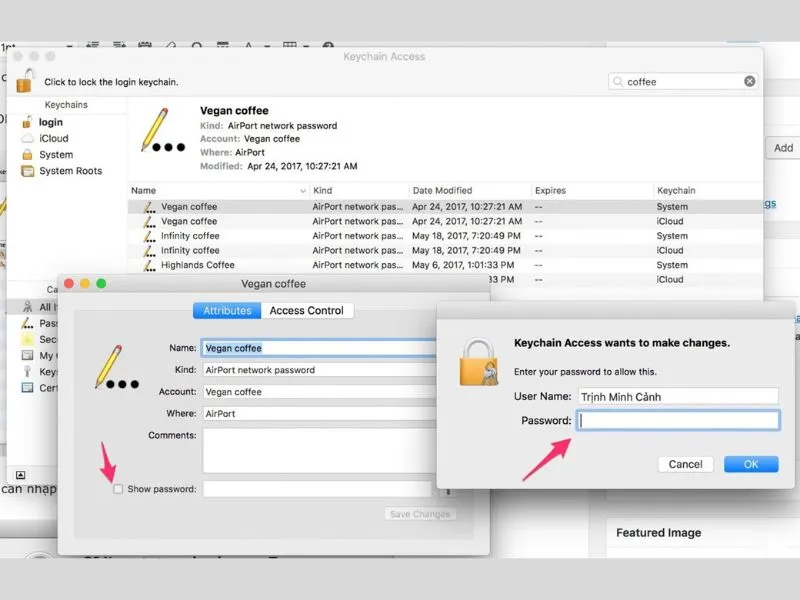
Xác nhận bằng cách nhập mật khẩu lại thêm 1 lần
- Bước 7: Bạn tìm kiếm mật khẩu mạng wifi cần biết hãy truy cập vào mục Show passwords
Lúc này máy sẽ hiển mật khẩu mạng Wifi mà bạn cần xem ở mục Show Password.
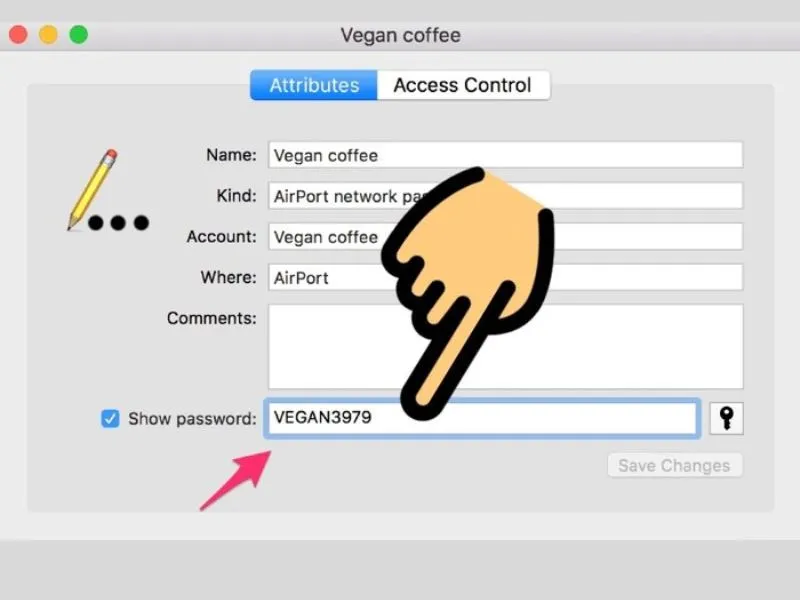
xem mật khẩu tại Show password
Xem mật khẩu Wifi trên iPhone bằng Bộ định tuyến (Router)
- Bước 1: Nhấn vào Cài đặt đã được cài sẵn trên iPhone > Vào mục Wifi > Chọn biểu tượng i tại tên mạng wifi đang kết nối > Sao chép địa chỉ Router.
- Bước 2: Sau đó, truy cập vào Safari (trình duyệt mặc định của Apple) và dán địa chỉ vừa copy nhằm hướng đến màn hình đăng nhập cài đặt Router.
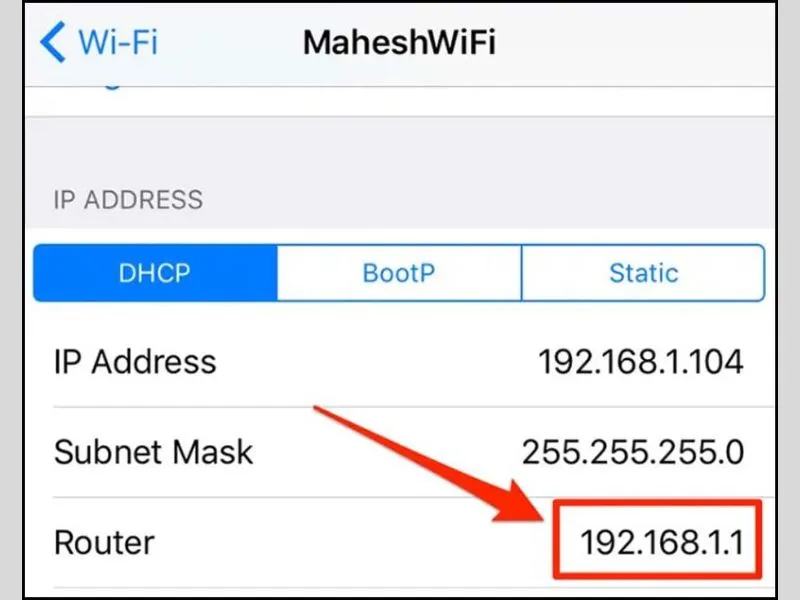
Xem mật khẩu Wifi trên iPhone qua cài đặt Router
- Bước 3: Xem thông tin Username và mật khẩu rồi đăng nhập thông tin đó lên trình duyệt và khởi chạy là được.
Đối với những ai đang dùng bộ định tuyến của TP Link, hãy vào phần Wireless và truy cập vào Wireless Security để xem tại mục Password.
>> Xem thêm: iPad wifi là gì? Tất tần tật về iPad wifi mà người dùng nên biết
Hướng dẫn xem mật khẩu wifi đối với iPhone đã Jailbreak
Đối với những chiếc điện thoại đã Jailbreak việc xem pass wifi iPhone không còn quá khó khăn. Hãy áp dụng các bước dưới đây, lưu ý, dù là phiên bản mới nhất như iPhone 16 Đà Nẵng nếu bạn muốn sử dụng cách này thì vẫn phải can thiệp Jailbreak.
- Bước 1: Vào Cydia, tìm kiếm và chọn “Wifi Passwords” >> Tải ứng dụng “Wifi PassWords" về máy
- Bước 2: Chọn Install để tiến hành cài đặt sau khi tải về
- Bước 3: Chọn Return to Cydia để trở về giao diện của màn hình chính
- Bước 4: Load lại ứng dụng Wifi Passwords khi đó bạn hoàn toàn có thể xem lại các mật khẩu đã lưu trước đó.
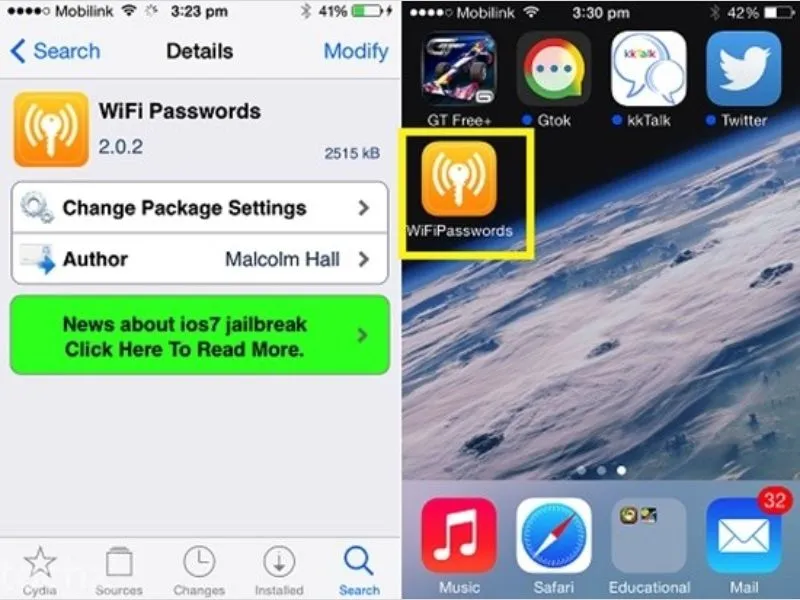
Xem mật khẩu Wifi trên iPhone đã jailbreak
Kết luận
Bài viết trên đã giới thiệu cách xem mật khẩu wifi trên iPhone một cách chi tiết nhất. Hi vọng với những chia sẻ trên sẽ giúp ích cho bạn trong một số trường hợp cần thiết. Đừng quên theo dõi website Di Động Xanh để cập nhật nhiều mẹo hay về điện thoại.


