Khôi phục dữ liệu bị xóa trên iPhone là một vấn đề mà nhiều người dùng lo lắng, đặc biệt khi vô tình xóa mất các thông tin quan trọng. Hiểu được điều này, Di Động Xanh sẽ bật mí cho bạn những cách hiệu quả nhất để lấy lại dữ liệu đã mất, giúp bạn yên tâm hơn khi sử dụng điện thoại. Hãy cùng tìm hiểu chi tiết nhé!
Khôi phục dữ liệu bị xóa trên iphone được không?
Bạn đang lo liệu có cách nào khôi phục dữ liệu iPhone bị mất trên iPhone hay không? Câu trả lời là có nhé.
Có một số trường hợp bạn muốn khôi phục lại dữ liệu đã bị xóa nhầm trên chiếc điện thoại iPhone bởi các nguyên nhân như:
Chiếc iPhone cũ đã bắt đầu delay, bị đơ và cần phải cài đặt lại để làm mới.
Hoặc đơn giản khi có ai đó nghịch ngợm máy và nhập sai mật khẩu quá nhiều lần, khiến cho thiết bị bị khóa hoàn toàn và cần phải thực hiện thao tác restore lại iPhone.
Cũng có thể là do bạn quyết định "chơi lớn" đổi sang thiết bị iPhone mới hơn nhưng lại muốn giữ những dữ liệu ở máy cũ để chuyển sang máy mới.
Cũng có một số trường hợp khác như máy chậm, lỗi phần mềm, bị treo máy, đơ máy… dẫn đến người dùng iPhone phải dùng phương pháp restore iPhone.
Các nguyên nhân kể trên đều có khả năng làm “bay màu" dữ liệu iPhone cũ Đà Nẵng. Vậy làm thế nào để khôi phục dữ liệu iPhone khi vô tình chúng biến mất mà bạn không thể làm cách nào để lấy lại được. Hãy cùng chúng tôi tìm hiểu các cách để khôi phục những dữ liệu bị mất trên thiết bị iPhone của bạn nhé.
Để hạn chế việc mất dữ liệu khi chúng ta tiến hành reset, restore hay khi đổi sang thiết bị khác thì bạn nên thực hiện các thao tác sao lưu thường xuyên bằng 2 công cụ chủ yếu là iTunes hoặc iCloud. Đặc biệt, phổ biến nhất là hãy tập trung vào cách sao lưu thông qua iCloud.
Sao lưu iCloud sẽ lưu được phần lớn dữ liệu và các cài đặt trên thiết bị bạn, cụ thể:
Lưu trữ các ứng dụng đã tải.
Lưu trữ dữ liệu với Apple Watch
Lưu trữ tin nhắn văn bản, iMessage, MMS…
Lưu trữ ảnh, video trên thiết bị iPhone.
Lưu trữ lịch sử mua các dịch vụ của Apple như nhạc, phim, các app trả phí, chương trình TV,...
Lưu trữ nhạc chuông
Việc sao lưu những dữ liệu này trên iCloud là vô cùng cần thiết và hoàn toàn miễn phí, tuy nhiên dung lượng chỉ giới hạn trong 5GB. Vì vậy, bạn nên lưu trữ những dữ liệu nặng như ảnh, video, tài liệu quan trọng thông qua những công cụ đám mây khác như iCloud Drive, google photos, Dropbox hoặc OneDrive để tránh đầy bộ nhớ iCloud dẫn tới việc phải giải phóng dung lượng cho iCloud.
3 cách khôi phục dữ liệu bị xóa trên iPhone dễ hiểu
Khôi phục dữ liệu bằng iCloud
Nếu chiếc iPhone 11 cũ của bạn vừa mới phải restore để đặt lại máy và bị mất hết dữ liệu thì bạn có thể tận dụng những chức năng tuyệt vời củaiCloudđể khôi phục lại những dữ liệu đã mất. Bạn hãy theo dõi và thực hiện lần lượt theo các bước sau nhé:
Khôi phục dữ liệu bị xóa trên iphone nhanh
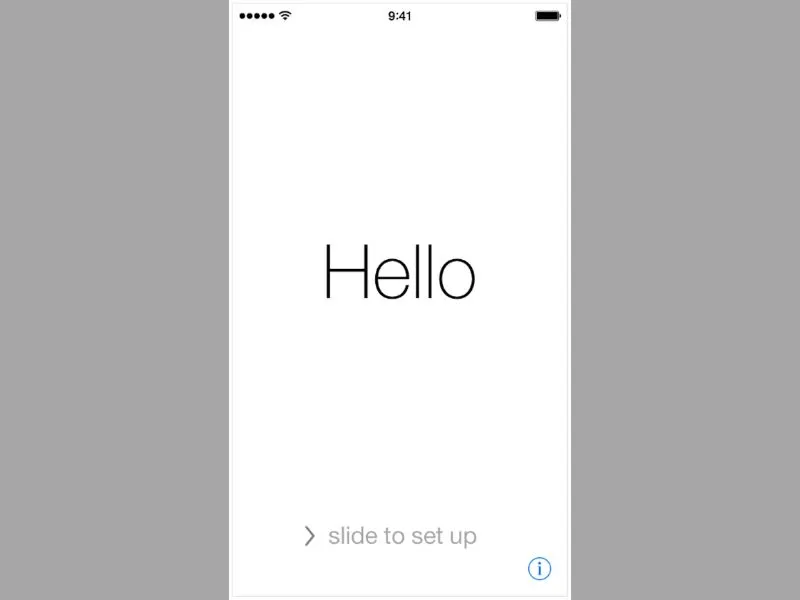
Sau khi thiết bị đã hoàn tất việc restore và đã bị xóa toàn bộ nội dung cũng như các cài đặt thì thiết bị sẽ khỏi động lại, màn hình hiện chữ "Hello" = > hãy nhấn nút Home.
Nhấn chọn ngôn ngữ bạn thường sử dụng.
Chọn quốc gia hoặc khu vực bạn đang sử dụng mạng.
Vào phần cài đặt, chọn mạng WiFi và đăng nhập vào mạng.
Bật lên hoặc vô hiệu hóa tính năng định vị.
Cài đặt Touch ID và tạo mật khẩu cho iPhone của bạn
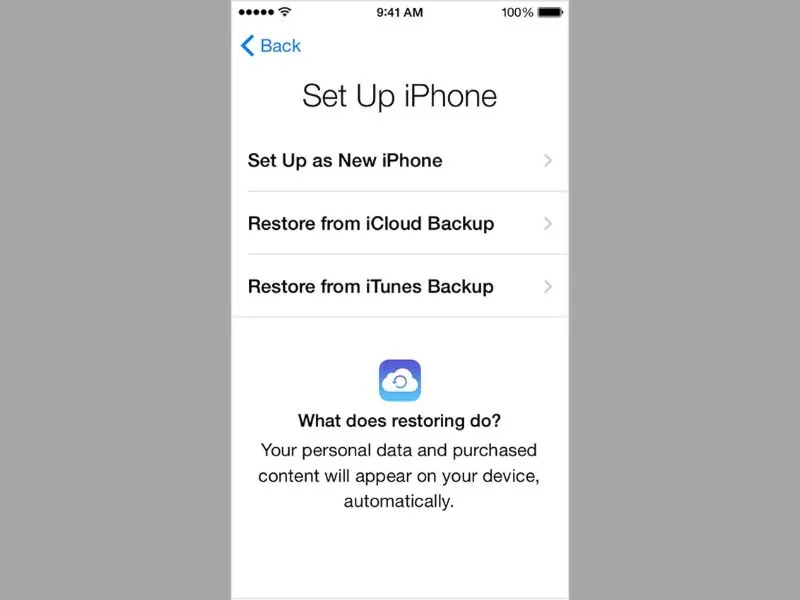
Cũng trong phần cài đặt, khi bạn thấy màn hình xuất hiện mục Ứng dụng và dữ liệu (hay Apps & Data) hãy bấm vào mục Khôi phục từ bản sao lưu iCloud (hay Restore from iCloud Backup).
Nhập tài khoản ID Apple iCloud và mật khẩu.
Đồng ý với các điều khoản và điều kiện mà Apple đưa ra (tick vào ô vuông dưới góc màn hình).
Lựa chọn bản sao lưu bạn muốn sử dụng. Ấn chọn Hiển thị toàn bộ bản sao lưu/ Show all backups để xem trước các bản sao lưu cũ hơn được lưu trữ trong iCloud.
Chọn restore iCloud backup để khôi phục dữ liệu iphone
Lưu ý: Kiểm tra ngày tháng và dung lượng của từng bản sao lưu để chọn những bản sao lưu cần thiết nhất. Có thể sẽ mất một lúc để khôi phục lại các bản sao lưu của bạn từ tài khoản iCloud.
Theo dõi và đặt hàng iPhone 17 Pro Max Đà Nẵng chính hãng tại Di Động Xanh với mức giá ưu đãi. Trải nghiệm sản phẩm Apple đời mới cùng chế độ bảo hành uy tín, hậu mãi chu đáo. Nhanh tay hôm nay để trở thành những khách hàng sở hữu nhanh.
Khôi phục dữ liệu bị xóa trên iphone bằng iTunes
Bên cạnh cách khôi phục dữ liệu bị xóa mất trên iPhone bằng iCloud thì còn một cách cũng có thể giúp bạn khôi phục file đã xóa trên iPhone hiệu quả hiệu quả chính là bằng iTunes. Bạn có thể tham khảo làm theo các bước như dưới đây:
Bước 1: Kết nối iPhone với macbook được sử dụng để đồng bộ.
Khôi phục dữ liệu bị xóa trên iphone nhanh bằng iTunes
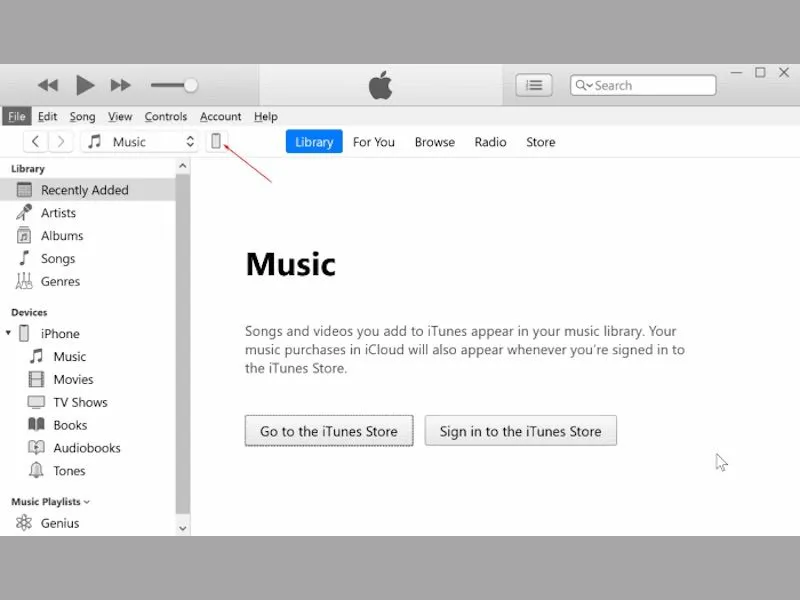
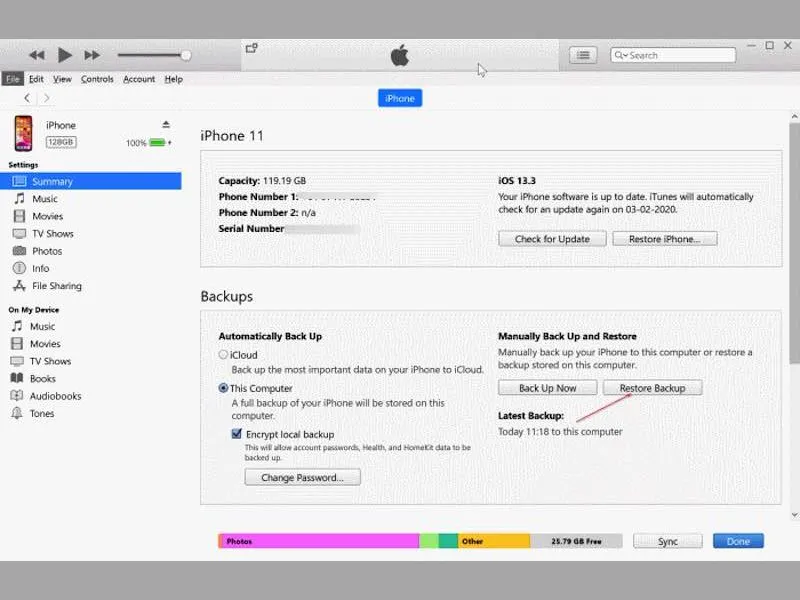
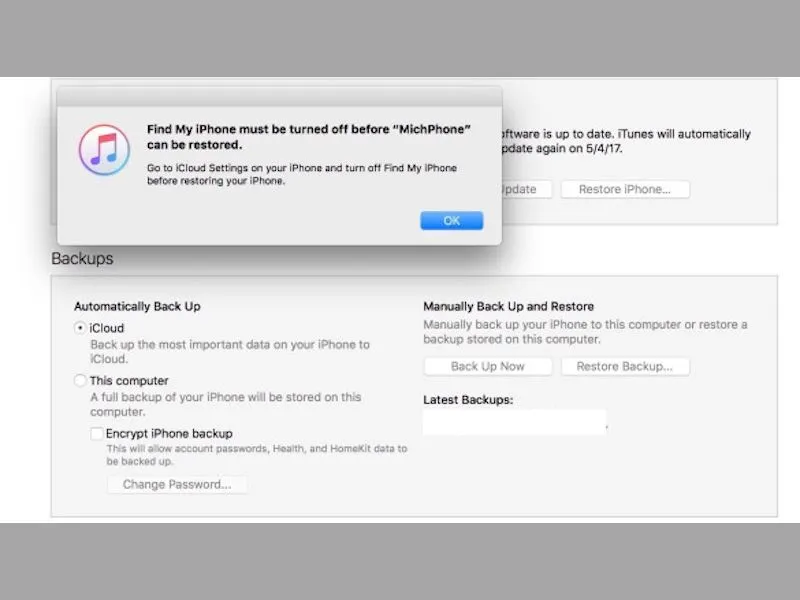
Bước 2: Truy cập ứng dụng iTunes trên máy tính, ấn chọn biểu tượng điện thoại và chuyển tới giao diện khôi phục => chọn Backup (Bản sao lưu) => ấn mục Restore Backup (hay là Khôi phục bản sao lưu).
Ấn chọn khôi phục bản sao lưu
Lưu ý: iTunes sẽ yêu cầu bạn cần tắt chức năng Tìm iPhone trước khi khôi phục sao lưu. Do đó, trên thiết bị iPhone, bạn vào mục Cài đặt, chọn biểu tượng trên cùng => chọn iCloud => tắt Tìm.
Tắt chức năng “Tìm" trên iPhone
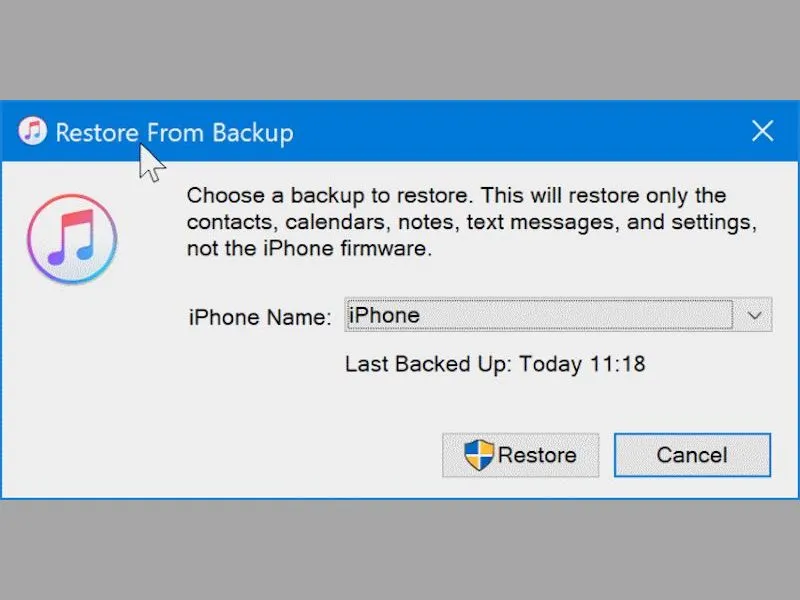
Bước 3: Lúc này bạn chỉ cần chọn bản sao lưu phù hợp và chọn Restore (Khôi phục) là hoàn tất các bước khôi phục dữ liệu bị xóa trên iPhone.
Khôi phục dữ liệu iPhone bằng FonePaw iPhone Data Recovery
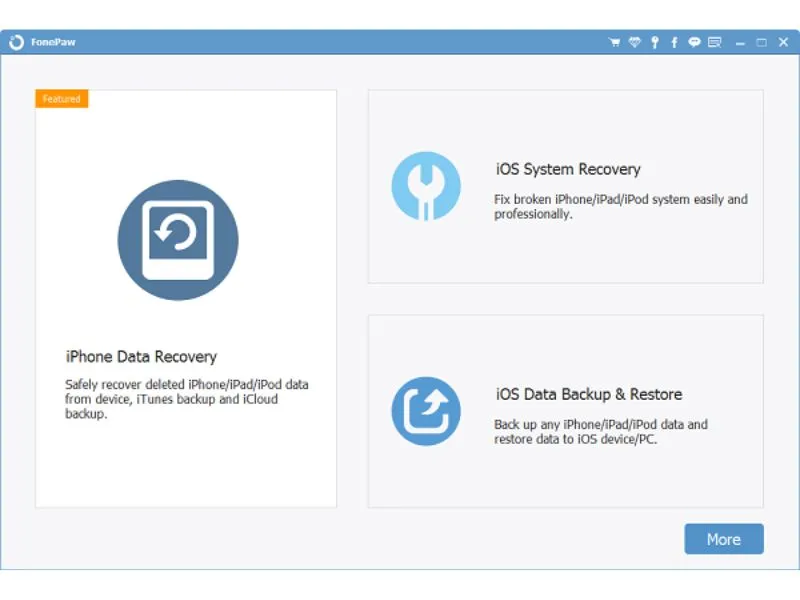
Trong trường hợp bạn lỡ tay xóa dữ liệu quan trọng, iPhone không thể khởi động, hoặc gặp sự cố do lỗi hệ thống hay phần cứng, phần mềm FonePaw iPhone Data Recovery là một giải pháp đáng cân nhắc. Công cụ này hỗ trợ lấy lại nhiều loại dữ liệu như ảnh, video, tin nhắn, danh bạ, lịch sử cuộc gọi, ghi chú…, đồng thời cho phép trích xuất dữ liệu từ bản sao lưu iTunes và iCloud.
Khôi phục dữ liệu iPhone bị mất bằng FonePaw iPhone Data Recovery
Tương tự các phần mềm phục hồi dữ liệu iOS phổ biến, FonePaw cung cấp 3 chế độ khôi phục chính:
Khôi phục trực tiếp từ iPhone/iPad: Kết nối thiết bị với máy tính để quét và phục hồi dữ liệu còn tồn tại, kể cả khi iPhone bị lỗi, hư hỏng hoặc rơi vào nước.
Khôi phục từ bản sao lưu iTunes: Phần mềm cho phép truy cập và trích xuất dữ liệu từ các bản sao lưu iTunes đã tạo trước đó mà không cần khôi phục toàn bộ thiết bị.
Khôi phục từ sao lưu iCloud: Đăng nhập iCloud để tải và chọn lọc dữ liệu cần khôi phục như ảnh, danh bạ hay tin nhắn khi thiết bị từng được sao lưu qua Wi-Fi.
Câu hỏi thường gặp liên quan khôi phục dữ liệu bị xóa
Những lý do khiến dữ liệu bị mất dù không chủ động xóa?
Dữ liệu trên iPhone có thể bị mất dù bạn không chủ động xóa vì nhiều nguyên nhân kỹ thuật hoặc đồng bộ tài khoản. Dưới đây là những lý do phổ biến nhất:
Lỗi cập nhật iOS: Quá trình cập nhật iOS bị gián đoạn (mất mạng, hết pin) có thể khiến ảnh, danh bạ hoặc tin nhắn biến mất.
Khôi phục cài đặt gốc (Reset iPhone): Nếu vô tình đặt lại máy mà không sao lưu iCloud hoặc iTunes trước đó, toàn bộ dữ liệu sẽ bị xóa.
Lỗi đồng bộ iCloud: Đăng xuất Apple ID, tắt iCloud Photos hoặc thay đổi tài khoản có thể làm dữ liệu “biến mất” khỏi thiết bị.
Bộ nhớ đầy: Khi dung lượng iPhone gần hết, hệ thống có thể tự động tối ưu hóa và gỡ dữ liệu đã đồng bộ.
Lỗi ứng dụng hoặc xung đột phần mềm: App bị crash hoặc lỗi có thể khiến dữ liệu bên trong bị mất.
Hỏng phần cứng: Chip nhớ (NAND) hoặc mainboard gặp sự cố sẽ làm dữ liệu không thể truy cập.
Jailbreak hoặc cài phần mềm không chính thức: Can thiệp hệ thống có thể gây lỗi và mất dữ liệu.
Dữ liệu chưa sao lưu bị xóa trên iPhone có khôi phục được không?
Dữ liệu chưa sao lưu bị xóa trên iPhone vẫn có khả năng khôi phục, nhưng không phải lúc nào cũng thành công.
Khi bạn xóa dữ liệu trên iPhone, hệ thống không xóa ngay lập tức mà chỉ đánh dấu vùng nhớ đó là “có thể ghi đè”. Nếu dữ liệu chưa bị ghi đè bởi thông tin mới, vẫn có cơ hội phục hồi bằng phần mềm chuyên dụng. Tuy nhiên, nếu bạn tiếp tục sử dụng máy (chụp ảnh, tải app, cập nhật iOS…), khả năng khôi phục sẽ giảm nhanh chóng.
Một số trường hợp có thể khôi phục:
Ảnh, video còn trong mục “Đã xóa gần đây” (trong 30 ngày).
Dữ liệu từng bật đồng bộ iCloud nhưng chưa nhận ra.
Sao lưu ẩn trên máy tính (iTunes/Finder).
Lưu ý: Nếu chưa sao lưu iCloud hoặc iTunes trước đó, việc khôi phục sẽ khó và không đảm bảo 100%. Khi phát hiện mất dữ liệu, nên ngừng sử dụng iPhone ngay để tăng tỷ lệ phục hồi.
Lời kết
Trên đây,Di Động Xanh đã chia sẻ các cách giúp bạn khôi phục dữ liệu bị xóa trên iPhone phổ biến nhất. Chúc các bạn thực hiện thành công!
- 106 Hàm Nghi, Q.Thanh Khê, TP.Đà Nẵng- 211 Nguyễn Văn Linh, Phường Thạc Gián, Quận Thanh Khê, TP.Đà Nẵng- Trung tâm bảo hành sữa chữa - 108 Hàm Nghi, Q.Thanh Khê, TP.Đà Nẵng
Chấp nhận thanh toán
Liên kết với Di Động Xanh
Hộ Kinh Doanh Cửa Hàng Di Động Xanh 2 - MST: 8467820742 do phòng Tài Chính - Kế Hoạch UBND Quận Thanh Khê cấp ngày 03/03/2017 Địa chỉ : 106 Đường Hàm Nghi, Phường Thạc Gián, Quận Thanh Khê, Tp. Đà Nẵng Điện thoại: 0905.144.539

 Đăng Nhập