
 Đăng Nhập



Cách xóa nút home ảo trên iPhone sẽ là sự cần thiết đối với những ai không sử dụng quá nhiều các nút này. Tránh trường hợp người dùng phải di chuyển nút home ảo đến một góc trên màn hình, ảnh hưởng không tốt đến trải nghiệm trên iPhone. Trong bài viết này, Di Động Xanh sẽ hướng dẫn cho bạn cách xóa nút home ảo trên các dòng điện thoại iPhone.
Nút ảo trên iPhone là gì?
Cho nhiều người chưa hiểu rõ về nút home ảo thì đây là một chức năng ảo. Có tính năng tương tự như một nút home vật lý. Bạn có thể thực hiện các thao tác tương tự như khi sử dụng nút vật lý và nâng cao hơn trong nút home vật lý.
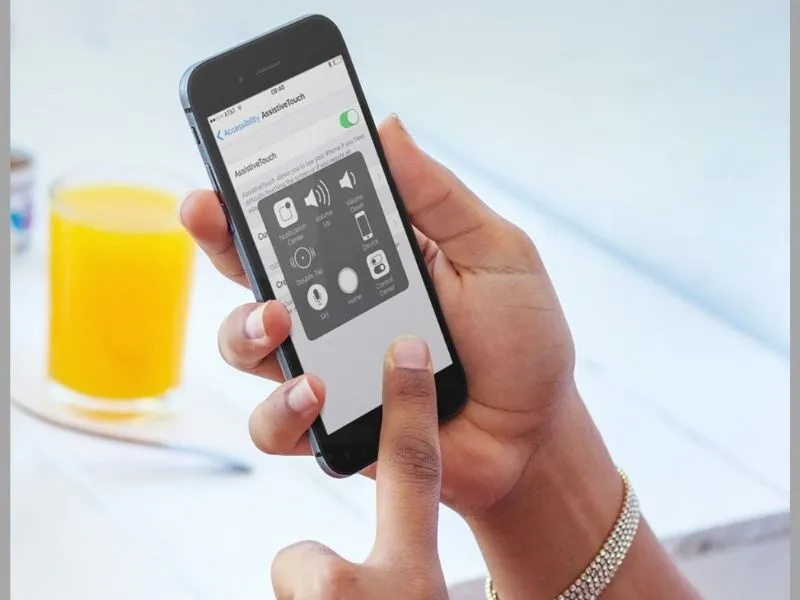
Cách xóa nút home ảo trên iPhone nhanh chóng
Nút home ảo trên iPhone 99 Đà Nẵng có hình tròn nhỏ, trong suốt và xuất hiện trên màn hình của điện thoại. Tính năng được nhiều người yêu thích sử dụng bởi sự tiện lợi của nó. Tuy nhiên cũng có người không thích nút ảo này và muốn xóa nút home ảo để tránh đi sự chiếm dụng của nó trên màn hình.
Cách xóa nút home ảo trên iPhone
Mỗi một hệ điều hành được sử dụng trên iPhone đều có những sự đổi mới nhất định. Vì vậy khi điện thoại của bạn sử dụng hệ điều hành iOS 13 trở lên. Sẽ có cách xóa nút home ảo khác với hệ điều hành iOS 12. Sau đây chúng tôi sẽ sử dụng hai hệ điều hành iOS 15.2 và iOS 11.4.1 để mô phỏng cách xóa nút home ảo.
Cách xóa nút home ảo hệ điều hành iOS 13 trở lên
Đối với các dòng iPhone sử dụng hệ điều hành iOS 13 trở lên thì việc xóa nút home ảo trên iPhone X hay các iPhone 11 Đà Nẵng, 12 hay thậm chí là các dòng cao hơn như iPhone 15 được thực hiện khá tương tự nhau. Chúng tôi sẽ sử dụng dòng điện thoại iPhone 8 có hệ điều hành iOS 15.2 để mô phỏng cách xóa nút home ảo chi tiết nhất cho bạn.
Hướng dẫn cách xóa nút home ảo trên iPhone có hệ điều hành iOS 13 trở lên:
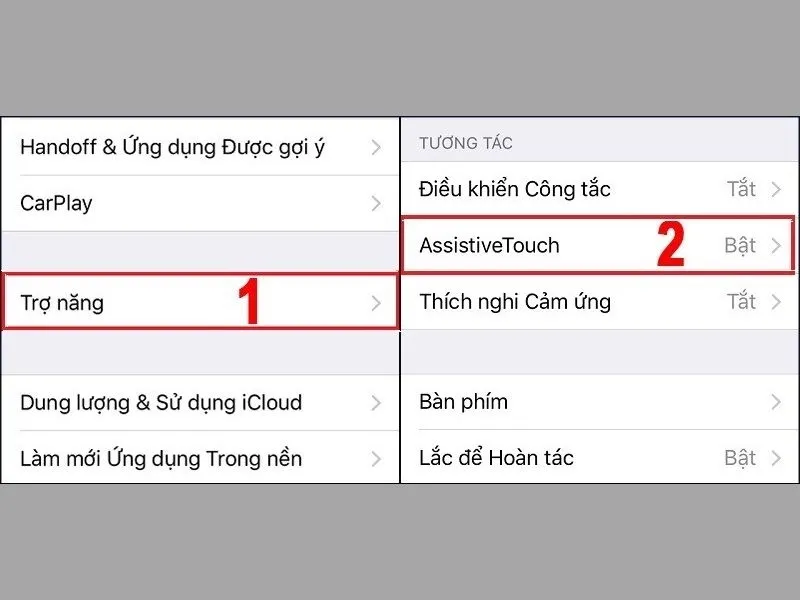
- Bước 1: Bạn mở ứng dụng “Cài đặt” có sẵn trên điện thoại iPhone. Tìm kiếm và chọn vào mục “Trợ năng”.
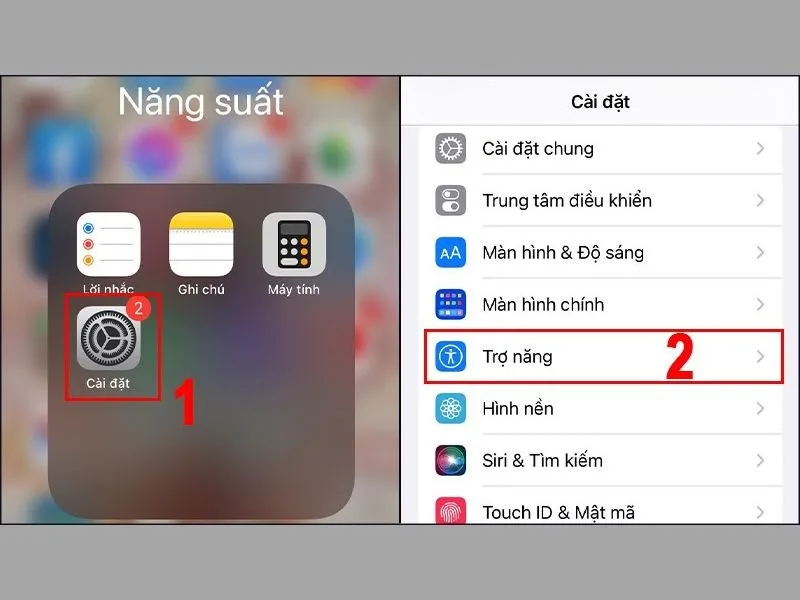
Hướng dẫn cách xóa nút home ảo trên iPhone có hệ điều hành iOS 15.2
- Bước 2: Sau khi nhấn chọn vào mục “Trợ năng” thì sẽ có khá nhiều tùy chọn xuất hiện. Bạn chỉ cần tìm và nhấn vào mục “Cảm ứng”. Sau đó sẽ có một tùy chọn mới xuất hiện, bạn tìm và nhấn vào mục Assistive Touch để tiến hành xóa nút home ảo tương tự nếu bạn muốn bật nút home ảo cũng có thể dùng cách này.
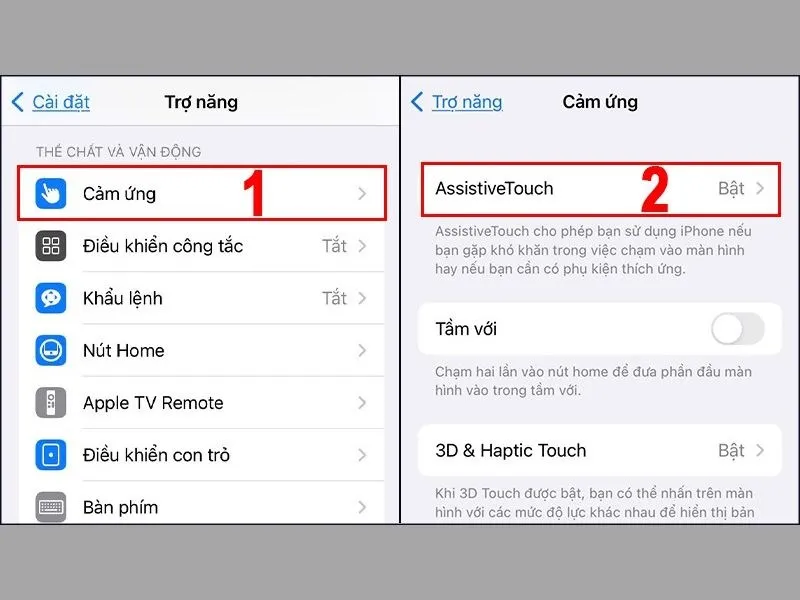
Chuyển Assistivetouch từ chế độ Bật thành Tắt là có thể xóa thành công nút home ảo
Chỉ với hai bước đơn giản như vậy là bạn đã có thể xóa nút home ảo mà bạn không thích trên điện thoại iPhone.
Cách xóa nút home ảo trên iPhone có hệ điều hành iOS 12 trở về trước
Đối với các dòng iPhone sử dụng hệ điều hành iOS 12 trở về trước . Cách xóa nút home ảo sẽ có một sự khác biệt cơ bản. Trong bài viết, chúng tôi sẽ sử dụng dòng điện thoại iPhone 6 có hệ điều hành iOS 11.4.1. Để mô phỏng cho bản cách xóa nút home ảo iPhone 6. Nếu bạn sử dụng các dòng điện thoại iPhone mà sử dụng hệ điều hành iOS 12 trở về trước thì có thể áp dụng cách này.
Hướng dẫn cách xóa bỏ nút home ảo trên điện thoại iPhone sử dụng hệ điều hành iOS 12 trở về trước:
- Bước 1: Bạn mở ứng dụng “Cài đặt” có sẵn trên điện thoại ra. Chọn tiếp vào mục “Cài đặt chung”.
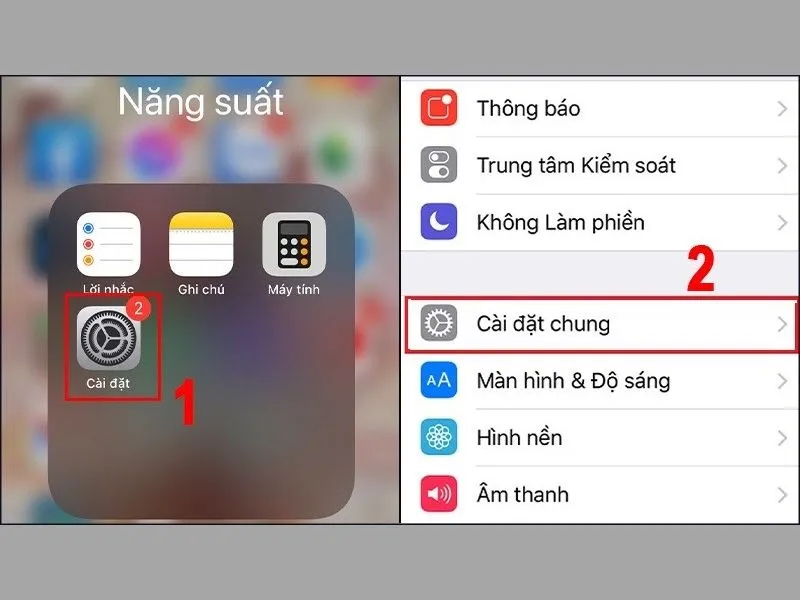
Hướng dẫn cách xóa nút home ảo trên iPhone có hệ điều hành iOS 11.4.1
- Bước 2: Bạn tìm đến mục “Trợ năng” và kích chọn vào đó. Tiếp theo bạn tìm kiếm mục “Assistivetouch” có trong các tùy chọn của mục này. Lúc này bạn chỉ cần chuyển chế độ từ “Bật” sang “Tắt” là hoàn thành cách xóa.
Chuyển chế độ Assistivetouch từ Bật sáng Tắt là hoàn thành cách xóa bỏ nút home
Cũng chỉ với hai bước đơn giản như vậy là bạn đã có thể xóa bỏ nút home ảo.
Một số tác vụ cần thiết để điều chỉnh nút home khi không muốn xóa
Nếu bạn chưa thực sự muốn xóa bỏ nút home ảo trên điện thoại iPhone. Thì có thể thử thực hiện các thao tác dưới đây để phù hợp với nhu cầu sử dụng của bản thân.
- Điều chỉnh đồ mờ của nút home ảo
Bạn tìm đến mục Assistivetouch trong phần Cài đặt trên điện thoại iPhone. Sau đó chọn vào “độ mờ khi không dùng” và điều chỉnh trên thành phần trăm. Bạn có thể vừa kéo vừa nhìn vào nút home đến khi xác định phù hợp với nhu cầu bản thân.
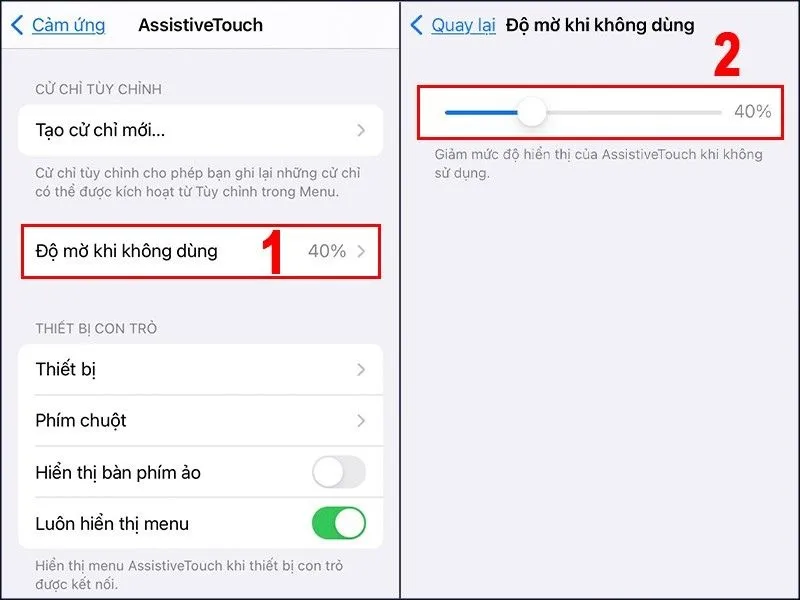
Hướng dẫn điều chỉnh độ mờ của nút home ảo trên điện thoại iPhone
- Điều chỉnh độ nhạy di chuyển
Cũng trong mục Assistivetouch có trong phần “Cài đặt”, bạn chọn vào phần “Độ nhạy di chuyển”. Lúc này bạn di chuyển con trỏ về phía còn rùa (chậm) hoặc con thỏ (nhanh) để điều chỉnh phù hợp với nhu cầu.
>> Xem thêm: Cài đặt nút home ảo đơn giản nhất mà bạn nên biết
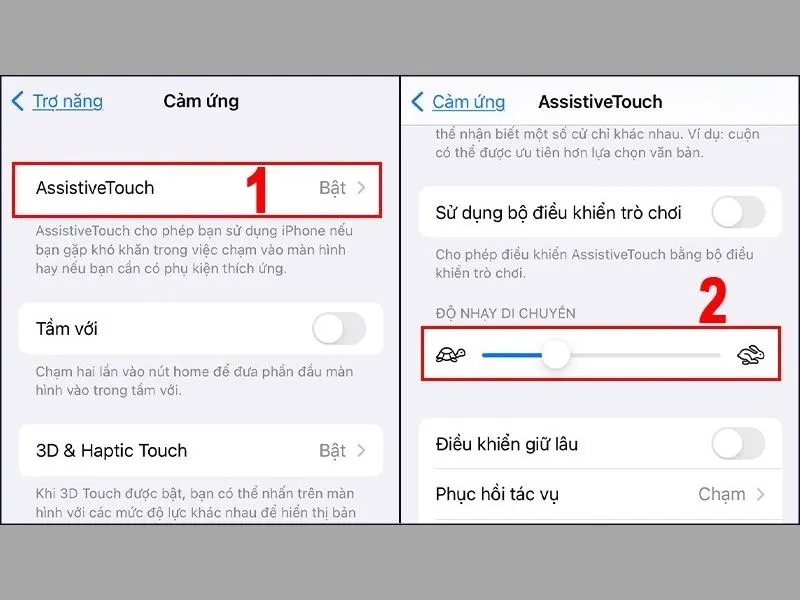
Điều chỉnh độ nhạy khi di chuyển nút home ảo cho phù hợp với nhu cầu bản thân
Kết luận
Bài viết đã chia sẻ về cách xóa nút home ảo trên iPhone với các hệ điều hành khác nhau. Hy vọng những thông tin mà Di Động Xanh cung cấp sẽ giúp ích cho bạn trong việc loại bỏ những phiền phức khi sử dụng nút home ảo và áp dụng nó trên các dòng iPhone đời mới như iPhone 16 Đà Nẵng nhé.


