Đăng Nhập


Cài đặt nút home ảo có đơn giản không? Hiện nay, trên tất cả các dòng Iphone của Apple được hãng trang bị cho nút home ảo. Nút home ảo này sẽ giúp người sử dụng thực hiện các thao tác nhanh hơn và sẽ giúp cho chiếc Iphone của bạn vẫn hoạt động bình thường khi nút home chính bị hỏng. Vậy bạn đã biết cách cài nút home ảo cho Iphone chưa? Nếu chưa thì hãy cùng Di Động Xanh tìm hiểu nhé!
Nút home ảo là gì?
Nút home ảo còn có tên gọi là Assistive Touch là một tính năng độc quyền của nhà Apple mà chưa hãng nào có. Nút home ảo là một hình tròn mờ thường hiển thị trên màn hình Iphone của người dùng trong quá trình sử dụng.
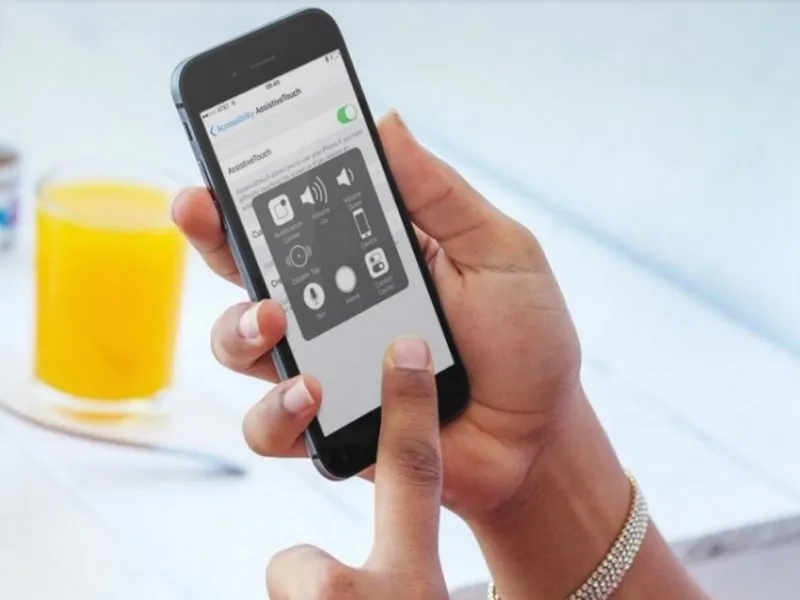
Nút home ảo trên điện thoại
Nút home ảo sẽ giúp cho người dùng dễ dàng truy cập vào các ứng dụng nhanh hơn và nút home còn giúp người chụp thực hiện các thao tác như chụp ảnh màn hình, quay màn hình, điều khiển độ sáng màn hình và thao tác xoay màn hình nhanh và tiện hơn.
Lợi ích khi sử dụng nút home ảo - Cài đặt nút home ảo
Chắc hẳn, sẽ có rất nhiều người khi sử dụng iPhone like new Đà Nẵng sẽ không biết đến những lợi ích mà nút home ảo đem lại cho người dùng. Chính vì thế nên Di Động Xanh sẽ đưa ra những lợi ích của việc dùng nút home ảo cho mọi người cùng theo dõi
- Sử dụng nút home để bật/ tắt các ứng dụng nhanh hơn.
- Xóa những tính năng không cần sử dụng trên nút home.
- Sử dụng những chức năng trên iOS hiệu quả..
- Khóa màn hình nhanh chóng
- Tăng giảm âm lượng dễ dàng.
- Chụp/ quay màn hình với một lần chạm
Cách cài đặt nút home ảo trên Iphone
Dưới đây sẽ là các bước đơn giản để cài đặt nút home ảo các bạn hãy cùng theo dõi nhé
- Bước 1: Mở điện thoại lên sau đó truy cập vào Cài Đặt. Sau đó hãy lướt xuống tìm kiếm mục Trợ Năng và bấm chọn.
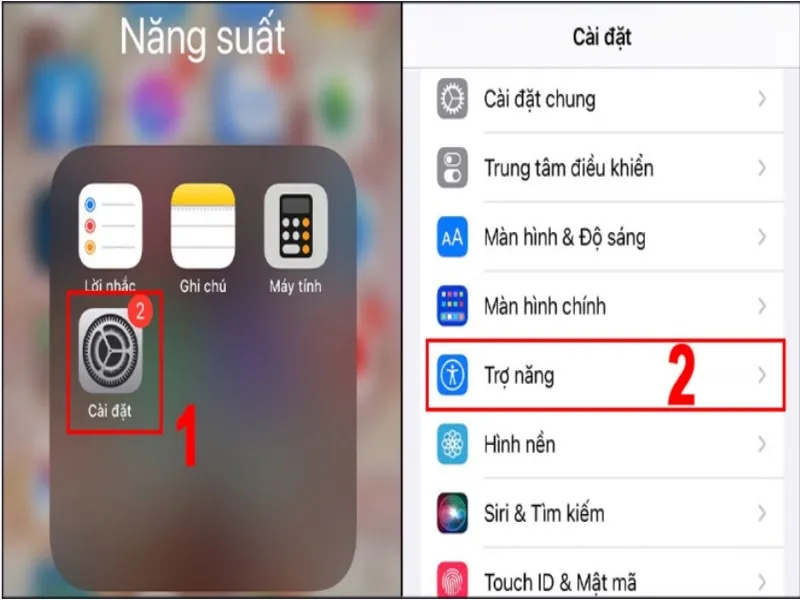
Cài đặt nút home ảo - Truy cập cài đặt
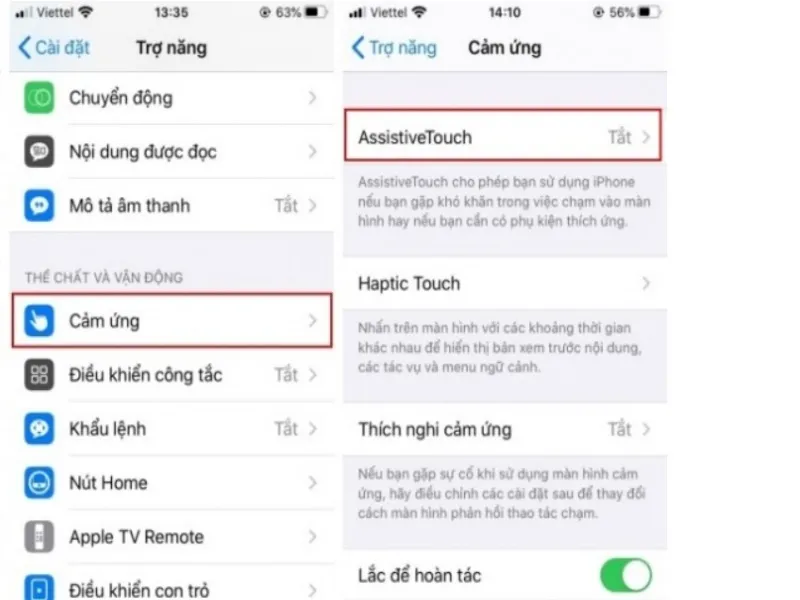
- Bước 2: Sau khi đã truy cập vào Trợ Năng thì bắt đầu tìm kiếm và chọn mục Cảm Ứng.
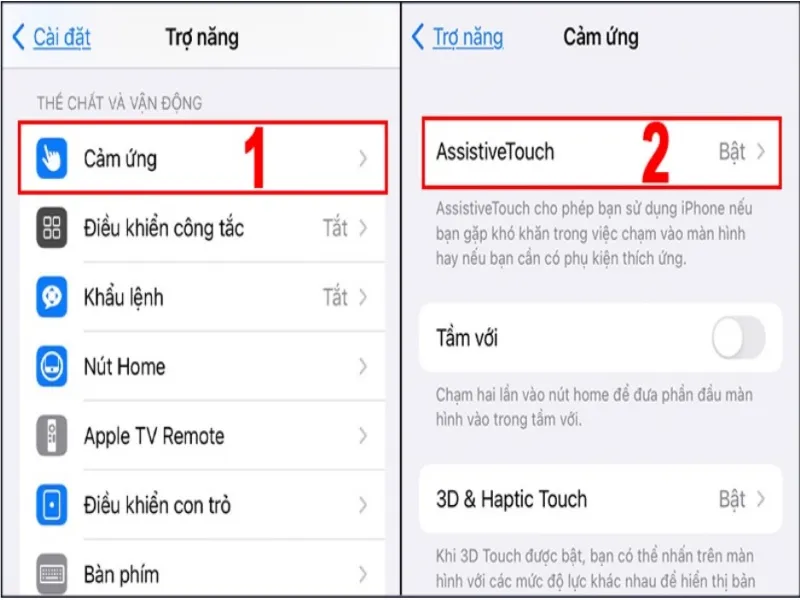
Chọn mục Cảm ứng
- Bước 3: Hãy nhấn chọn AssistiveTouch.
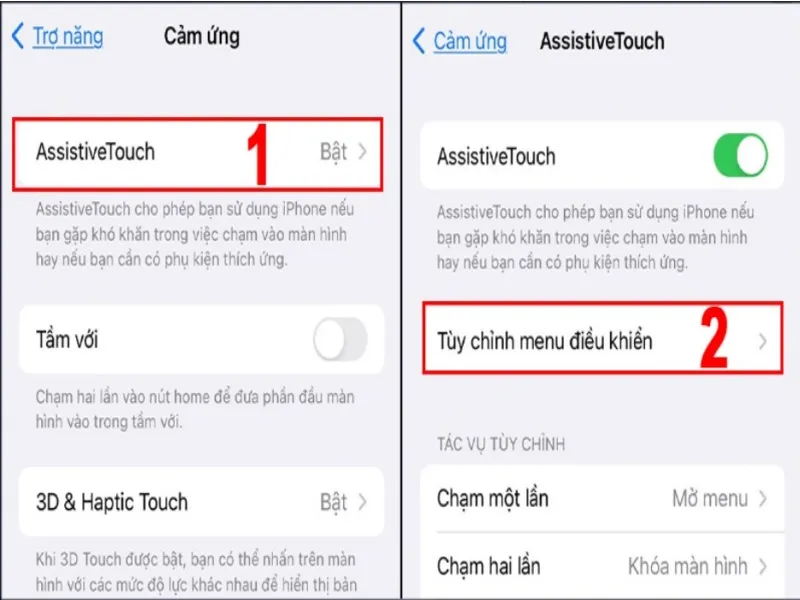
Chọn AssistiveTouch
- Bước 4: Tiếp theo các bạn hãy bật AssistiveTouch lên bằng cách nhấn chọn thanh ngang để bật nút áo home.
Chọn thanh ngang để bật nút home ảo
Với 4 bước đơn giản trên thì bạn đã bật được nút ảo home. Sau đó, hãy thoát ra ngoài màn hình chính để xem kết quả vừa làm và có thể bắt đầu sử dụng nút ảo.
>> Xem thêm: Bật nút Home ảo trên iPhone XS Max siêu dễ chỉ với 2 bước
Cách sử dụng nút home ảo
Sau đây, chúng tôi sẽ hướng dẫn cho mọi người cách sử dụng nút ảo home nhanh nhất. Tuy hiện tại có nhiều dòng iPhone khác nhau và các dòng cao cấp như iPhone 16 99 Đà Nẵng có thể sẽ có giao diện khác. Nhưng nhìn chung trong phần cài đặt vẫn sẽ tương tư như các dòng cũ. Vậy nên bạn vẫn có thể thực hiện theo như cách dưới nhé.
Tạo các công cụ trong home
Sau khi, các bạn đã tạo được nút home thì các bạn hãy tiếp tục quá trình cài đặt cách công cụ trong nút ảo home thông qua các bước sau:
- Bước 1: Trong mục AssistiveTouch của cảm ứng các bạn hãy chọn vào Tùy chỉnh menu điều khiển.
Chọn tùy chỉnh menu
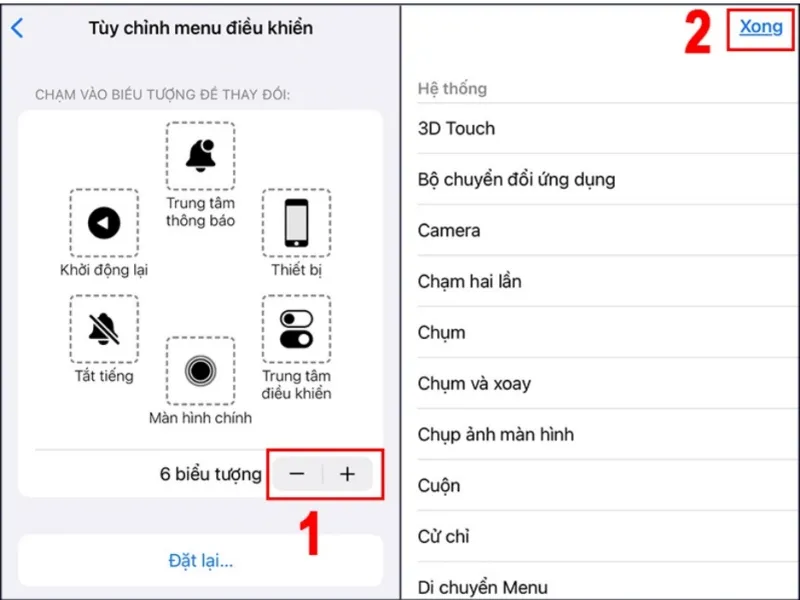
- Bước 2: Để lựa chọn số lượng biểu tượng trong home các bạn hãy nhấn vào (+) để tăng số lượng biểu tượng hoặc (-) để giảm biểu tượng số lượng. Sau đó hãy lựa chọn cách biểu tượng chức năng yêu thích của bạn và nhấn chọn Xong để lưu.
Thay đổi menu theo sở thích
Độ mờ, rõ của nút ảo home
Để có thể điều chỉnh được độ mờ rõ của nút home thì các bạn có thể thực hiện theo các bước đơn giản sau:
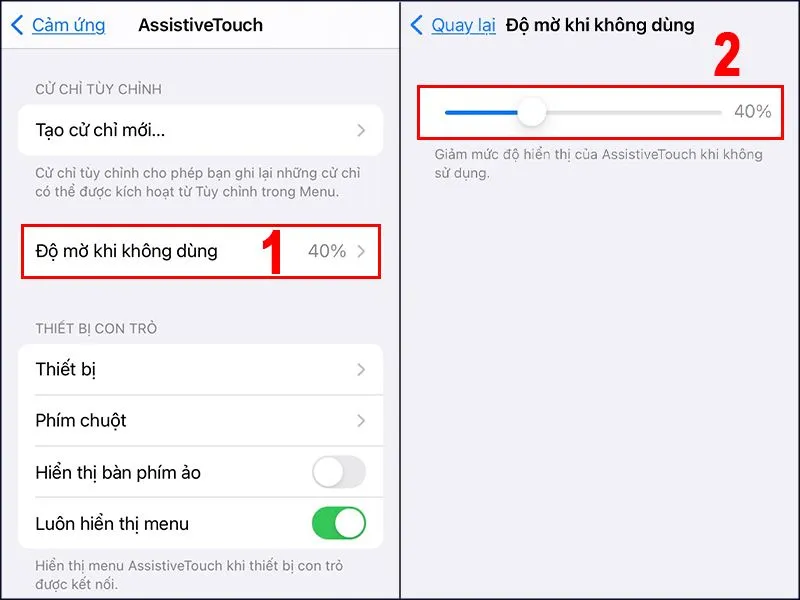
- Bước 1: Tại giao diện của AssistiveTouch hãy bấm chọn vào Độ mờ khi không dùng để tăng giảm độ mờ của nút ảo home.
- Bước 2: Sau đó cách bạn sẽ thấy thanh để tăng giảm độ mờ thì các bạn hãy tự điều chỉnh theo ý của mình.
Độ nhanh của nút ảo home
Tại giao diện AssistiveTouch cách bạn hãy lựa chọn tùy chỉnh độ nhạy của home thông qua thanh điều chỉnh. Nếu các bạn muốn có độ nhạy cao thì hãy kéo về phía bên phải có hình con thỏ, ngược lại, nếu muốn độ nhạy thấp thì hãy kéo về bên trái hướng con rùa.
Sau khi thực hiện xong tất cả các bước thì các bạn hãy thoát ra ngoài màn hình chính để xem thử đã như mong muốn của mình chưa. Nếu chưa các bạn hãy vào lại để tiếp tục quá trình tùy chọn để thay đổi theo ý muốn của mình.
Cách tắt nút home ảo
Nút ảo home tuy mang lại rất nhiều lợi ích cho người dùng, nhưng có một số bạn lại không thích sử dụng nút ảo home nữa. Vậy làm sao để tắt nút ảo home, hãy cùng thực hiện 3 bước sau đây cùng chúng tôi nhé!
- Bước 1: Vào cài đặt tìm kiếm sau đó lựa chọn mục Trợ Năng.
- Bước 2: Tìm kiếm và ấn chọn mục Cảm Ứng.
- Bước 3: Sau đó hãy nhấn vào mục AssistiveTouch để tắt nút ảo home.
Tắt nút ảo home một cách dễ dàng
Một số thắc mắc của người dùng
Chắc hẳn, trong quá trình sử dụng thì các bạn sẽ có những rắc rối, thắc mắc riêng khi không thể có được nút home. Sau đây, chúng tôi sẽ giải đáp cho các bạn một số cách để khắc phục rắc rối.
Reset máy mất cài đặt nút home ảo home thì làm thế nào?
Sau khi bạn reset máy và bị mất nút ảo home thì bạn chỉ cần vào cài đặt thực hiện các bước bật nút ảo home như chúng tôi đã chia sẻ thì bạn đã có thể có lại nút ảo home.
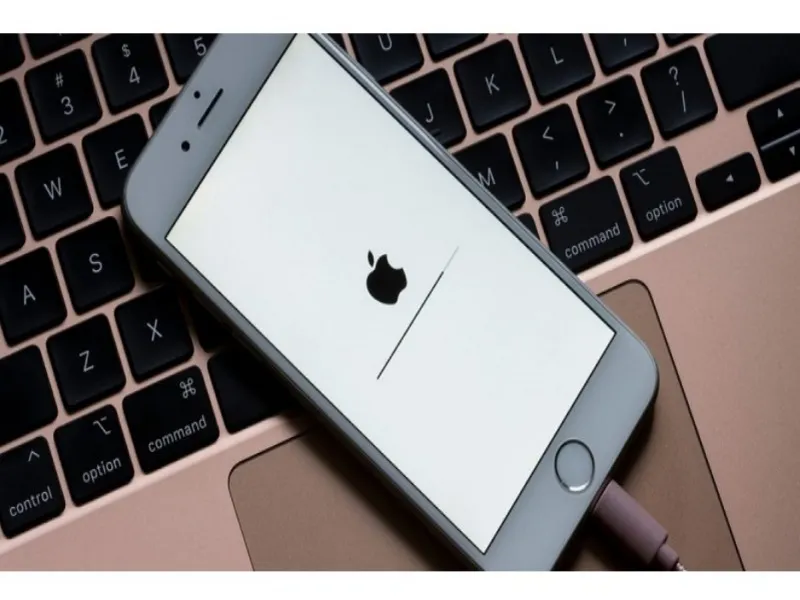
Mất nút ảo home sau khi reset
Đã nhấn bật AssistiveTouch nhưng nút ảo home lại không hiện lên?
Nếu người dùng gặp phải trường hợp này thì nên tắt máy và khởi động lại Iphone của mình sau đó tiếng hành bật lại nút ảo home thông qua các bước ở trên.
>> Xem thêm: Mách bạn cách mở phím tắt iPhone chuẩn xác và hiệu quả
Tổng kết
Trên đây là tổng hợp các bước để cài đặt nút home ảo dễ dàng nhất mà Di Động Xanh muốn chia sẻ cho các bạn. Chúng tôi hy vọng rằng, qua bài viết trên các bạn đọc có thể dễ dàng bật, tắt sử dụng nút home một cách dễ dàng nhất. Nếu bạn gặp rắc rối trong việc cái nút home ảo, bạn cũng có thể đem máy điện thoại tới cách chi nhánh của Di Động Xanh tại Đà Nẵng và Tp.HCM để được nhân viên hỗ trợ cài đặt nhé.