
 Đăng Nhập


Cách tắt nguồn iPhone 12 là giải pháp nhanh và an toàn cho nhiều trường hợp điện thoại có xu hướng bất ổn. Tuy nhiên, không phải ai cũng biết được nhiều cách để tắt nguồn cho điện thoại, nhất là khi đã sử dụng quen các dòng có nút nguồn vật lý. Trong bài viết này, Di Động Xanh sẽ mách cho bạn một số cách để tắt nguồn iPhone 12.
Cách tắt nguồn iPhone 12 bằng các phím tắt vật lý
Bạn quen thuộc với các dòng điện thoại nhấn và giữ cùng 1 nút để tắt nguồn. Bạn không biết làm sao để có thể tắt nguồn iPhone 12 khi điện thoại của bạn bị đơ, bị loạn cảm ứng … Dưới đây là cách để tắt nguồn iPhone 12 Đà Nẵng bằng các phím cứng có trên điện thoại:
- Bước 1: Bạn nhấn giữ đồng thời cùng lúc nút tăng/ giảm âm lượng (ở phía bên trái màn hình) và nút nguồn (ở bên phải màn hình iPhone). Bạn giữ hai nút này khoảng 3 - 5s đến khi màn hình điện thoại xuất hiện dòng chữ “Trượt để tắt nguồn” (Phía trên màn hình).
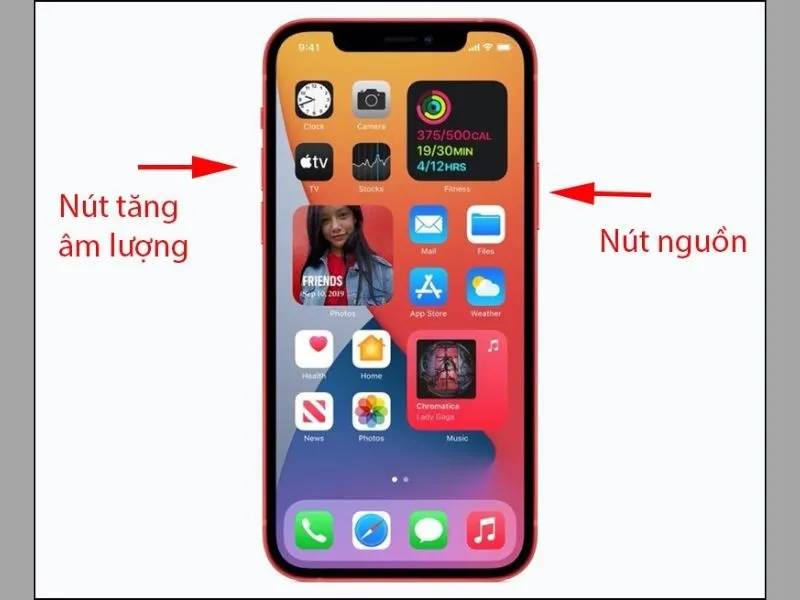
Nhấn giữ hai nút cùng lúc là cách tắt cách tắt nguồn iphone 12 thường dùng
Lưu ý: Bạn hãy giữ hai nút tăng/ giảm âm lượng và nút nguồn một thời gian, không nên thả ra quá nhanh. Nếu bạn nhấn giữ nhanh quá thì nó sẽ qua chế độ chụp màn hình mà không xuất hiện thanh trượt tắt nguồn.
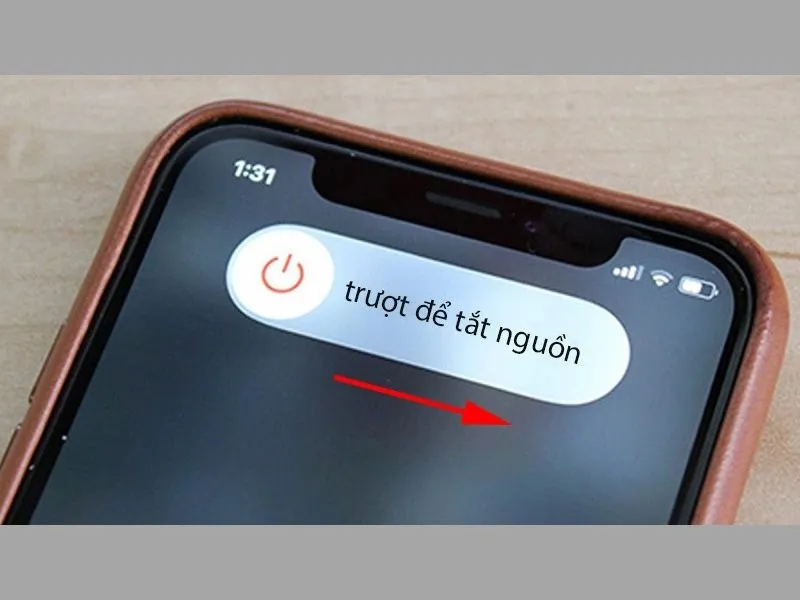
cách tắt nguồn iphone 12 nhanh
- Bước 2: Lúc này bạn chỉ cần trượt nút tròn (biểu tượng nguồn) sang phía bên phải màn hình là bạn đã tắt nguồn iPhone 12 Pro max, Pro, Mini, tiêu chuẩn.
Sau khi thực hiện hai bước trên là bạn đã hoàn thành được cách tắt bằng nút vật lý. Tuy nhiên, khi sử dụng cách này bạn nên lưu ý trong việc nhấn giữ, nếu không bạn có thể sử dụng cách khác để dễ dàng thành công hơn.
Cách tắt nguồn trong Cài đặt
Bạn không thể nhấn cùng lúc để màn hình điện thoại xuất hiện thanh trượt hoặc các nút vật lý của bạn bị hư, liệt thì có cách xử lý iPhone không tắt nguồn khác đó là thao tác ở trong Cài đặt.
Mặc dù iPhone 16 Pro Max Đà Nẵng đã ra đời nhưng cách tắt nguồn điện thoại iPhone 12 trong phần Cài đặt này vẫn sẽ áp dựng được, bạn hãy thực hiện như sau:
- Bạn mở ứng dụng Cài đặt trên iPhone ra và chọn vào mục “Cài đặt chung”
- Sau đó bạn kéo xuống cuối cùng của mục “Cài đặt chung” bạn sẽ thấy một ô “Tắt máy” (Shut down). Lúc này bạn chỉ cần nhấn vào ô đó thì màn hình sẽ xuất hiện thanh trượt như cách tắt nguồn bằng nút vật lý.
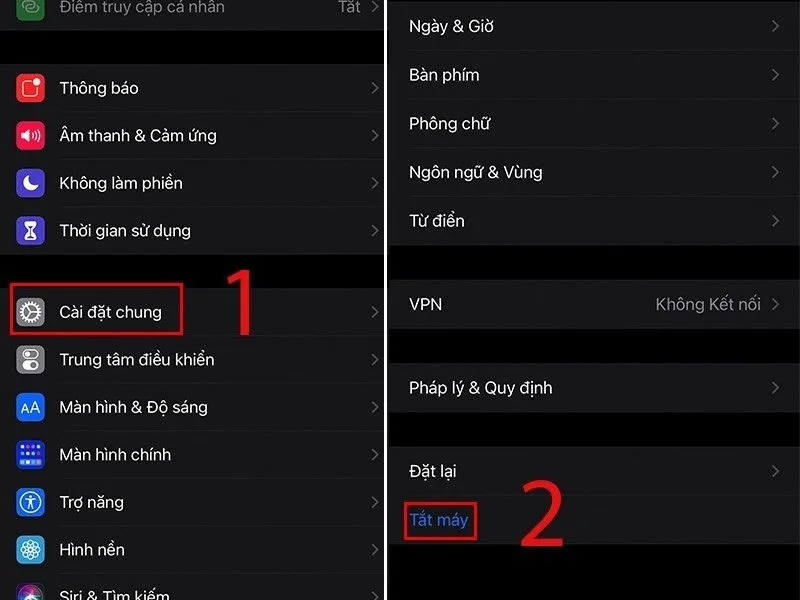
Cách tắt nguồn iphone 12 không cần sử dụng các nút vật lý trên điện thoại
Lưu ý: Nếu như bạn hủy bất kỳ phương pháp tắt nguồn nào từ phím tắt vật lý, cài đặt hay ứng dụng thứ ba thì iPhone Đà Nẵng sẽ chuyển sang một số loại chế độ khóa, vô hiệu hóa Face ID để bạn chèn mật mã. Đây có thể là một công cụ hữu ích trong tình huống iPhone có rủi ro cao, nhưng cũng gây khó chịu nếu bạn vô tình truy cập menu (điều này có thể xảy ra rất nhiều, đặc biệt nếu bạn đang chuyển từ Android, vì các phím tắt tương tự).
Cách tắt nguồn iPhone 12 bằng ứng dụng 3UTools
Nếu như bạn đã hủy phương pháp tắt nguồn ở phần Cài đặt và không nhớ mật khẩu để chèn vào thì cách tắt nguồn bằng ứng dụng 3UTools sẽ là giải pháp tốt. Trong trường hợp điện thoại của bạn bị đơ, lag thì cách này cũng là cách hiệu quả nhất mà bạn nên thử.
Cách tắt nguồn khi iPhone 12 bị đơ bằng ứng dụng 3UTools được thực hiện như sau:
- Bước 1: Tải ứng dụng 3UTools về trên máy tính của bạn
- Bước 2: Bạn tiến hành cắm sạc để kết nối giữa iPhone 12 và máy tính vừa cài đặt thành công 3UTools. Lúc này màn hình sẽ hiển thị một thông báo yêu cầu bạn cấp quyền truy cập cho máy tính. Bạn nhấn vào “Cho phép” là xong.
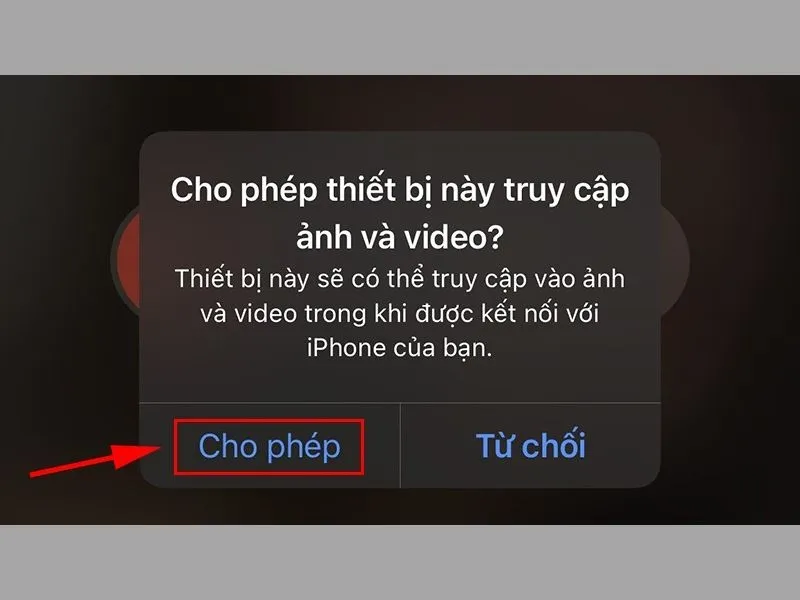
Cấp quyền truy cập cho máy tính khi sử dụng 3UTools
- Bước 3: Bạn mở ứng dụng 3UTools trên máy tính ra và chờ cho nó kết nối thành công với điện thoại iPhone 12. Sau đó, bạn chỉ cần nhấn vào “Tắt” (Turn Off) là xong cách tắt nguồn iPhone 12 Pro max khi bị đơ.
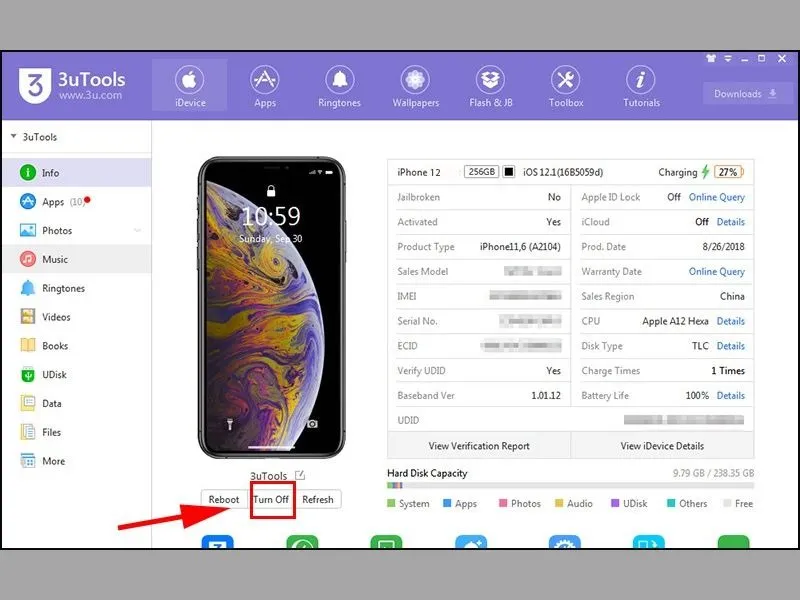
Cách tắt nguồn iphone 12 bằng ứng dụng 3UTools trên máy tính
>> Xem thêm: Cách tắt nguồn iPhone 11, iPhone 11 Pro max đơn giản, nhanh chóng
Cách bật nguồn iPhone 12 sau khi tắt
Sau khi đã thực hiện các cách để tắt nguồn iPhone 12 trên thì điều cần thiết khi muốn sử dụng lại là bật nguồn điện thoại. Chúng tôi sẽ mách bạn cách bật nguồn iPhone 12 dễ và nhanh chóng như sau:
- Bạn chỉ cần nhấn giữ nút nguồn (sườn bên phải iPhone 12) trong một khoảng thời gian đến khi Logo Apple xuất hiện.
- Lúc này bạn chỉ cần chờ điện thoại khởi động lại, bạn nhập mật khẩu và sử dụng điện thoại như bình thường. Nếu như bạn tắt nguồn do điện thoại bị đơ, khi bật lại điện thoại vẫn đơ thì bạn nên thử các cách khắc phục điện thoại bị đơ hoặc đem ra trung tâm sửa chữa.
Kết luận
Bài viết đã chia sẻ một số cách tắt nguồn iPhone 12 nhanh và dễ thực hiện nhất. Hy vọng những thông tin mà Di Động Xanh cung cấp sẽ giúp ích cho bạn trong việc trải nghiệm trên điện thoại iPhone 12.


