
 Đăng Nhập


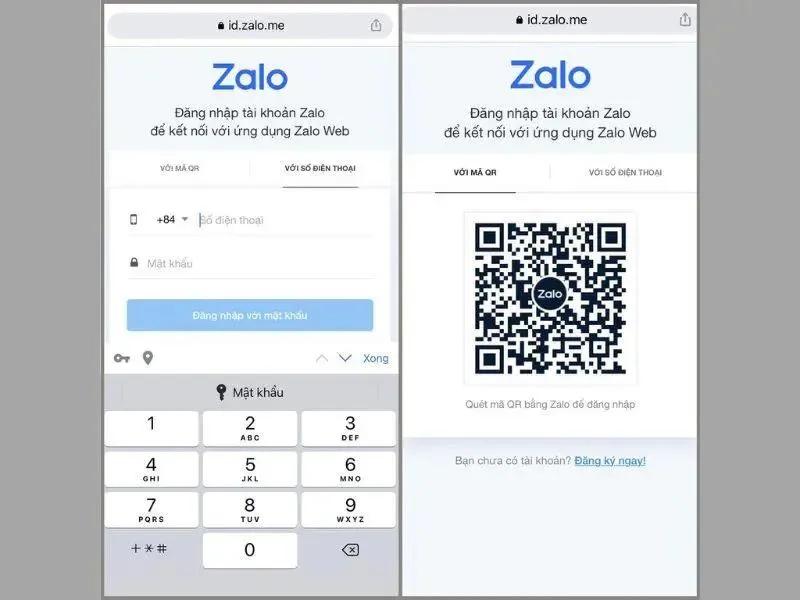
Cách dùng 2 Zalo trên iPhone thường là một giải pháp tuyệt vời cho những ai hoạt động cùng lúc 2 tài khoản. Khi sử dụng cách này bạn sẽ không phải thường xuyên đăng xuất nếu muốn sử dụng cùng lúc hai tài khoản đó. Trong bài viết này, Di Động Xanh sẽ hướng dẫn cho bạn cách sử dụng 2 Zalo trên 1 điện thoại iPhone đơn giản nhất.
Cách dùng 2 Zalo trên iPhone thông qua trình duyệt Safari
Sử dụng 2 Zalo cùng một lúc chiếc điện thoại là một giải pháp hay cho những ai muốn sử dụng cùng lúc hai tài khoản. Hiện nay cách dùng 2 zalo trên điện thoại iPhone được sử dụng phổ biến chính là thông qua trình duyệt Safari của Apple.
Hướng dẫn dùng 2 zalo trên iPhone 99 Đà Nẵng thông qua trình duyệt Safari đơn giản nhất:
- Bước 1: Bạn mở App Zalo trên điện thoại và tiến hành đăng nhập một tài khoản Zalo của bạn trên điện thoại iPhone.
- Bước 2: Mở ứng dụng "Safari" trên iPhone của bạn. Tại thanh địa chỉ, hãy truy cập vào trang web chính thức của Zalo bằng cách nhập "zalo.me" và nhấn Enter.
>> Xem thêm: Hướng Dẫn Đổi Nhạc Chuông Zalo Trên iPhone Chi Tiết Nhất
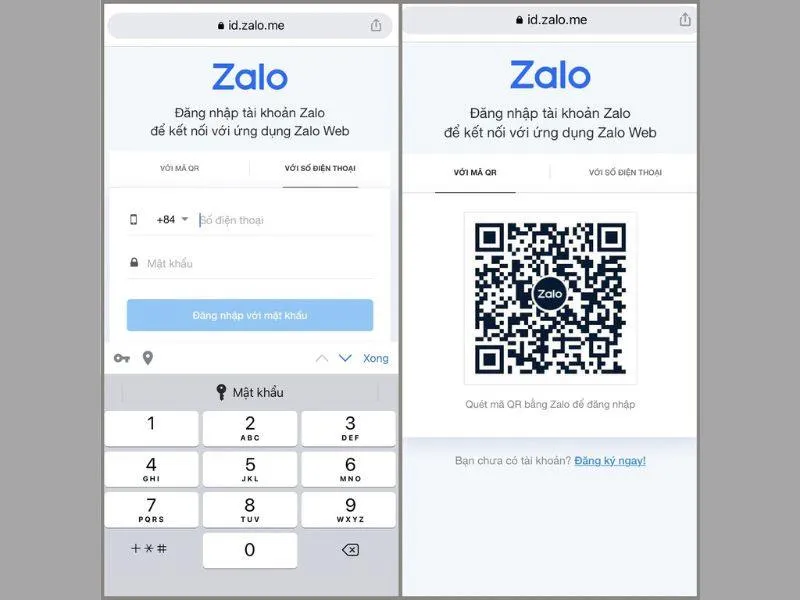
Cách dùng 2 Zalo trên iPhone qua đăng nhập trên trình duyệt Web safari
- Bước 3: Để rút ngắn thời gian đăng nhập trong lần kế tiếp, bạn có thể thêm lối tắt đăng nhập vào màn hình chính iPhone của bạn. Đối với trình duyệt Safari, bạn chọn biểu tượng mũi tên lên (trong hộp chữ "Chia sẻ") sau khi đăng nhập Zalo thành công. Sau đó, chọn "Thêm vào màn hình chính". Lúc này, biểu tượng Zalo sẽ xuất hiện trên màn hình chính của điện thoại iPhone.
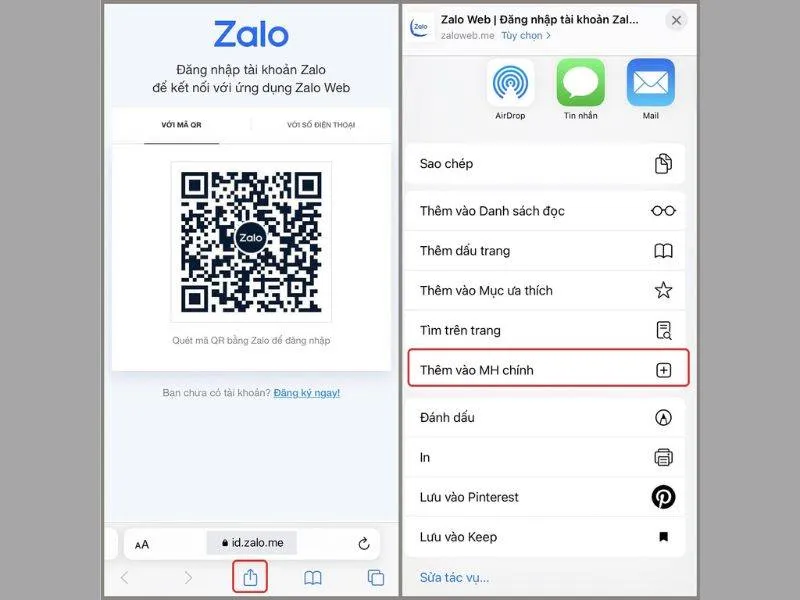
Thêm vào màn hình chính là thao tác rút ngắn thời gian ở lần sử dụng sau
Khi cần sử dụng lại tài khoản Zalo, bạn chỉ cần nhấn vào biểu tượng Zalo trên màn hình chính để mở ứng dụng và sẵn sàng sử dụng. Chỉ với những thao tác đơn giản trên là bạn đã có thể dùng 2 Zalo trên điện thoại iPhone.
>>> Xem thêm video hướng dẫn Cách cài 2 tài khoản zalo trên một điện thoại
Cách dùng 2 Zalo trên iPhone thông qua ứng dụng thứ ba
Hướng dẫn cách sử dụng 2 zalo trên 1 điện thoại iphone thông qua ứng dụng Dual Space Lite. Đây là một ứng dụng khá nhẹ nên nếu bạn không sử dụng nhưng mẫu iPhone cao cấp như iPhone 16 Plus Đà Nẵng thì cũng đừng lo lắng bị giật hay lag gì cả nhé:
- Bước 1: Tải về điện thoại ứng dụng Dual Space Lite và khởi động ứng dụng vừa tải thành công. Mở ứng dụng và chọn vào biểu tượng dấu + (Manage) để nhân đôi ứng dụng Zalo. Tìm và chọn biểu tượng Zalo để thêm ứng dụng này vào Dual Space Lite.
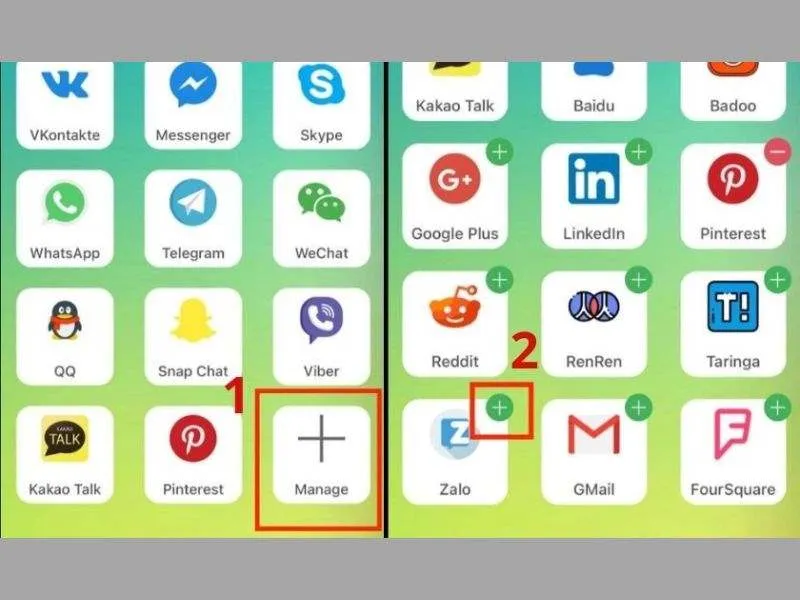
Cách dùng 2 Zalo trên iPhone bằng phần mềm Dual Space Lite
- Bước 2: Sau khi đã thêm Zalo vào Dual Space Lite, quay lại màn hình chính của ứng dụng. Bạn sẽ thấy biểu tượng Zalo hiển thị trên giao diện chính của Dual Space Lite. Chọn biểu tượng Zalo trên Dual Space Lite để mở ứng dụng. Bây giờ, bạn có thể đăng nhập tài khoản Zalo thứ 2 vào ứng dụng Dual Space Lite.
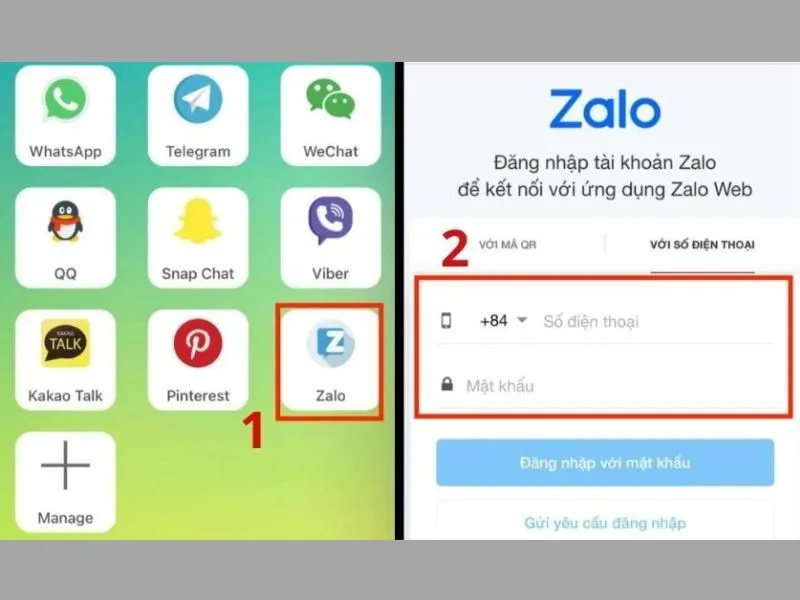
Tiến hành đăng nhập là hoàn thành cách dùng 2 Zalo trên iPhone nhanh nhất
Lưu ý: Cách dùng 2 tài khoản Zalo trên iPhone thông qua ứng dụng Dual Space Lite chỉ hỗ trợ tối đa 3 tài khoản trên một thiết bị điện thoại. Nếu bạn muốn thêm nhiều hơn 3 tài khoản, bạn có thể xem xét sử dụng các ứng dụng tương tự khác hoặc tìm các giải pháp khác phù hợp với nhu cầu sử dụng của mình. Ngoài ra, nếu đang tìm một thiết bị ổn định để phục vụ công việc và giải trí, bạn có thể tham khảo iPhone 11 Đà Nẵng với mức giá hợp lý.
Lợi ích của việc dùng 2 zalo trên điện thoại iPhone
Cách dùng 2 Zalo trên 1 điện thoại iPhone sẽ mang lại cho bạn nhiều lợi ích thiết thực trong cuộc sống và công việc. Cụ thể như:
- Người dùng có thể tách biệt hoạt động liên quan đến công việc và cuộc sống cá nhân. Điều này giúp tránh nhầm lẫn tin nhắn, thông báo giữa hai lĩnh vực này và đảm bảo tính riêng tư.
- Quản lý các danh bạ và nhóm dễ dàng hơn. Một tài khoản có thể dùng để kết nối với đồng nghiệp, đối tác kinh doanh và nhóm công việc khác, trong khi tài khoản còn lại dùng để liên hệ với bạn bè, gia đình và những người thân quen khác.
- Dễ dàng chia sẻ thông tin, hình ảnh hoặc video giữa hai tài khoản, khôi phục tin nhắn trên 1 thiết bị một cách nhanh chóng và thuận tiện.
- Khả năng đăng nhập và sử dụng hai tài khoản Zalo cùng một lúc trên cùng một điện thoại. Điều này tiết kiệm thời gian và không cần phải đăng xuất và đăng nhập lại khi muốn chuyển đổi giữa các tài khoản.
Kết luận
Bài viết đã chia sẻ một số thông tin hữu ích về cách dùng 2 Zalo trên iPhone. Hy vọng những thông tin mà Di Động Xanh cung cấp sẽ giúp ích cho bạn trong việc trải nghiệm điện thoại.
>>> Đọc thêm: Hướng dẫn chi tiết cách dùng 2 messenger trên iPhone mới nhất 2025


