
 Đăng Nhập


Cách chụp màn hình dài trên iPhone sẽ mang lại nhiều trải nghiệm thuận tiện và tuyệt vời cho người dùng. Vì thông thường, đối với một sự kiện dài trên màn hình thì bạn phải chụp màn hình làm nhiều lần. Nhưng trong bài viết này, Di Động Xanh sẽ chỉ cho bạn cách chụp cuộn màn hình trên iPhone, tiết kiệm được thời gian, không gian lưu trữ hơn bình thường.
Cách chụp cuộn màn hình iPhone
Bạn mong muốn chụp một đoạn thông tin dài, bạn ngại phiền khi phải chụp nhiều lần với những cách truyền thống. Hai cách chụp màn hình kéo dài trên iPhone sau đây sẽ giúp ích nhiều cho bạn:
Sử dụng trình duyệt Safari để chụp cuộn màn hình
Để có thể thực hiện cách chụp cuộn màn hình iPhone xách tay Đà Nẵng thì bạn cần phải thực hiện theo một số thao tác dưới đây:
Bước 1: Mở ra một trang web cần thiết mà bạn muốn chụp ảnh màn hình dài iPhone trên trình duyệt Safari. Tiến hành chụp ảnh màn hình như bình thường, ví dụ như dưới đây:
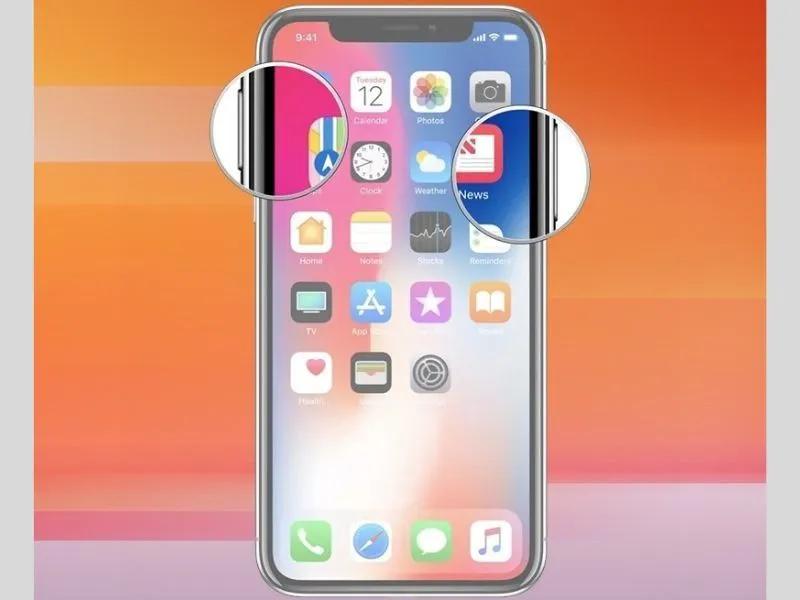
- Đối với iPhone có Face ID: Bạn nhấn vào nút tăng âm lượng (Volume up) cộng với nút nguồn ở bên phải.
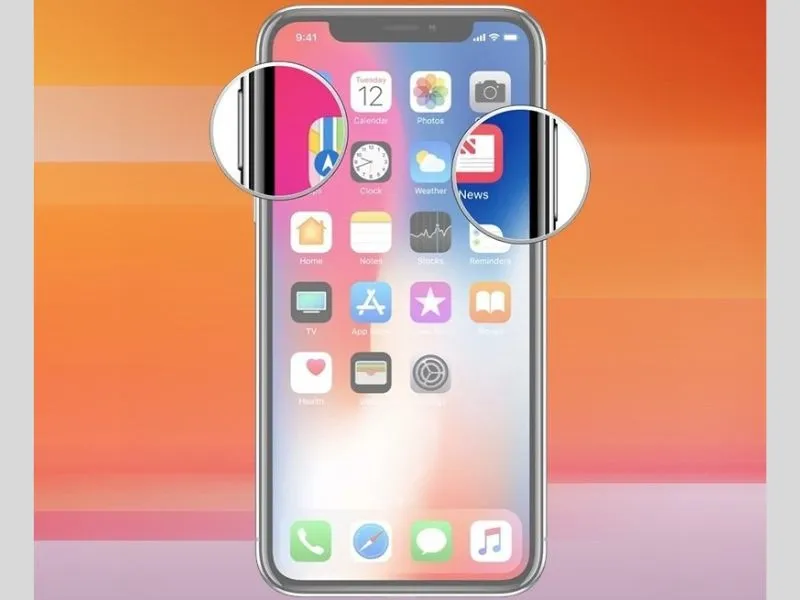
Cách chụp màn hình kéo dài trên iPhone đối với điện thoại Face ID
- Đối với iPhone có Touch ID: Bạn nhấn giữ cùng lúc nút nguồn và nút Home để chụp màn hình
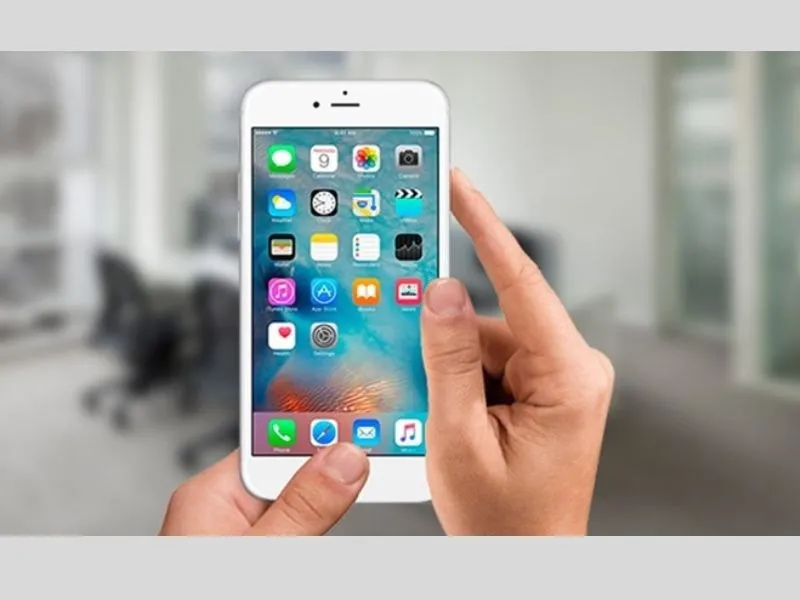
Cách chụp ảnh màn hình dài iPhone đối với điện thoại có ID Touch
Bước 2: Nhanh tay bấm vào ảnh thu nhỏ vừa được thu lại ở góc dưới bên phải màn hình trước khi nó biến mất. Thao tác này của bạn sẽ đưa bạn sang giao diện chỉnh sửa ảnh.
Khi chuyển sang giao diện chỉnh sửa ảnh bạn sẽ thấy có 2 sự chọn lựa là: Màn hình (Screen) và toàn trang (Full Page)
- Màn hình: Đây là một tính năng chụp những gì hiện trên khuôn khổ của màn hình, là tính năng thông thường mà hầu như ai cũng biết đến.
- Toàn trang: Cho phép chụp toàn bộ trang web mà bạn muốn chụp, đây là tính năng mà ít người biết hơn chụp màn hình thông thường.
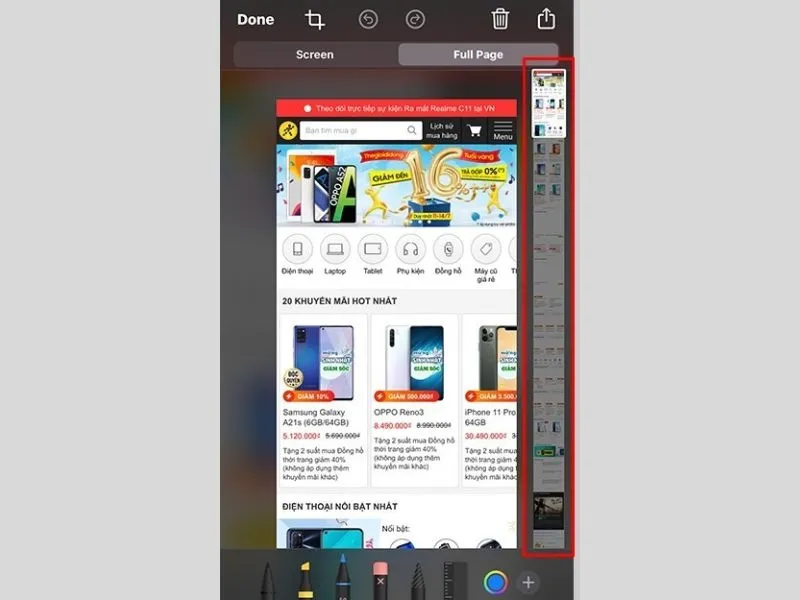
Chụp ảnh với thanh cuộn màn hình
>> Xem thêm: Top 5 cách chụp màn hình iphone 8 plus nhanh nhất
Sau khi xuất hiện giao diện chỉnh sửa thì bạn chọn vào “Full Page” (toàn trang) để chụp màn hình kéo dài toàn bộ trang web. Bạn cũng có thể ngắt nối tùy thích trên trang web, bạn sẽ thấy một thanh cuộn (bên phải như hình). Bạn chỉ cần kéo thanh cuộn từ vị trí đầu đến vị trí cuối của ảnh chụp để xem ảnh, phần sáng sẽ là ảnh chụp màn hình có được.
Bước 3: Chỉnh sửa theo mong muốn và nhấn “Done” để kết thúc
Trong giao diện chỉnh sửa ảnh chụp màn hình này sẽ có nhiều tính năng như tô màu, viết chữ lên ảnh chụp màn hình,…Bạn có thể sử dụng những công cụ này để chú thích vào ảnh chụp màn hình. Điều này giúp bạn chú thích và tiết kiệm được nhiều thời gian.
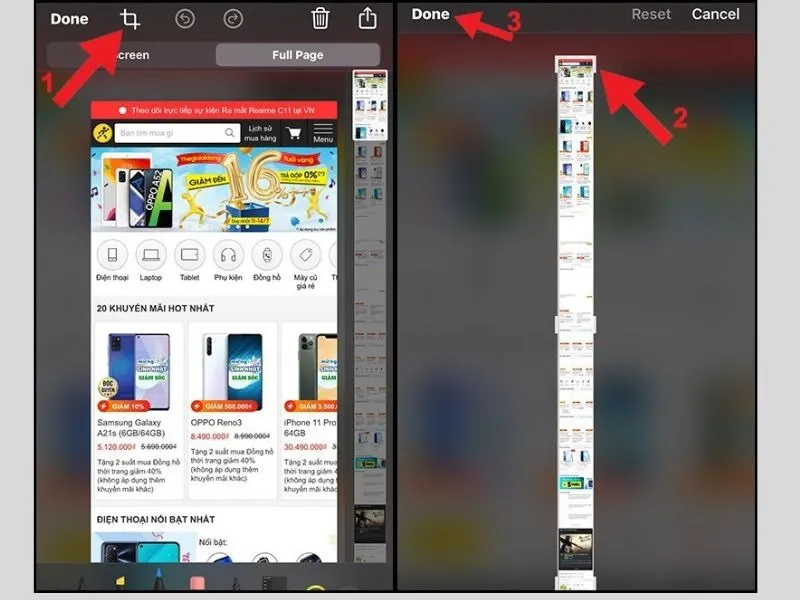
Chỉnh sửa ảnh chụp màn hình theo mong muốn
Nếu như bạn thấy ảnh chụp màn hình quá dài, không cần thiết thì có thể nhấn vào biểu tượng cắt (Crop) để cắt ảnh. Khi nhấn vào “Crop” thì thanh cuộn toàn ảnh sẽ xuất hiện. Bạn chỉ cần duy chuyển đầu và cuối đến vị trí thích hợp với mong muốn của bạn và nhấn “Done” để kết thúc.
Bước 4: Lưu ảnh dưới định dạng PDF
Sau khi đã chỉnh sửa hợp lý, tại giao diện toàn trang bạn chọn vào “Done” để “Save PDF to Files” (Lưu dưới tệp dạng PDF)
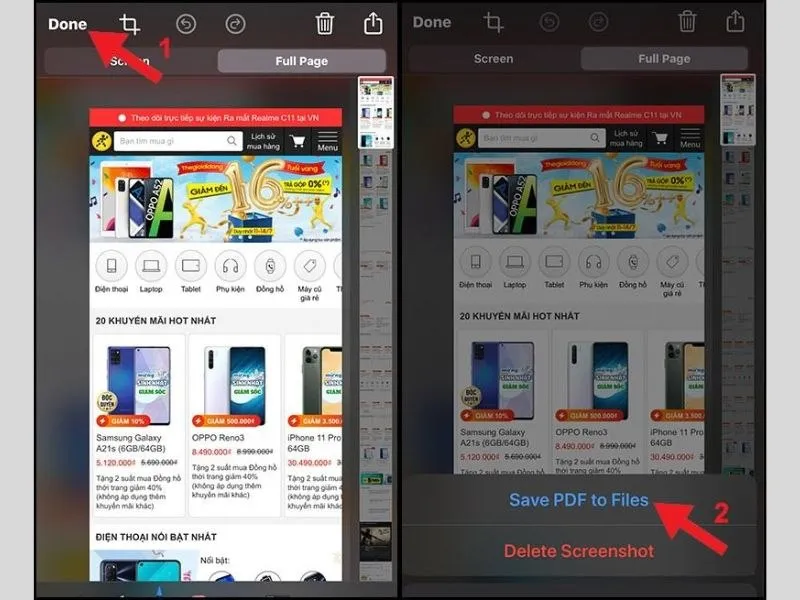
Lưu ảnh dưới dạng PDF
Sau đó bạn chọn thư mục, nơi mà bạn muốn lưu ảnh chụp này và nhấn “Save”.
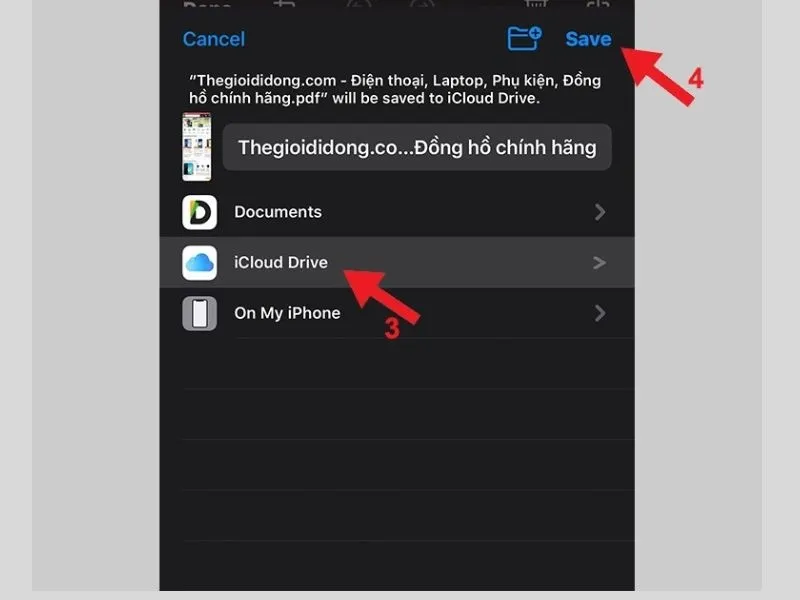
Hoàn tất cách chụp màn hình cuộn trên iPhone
Lưu ý: Để xem được ảnh chụp màn hình trong trình duyệt safari bạn sẽ phải thực hiện các thao tác khác với ảnh chụp thông thường. Bạn di chuyển vào “Files > Nhấn vào thư mục” mà bạn lưu ảnh để xem hình chụp cuộn dài.
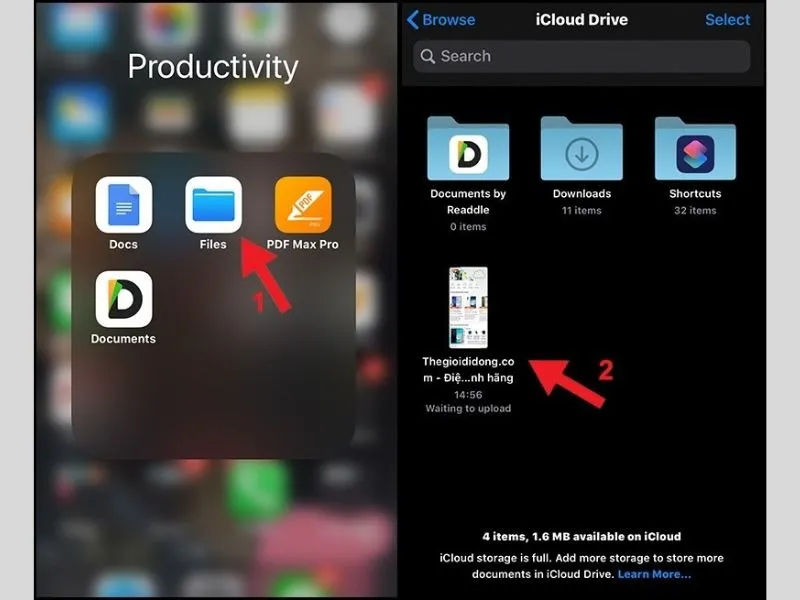
Cách chụp màn hình dài trên iPhone thông thường
>>> Xem thêm: Cách quay và chụp màn hình iPhone 14 Pro Max “đỉnh của chóp”
Dùng Assistive Touch để có cách chụp màn hình dài trên iPhone
Cách chụp ảnh màn hình kéo dài trên iPhone thông qua Safari trên là cách đơn giản và dễ thực hiện. Tuy nhiên, nếu như điện thoại của bạn đang gặp sự cố với những nút nguồn hoặc âm lượng. Bạn hoàn toàn có thể sử dụng Assistive Touch như cách chụp màn hình cuộn trên iPhone 99 Đà Nẵng iOS 14.
Cách chụp màn hình thông qua Assistive Touch được thực hiện như sau:
- Bước 1: Kích hoạt chức năng của Assistive Touch trong ứng dụng Cài đặt
Mở ứng dụng “Cài đặt > Chọn Accessibility Touch > Chọn tiếp vào Assistive Touch”.
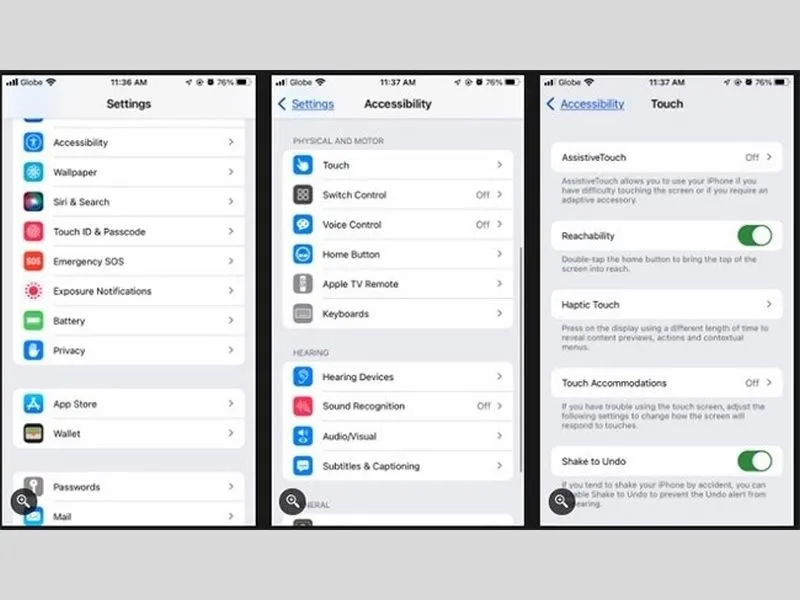
Kích hoạt chức năng của Assistive Touch
- Bước 2: Sau khi kích hoạt được “Assistive Touch” thì bạn sẽ thấy trên giao diện màn hình của iPhone có một chấm trắng mà bạn có thể tự do kéo chuyển đó.
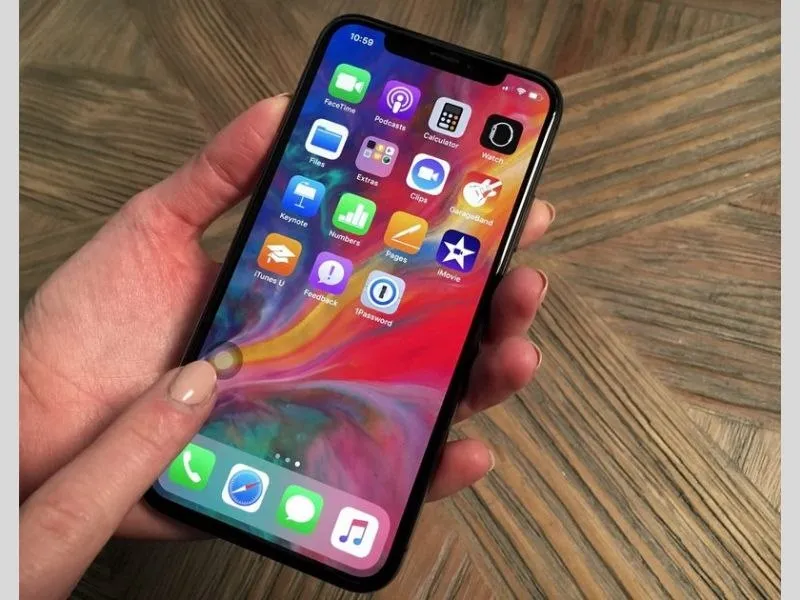
Cách chụp màn hình dài trên iPhone - Chấm tròn của iPhone
Khi đã kích hoạt tính năng trong “Assistive Touch”, nếu muốn biết cách chụp màn hình cuộn trên iPhone bạn chỉ cần nhấn đúng vào biểu tượng chấm tròn màu trắng đó. Nếu như không bạn cũng có thể sử dụng thông qua việc nhấn vào “nút tròn trắng đó > chọn vào More > chọn vào Screenshots”.
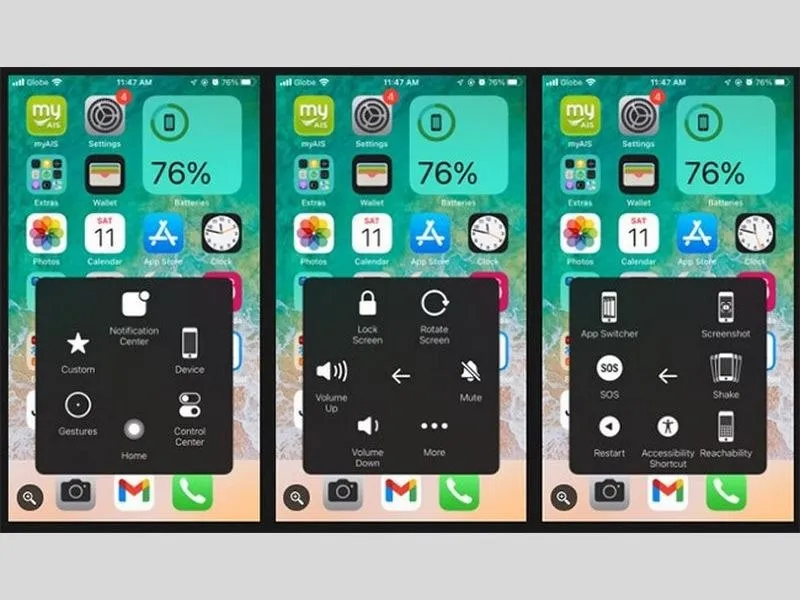
Chụp màn hình dài thông qua Screenshot
Lưu ý: Nếu như bạn muốn thao tác với “Assistive Touch” trở nên dễ dàng hơn khi chụp màn hình thì bạn có thể di chuyển “Screenshot” lên trên.
Để đưa Screenshot lên trên bạn cần thực hiện thao tác sau: Vào “Cài đặt” của “Accessibility”. Nhấn chọn vào “Customize Top Level Menu”. Sau đó hãy chọn “Screenshot” và đưa nó lên hoặc thông qua dấu “+” chọn Screenshot.
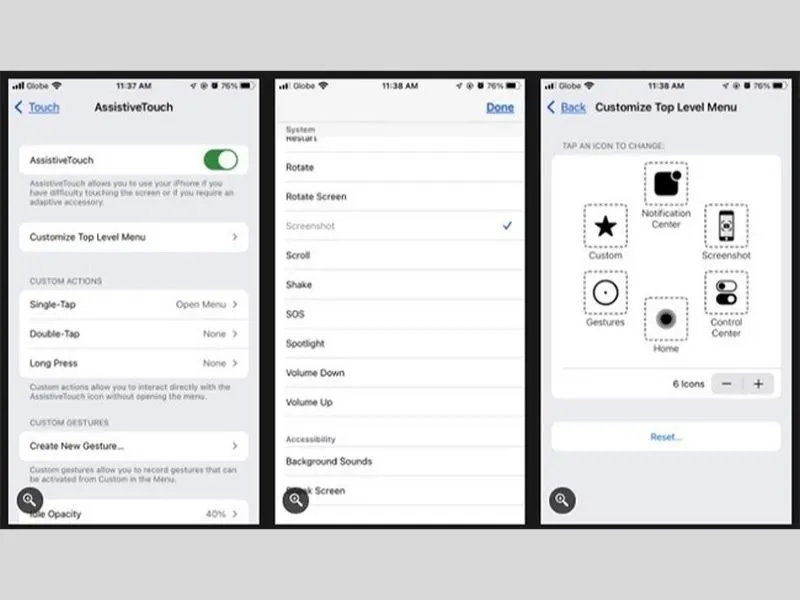
Di chuyển để Screenshot lên đầu menu
Lưu ý đối với cách chụp màn hình dài trên iPhone
Việc thực hiện các cách chụp ảnh màn hình kéo dài trên iPhone là không quá phức tạp, nó gần như tương tự với tính năng chụp màn hình iPhone 13 Pro Max. Tuy nhiên, bạn nên chú ý một số điều dưới đây để có được những trải nghiệm tốt hơn:
- Công cụ chụp màn hình trên trình duyệt chỉ có thể hỗ trợ và phát huy trong trình duyệt Safari mà thôi. Không thể chụp đối với các giao diện dài và hỗ trợ trên mọi ứng dụng như các dòng điện thoại Samsung, Xiaomi,...được.
- Khi bạn sử dụng cách chụp cuộn màn hình iPhone trong trình duyệt Safari, đặc biệt trên các dòng máy như iPhone 11 Đà Nẵng, ảnh chụp màn hình sẽ được lưu về dưới dạng tệp PDF chứ không phải PNG trong thư viện ảnh như các kiểu chụp khác.
Kết luận
Bài viết trên đã chia sẻ cách chụp màn hình dài trên iPhone một cách đơn giản và dễ hiểu nhất. Hy vọng những thông tin mà chúng tôi cung cấp sẽ giúp ích cho bạn trong việc chụp màn hình kéo dài trên iPhone. Truy cập nhanh vào website https://didongxanh.com.vn/ tham khảo thêm các dòng iPhone 14 Pro, iPhone 15 Pro Max, iPhone 16 Plus, iPhone 17 Pro Đà Nẵng, sở hữu nhiều tính năng quay chụp mới, đồng thời dung lượng lớn giúp bạn lưu trữ ảnh và video thả ga.


