
 Đăng Nhập


Cài nhạc chuông cho iPhone bằng Zing MP3 giúp bạn nghe được những ca khúc hot, hit, ca khúc bạn yêu thích mỗi khi có cuộc gọi đến điện thoại. Trong bài viết này, Di Động Xanh sẽ hướng dẫn cho bạn cách cài nhạc chuông cho iPhone trên Zing MP3.
Cài nhạc chuông cho iPhone bằng Zing MP3 có được không?
ChatGPT đã nói:
Zing MP3 là một trong những ứng dụng nghe nhạc online miễn phí, chứa nhiều bài hát hay, hit qua mọi thời đại, được nhiều người yêu thích sử dụng. Tuy nhiên đối với iPhone thì nó đã được Apple trang bị cho một kho ứng dụng riêng, mang tính độc quyền. Vì vậy bạn không thể sử dụng nhạc của các ứng dụng như Zing MP3 để cài làm nhạc chuông một cách đơn thuần, đặc biệt là với các dòng máy được ưa chuộng như iPhone 11 Đà Nẵng.
Cài nhạc chuông cho iPhone bằng Zing MP3 nhanh và đơn giản
Tuy nhiên hiện nay vẫn có cách để bạn có thể cài nhạc chuông Zing MP3 cho iPhone cũ Đà Nẵng. Sau đây sẽ là hai cách phổ biến nhất được dùng:
- Cài nhạc chuông cho iPhone trên Zing MP3 thông qua iTunes
- Cài nhạc chuông cho iPhone trên Zing MP3 thông qua ứng dụng Document và ứng dụng Garageband
Cách cài nhạc chuông cho điện thoại iPhone bằng Zing MP3
Với hai cách là sử dụng iTunes hoặc ứng dụng Document là phần mềm thứ 3, bạn có thể hoàn thành nhanh chóng việc cài nhạc chuông Zing MP3 cho iPhone và bạn cũng có thể áp dụng cách dùng phần mềm thứ 3 cho việc cài nhạc Tiktok làm nhạc chuông luôn đó nhé
Cách cài nhạc chuông bằng Zing MP3 thông qua iTunes
Khi thực hiện cách cài nhạc này bạn phải đảm bảo mình có 1 chiếc laptop và 1 chiếc điện thoại iPhone có kết nối với nhau.
- Bước 1: Tải file nhạc vào máy tính của bạn (iTunes chấp nhận mọi định dạng file như mp3, mp2, m4a, wav nên bản có thể tải nhạc từ Zing MP3 về và tải lên). Bạn mở thư mục “Songs” trên iTunes ra và kéo thả file nhạc vừa tải vào vị trí.
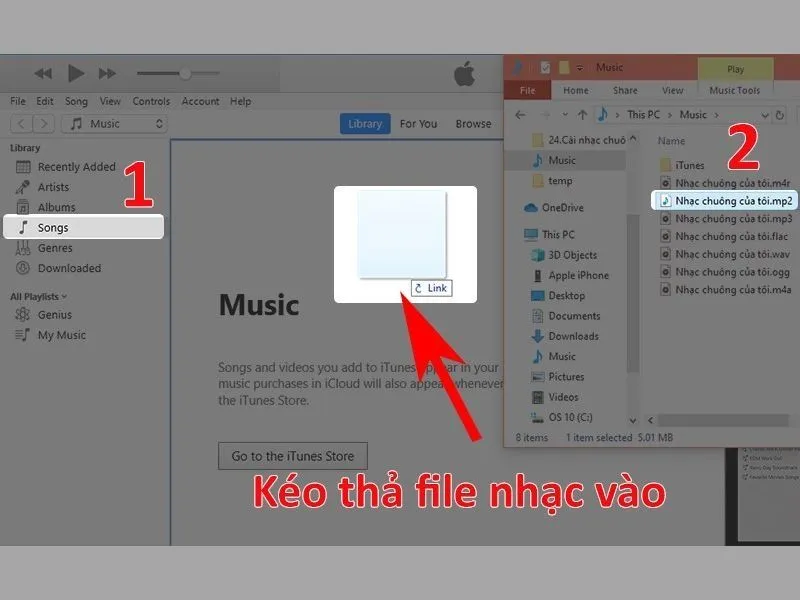
Tải nhạc lên và kéo file đã tải vào ô trống như hình
- Bước 2: Nhạc chuông trên iPhone chỉ có thời hạn là 30 giây nên bạn cần cắt đoạn nhạc yêu thích cho phù hợp. Nhấn chuột phải vào bài hát và chọn “Song info”, chọn “Options”, sau đó bạn nhấn thời gian có đoạn nhạc bạn yêu thích (giới hạn 30 giây). Khi đã hài lòng thì bạn nhấn OK
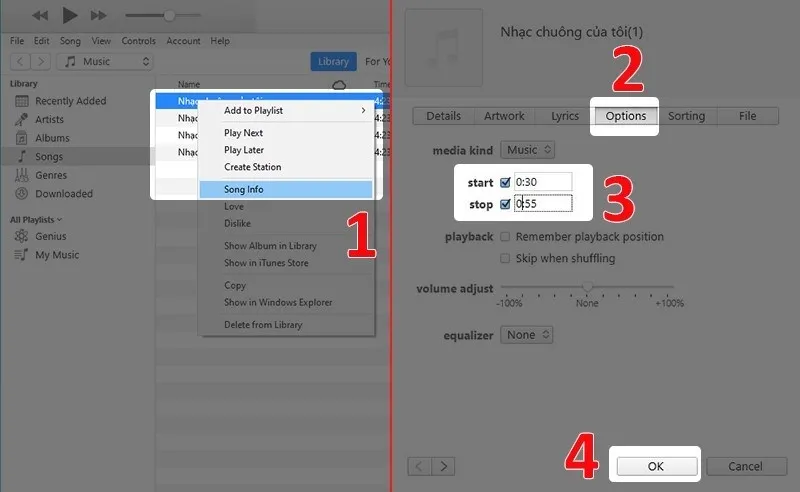
Chọn đoạn nhạc bạn yêu thích để cài làm nhạc chuông
- Bước 3: Tiếp theo bạn nhấn chọn File > Convert > Create ACC Version để tạo đoạn nhạc vừa cắt. Tiếp đến bạn nhấn chuột phải vào đoạn nhạc đó và chọn Show in Windows Explorer để mở thư mục chứa file nhạc chuông.
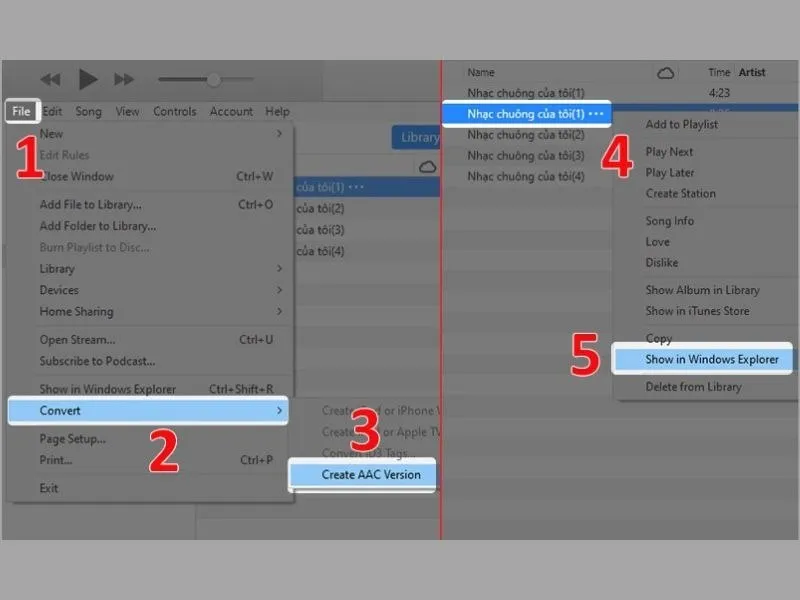
Tạo một đoạn nhạc mới làm nhạc chuông cho iPhone
- Bước 4: Tiến hành đổi định dạng cho file nhạc bằng cách nhấn chuột phải vào đoạn nhạc, chọn “Rename”, đổi đuôi file thành “m4r” và chọn “Yes” để thực thi.
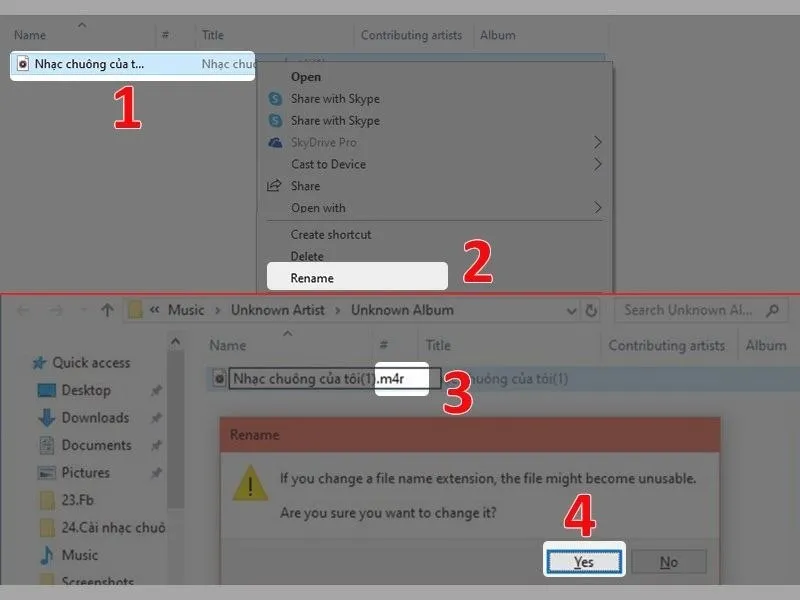
Đổi định dạng để phù hợp với định dạng của nhạc chuông iPhone
- Bước 5: Nếu bạn đang dùng iPhone 16 Đà Nẵng. Hãy kết nối iPhone 16 của bạn với máy tính bằng dây cáp có đầu nối Type C nhé. Trên màn hình máy tính, bạn mở mục Tone trong iPhone, kéo thả file nhạc vừa tạo vào vị trí như hình. Nhấn chuột phải vào “Tone” một lần nữa, nhấn Sync là hoàn thành cách cài nhạc chuông cho iPhone bằng Zing MP3.
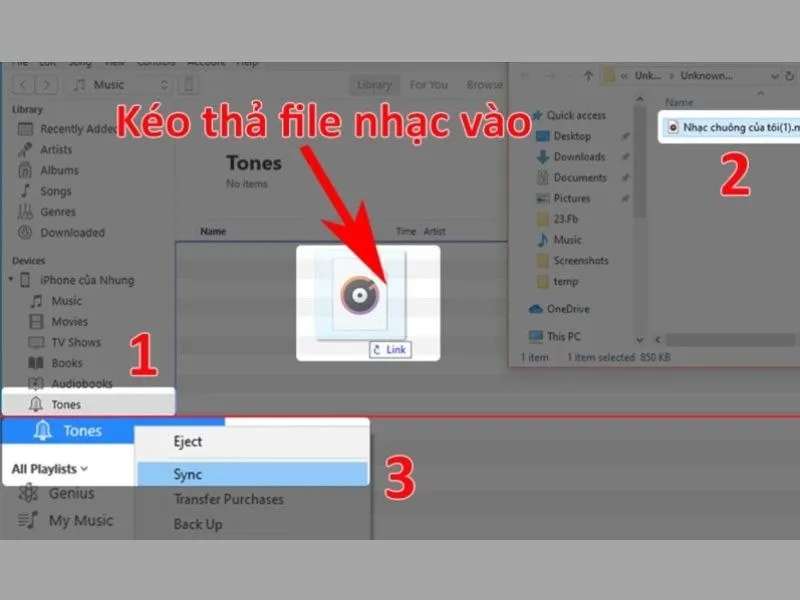
Hoàn thành Cài nhạc chuông cho iPhone bằng Zing MP3
- Bước 6: Mở iPhone lên và chọn vào ứng dụng “Cài đặt”, chọn “Âm thanh và cảm ứng”. Tiếp theo bấm vào mục “Nhạc chuông”, chọn tên đoạn nhạc bạn vừa tạo được là hoàn thành.
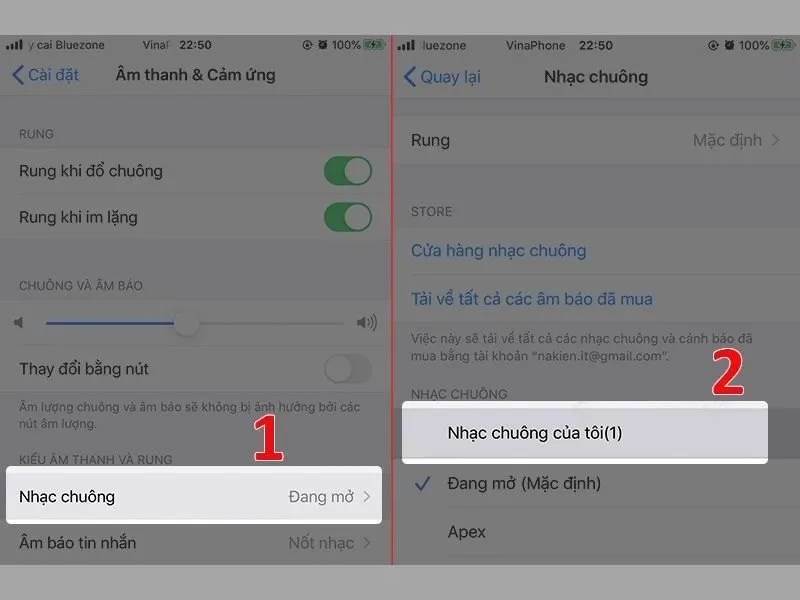
Cài đặt thành công đoạn nhạc vừa tạo làm nhạc chuông trên iPhone
>> Xem thêm: Cài nhạc chuông cho từng sim trên iPhone nhanh chóng và an toàn
Cách cài nhạc chuông cho iPhone bằng Zing MP3 thông qua ứng dụng
Để thực hiện thành công cài nhạc chuông Zing MP3 cho iPhone xách tay Đà Nẵng thì bạn cần phải tải ứng dụng Document về điện thoại. Sau đó bạn tiến hành theo các thao tác sau:
- Bước 1: Mở ứng dụng “Document” ra và chọn vào trình duyệt ở góc dưới bên phải màn hình. Sao chép link liên kết và dán đường vào ô tìm kiếm, chọn bài hát và tải nó về thư mục Download của ứng dụng Document.
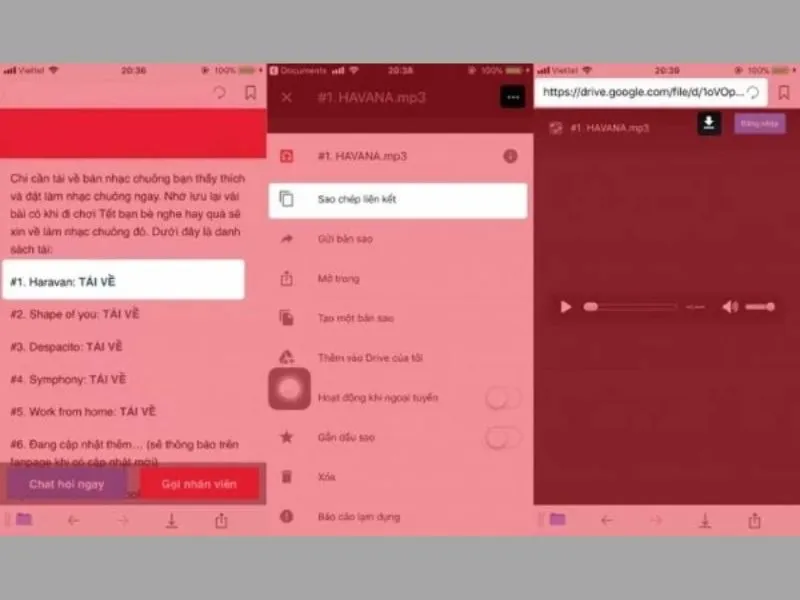
Dán đường link liên kết để Cài nhạc chuông cho iPhone bằng Zing MP3
- Bước 2: Dời file nhạc đã tải về qua iCloud
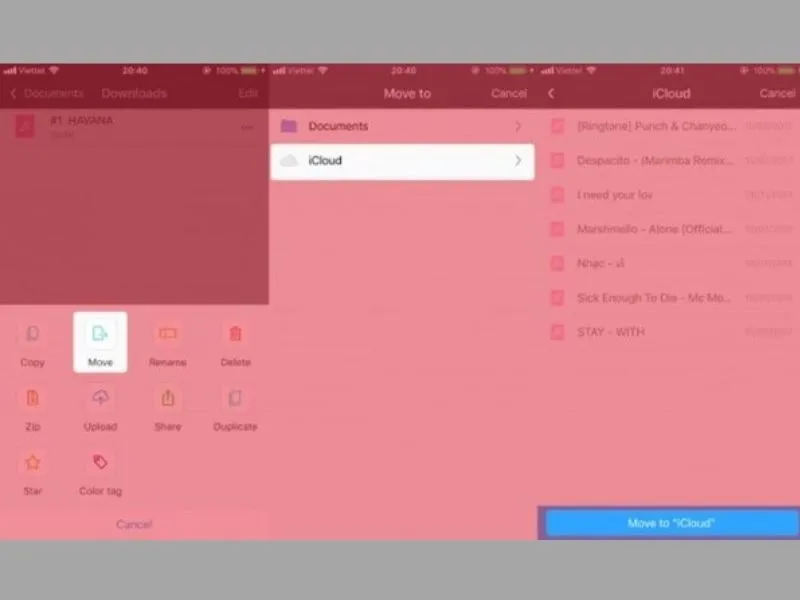
Dời file nhạc qua iCloud và tiến hành cài đặt nhạc chuông
Sau khi chuyển file thành công thì bạn vào “Cài đặt” để thay đổi nhạc chuông phù hợp với nhu cầu của bạn. Tuy nhiên trước đó bạn cần cắt nhạc để phù hợp với yêu cầu nhạc chuông của iPhone
Cách cắt nhạc chuông trên iPhone
Sau khi đã tải nhạc về iPhone bằng ứng dụng Document thì bạn cần phải tải thêm ứng dụng GarageBand để tiến hành cắt nhạc. Bạn tải file nhạc lên và cắt trên ứng dụng GarageBand theo hướng dẫn của hình minh họa.
>> Xem thêm: Tạo nhạc chuông iPhone ấn tượng và mới nhất 2022
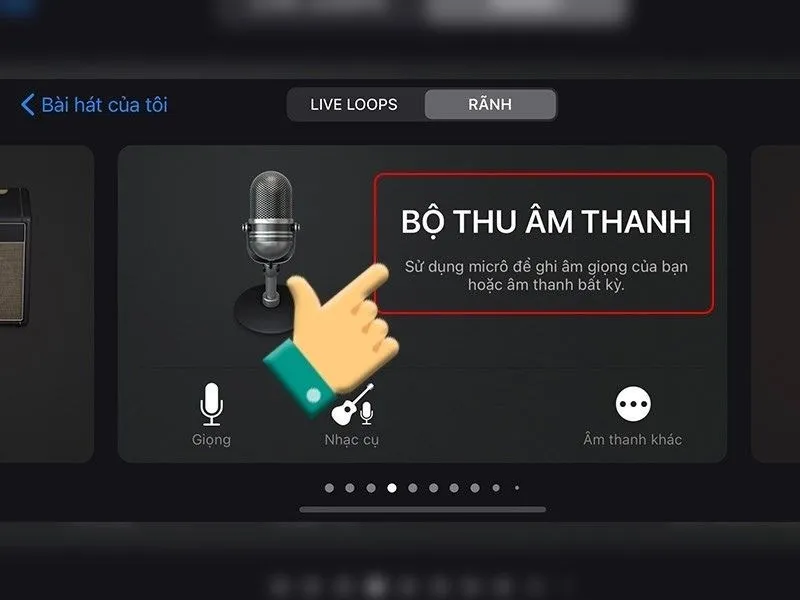
Cài nhạc chuông cho iPhone bằng Zing MP3 bằng thu âm
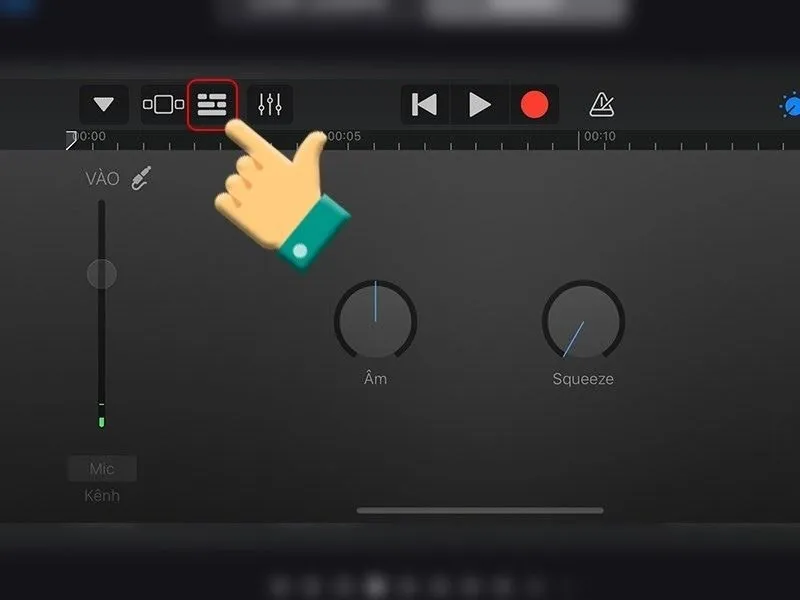
Nhấn vào biểu tượng ở góc trái như hình
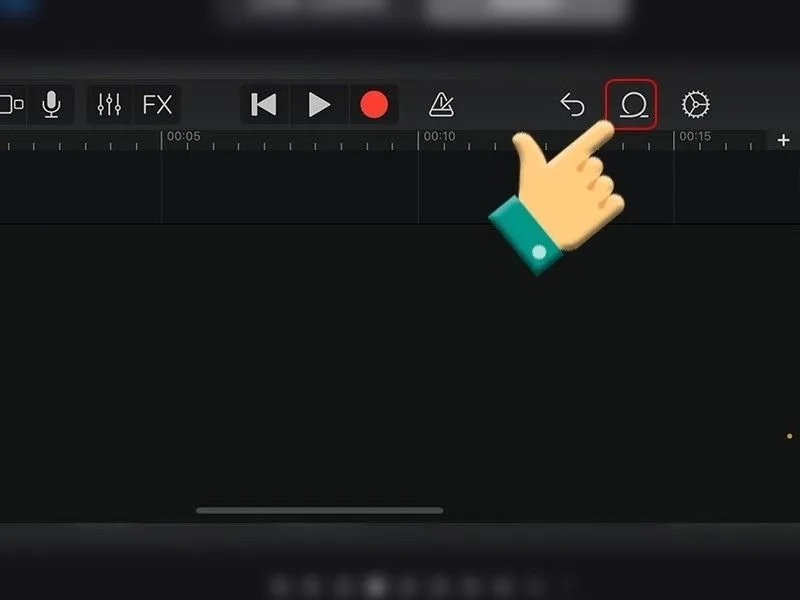
Nhấn vào biểu tượng bên cạnh tùy chọn Settings
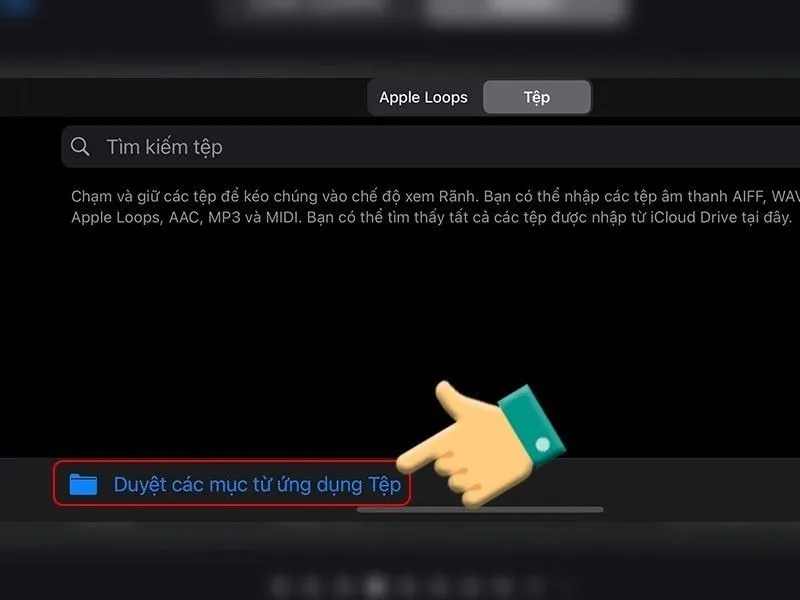
Duyệt ứng dụng tệp để Cài nhạc chuông cho iPhone bằng Zing MP3
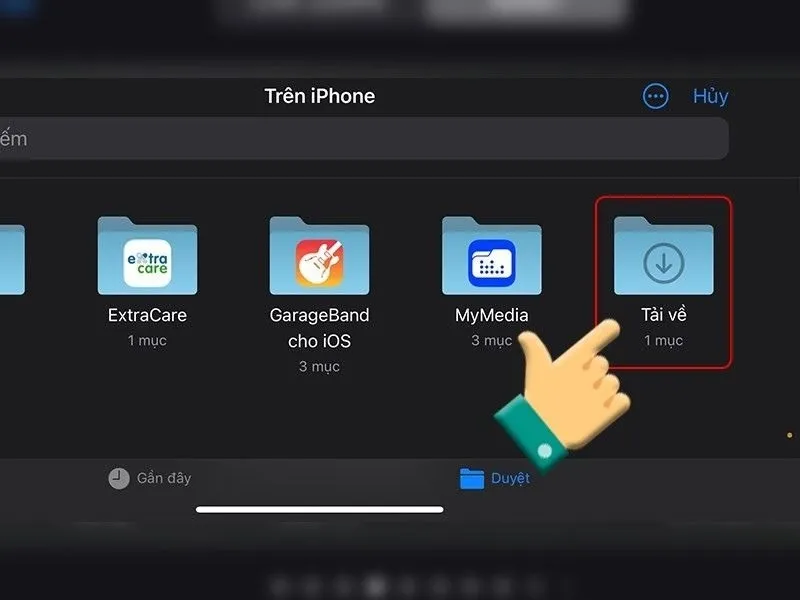
Chọn thư mục có chứa file nhạc cần sử dụng
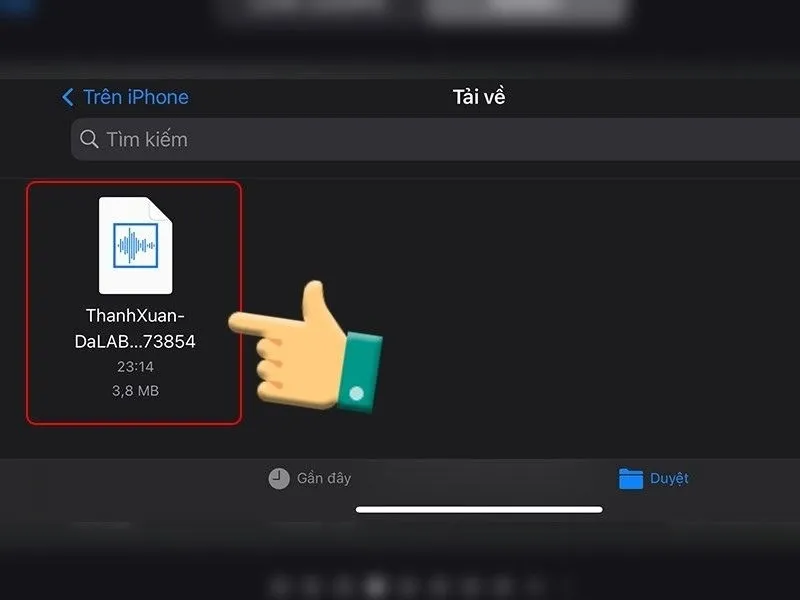
Chọn file nhạc bạn muốn cài làm nhạc chuông cho iPhone
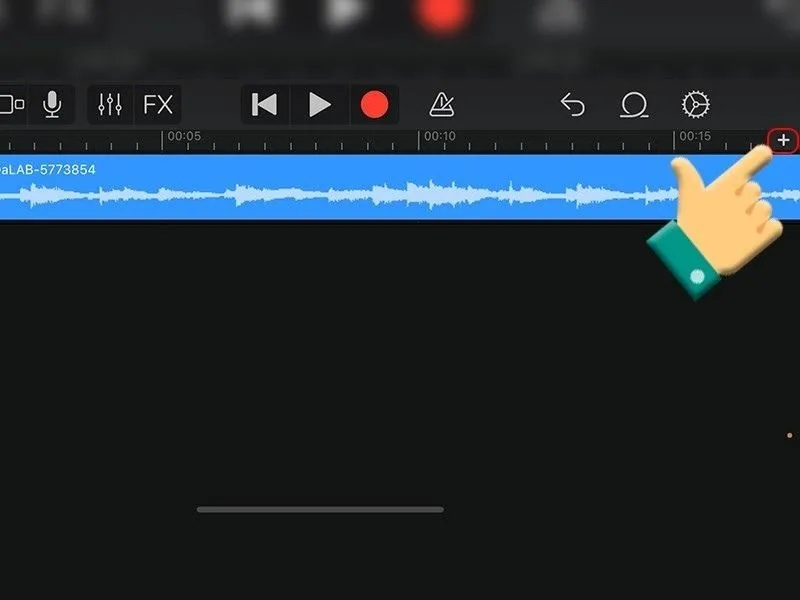
Nhấn vào biểu tượng Cài nhạc chuông cho iPhone bằng Zing MP3
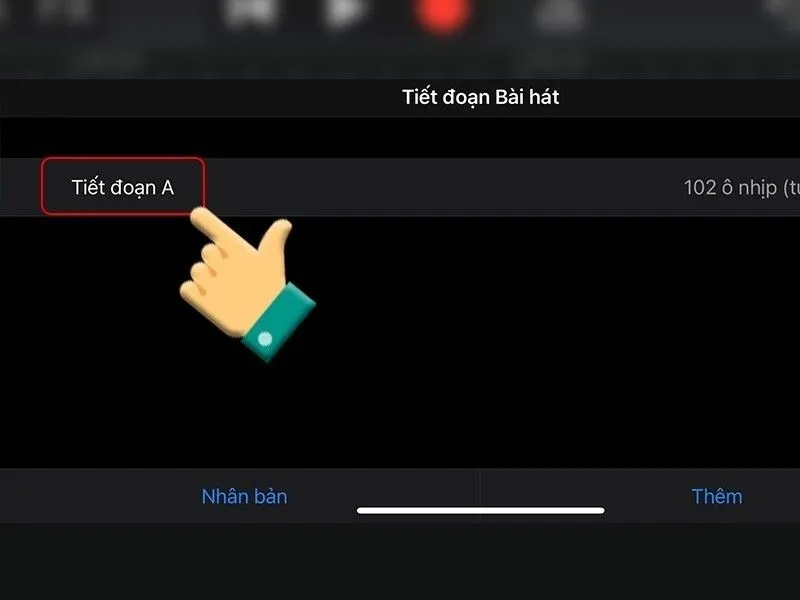
Nhấn chọn vào tiết đoạn A
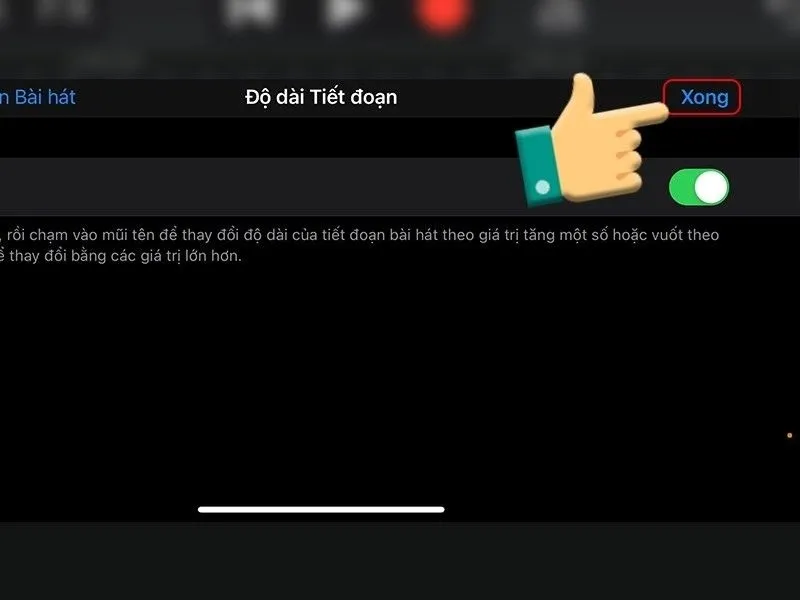
Chọn Xong để hoàn thành Cài nhạc chuông cho iPhone bằng Zing MP3 bằng thu âm
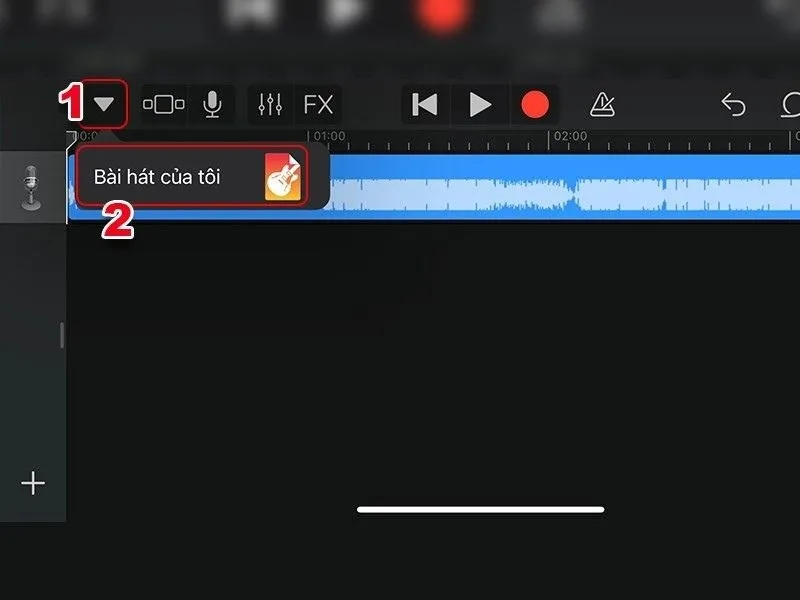
Nhấn vào biểu tượng mũi tên xuống và chọn phần bài hát của tôi
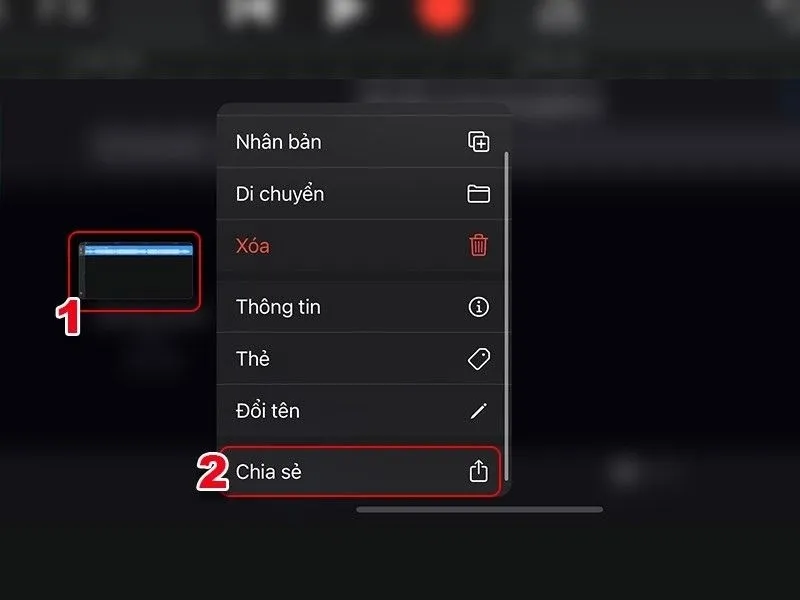
Nhấn chọn vào bài hát và chọn chia sẻ
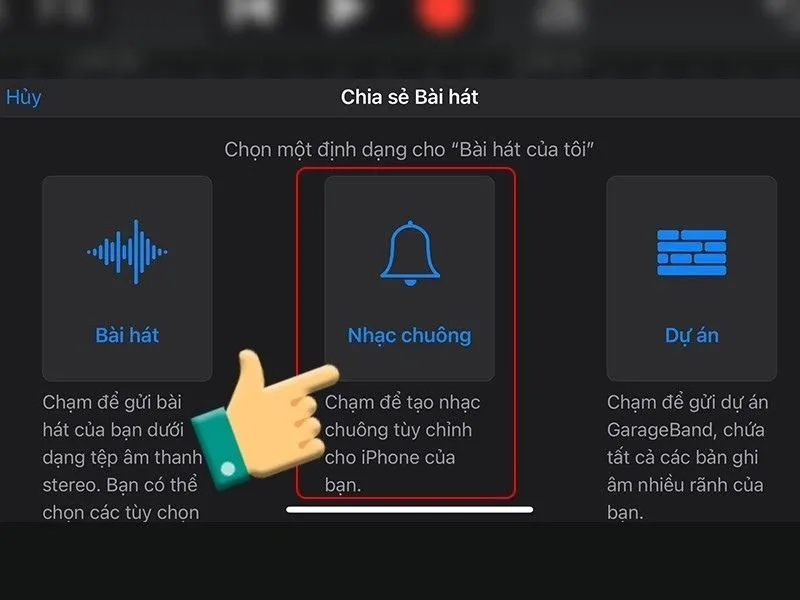
Chạm vào biểu tượng cái chuông để Cài nhạc chuông cho iPhone bằng Zing MP3
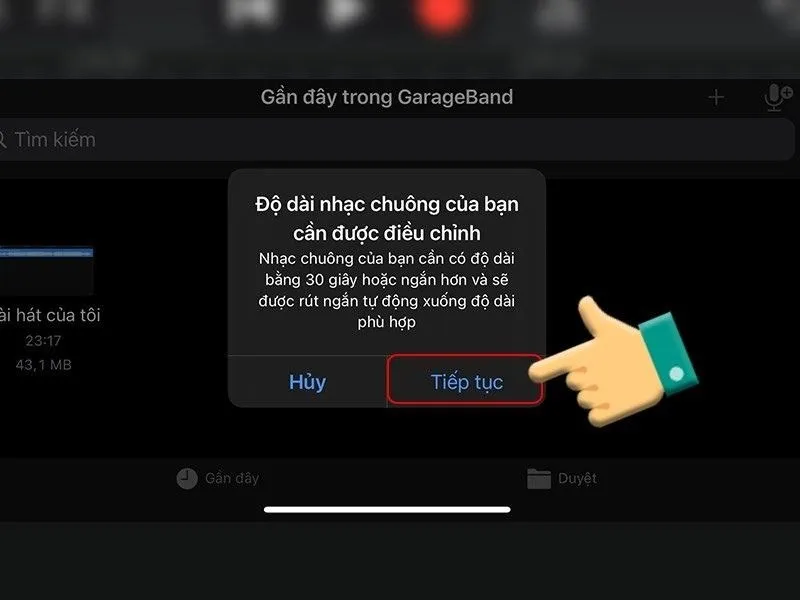
Chọn tiếp tục để tạo nhạc chuông trên iPhone
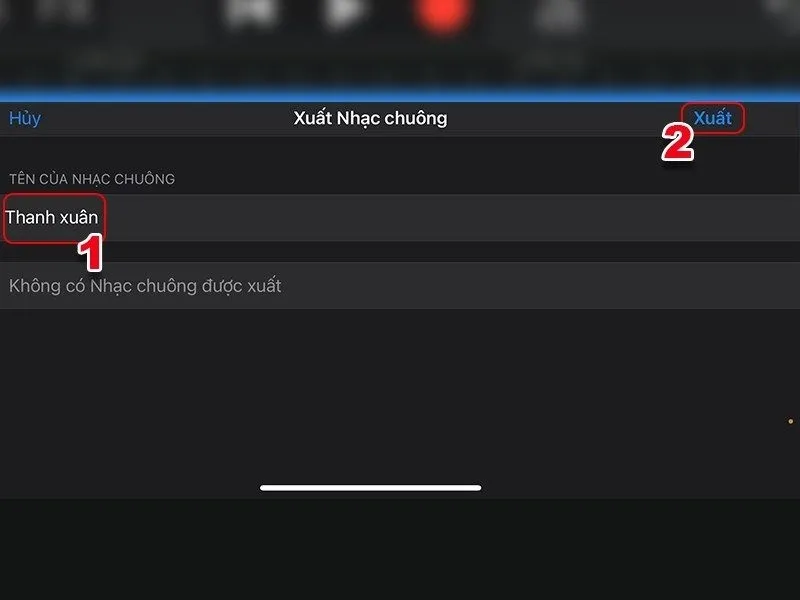
Đặt tên cho đoạn nhạc chuông vừa tạo và xuất
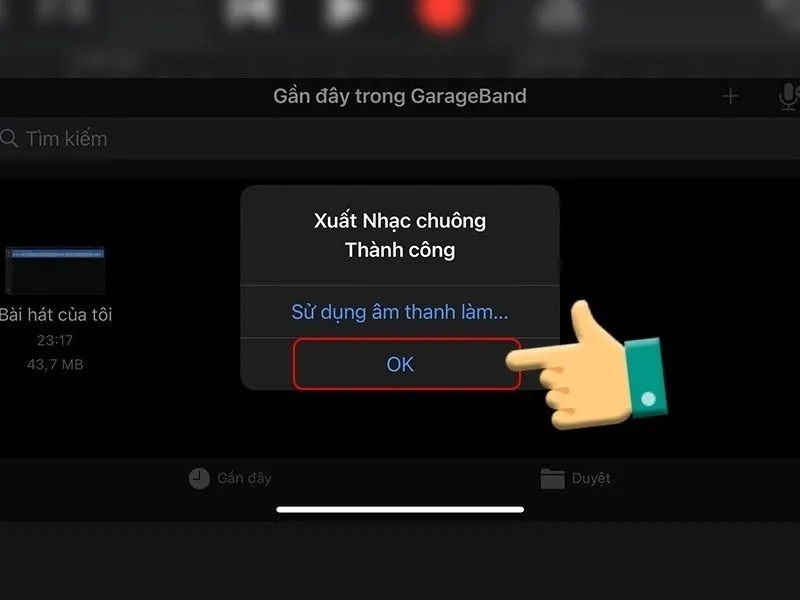
Nhấn OK để Cài nhạc chuông cho iPhone bằng Zing MP3
Kết luận
Bài viết trên của Di Động Xanh đã chia sẻ kiến thức về các cách cài nhạc chuông cho iPhone bằng Zing MP3. Hy vọng những thông tin mà chúng tôi cung cấp sẽ giúp ích cho bạn.


