
 Đăng Nhập


Face ID có dùng được 2 mặt không? Câu trả lời là CÓ THỂ, nhờ tính năng thiết lập diện mạo thay thế trên iPhone. Tính năng này cho phép lưu thêm một khuôn mặt để mở khóa thiết bị. Đáng chú ý, khuôn mặt thứ hai vẫn có quyền truy cập như khuôn mặt chính. Di Động Xanh sẽ hướng dẫn cách thiết lập và giải đáp những thắc mắc liên quan.
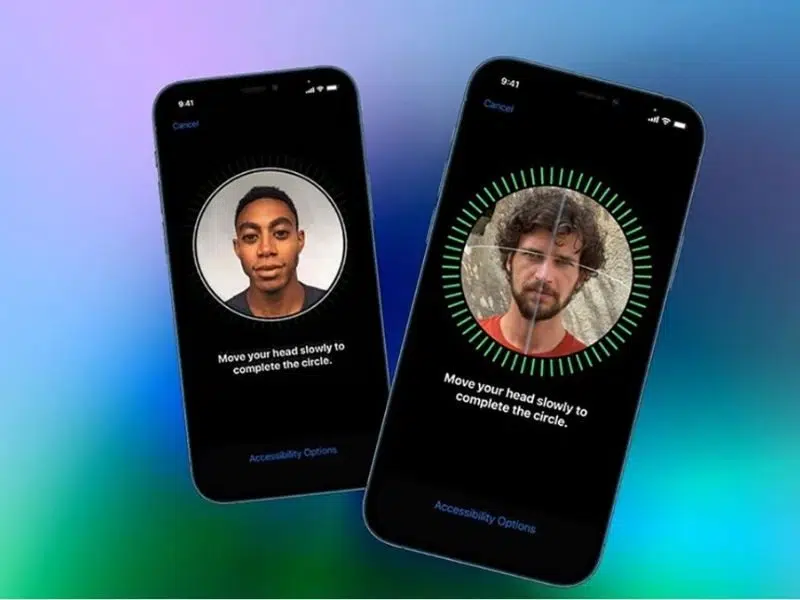
Face ID có dùng được 2 mặt không? Rủi ro không?
Face ID là gì? Face ID có dùng được 2 mặt không?
Face ID là công nghệ nhận diện khuôn mặt được Apple phát triển, tích hợp trên các sản phẩm của hãng. Công nghệ sử dụng hệ thống camera TrueDepth để nhận diện các đặc điểm khuôn mặt. Nhờ đó, người dùng có thể mở khóa thiết bị và xác thực danh tính nhanh chóng.
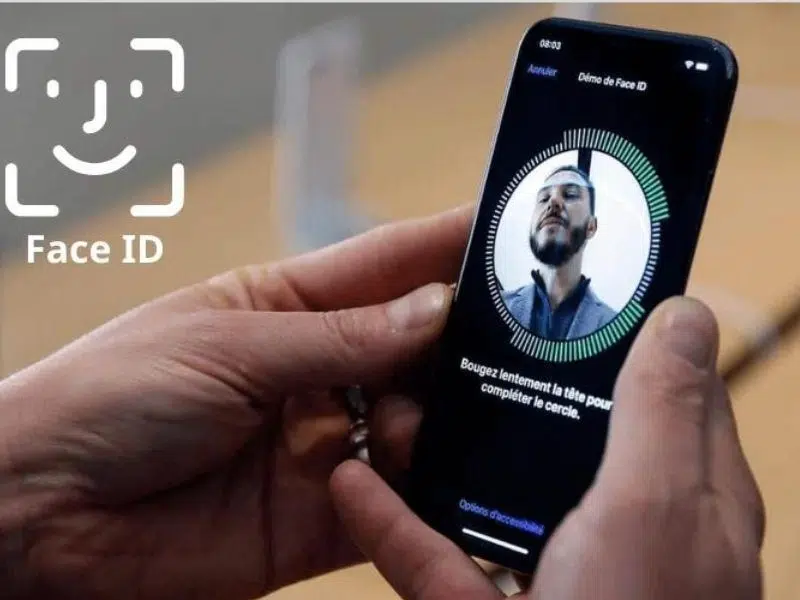
Face ID và khả năng thiết lập thay thế
Nhiều người thắc mắc liệu Face ID có thể nhận diện nhiều khuôn mặt trên cùng một iPhone. Thực tế, Apple đã tích hợp tùy chọn “Thiết lập diện mạo thay thế” trong cài đặt Face ID. Tùy chọn này cho phép đăng ký thêm một diện mạo khác. Vì vậy, Face ID có thể sử dụng cho 2 khuôn mặt trên cùng một thiết bị.
Cách thức hoạt động của Face ID khi thiết lập thêm khuôn mặt
Khi thiết lập hai khuôn mặt, iPhone lưu cả diện mạo chính và diện mạo thay thế trong hệ thống Face ID. Mỗi lần mở khóa, camera TrueDepth sẽ quét khuôn mặt đang sử dụng. Hệ thống sẽ đối chiếu dữ liệu sinh trắc học đã được lưu trên thiết bị.
Để thêm khuôn mặt thứ hai, iPhone phải có Face ID đang hoạt động bình thường. Thiết bị cũng cần hoàn tất thiết lập khuôn mặt chính trước đó. Nếu có mật khẩu, bạn cũng cần phải nhập đúng để xác nhận.
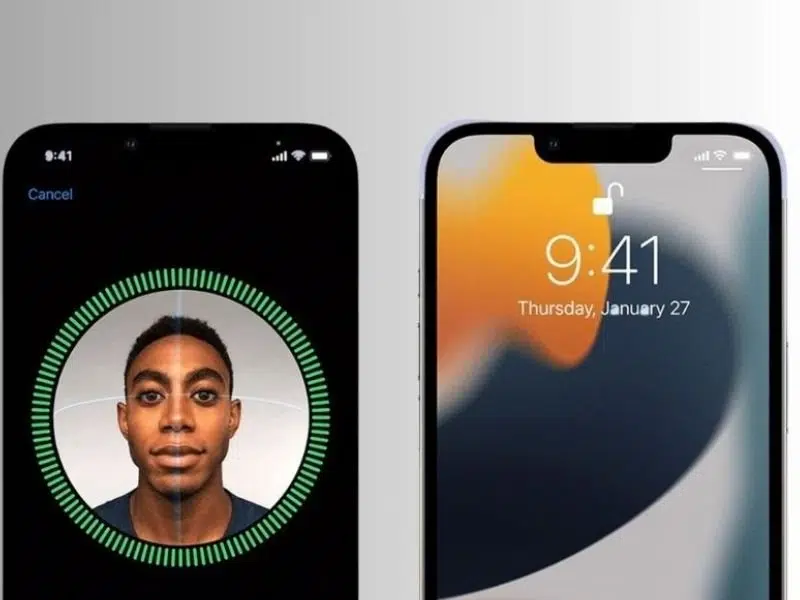
Thay thế để thiết lập thêm khuôn mặt 2
Sau khi hoàn tất, cả hai khuôn mặt đều có thể dùng Face ID để mở khóa iPhone. Quyền truy cập được áp dụng tương tự cho các tính năng sử dụng Face ID. Vì vậy, việc thêm khuôn mặt thứ hai đồng nghĩa với việc mở rộng quyền xác thực trên thiết bị.
Face ID chỉ hỗ trợ tối đa hai diện mạo trên cùng một iPhone. Nếu muốn đăng ký người khác, bạn cần xóa diện mạo thay thế hiện tại trước khi thiết lập lại.
Cách cài đặt khuôn mặt thứ 2 cho Face ID trên iPhone
Sau khi kiểm tra các điều kiện cần thiết, bạn có thể thêm khuôn mặt thứ hai trong phần cài đặt. Các bước thực hiện khá đơn giản và không cần cài thêm ứng dụng.
Bước 1: Vào Cài đặt → Face ID & Mật mã, sau đó nhập mật mã iPhone.
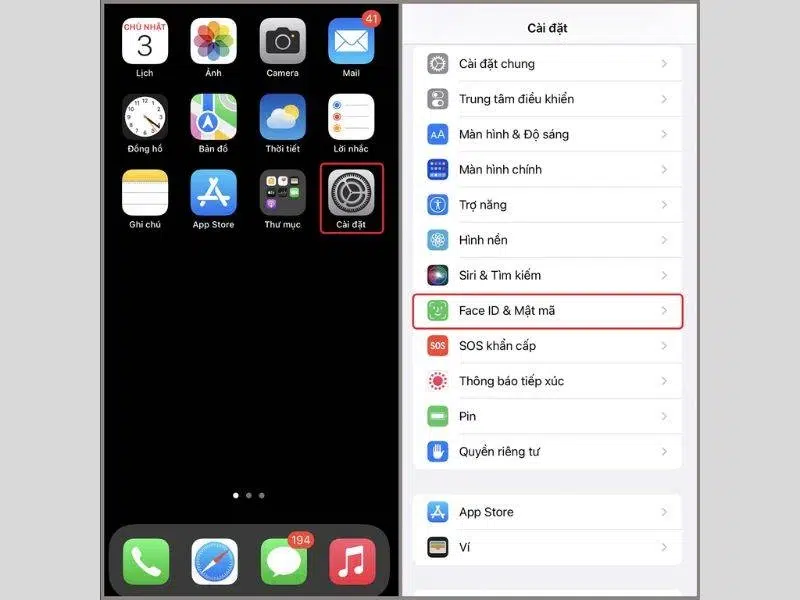
Mở cài đặt Face ID để thiết lập khuôn mặt thứ 2
Bước 2: Chọn Thiết lập diện mạo thay thế → Bắt đầu. Đưa khuôn mặt vào khung và làm theo hướng dẫn để hoàn tất quá trình quét.
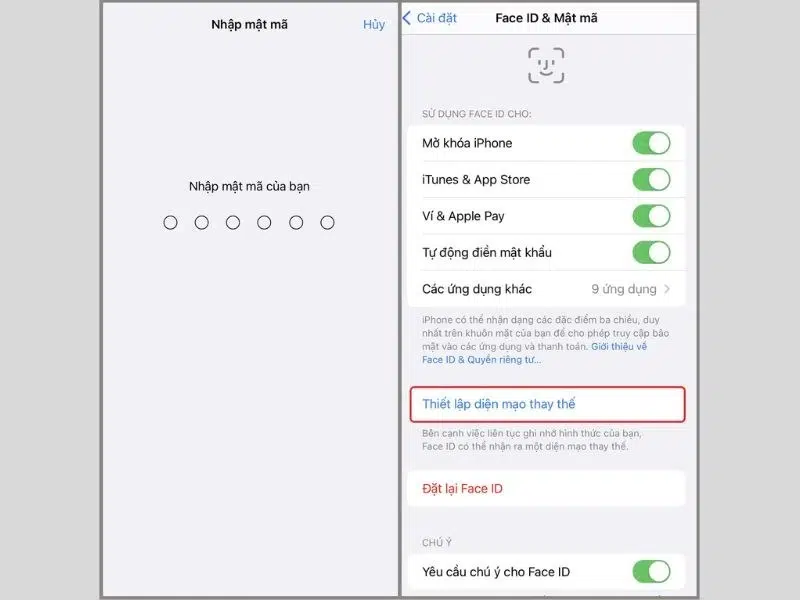
Chọn thiết lập diện mạo thay thế
Bước 3: Nhấn Xong để lưu khuôn mặt thứ hai. Sau đó, Face ID có thể nhận diện cả hai khuôn mặt đã đăng ký.
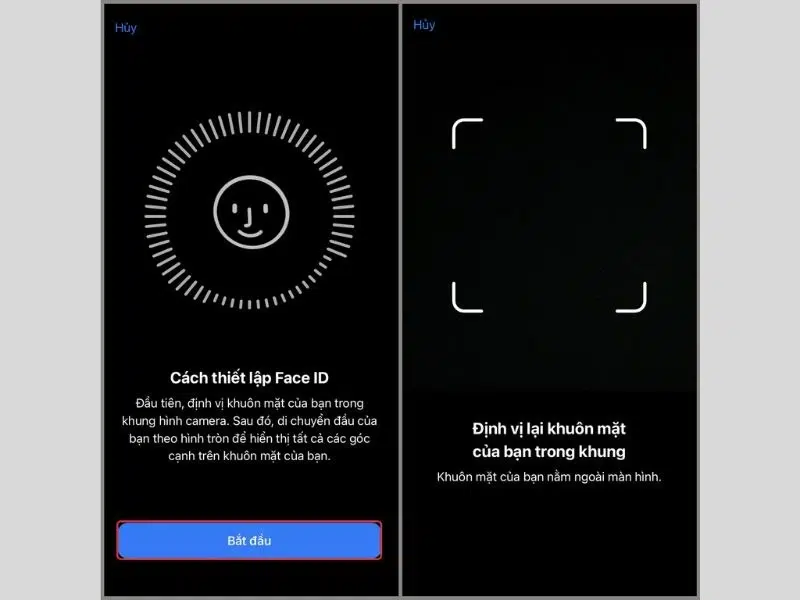
Thực hiện theo yêu cầu của quá trình thiết lập Face ID
Khuôn mặt thứ hai được xác thực với cùng quyền Face ID như khuôn mặt chính. Người được đăng ký có thể mở khóa iPhone và sử dụng các tính năng yêu cầu Face ID. iPhone không hỗ trợ thiết lập quyền riêng cho từng khuôn mặt.
Rủi ro khi sử dụng 2 Face ID trên 1 máy
Việc đăng ký hai khuôn mặt giúp mở khóa iPhone thuận tiện hơn. Tuy nhiên, tính năng này cũng làm tăng rủi ro nếu bạn đăng ký khuôn mặt của người khác.
- Quyền truy cập được mở rộng khi cả hai khuôn mặt đều có thể xác thực Face ID. Người thứ hai có thể mở khóa iPhone và sử dụng các tính năng đã bật Face ID.
- Thông tin cá nhân dễ bị tiếp cận hơn nếu bạn đăng ký khuôn mặt của người khác. Những dữ liệu được bảo vệ bằng Face ID có thể không còn chỉ thuộc quyền truy cập của chủ máy.
- Không thể phân quyền riêng cho từng khuôn mặt trên iPhone. Vì vậy, bạn không thể giới hạn người thứ hai chỉ được mở khóa mà không dùng các tính năng khác.

Nguy cơ rủi ro về bảo mật thông tin riêng tư, quan trọng
Một số câu hỏi liên quan thiết lập Face ID 2 khuôn mặt
Sau khi tìm hiểu cách thiết lập, người dùng thường quan tâm thêm đến giới hạn và quyền sử dụng Face ID. Dưới đây là những câu hỏi phổ biến nhất.
- Face ID thiết lập 3 khuôn mặt trên iPhone được không? Face ID cho phép thiết lập tối đa bao nhiêu khuôn mặt?
Không. iPhone chỉ hỗ trợ tối đa hai diện mạo Face ID trên cùng một thiết bị. Bạn cần xóa dữ liệu Face ID hiện có nếu muốn đăng ký khuôn mặt khác.
- Có thể xóa riêng khuôn mặt thứ hai không?
Không có tùy chọn xóa riêng diện mạo thay thế. Bạn cần chọn Đặt lại Face ID rồi thiết lập lại khuôn mặt mong muốn.
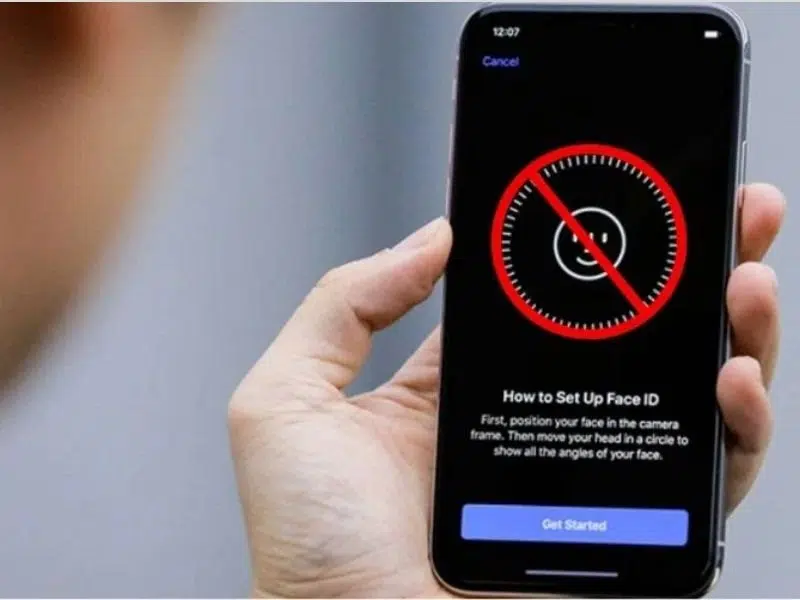
Thiết lập diện mạo thay thế tối đa thêm 1 khuôn mặt
Lời kết
Bài viết chia sẻ chi tiết Face ID có dùng được 2 mặt không: điều kiện, cách thiết lập. Bạn có thể tham khảo cả phần rủi ro để có quyết định phù hợp nhất. Truy cập nhanh website Di Động Xanh để biết thêm nhiều mẹo hữu ích khác.


