
 Đăng Nhập


Ngày nay, hầu hết những người dùng iPhone đều đã quen với việc đồng bộ ảnh iPhone với iCloud để lưu dữ liệu an toàn hơn, đồng thời tiết kiệm dung lượng bộ nhớ để lưu trữ những dữ liệu cần thiết khác. Nhưng làm như thế nào để đồng bộ ảnh lên iCloud đơn giản và nhanh chóng? Cùng Di Động Xanh tìm hiểu trong bài viết dưới đây nhé!
Cách đồng bộ ảnh iphone với iCloud
Bạn có thể chọn sao lưu tất cả dữ liệu trên iPhone like new Đà Nẵng lên iCloud hoặc chỉ đồng bộ ảnh iPhone với iCloud.
Cách sao lưu tất cả dữ liệu trên iPhone lên iCloud
Để sao lưu tất cả dữ liệu lên iCloud, bạn làm theo 2 bước dưới đây:
- Bước 1: Bạn vào Cài đặt trên màn hình chính, sau đó truy cập vào mục tên người dùng.
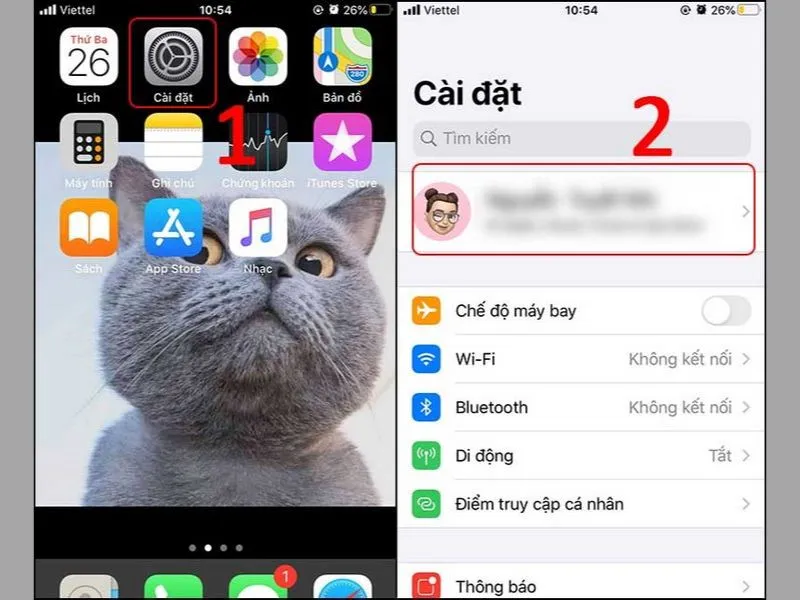
đồng bộ ảnh iPhone với iCloud
- Bước 2: Kéo xuống dưới và chọn vào mục iCloud, và chọn mục Sao lưu iCloud với biểu tượng mũi tên hình tròn.
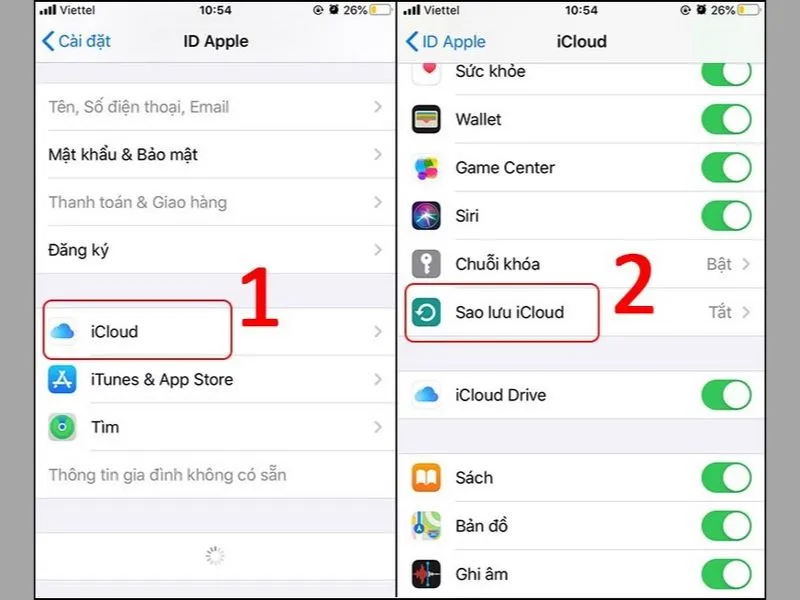
Chọn sao lưu iCloud để đồng bộ ảnh iPhone với iCloud
- Bước 3: Bạn chọn bật Sao lưu iCloud lên bằng thao tác gạt thanh trượt sang bên phải. Sau đó chờ đợi hệ thống tiến hành đồng bộ dữ liệu.
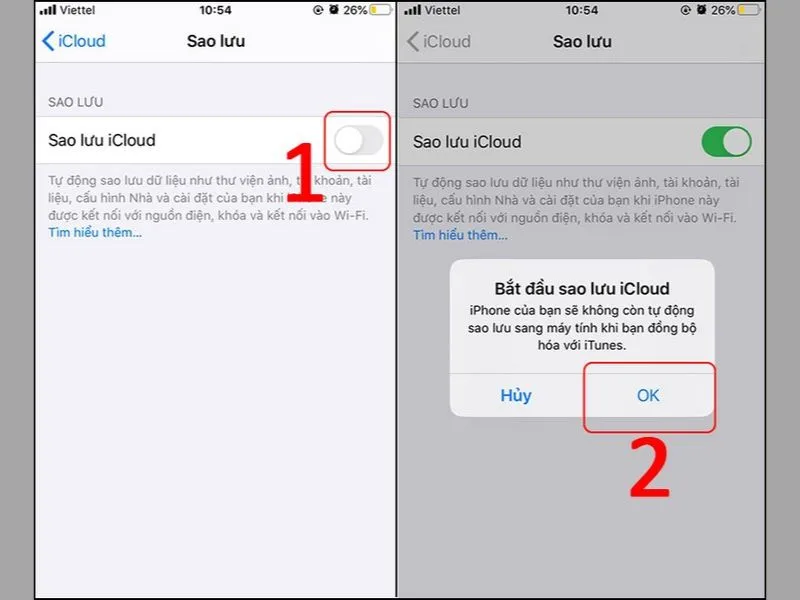
Bắt đầu đồng bộ ảnh iPhone với iCloud
>> Xem thêm dòng iPhone 11 Đà Nẵng đang trợ giá cực tốt tại Di Động Xanh
Hướng dẫn cập nhật ảnh trên iPhone với iCloud
Để cập nhật ảnh trên iPhone lên iCloud bạn cũng thực hiện tương tự như trên, tuy nhiên có chút khác biệt như sau:
- Bước 1: Bạn truy cập vào Cài đặt và đi tới mục “Ảnh & Máy ảnh”.
- Bước 2: Bạn chọn vào Thư viện ảnh iCloud (iCloud Photo Library) và bật thanh trượt lên.
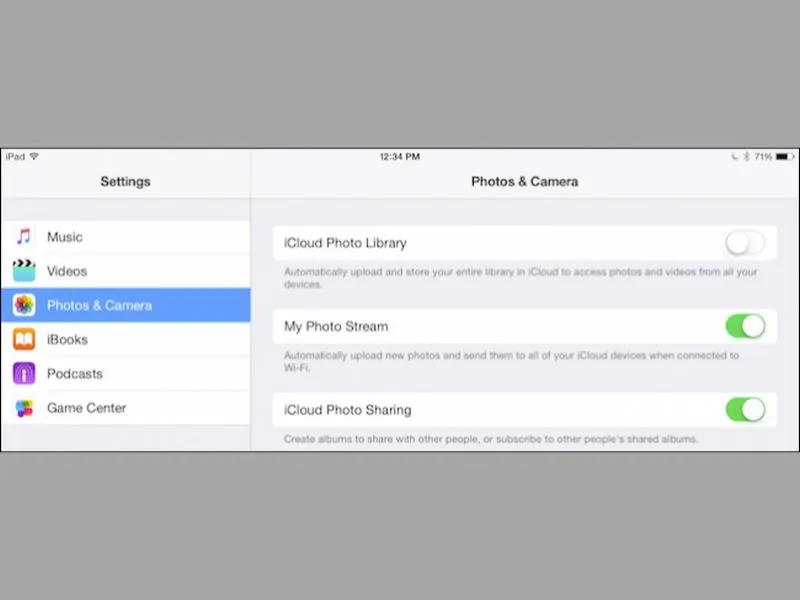
Cập nhật ảnh trên iPhone với iCloud
Như vậy là bạn đã cập nhật ảnh lên iCloud, và ảnh sẽ được lưu trên iCloud và tất cả những thiết bị được đồng bộ với tài khoản iCloud đó.
Đồng bộ ảnh iphone với icloud trên máy tính
Ngoài ra, người dùng cũng có thể đồng bộ ảnh trên iPhone với máy tính để lưu trữ dữ liệu. Để đồng bộ ảnh trên iPhone với máy tính bạn có thể thực hiện như sau:
Đồng bộ ảnh iPhone với iCloud trên mac
- Bước 1: Bạn hãy kết nối iPhone của bạn với máy tính bằng cáp USB.
- Bước 2: Trên máy tính Mac của bạn có thanh Finder, bạn chọn vào đó. Sau đó chọn thiết bị iPhone đã kết nối với máy tính, và chọn Trust như ảnh minh họa dưới đây.
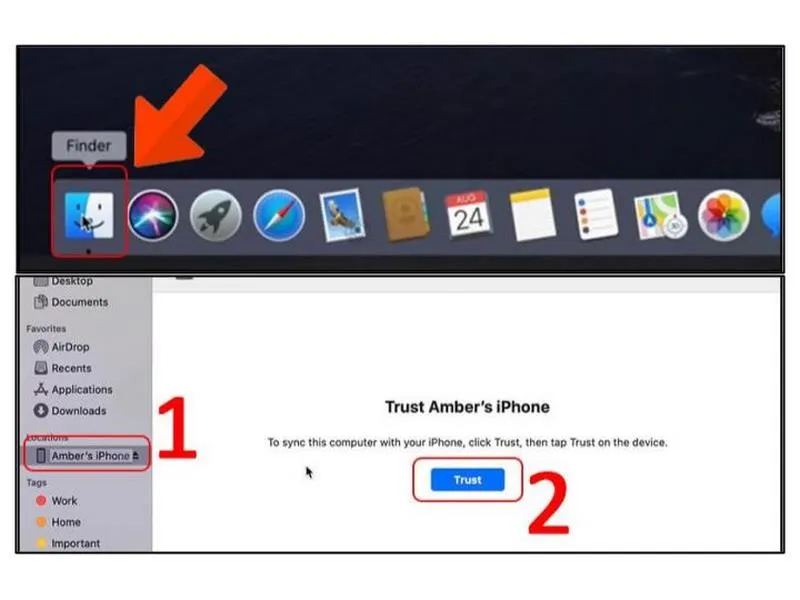
Chọn thiết bị để đồng bộ ảnh lên máy tính
- Bước 3: Bạn chọn vào mục Photo trên thanh ngang để đồng bộ ảnh iPhone với máy tính. Bạn chọn chế độ sao lưu thích hợp và chọn Back Up Now để đồng bộ ảnh, dữ liệu lên máy tính.
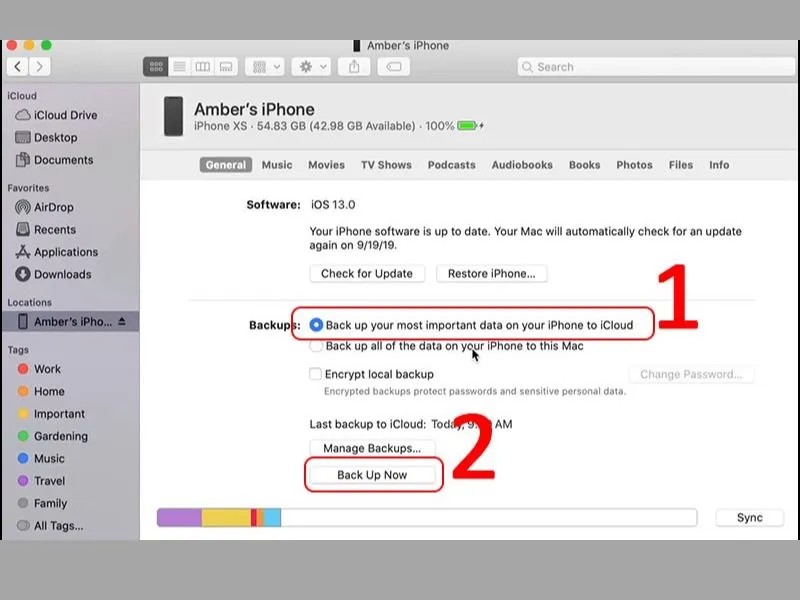
Đồng bộ hình ảnh từ iPhone lên máy tính
Sẽ có 2 chế độ sao lưu trên Macbook. Chế độ Back up all of the data on your iPhone to this Mac: tức là bạn sẽ đồng bộ toàn bộ dữ liệu của máy tính bạn. Nếu bạn chỉ muốn cập nhật những dữ liệu quan trọng thì chọn chế độ còn lại.
Nếu đồng bộ ảnh với máy tính dùng hệ điều hành Windows
- Bước 1: Cũng tương tự như trên, bạn cần cắm cáp USB vào máy tính và iPhone để kết nối chúng với nhau.
- Bước 2: Bạn mở iTunes và chọn biểu tượng mà mũi tên đỏ trong hình dưới đây chỉ vào.
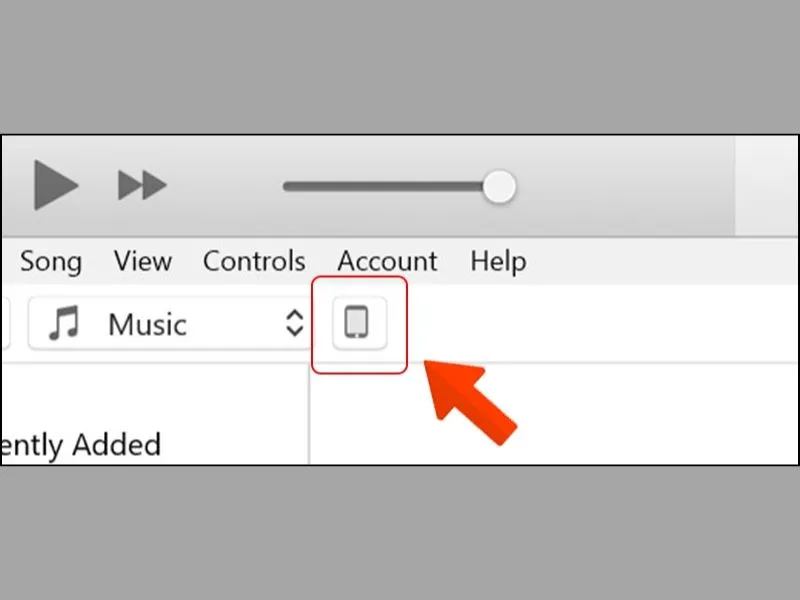
Mở iTunes để có thể sao lưu ảnh iphone với máy tính hệ điều hành Windows
- Bước 3: Tại mục Automatically Back Up, bạn chọn tích vào This Computer. Sau đó sang mục bên cạnh và chọn Back Up Now. Cuối cùng bạn chờ đợi để hệ thống sao lưu dữ liệu.
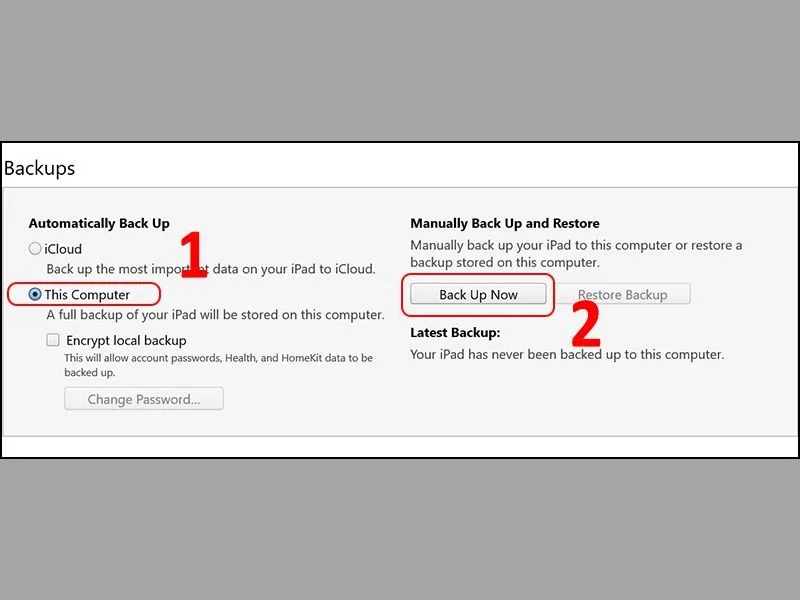
Đồng bộ ảnh trên iPhone lên máy tính
>> Xem thêm: Mách bạn những phần mềm lưu tin nhắn trên iPhone nhanh chóng nhất
Cách sao lưu hình ảnh từ iCloud về iPhone
Nếu chẳng may bạn bị mất điện thoại hoặc đổi điện thoại hay reset lại iPhone,... chắc hẳn là các bạn sẽ muốn sao lưu lại hình ảnh từ iCloud về iPhone để lưu giữ lại những hình ảnh đáng nhớ, những kỷ niệm, hay khoảnh khắc quan trọng,.... Nhưng trước đó bạn cần đảm bảo đã đồng bộ ảnh iPhone với iCloud rồi nhé!
Di Động Xanh sẽ hướng dẫn bạn hai cách đơn giản để có thể tải ảnh từ iCloud xuống iPhone.
Cách 1: Khôi phục hình ảnh từ iCloud về iPhone
- Bước 1: Cập nhật hệ điều hành iOS mới nhất cho iPhone đối với các điện thoại đang dùng hệ điều hành dưới iOS 9.
- Bước 2: Chọn Cài đặt, và chọn iCloud. Sau đó chọn Lưu trữ và sao lưu.
- Bước 3: Bạn tiến hành Xóa tất cả nội dung và cài đặt bằng cách vào Cài đặt chung và chọn Reset.
- Bước 4: Sau đó bạn có thể sao lưu lại dữ liệu như sau: Đi đến thiết lập điện thoại, và bấm vào mục khôi phục từ bản sao lưu, tiếp theo sẽ chuyển đến chọn sao lưu, bạn cần chọn những dữ liệu muốn sao lưu hình ảnh từ iCloud về iPhone.
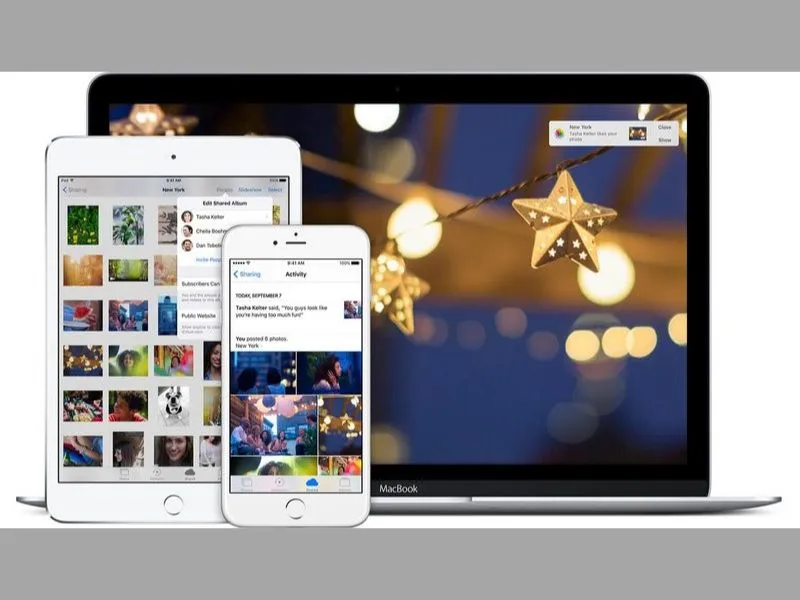
Sao lưu hình ảnh từ iCloud về iPhone
Cách 2: Sử dụng phần mềm để khôi phục hình ảnh
Cách này sẽ phức tạp hơn cách trên, tuy nhiên sẽ đảm bảo an toàn hơn khi dữ liệu của bạn sẽ được lưu trên máy tính nữa. Nếu hệ thống iCloud gặp vấn đề gì, hoặc chẳng may bạn mất tài khoản iCloud thì vẫn có thể còn dữ liệu lưu trữ trên ổ cứng
- Bước 1: Bạn cài đặt ứng dụng Wondershare Dr.Fone trên máy tính. Sau khi cài đặt xong, bạn khởi động ứng dụng và tiến hành khôi phục dữ liệu từ iCloud.
- Bước 2: Bạn đăng nhập iCloud trên phần mềm. Khi đó, những dữ liệu mà bạn đã đồng bộ với iCloud sẽ được hiển thị trong phần mềm. Tiếp theo, bạn chọn những hình ảnh mà bạn muốn lưu lại về iPhone.
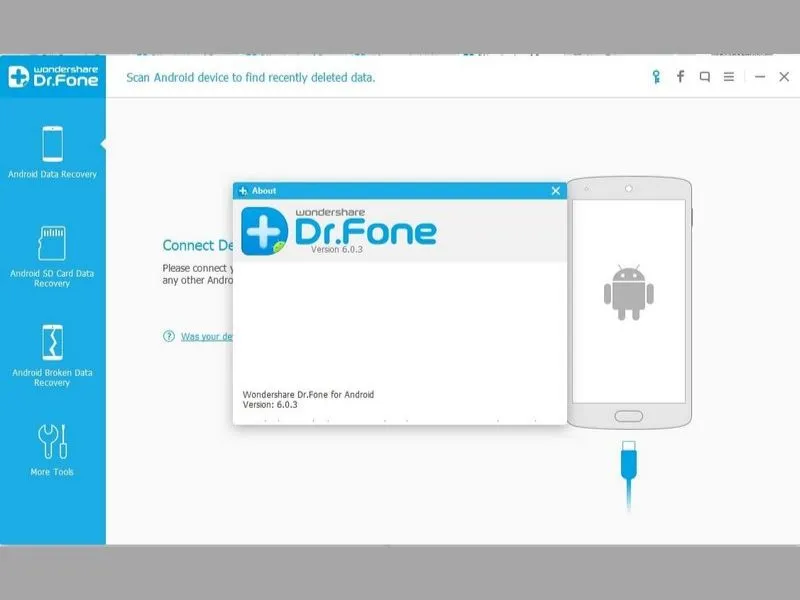
Dùng phần mềm để đồng bộ ảnh iPhone với iCloud
- Bước 3: Bạn quét các dữ liệu, tập tin cần sao lưu bằng cách nhấp vào biểu tượng quét trên phần mềm. Khi chương trình quét xong, bạn bấm vào máy ảnh và ứng dụng Photo để xem trước hình ảnh. Chọn những tệp bạn cần sao lưu hình ảnh từ iCloud và bấm vào Khôi phục ở góc dưới cùng bên phải.
- Bước 4: Sau khi sao lưu được hình ảnh trên, bạn sử dụng ứng dụng iTunes hoặc những ứng dụng tương tự, để đồng bộ hình ảnh về iPhone của bạn.
Lời kết
Đồng bộ ảnh iPhone với iCloud sẽ giúp bạn lưu trữ những hình ảnh tốt hơn. Chính vì thế, hãy nắm rõ những cách để có thể sao lưu hình ảnh trên iPhone mà Di Động Xanh đã hướng dẫn bạn. Hãy theo dõi chúng tôi để không bỏ sót những bí quyết hay ho về iPhone nhé!
Ngoài ra, dòng iPhone 16 Pro Đà Nẵng cùng các mẫu iPhone khác cũng đang được giảm giá mạnh tại Di Động Xanh Đà Nẵng và Tp. HCM. Nếu bạn cũng đang có nhu cầu thì đừng bỏ lỡ cơ hội sở hữu một chiếc điện thoại iPhone cùng mức giá tốt nhất ngay hôm nay nhé!


