
 Đăng Nhập


Nhiều người thắc mắc đo nhiệt độ bằng dữ liệu iPhone có chính xác không? Cách thực hiện các phép đo như thế nào? Nếu bạn đang cần tìm hiểu về vấn đề này, hãy theo dõi bài viết ngay của Di Động Xanh để cập nhật đầy đủ thông tin về vấn đề này nhé.
Đo nhiệt độ bằng iPhone thông qua ứng dụng nào?
Nếu như trước đây, chúng tôi thường chỉ tìm thấy công việc đo nhiệt cơ sở bằng nhiệt kế. Ngày nay đối với một số dòng điện thoại thông minh hiện đại, đã được trang bị tính năng đo nhiệt độ trên iPhone cho cơ thể bằng cách sử dụng một số ứng dụng cài đặt về điện thoại. Với điện thoại iPhone của Apple cũng được trang bị tính năng này.
Hiện nay có nhiều ứng dụng được dùng để đo nhiệt độ bằng iPhone cũ Đà Nẵng cơ bản như: Fever Tracker, Body Temp, Flagsys...Trong đó Fever Tracker là một trong những ứng dụng được sử dụng phổ biến nhất hiện nay. App này sử dụng cảm biến hồng ngoại, giúp người dùng có thể dễ dàng kiểm tra nhiệt độ iPhone cho cơ thể. Từ đó có thể đưa ra phương án chủ động để xử lý khi cần thiết. Ngoài ứng dụng này, việc cài đặt điện thoại rất đơn giản, bạn chỉ cần vào App Store, nhập tên ứng dụng và thực hiện cài đặt về máy tương tự như các ứng dụng khác đều được.
Đặc biệt ngoài việc cơ sở đạt được nhiệt độ cao, ứng dụng này còn cho phép bạn ghi lại vị trí kiểm tra, các chứng minh triệu chứng, loại thuốc đã sử dụng…
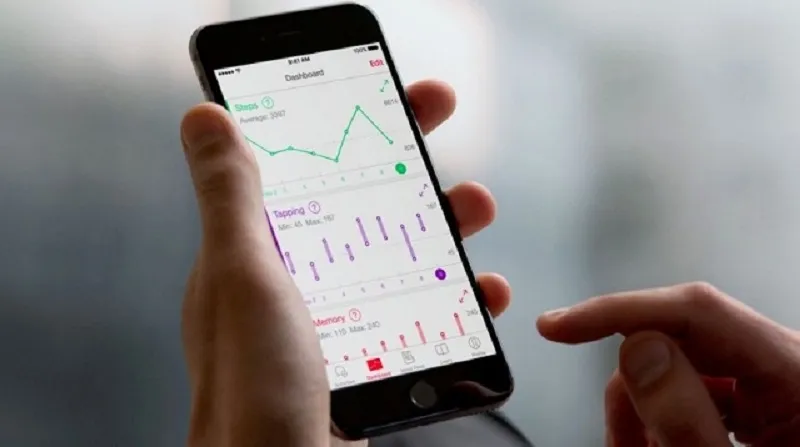
Fever Tracker là ứng dụng đo nhiệt độ bằng dữ liệu iPhone
Những tính năng ưu việt của ứng dụng Fever Tracker
Hiện nay có rất nhiều ứng dụng được sử dụng với nhiệt độ mục tiêu trên iPhone cho cơ thể. Vậy ứng dụng này có những ưu điểm gì nổi bật, liệu có được đông đảo người dùng tin tưởng đến vậy?
- Ứng dụng cho phép ghi lại nhiệt độ, thời gian đo, vị trí kiểm tra nhiệt độ...một cách chi tiết nhất.
- Ứng dụng đưa ra các loại thuốc, triệu chứng đầy đủ nhất.
- Kiểm tra nhiệt độ cơ bản của iPhone từng là một cách rõ ràng, không lộn xộn.
- Người dùng có thể theo dõi biểu đồ về xu hướng thay đổi nhiệt độ một cách dễ dàng.
- Ứng dụng còn có thể nhắc bạn đo nhiệt độ hoặc uống thuốc...
Không chỉ vậy, người dùng iPhone 11 Đà Nẵng và các dòng máy khác có thể theo dõi biểu đồ thay đổi nhiệt độ, xem lại lịch sử đo, hoặc được nhắc nhở đo và uống thuốc đúng giờ.
Với những tính năng tuyệt vời như vậy, không có lý do gì để bạn từ chối cài đặt ứng dụng này về máy, để kiểm tra, theo dõi nhiệt độ của bản thân và các thành viên trong gia đình một cách chi tiết nhất .
Cách đo nhiệt độ bằng iPhone qua ứng dụng thứ ba
Nếu bạn lần đầu sử dụng phương pháp đo nhiệt độ này và chưa biết cách thực hiện, bạn có thể tham khảo cách đo mà chúng tôi chia sẻ dưới đây với App Fever Tracker nhé:
Cách tải App Fever Tracker
Để tải ứng dụng này về máy, cách thực hiện cũng tương tự như đối với việc bạn tải các ứng dụng khác về máy. Đối với ứng dụng này, các bạn làm theo hướng dẫn mà chúng tôi chia sẻ dưới đây:
- Bước 1: Mở App Store, sau đó nhập từ khóa "Fever Tracker" vào mục tìm kiếm và ấn Search.
- Bước 2: Nhấn chọn Nhận (Nhận) >Cài đặt (Cài đặt) để thực hiện tải ứng dụng về thiết bị.
- Bước 3: Nhập ID mật khẩu Apple hoặc xác nhận bằng Touch ID để tiếp tục tải ứng dụng về máy.
- Bước 4: Sau khi tải xong, các bạn ấn nút Mở để bắt đầu sử dụng ứng dụng.
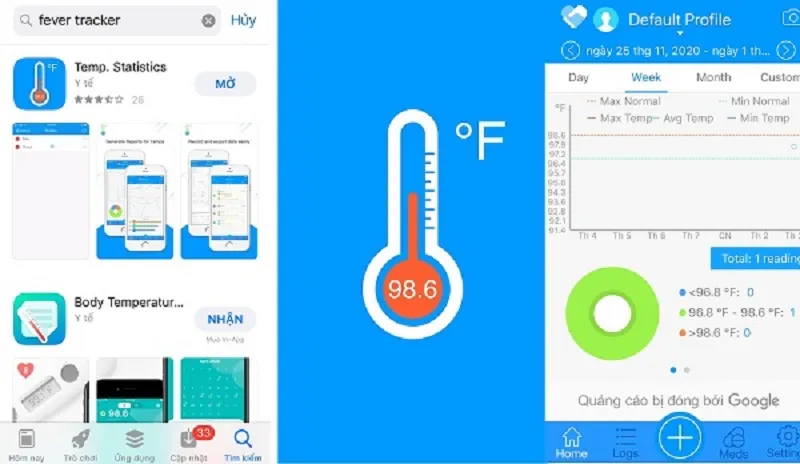
Tải Fever Tracker đo nhiệt độ bằng dữ liệu iPhone
Đo nhiệt độ iPhone bằng Trình theo dõi sốt
Sau khi đã tải ứng dụng thành công về máy iPhone 15 Pro Đà Nẵng, giờ là lúc họ bắt đầu sử dụng ứng dụng này nhé:
- Bước 1: Click vào biểu tượng ứng dụng để mở ứng dụng.
- Bước 2: Chọn nhiệt độ đo là độ C hay độ F.
- Bước 3: Chuyển cảm biến điện thoại đến người cần đo nhiệt độ, đảm bảo khoảng cách tối thiểu 5cm. Tiếp đến ấn "Read" hoặc biểu tượng chụp màn hình.
- Bước 4: Theo dõi kết quả được hiển thị trên màn hình và đọc các chỉ số đo được.
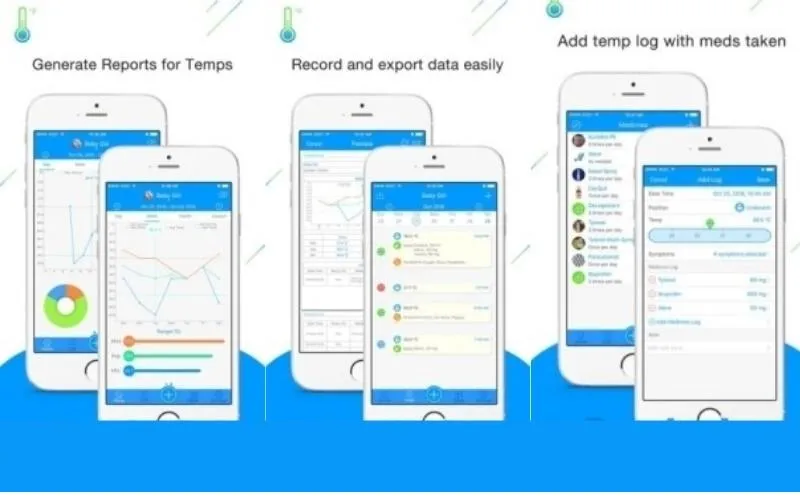
Fever Tracker được đánh giá cao về khả năng đo nhiệt độ bằng dữ liệu iPhone
Đo nhiệt độ bằng iPhone cần lưu ý điều gì?
Nhìn cách thức chung để đo nhiệt độ trên iPhone cho một cơ sở khá đơn giản. Nhưng để đảm bảo kết quả đạt được chính xác nhất, các bạn cần lưu ý một số vấn đề mà chúng tôi chia sẻ dưới đây:
- Xác định chính xác vị trí của cảm biến. Đồng thời thiết bị cần được vệ sinh sạch sẽ trước khi đo, nhằm đảm bảo kết quả đo được chính xác nhất.
- Chú ý đến pin dung lượng khi thiết bị hoạt động, tránh tình trạng điện thoại hết pin khi đang thực hiện đo nhiệt độ.
- Không thực hiện kiểm tra nhiệt độ iPhone trong trường hợp thiết bị đang cắm điện, vì có thể ẩn nguy cơ cháy nổ.
Đo nhiệt độ bằng điện thoại có chính xác không?
Về tính tiện dụng thì phương pháp đo nhiệt độ iPhone được đánh giá cao. Bởi vì ứng dụng này, các bạn vẫn có thể biết được nhiệt độ cơ thể khi trong nhà không có nhiệt kế sẵn. Tuy nhiên về tính chính xác của kết quả đo được thì sao? Kết quả có được xác thực chính xác không? Điều này còn tùy thuộc vào nhiều yếu tố, ví dụ như:
- Bạn đã thực hiện đúng các thao tác đo nhiệt độ iPhone Đà Nẵng chưa?
- Ứng dụng bạn sử dụng có phổ biến hay không?
- Bạn đã đảm bảo khoảng cách từ vị trí cảm biến đến cơ sở tối thiểu 5cm chưa?...
>>> Xem thêm: Cách kết nối iwatch với iphone dễ dàng nhất
Kết luận
Di Động Xanh vừa phải bạn sẽ tìm hiểu về vấn đề đo nhiệt độ bằng iPhone . Nếu còn bất kỳ thông tin nào liên quan đến vấn đề này cần được giải quyết thì các bạn hãy liên hệ với chúng tôi để được hỗ trợ tốt nhất nhé.
Đừng quên thường xuyên truy cập website để nhận ngay các ưu đãi hàng tuần hàng tháng nếu bạn muốn sở hữu iPhone giá rẻ Đà Nẵng. Tại đây, cung cấp tất cả các dòng iPhone mới, cũ chính hãng, quốc tế với chính sách bảo hành uy tín, rõ ràng. Liên hệ ngay hotline nếu bạn quan tâm!


